


















كيفية إنشاء رسم بياني في Google Sheets في بضع خطوات بسيطة (2025)
توقف عن إضاعة الوقت في البيانات غير المنظمة! اكتشف كيفية إنشاء رسم بياني في Google Sheets بسرعة وتحويل الأرقام المملة إلى مرئيات مذهلة تبهر الجميع في عام 2025.
لماذا تنشئ رسماً بيانياً في Google Sheets؟ للوهلة الأولى، يبدو الأمر مجرد “جدول بيانات”، يشبه إلى حد ما Excel. ولكن في الواقع، تم تصميم Google Sheets لإنشاء مخططات من بياناتك، وهذا أحد أكبر نقاط قوته.
يعد Google Sheets رائعاً لإدخال البيانات وتنظيمها وتحليلها (مثل أرقام المبيعات، والدرجات، ومعدلات فتح البريد الإلكتروني، والاستطلاعات، والمزيد). ولكن بمجرد حصولك على بياناتك، غالباً ما يكون المخطط هو أفضل طريقة لتصور الاتجاهات والأنماط.
إليك الطريقة:
-
قم بإعداد بياناتك بشكل صحيح قبل البدء.
-
قم بتمييز البيانات وإدراجها كمخطط بنقرة واحدة.
-
اختر نوع المخطط المناسب (خطي، شريطي، دائري، مبعثر…).
-
عدّل التصميم ليتناسب مع أسلوبك ورسالتك.
-
قم بالتحديث والمشاركة فوراً: يقوم Google Sheets بالعمل الشاق نيابة عنك!
الخطوة 1: تجهيز بياناتك
لا يمكن أن يكون المخطط دقيقاً وسهل القراءة إلا إذا كانت بياناتك منظمة بشكل جيد.
1️⃣ أنشئ جدولاً بسيطاً وواضحاً.
يجب أن يمثل كل عمود فئة بيانات (على سبيل المثال، الأشهر، المنتجات، المناطق).
يجب أن يتوافق كل صف مع قيمة أو سجل محدد (على سبيل المثال، مبيعات يناير، مبيعات فبراير، إلخ).
2️⃣ أضف عناوين في الصف الأول حتى يتمكن Google Sheets من التعرف تلقائياً على التسميات الخاصة بمخططك.
3️⃣ تحقق من اتساق بياناتك:
-
لا توجد خلايا فارغة.
-
لا يوجد نص مختلط مع أرقام في أعمدة القيم.
-
لا توجد تكرارات.
-
إذا كانت بياناتك تتبع جدولاً زمنياً (أشهر، سنوات، خطوات، إلخ)، فتأكد من أنها بالترتيب الصحيح.
💡 إذا كنت قد بدأت للتو في استخدام هذه الأداة، تحقق من كيفية دمج الخلايا في Google Sheets لتنظيم جداولك بشكل أفضل.
الخطوة 2: تحديد نطاق بياناتك
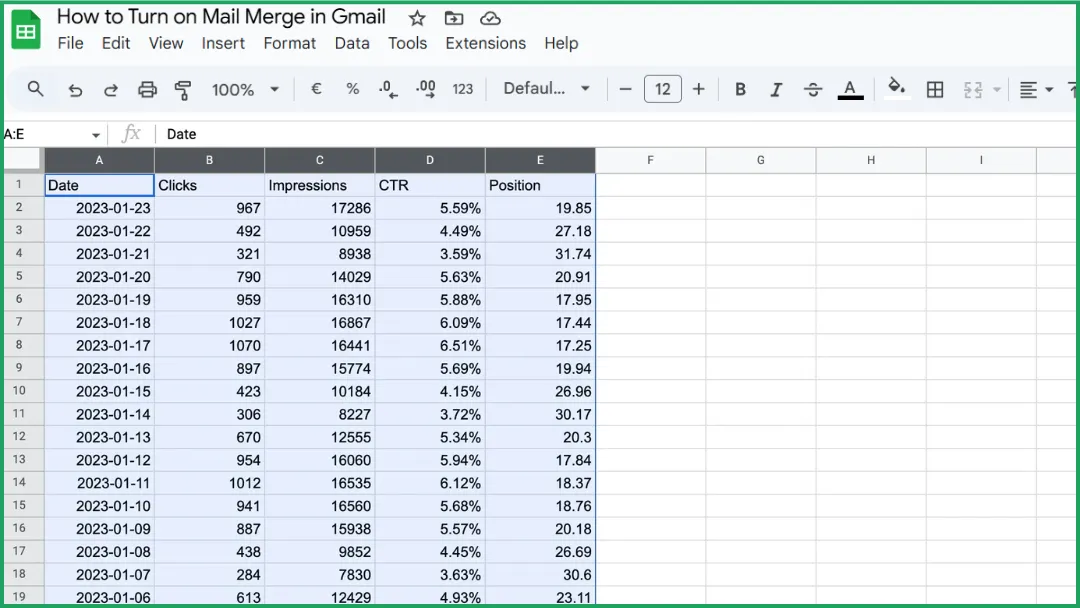
انقر واسحب الماوس لتحديد الجدول بأكمله الذي تريد تضمينه في مخططك.
⚠️ لا تنقر في أي مكان آخر: هذا النطاق المحدد هو ما سيستخدمه Google Sheets في الخطوة التالية لإنشاء مخططك.
الخطوة 3: إدراج المخطط
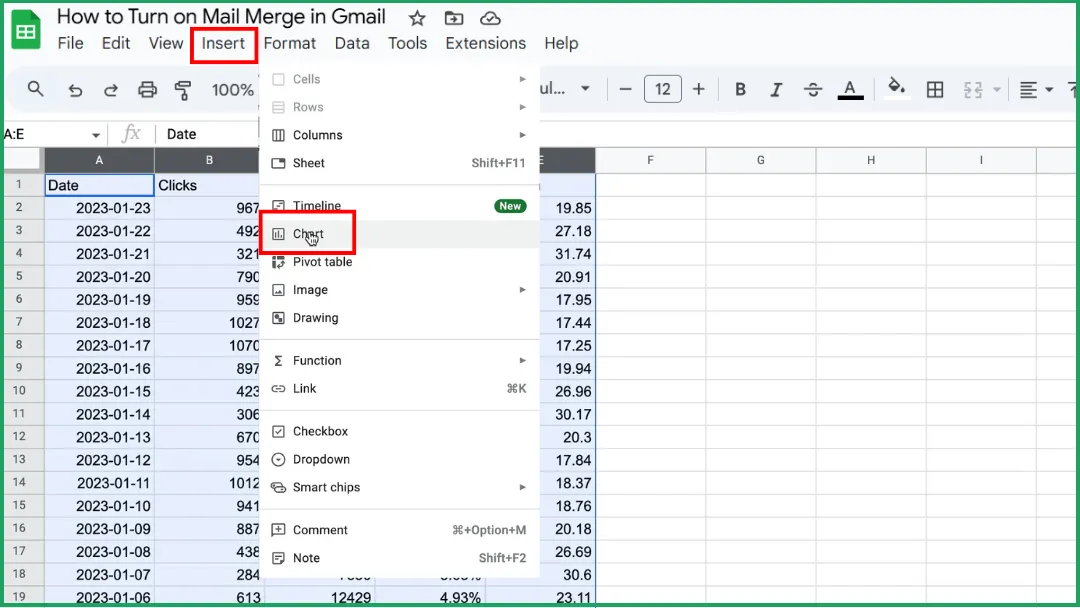
انتقل إلى إدراج (Insert) > مخطط (Chart).
الخطوة 4: اختيار نوع المخطط الخاص بك
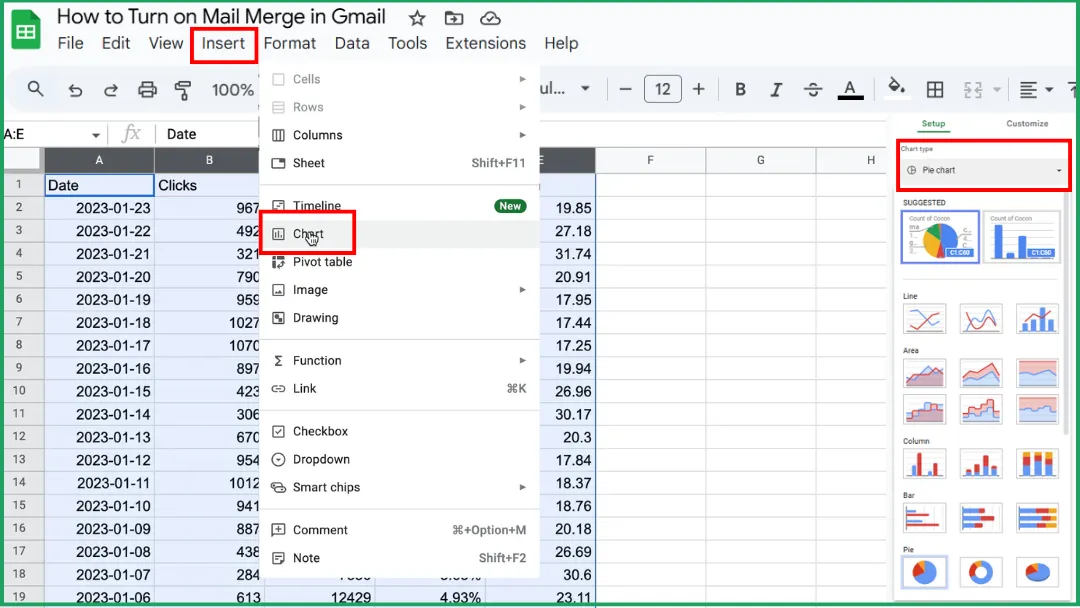
في لوحة محرر المخططات (Chart Editor) على اليمين، افتح علامة التبويب إعداد (Setup).
تحت نوع المخطط (Chart type)، انقر فوق القائمة المنسدلة.
اختر نوع المخطط الذي تريده:
-
افتراضي: يختار Google Sheets تلقائياً نوع المخطط الذي يناسب بياناتك بشكل أفضل، ولكن يمكنك دائماً تغييره لاحقاً.
-
خطي (Line).
-
مساحي (Area).
-
عمودي (Column).
-
شريطي (Bar).
-
دائري (Pie).
-
مبعثر (Scatter).
-
خريطة (Map).
-
أخرى (مثل المخطط الشلالي، المدرج التكراري، المخطط الراداري، مخطط المقياس، إلخ).
💡 نصيحة: مرر مؤشر الماوس فوق كل نوع مخطط في القائمة. يعرض Google Sheets معاينة صغيرة حتى تتمكن من الحصول على فكرة سريعة عما سيبدو عليه قبل الاختيار.
الخطوة 5: التحقق المزدوج من مخططك
حتى لو كان إعداد بياناتك لا تشوبه شائبة، تظل هذه الخطوة مهمة لأن Google Sheets لا يفسر اختيارك بشكل مثالي دائماً. عند إنشاء مخطط، يقرر Sheets تلقائياً كيفية استخدام بياناتك.
ومع ذلك، في بعض الأحيان:
-
لا يتم تضمين بعض الأعمدة أو الصفوف،
-
يتم تفسير الصف الأول بشكل خاطئ (يُستخدم كبيانات بدلاً من تسميات)،
-
يتم اختيار العمود الخطأ للمحور الأفقي.
خذ لحظة للتحقق من أن كل شيء يبدو صحيحاً قبل المتابعة.
الخطوة 6: تخصيص مخططك
إليك الطريقة:
-
افتح علامة التبويب تخصيص (Customize) في محرر المخططات.
-
انقر فوق مخططك لفتح اللوحة الجانبية، ثم انتقل من علامة التبويب إعداد إلى تخصيص.
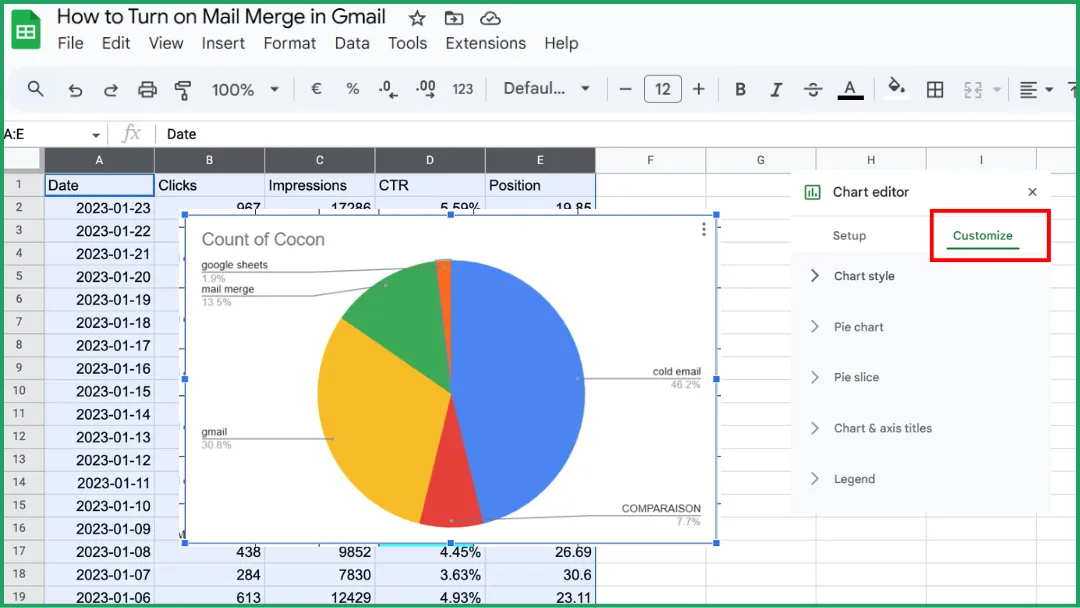
أضف عنواناً واضحاً ووصفياً.
-
انتقل إلى قسم عناوين المخطط والمحاور (Chart & axis titles).
-
أدخل عنواناً محدداً (على سبيل المثال: اتجاهات المبيعات الشهرية).
-
اختر الخط والحجم واللون الذي يجعل قراءته سهلة.
اضبط نمط المخطط العام.
في قسم نمط المخطط (Chart style)، يمكنك تغيير:
-
الخلفية (فاتحة أو شفافة)،
-
ألوان السلسلة (للمساعدة في تمييز مجموعات البيانات)،
-
شكل النقاط أو الخطوط، اعتماداً على نوع مخططك.
نقّح وسيلة الإيضاح (Legend).
يمكنك اختيار موضعها (أعلى، أسفل، يسار، أو يمين) أو إخفاؤها إذا لم تكن هناك حاجة إليها.
💡 نصيحة: حافظ على مخططك نظيفاً ومتسقاً. البساطة تجعل البيانات دائماً أسهل في القراءة.
ما هو نوع المخطط الذي يجب أن تختاره لبياناتك؟
يعتمد نوع المخطط الذي تختاره على ما تريد تسليط الضوء عليه في بياناتك. إليك أنواع المخططات الرئيسية المتاحة في Google Sheets، ومتى يجب استخدامها:
-
خطي (Line): مثالي لإظهار التغييرات بمرور الوقت، مثل المبيعات الشهرية، أو درجات الحرارة، أو التقدم نحو هدف ما.
-
مساحي (Area): تنويع للمخطط الخطي يسلط الضوء على الكميات الإجمالية أو التكوين باستخدام مناطق ملونة تحت الخطوط.
-
عمودي (Column): نوع المخطط الأكثر شيوعاً لمقارنة القيم عبر الفئات (على سبيل المثال: المبيعات حسب المنتج، الدرجات حسب الطالب، مقاييس الأداء).
-
شريطي (Bar): يشبه المخطط العمودي ولكنه أفضل عندما تكون التسميات طويلة أو عندما تكون هناك فئات كثيرة. على سبيل المثال، إذا كنت تتبع نتائج حملات التسويق عبر البريد الإلكتروني، يمكن أن يساعدك المخطط الشريطي في مقارنة الأداء بين عمليات الإرسال.
-
دائري (Pie): يُستخدم لإظهار التوزيع أو النسب داخل كل متكامل (على سبيل المثال: حصة السوق، تفصيل الميزانية).
-
مبعثر (Scatter): رائع لاستكشاف العلاقات أو الارتباطات بين متغيرين رقميين (على سبيل المثال: العمر مقابل الدخل).
-
خريطة (Map): يعرض البيانات الجغرافية (البلدان، المناطق، المدن). مثالي للتحليل القائم على الموقع.
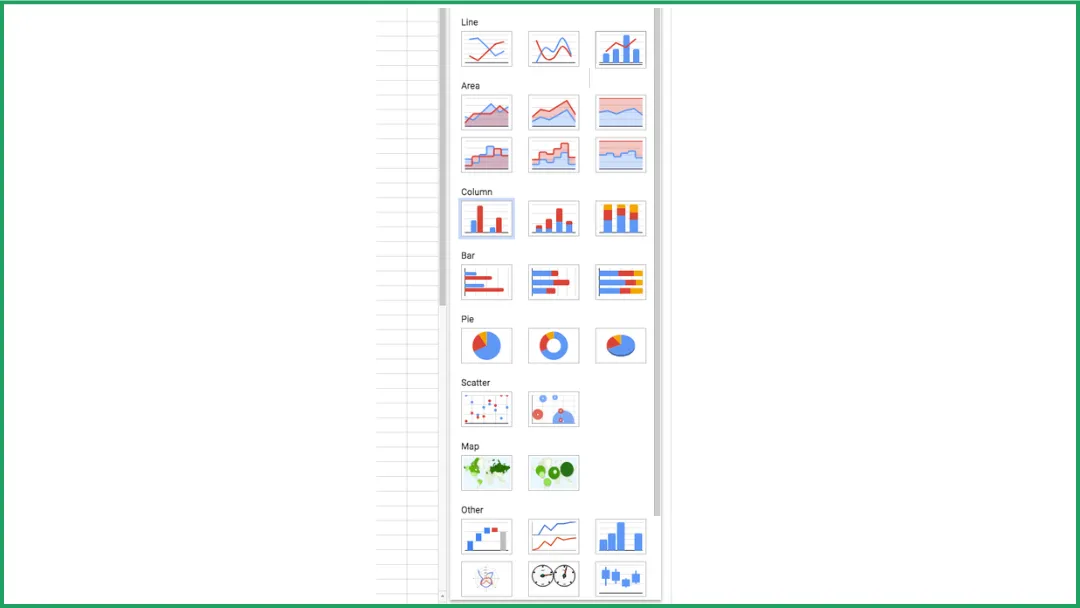
يقدم Google Sheets أيضاً أنواع مخططات متقدمة مثل:
-
المخطط الشلالي (Waterfall chart): لتصور كيف تؤثر التغييرات المتتالية على القيمة الإجمالية.
-
المدرج التكراري (Histogram chart): لإظهار توزيع البيانات.
-
المخطط الراداري (Radar chart): لمقارنة مؤشرات متعددة على محور دائري.
-
مخطط المقياس (Gauge chart): لعرض الأداء أو التقدم نحو هدف ما.
💡 نصيحة: إذا لم تكن متأكداً من النوع الذي يجب استخدامه، فابدأ بنوع المخطط الذي يوصي به Google Sheets، ثم اختبر بضعة أنواع أخرى لترى أياً منها يروي قصتك بشكل أفضل.
كيفية تحديث مخطط في Google Sheets
هناك في الواقع ثلاث حالات مختلفة وراء “تحديث مخطط”. إليك التوضيح البسيط.
الحالة 1: تغيير قيمة موجودة
يتم تحديث المخطط تلقائياً.
مثال: إذا قمت بتغيير رقم في جدولك (قل، 150 ← 200)، يتم تحديث المخطط فوراً.
➡️ لا يتعين عليك القيام بأي شيء.
الحالة 2: إضافة صفوف أو أعمدة جديدة
لا يقوم المخطط دائماً بتضمينها تلقائياً.
مثال: إذا أضفت أشهراً إضافية في نهاية جدولك (أبريل، مايو، يونيو، إلخ)، فقد لا يتوسع المخطط من تلقاء نفسه.
➡️ في هذه الحالة:
-
انقر فوق المخطط.
-
افتح لوحة محرر المخططات.
-
تحت إعداد (Setup)، تحقق من نطاق البيانات أو قم بتوسيعه (على سبيل المثال، من A1:B4 إلى A1:B6).
الحالة 3: إدراج مخططك في Google Docs أو Slides
في هذه الحالة، لا يتم تحديث المخطط تلقائياً لأنه “مرتبط” بملف Sheets الخاص بك.
➡️ انقر فوق زر التحديث (Update) (أيقونة التحديث) الذي يظهر في مستندك.
🧭 ملخص
| ما تفعله | هل يتم تحديث المخطط تلقائياً؟ | ما يجب فعله |
|---|---|---|
| تغيير قيمة موجودة | ✅ | لا شيء |
| إضافة صفوف/أعمدة جديدة | ⚠️ أحياناً لا | تحقق من نطاق البيانات أو قم بتوسيعه |
| المخطط في Docs أو Slides | ❌ | انقر فوق تحديث |
💡 من الجيد معرفته: يحفظ Google Sheets جميع تعديلاتك تلقائياً، بما في ذلك تحديثات المخططات، لذا تظل مرئياتك متزامنة ومحدثة، حتى عند الوصول إليها من جهاز آخر.
كيفية مشاركة مخطط
هناك طريقتان رئيسيتان لمشاركة مخطط، اعتماداً على ما تريد القيام به.
مشاركة الورقة التي تحتوي على المخطط
➡️ هذه هي الطريقة الأسهل. إذا قمت بتعديل البيانات، يتم تحديث المخطط تلقائياً للجميع.
-
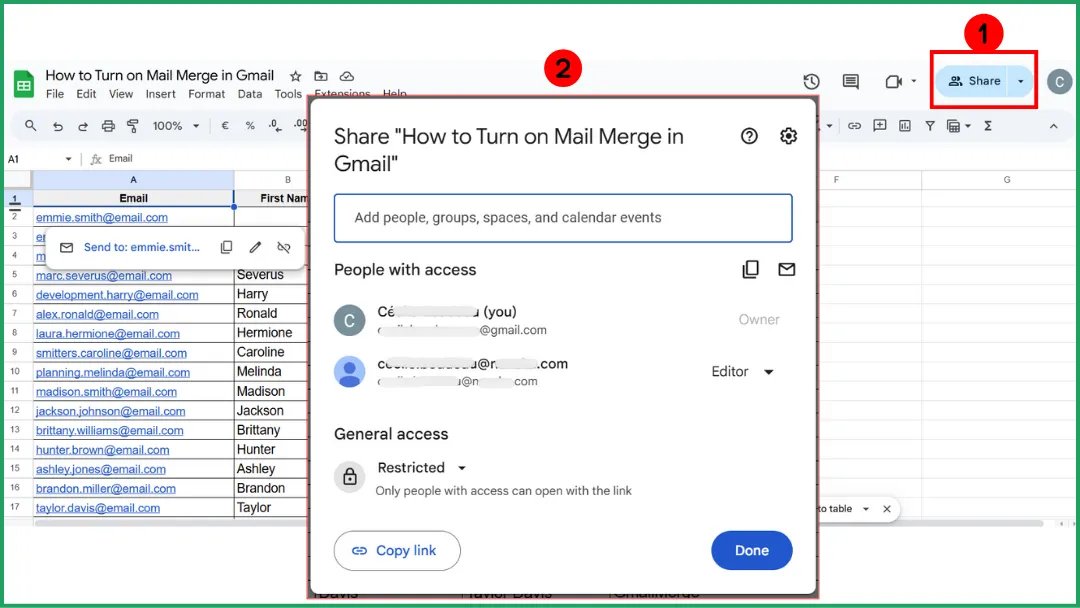
انقر فوق زر مشاركة (Share) (أعلى اليمين في Google Sheets).
-
أدخل عناوين البريد الإلكتروني للأشخاص الذين تريد المشاركة معهم.
-
اختر مستوى وصولهم:
-
عارض (Viewer) → يمكنهم رؤية المخطط ولكن لا يمكنهم تعديله.
-
معلق (Commenter) → يمكنهم ترك تعليقات.
-
محرر (Editor) → يمكنهم تعديل كل من البيانات والمخطط.
-
ثم انقر فوق إرسال.
💡 نصيحة: إذا كنت تشارك المخططات بشكل متكرر، فأنشئ ورقة لوحة تحكم (Dashboard) مخصصة تحتوي على مخططات واضحة وموسومة جيداً وشارك تلك الورقة فقط بدلاً من ملفك بالكامل.
تنزيل أو نسخ المخطط فقط
➡️ استخدم هذه الطريقة إذا كنت تريد تضمين مخططك في تقرير ثابت، أو مخطط معلوماتي، أو عرض تقديمي (على سبيل المثال، لطباعته، أو إرساله بالبريد الإلكتروني، أو نشره على موقع ويب).
-
انقر فوق المخطط.
-
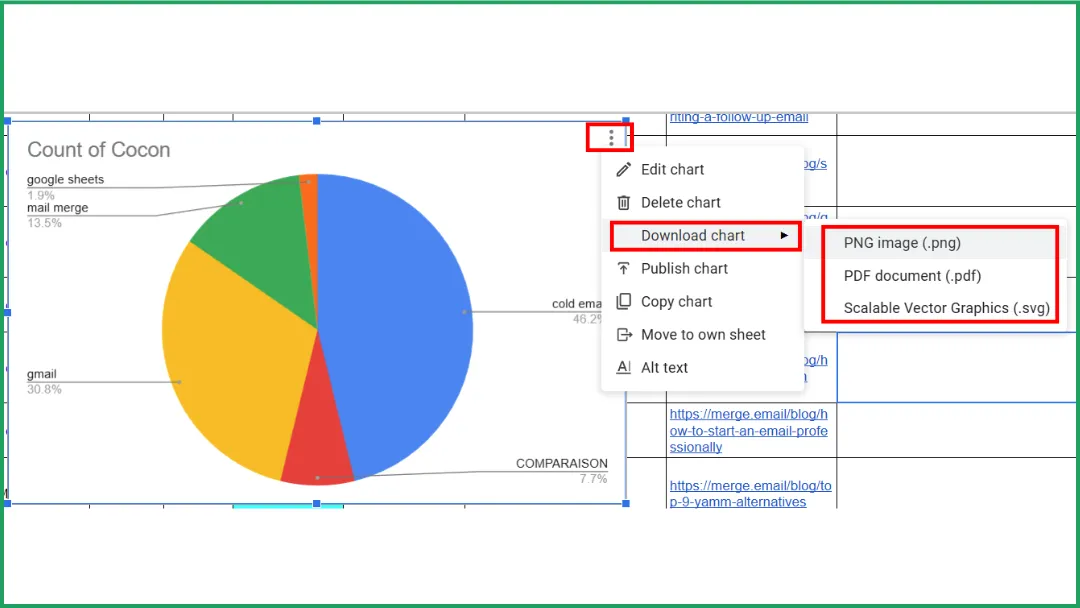
انقر فوق النقاط الثلاث (⋮) في الزاوية اليمنى العليا من المخطط.
-
اختر تنزيل (Download)، ثم اختر تنسيقك (png، pdf، svg).
إدراج مخطط في Google Docs أو Slides
يتيح لك تضمين مخطط من Sheets في Docs أو Slides تقديم بيانات مباشرة ومحدثة تلقائياً، فلا حاجة لإعادة بنائه يدوياً.
-
افتح ملف Google Sheets الذي يحتوي على المخطط.
-
انقر فوق المخطط الذي تريد إدراجه.
-
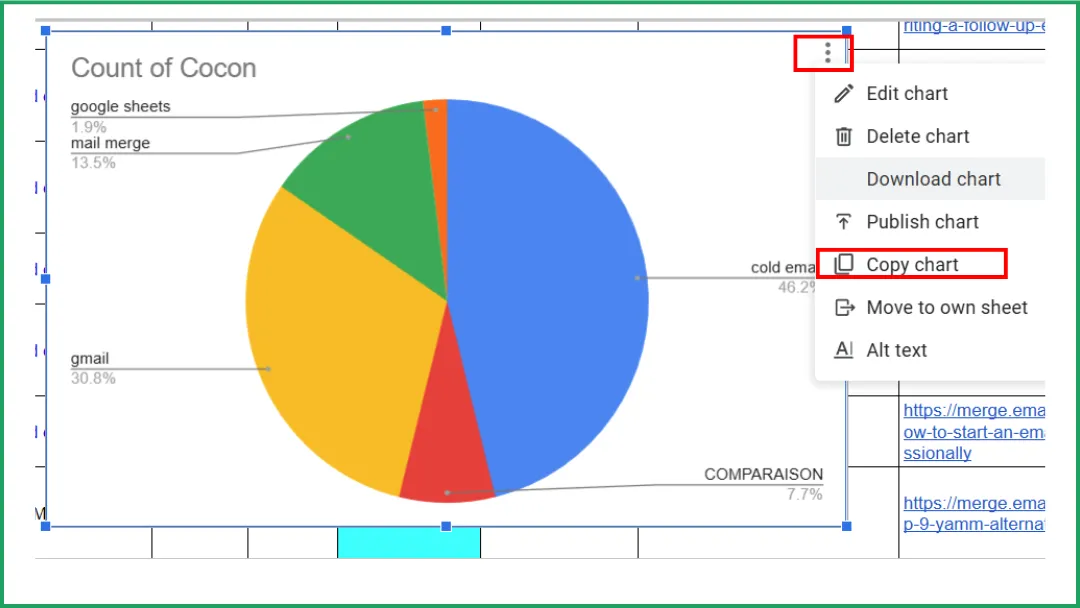
انقر فوق النقاط الثلاث (⋮) في الزاوية اليمنى العليا للمخطط.
-
اختر نسخ المخطط (Copy chart).
-
افتح ملف Google Docs أو Google Slides.
-
اضغط على Ctrl + V (أو Cmd + V على Mac) للصق المخطط.
-
تظهر نافذة منبثقة: “لصق المخطط مرتبط بجدول البيانات؟” اختر “ارتباط بجدول البيانات” (Link to spreadsheet) حتى يظل مخططك متصلاً ببياناته المصدرية.
💡 نصيحة:
-
إذا كنت تريد إلغاء ربط المخطط (على سبيل المثال، لتجميد التصميم قبل النشر):
-
حدد المخطط → انقر فوق سهم القائمة المنسدلة → اختر إلغاء الربط من جدول البيانات (Unlink from spreadsheet).
-
إذا كنت تريد العودة إلى المخطط المصدر لتعديله: انقر فوق أيقونة الارتباط (🔗) → اختر فتح المصدر (Open source) للعودة إلى ملف Sheets الخاص بك.
👉 هذه الطريقة مثالية لـ إنشاء تقارير احترافية أو عرض مرئيات تعتمد على البيانات، على سبيل المثال، مباشرة في قوالب البريد الإلكتروني الخاصة بك.
رؤية الخبراء: كيفية إضافة رسم بياني إلى حملة Mail Merge
هل سمعت عن Mail Merge for Gmail، إضافتنا الميسورة التكلفة والفعالة لإدارة حملات البريد الإلكتروني المخصصة؟ إنها تتيح لك حتى تضمين المخططات في رسائلك.
الخيار 1: مشاركة رابط المخطط
تكون هذه الطريقة هي الأفضل عندما يحتاج المستلم إلى تعديل المخطط أو عندما يكون من المحتمل أن يتغير المخطط.
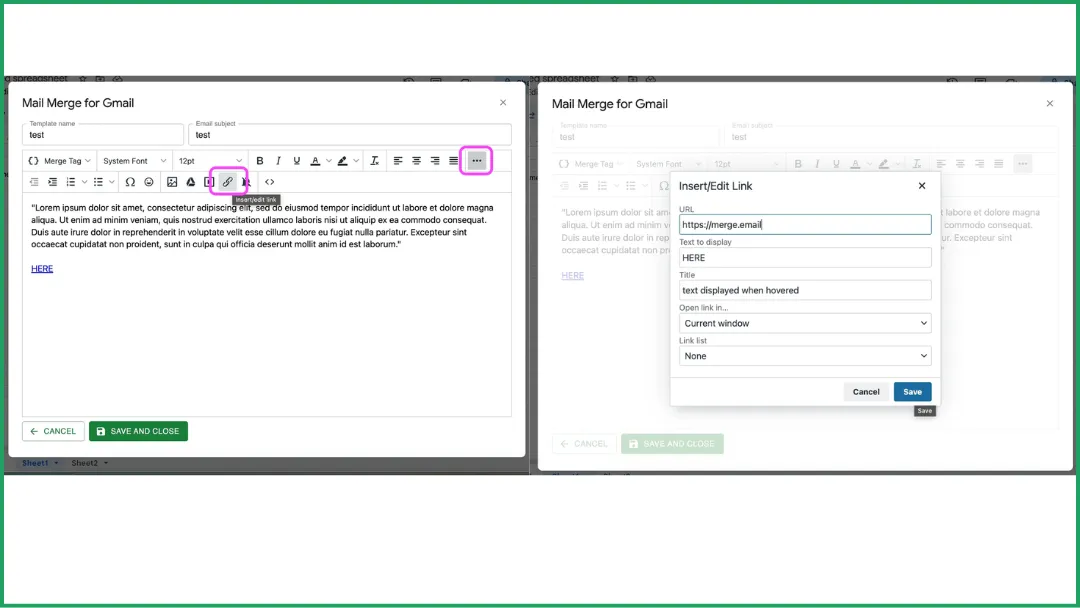
الأمر بسيط للغاية، فقط قم بإدراج الرابط مباشرة في نص بريدك الإلكتروني.
👉 تعرف على المزيد هنا.
الخيار 2: تحويل مخططك إلى صورة ثابتة
الأفضل إذا كان المستلم يحتاج فقط إلى رؤية المخطط ولن يتغير لاحقاً.
-
التقط لقطة شاشة لمخططك واحفظها في Google Drive.
-
في محرر Mail Merge، انقر فوق أيقونة صورة Google Drive.
-
ستفتح نافذة، اختر إدراج صورة من Google Drive.
-
أدرج صورتك، وقد انتهيت!
👉 تعرف على المزيد هنا.
الأسئلة الشائعة
كيف تنشئ مخطط XY في Google Sheets؟
-
جهز بياناتك في عمودين، أحدهما لقيم المحور السيني (أفقي) والآخر لقيم المحور الصادي (رأسي).
-
حدد نطاق البيانات الذي تريد رسمه.
-
انقر فوق إدراج (Insert) → مخطط (Chart).
-
في محرر المخططات، افتح علامة التبويب إعداد (Setup).
-
تحت نوع المخطط، اختر مخطط مبعثر (Scatter chart).
-
سيظهر مخططك تلقائياً، حيث تمثل كل نقطة زوجاً واحداً (س، ص).
-
إذا لزم الأمر، قم بتخصيص الألوان والمحاور والعنوان تحت علامة التبويب تخصيص (Customize).
كيف ترسم مخطط XY في جدول بيانات؟
-
أدخل بياناتك في عمودين، قيم س أولاً، ثم قيم ص.
-
حدد كلا العمودين.
-
انقر فوق إدراج (Insert) → مخطط (Chart) (أو إدراج → مبعثر، اعتماداً على البرنامج).
-
اختر نوع المبعثر (XY).
-
اضبط عناوين المحاور والألوان ووسيلة الإيضاح لجعل مخططك واضحاً.
كيف ترسم مخططاً في جدول بيانات؟
-
أدخل بياناتك في جدول منظم جيداً مع عناوين واضحة.
-
حدد نطاق الخلايا الذي تريد رسمه بيانياً.
-
انقر فوق إدراج (Insert) → مخطط (Chart) (أو رسم بياني).
-
اختر نوع المخطط الذي يناسب بياناتك بشكل أفضل.
-
قم بتخصيص العناوين والألوان والمحاور ووسيلة الإيضاح لتحسين القراءة.
كيف تصور البيانات من Google Sheets؟
-
حدد البيانات التي تريد تصورها.
-
انقر فوق إدراج (Insert) → مخطط (Chart).
-
في محرر المخططات، اختر نوع المخطط الذي يمثل بياناتك بشكل أفضل.
-
قم بتخصيص الألوان والعناوين والمحاور لتحسين الوضوح.
الخلاصة
إنشاء رسم بياني في Google Sheets ليس معقداً على الإطلاق. لقد غطينا الميزات الأساسية فقط هنا، ولكن هناك الكثير مما يمكنك استكشافه.
وإذا كنت ترغب في المضي قدماً، جرب Mail Merge for Gmail، وهي إضافة مجانية (مع بعض الخطط المدفوعة الأكثر ميسورة التكلفة)، وهي مثالية لدمج المخططات مباشرة في حملات البريد الإلكتروني المخصصة الخاصة بك.
هل أنت مستعد لإرسال حملتك الأولى؟
قم بتثبيت Mail Merge for Gmail من Google Workspace Marketplace وأرسل ما يصل إلى 50 رسالة بريد إلكتروني مخصصة يومياً مجاناً.
ابدأ مجاناًقراءة المزيد
المزيد من Tutorials

كيفية إزالة رسائل البريد الإلكتروني المكررة في Google Sheets قبل دمج المراسلات
تعرف على كيفية إزالة رسائل البريد الإلكتروني المكررة في Google Sheets قبل دمج المراسلات باستخدام أدوات الإزالة وUNIQUE وCOUNTIF.

كيفية بناء قوائم بريد إلكتروني مستهدفة تحقق نتائج فعلية
تعرف على كيفية بناء قوائم بريد إلكتروني مستهدفة تعزز معدلات الفتح والنقر والرد. خطوات عملية للمصادر، والتقسيم، والتنظيف، والتواصل المتوافق مع اللائحة العامة لحماية البيانات (GDPR).

إرسال رسائل بريد إلكتروني جماعية من Gmail: دليل كامل خطوة بخطوة
تعرف على كيفية إرسال رسائل بريد إلكتروني جماعية من Gmail باستخدام Mail Merge for Gmail. دليل خطوة بخطوة للتواصل المخصص، والتتبع، وأفضل ممارسات قابلية الوصول إلى البريد.