


















Google Sheetsでグラフを作成する方法:簡単なステップガイド(2025年版)
データの準備から範囲の選択、グラフの挿入、種類の選択、カスタマイズまで、Google Sheetsでグラフを作成する6つのステップを解説します。データに合うグラフの選び方、値を変更したときの更新方法、グラフの共有やダウンロードの方法も紹介します。
なぜ Google Sheetsでグラフを作成する のでしょうか。一見すると、Excelのような「単なるスプレッドシート」に見えるかもしれません。しかし実際には、Google Sheets はデータからグラフを作成するために構築されており、それが最大の強みの1つです。
Google Sheetsは、売上数値、成績、メールの開封率、アンケートなどのデータの入力、整理、分析に最適です。しかし、データが揃ったら、トレンドやパターンを可視化するためにグラフを作成するのが最善の方法です。
手順は以下の通りです。
-
作業を始める前にデータを適切に準備する。
-
範囲を選択し、ワンクリックでグラフとして挿入する。
-
適切なグラフの種類(折れ線、棒、円、散布図など)を選択する。
-
スタイルやメッセージに合わせてデザインを調整する。
-
即座に更新・共有する:Google Sheetsが面倒な作業を代行してくれます。
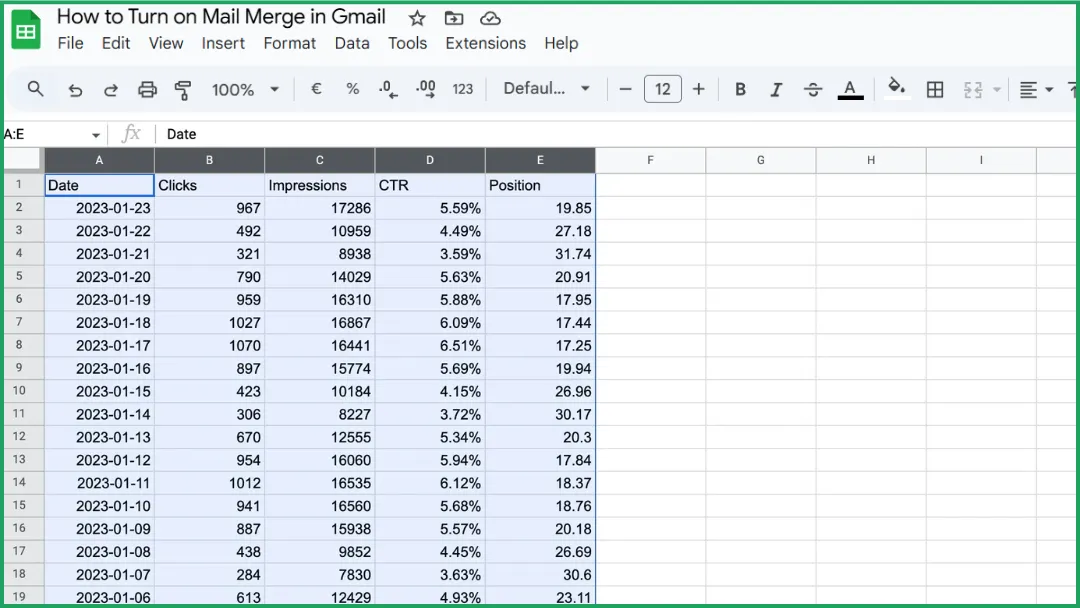
ステップ 1: データの準備
グラフを正確で読みやすくするには、データが適切に構造化されている必要があります。
1️⃣ シンプルで明確な表を作成する。
各列はデータのカテゴリ(月、製品、地域など)を表す必要があります。
各行は特定の数値やレコード(1月の売上、2月の売上など)に対応させる必要があります。
2️⃣最初の行に ヘッダー を追加し、Google Sheetsがグラフの ラベル を自動的に認識できるようにします。
3️⃣データの 一貫性 を確認する:
-
空のセルがないこと。
-
数値列にテキストが混ざっていないこと。
-
重複がないこと。
-
データが時系列(月、年、ステップなど)に従っている場合は、正しい順序になっていること。
💡 このツールを使い始めたばかりの方は、表をより整理するために Google Sheetsでセルを結合する方法 を確認してください。
ステップ 2: データ範囲を選択する
マウスをクリックしてドラッグし、グラフに含めたい表全体を選択します。
⚠️ 他の場所をクリックしないでください:この選択範囲が、次のステップでグラフを作成する際にGoogle Sheetsによって使用されます。
ステップ 3: グラフを挿入する
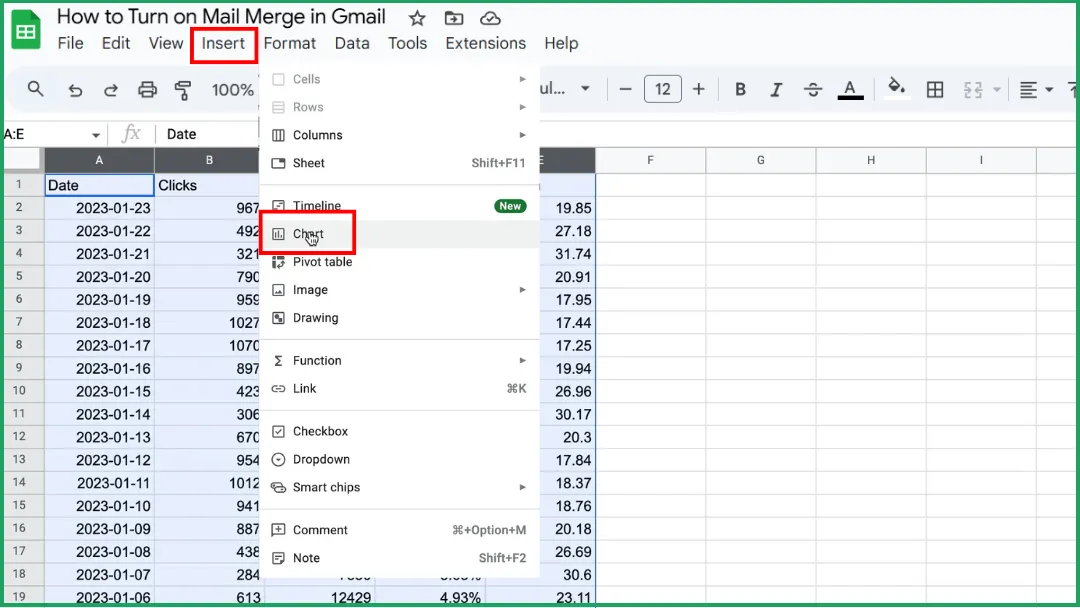
「挿入」 > 「グラフ」の順に移動します。
ステップ 4: グラフの種類を選択する
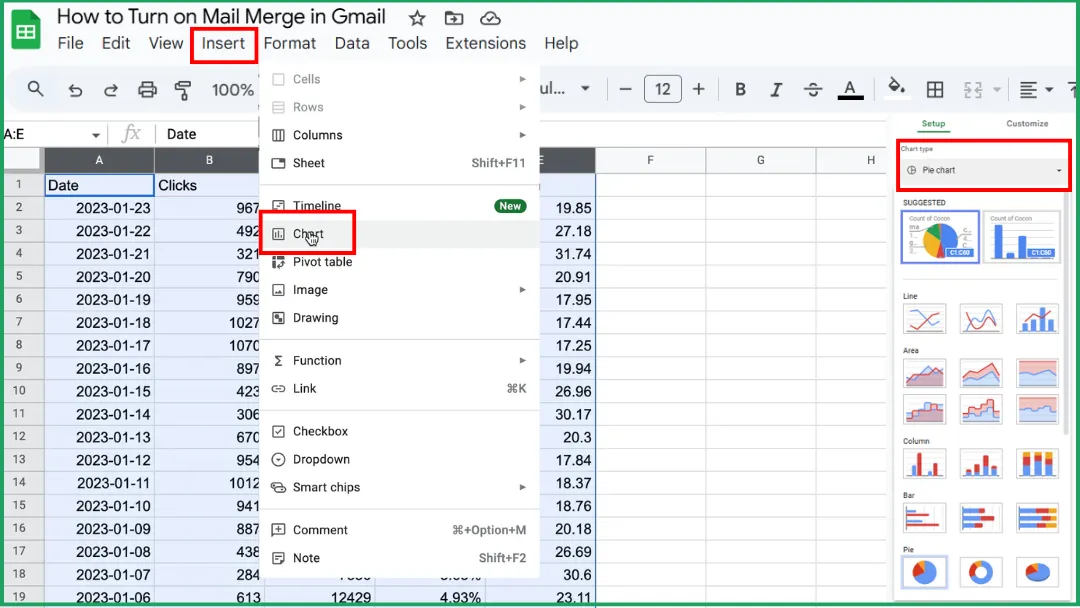
右側のグラフエディタパネルで、**「設定」**タブを開きます。
**「グラフの種類」**の下にあるドロップダウンメニューをクリックします。
作成したいグラフの種類を選択します。
-
デフォルト:Google Sheetsがデータに最適なグラフの種類を自動的に選択します。後からいつでも変更可能です。
-
折れ線グラフ
-
面グラフ
-
縦棒グラフ
-
横棒グラフ
-
円グラフ
-
散布図
-
地図
-
その他(ウォーターフォールチャート、ヒストグラム、レーダーチャート、ゲージチャートなど)
💡 ヒント:リスト内の各グラフの種類にカーソルを合わせると、Google Sheetsが小さな プレビュー を表示するため、選択する前にどのような見た目になるかを確認できます。
ステップ 5: グラフを再確認する
データの準備が完璧であっても、このステップは重要です。Google Sheetsが選択範囲を常に完璧に解釈するとは限らないためです。グラフを作成すると、Sheetsは自動的にデータの使用方法を決定します。
しかし、時には以下のようなことが起こります。
-
一部の列や行が含まれていない。
-
最初の行が誤って解釈されている(ラベルではなくデータとして使用されている)。
-
横軸に間違った列が選択されている。
次に進む前に、すべてが正しく表示されているかを確認してください。
ステップ 6: グラフをカスタマイズする
手順は以下の通りです。
-
グラフエディタの「カスタマイズ」タブを開きます。
-
グラフをクリックしてサイドパネルを開き、「設定」タブから 「カスタマイズ」 に切り替えます。
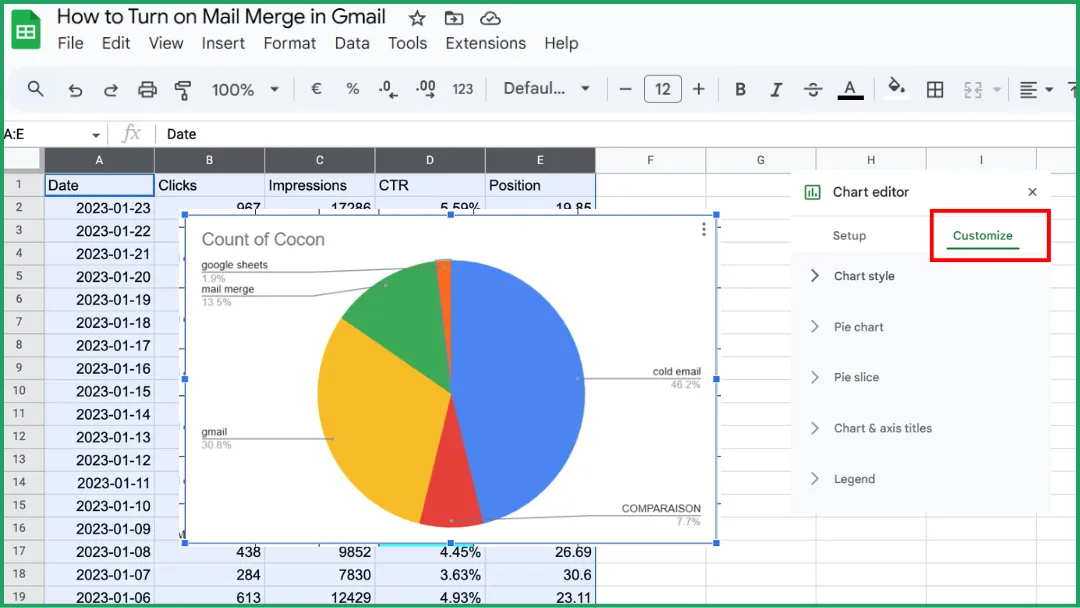
明確で説明的なタイトルを追加する。
-
「グラフと軸のタイトル」セクションに移動します。
-
具体的なタイトルを入力します(例:月別売上トレンド)。
-
読みやすいフォント、サイズ、色を選択します。
グラフ全体のスタイルを調整する。
「グラフのスタイル」セクションでは、以下を変更できます。
-
背景(白または透明)、
-
系列の色(データセットを区別しやすくするため)、
-
ポイントや線の形状(グラフの種類に応じて)。
凡例を調整する。
位置(上、下、左、右)を選択したり、不要な場合は非表示にしたりできます。
💡 ヒント:グラフはシンプルかつ一貫性を保ちましょう。シンプルであるほど、データは読みやすくなります。
データにはどのグラフの種類を選ぶべきか?
選択するグラフの種類は、データの中で何を強調したいかによって決まります。Google Sheetsで利用可能な主なグラフの種類と、その使い分けは以下の通りです。
-
折れ線グラフ: 月間売上、気温、目標達成度など、時間の経過に伴う変化を示すのに最適です。
-
面グラフ: 折れ線グラフのバリエーションで、線の下の領域を色付けすることで、合計数量や構成を強調します。
-
縦棒グラフ: カテゴリ間で値を比較する最も一般的なグラフの種類です(例:製品別の売上、学生別の成績、パフォーマンス指標)。
-
横棒グラフ: 縦棒グラフに似ていますが、ラベルが長い場合やカテゴリが多い場合に適しています。例えば、メールマーケティングキャンペーンの結果 を追跡している場合、横棒グラフは送信ごとのパフォーマンスを比較するのに役立ちます。
-
円グラフ: 全体の中での分布や割合を示すために使用されます(例:市場シェア、予算の内訳)。
-
散布図: 2つの数値変数間の関係や相関関係を調査するのに最適です(例:年齢と収入)。
-
地図: 地理データ(国、地域、都市)を表示します。場所に基づいた分析に最適です。
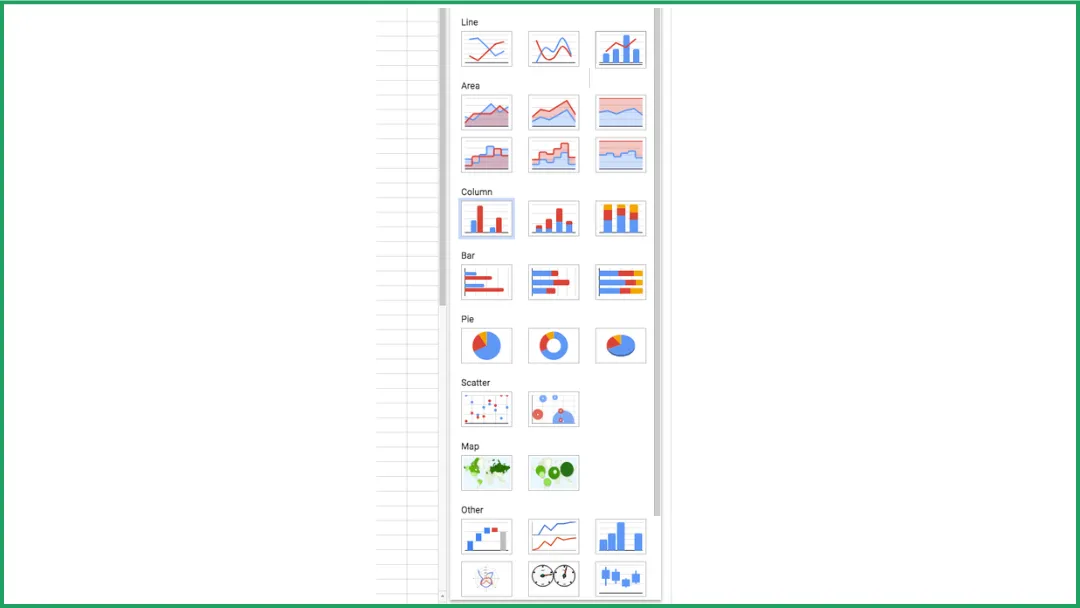
Google Sheetsでは、以下のような高度なグラフの種類も提供されています。
-
ウォーターフォールチャート: 連続的な変化が合計値にどのように影響するかを可視化します。
-
ヒストグラム: データの分布を示します。
-
レーダーチャート: 円形の軸上で複数の指標を比較します。
-
ゲージチャート: 目標に対するパフォーマンスや進捗状況を表示します。
💡 ヒント:どれを使うべきか迷った場合は、Google Sheetsが推奨するグラフの種類から始め、他のいくつか試して、どれが最もストーリーをうまく伝えられるかを確認してください。
Google Sheetsでグラフを更新する方法
「グラフを更新する」という状況には、実際には3つの異なるケースがあります。簡単な内訳は以下の通りです。
ケース 1: 既存の値を変更する場合
グラフは自動的に更新されます。
例:表内の数値を変更すると(例:150 → 200)、グラフは即座に更新されます。
➡️ 何もする必要はありません。
ケース 2: 新しい行や列を追加する場合
グラフには自動的に含まれない場合があります。
例:表の最後に月を追加した場合(4月、5月、6月など)、グラフは自動的に拡張されないことがあります。
➡️ その場合:
-
グラフをクリックします。
-
**「グラフエディタ」**パネルを開きます。
-
**「設定」**の下で、データ範囲を確認または拡張します(例:A1:B4 から A1:B6 へ)。
ケース 3: Google DocsやSlidesにグラフを挿入している場合
この場合、グラフはSheetsファイルに「リンク」されているため、自動的には更新されません。
➡️ ドキュメントに表示される 「更新」ボタン(更新アイコン)をクリックしてください。
🧭 まとめ
| 操作 | グラフは自動更新されるか? | 対処法 |
|---|---|---|
| 既存の値を変更 | ✅ | 何もしなくてよい |
| 新しい行/列を追加 | ⚠️ されない場合がある | データ範囲を確認または拡張する |
| DocsやSlides内のグラフ | ❌ | 「更新」をクリック |
💡 知っておくと便利:Google Sheetsはグラフの更新を含め、すべての編集内容を自動的に保存します。そのため、別のデバイスからアクセスしても、ビジュアルは同期され、最新の状態に保たれます。
グラフを共有する方法
何をしたいかによって、グラフを共有する主な方法は2つあります。
グラフを含むシートを共有する
➡️ これが最も簡単な方法です。データを編集すると、全員に対してグラフが自動的に更新されます。
-
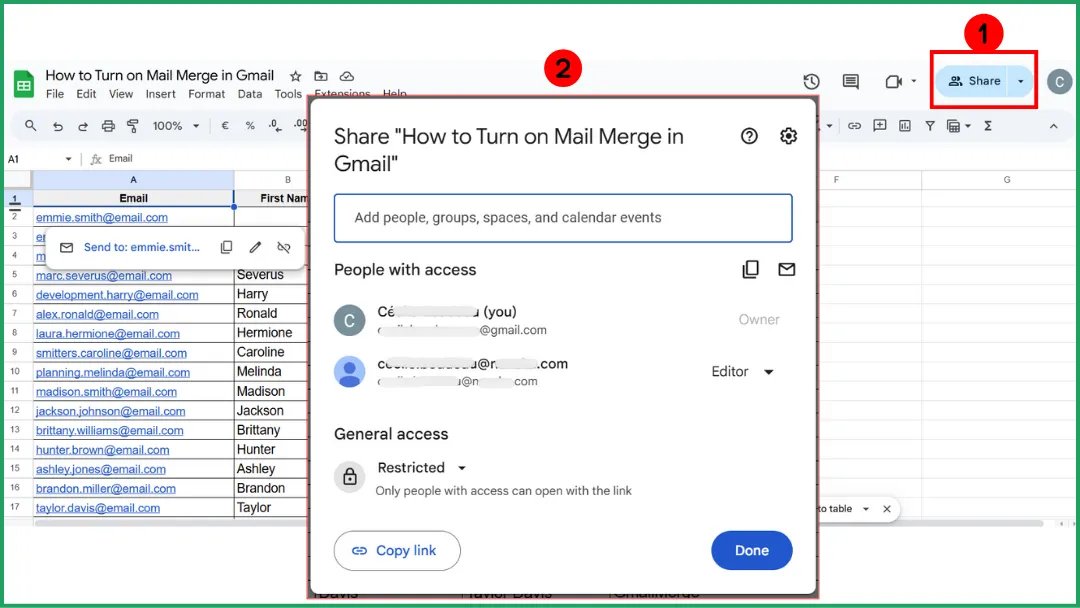
**「共有」**ボタンをクリックします(Google Sheetsの右上)。
-
共有したい相手のメールアドレスを入力します。
-
アクセスレベルを選択します。
-
閲覧者 → グラフを見ることはできますが、編集はできません。
-
コメント投稿者 → コメントを残すことができます。
-
編集者 → データとグラフの両方を編集できます。
-
「送信」をクリックします。
💡 ヒント:頻繁にグラフを共有する場合は、明確でラベル付けされたグラフを含む専用の ダッシュボード シートを作成し、ファイル全体ではなくそのシートのみを共有してください。
グラフのみをダウンロードまたはコピーする
➡️ 静的なレポート、インフォグラフィック、プレゼンテーションにグラフを含めたい場合(印刷、メール送信、Webサイトへの投稿など)はこの方法を使用します。
-
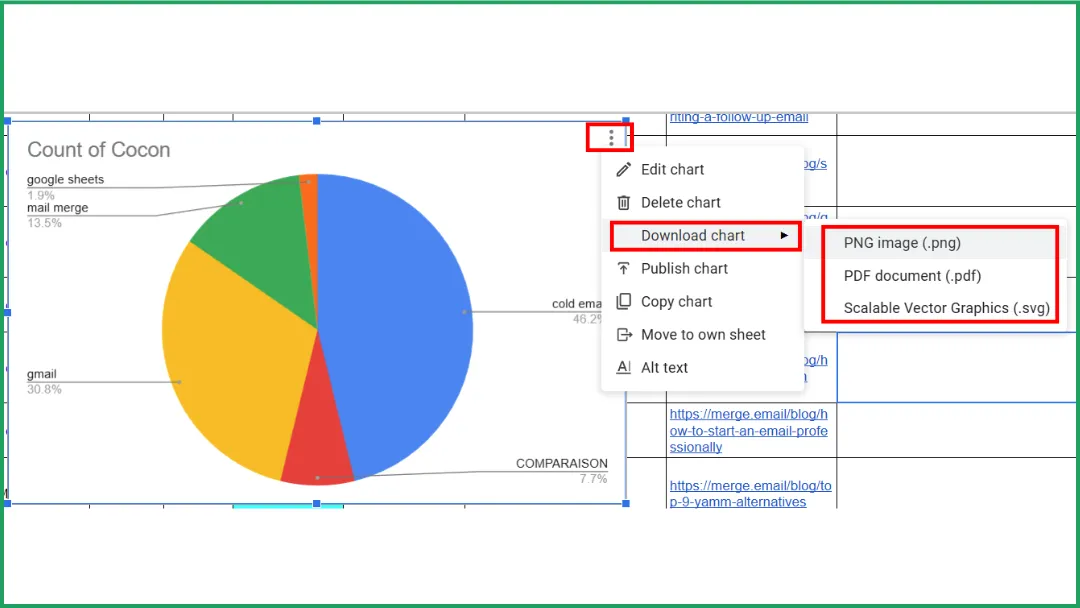
グラフをクリックします。
-
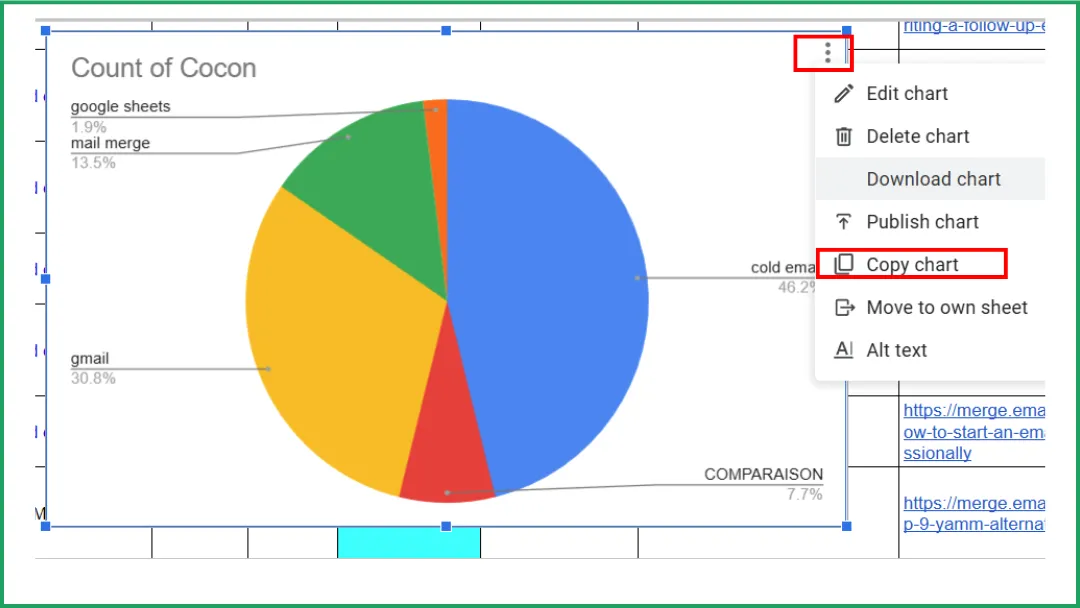
グラフの右上にある3つの点(⋮)をクリックします。
-
「ダウンロード」を選択し、形式(png、pdf、svg)を選択します。
Google DocsやSlidesにグラフを挿入する
SheetsからDocsやSlidesにグラフを埋め込むと、ライブで自動更新されるデータを提示できます。手動で作り直す必要はありません。
-
グラフを含むGoogle Sheetsファイルを開きます。
-
挿入したいグラフをクリックします。
-
グラフの右上にある3つの点(⋮)をクリックします。
-
「グラフをコピー」を選択します。
-
Google DocsまたはGoogle Slidesファイルを開きます。
-
Ctrl + V(Macの場合は Cmd + V)を押してグラフを貼り付けます。
-
「スプレッドシートにリンクして貼り付けますか?」というポップアップが表示されます。「スプレッドシートにリンク」を選択すると、グラフがソースデータと接続されたままになります。
💡 ヒント:
-
グラフのリンクを解除したい場合(公開前にデザインを固定したい場合など):
-
グラフを選択 → ドロップダウン矢印をクリック → 「スプレッドシートからリンクを解除」を選択します。
-
ソースグラフに戻って編集したい場合:リンクアイコン(🔗)をクリック → 「ソースを開く」を選択してSheetsファイルに戻ります。
👉 この方法は、プロフェッショナルなレポートを作成したり、データに基づいたビジュアルを提示したりする のに最適です。例えば、メールテンプレートに直接組み込むことができます。
専門家の洞察:Mail Mergeキャンペーンにグラフを追加する方法
パーソナライズされたメールキャンペーンを管理するための、手頃で効率的なアドオンであるMail Merge for Gmailをご存知ですか?これを使えば、メッセージ内にグラフを含めることも可能です。
オプション 1: グラフのリンクを共有する
この方法は、受信者がグラフを編集する必要がある場合や、グラフが変更される可能性が高い場合に最適です。
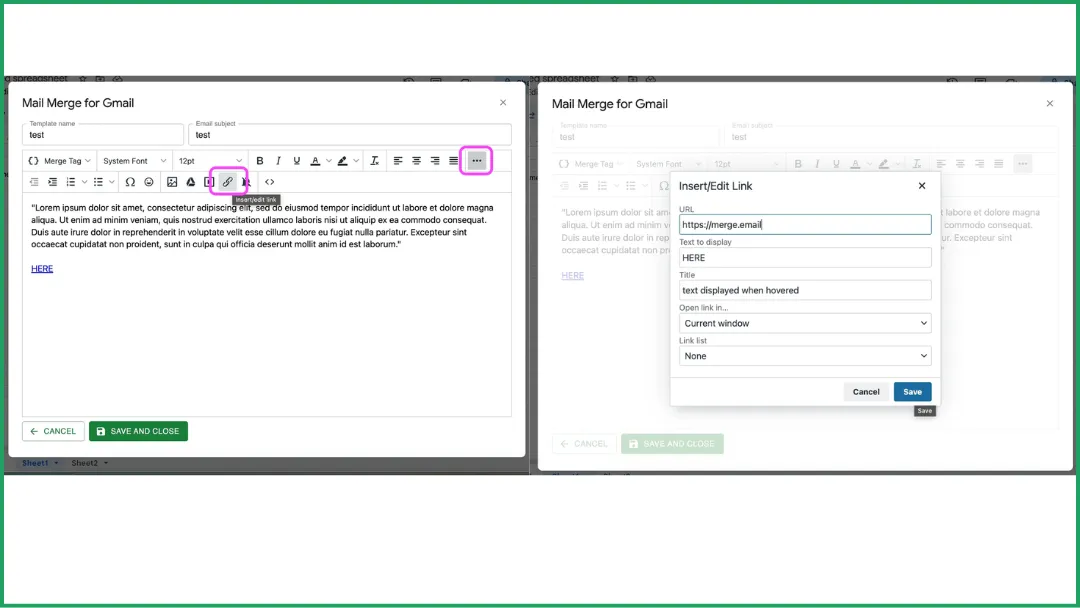
非常に簡単です。メール本文に直接リンクを挿入するだけです。
👉 詳細はこちら こちら。
オプション 2: グラフを静的画像に変換する
受信者がグラフを見るだけでよく、後で変更されない場合に最適です。
-
グラフのスクリーンショットを撮り、Google Driveに保存します。
-
Mail Mergeエディタで、Google Driveの画像アイコンをクリックします。
-
ウィンドウが開くので、「Google Driveから画像を挿入」を選択します。
-
画像を挿入すれば完了です!
👉 詳細はこちら こちら。
FAQ
Google SheetsでXYグラフを作成するには?
-
データを2つの列に準備します。1つはX軸の値(水平)、もう1つはY軸の値(垂直)用です。
-
プロットしたいデータ範囲を選択します。
-
「挿入」 > 「グラフ」をクリックします。
-
グラフエディタで「設定」タブを開きます。
-
「グラフの種類」で「散布図」を選択します。
-
グラフが自動的に表示されます。各ポイントが1つの(X, Y)ペアを表します。
-
必要に応じて、「カスタマイズ」タブで色、軸、タイトルを調整します。
スプレッドシートでXYグラフをプロットするには?
-
データを2つの列に入力します。最初にX値、次にY値です。
-
両方の列を選択します。
-
「挿入」 > 「グラフ」(またはソフトウェアによっては「挿入」 > 「散布図」)をクリックします。
-
「散布図(XY)」タイプを選択します。
-
軸のタイトル、色、凡例を調整して、グラフを明確にします。
スプレッドシートでグラフをプロットするには?
-
明確なヘッダーを持つ整理された表にデータを入力します。
-
グラフ化したいセル範囲を選択します。
-
「挿入」 > 「グラフ」(または「図」)をクリックします。
-
データに最適なグラフの種類を選択します。
-
タイトル、色、軸、凡例をカスタマイズして読みやすくします。
Google Sheetsのデータを可視化するには?
-
可視化したいデータを選択します。
-
「挿入」 > 「グラフ」をクリックします。
-
グラフエディタで、データを最もよく表すグラフの種類を選択します。
-
色、タイトル、軸をカスタマイズして明確さを向上させます。
結論
Google Sheetsでグラフを作成する ことは、決して複雑ではありません。ここでは基本的な機能のみを説明しましたが、他にも探索できる機能はたくさんあります。
さらに活用したい場合は、Mail Merge for Gmail をお試しください。これは無料のアドオン(非常に手頃な有料プランもあります!)で、パーソナライズされたメールキャンペーンに直接グラフを統合するのに最適です。
最初のキャンペーンを送信する準備はできましたか?
Google Workspace MarketplaceからMail Merge for Gmailをインストールして、1日最大50通のパーソナライズされたメールを無料で送信しましょう。
無料で始めるおすすめの関連記事
Tutorials のその他の記事

メールマージ前にGoogleスプレッドシートで重複メールアドレスを削除する方法
メールマージ前にGoogleスプレッドシートで重複メールを削除する方法を解説。Remove duplicates、UNIQUE、COUNTIF関数を使い、同じ相手に複数回メールが届くのを防ぎ、送信制限を効率的に管理しましょう。

成果につながるターゲットメールリストの構築方法
成果の出るターゲットメールリストの作り方を解説します。1ページのICPテンプレートでオーディエンスを定義し、連絡先の収集とエンリッチメント、セグメンテーション、週単位の月次クリーニング、Mail Merge for Gmailでの活用までを紹介します。

Gmailで一括メールを送信する方法:完全ステップバイステップガイド
Mail Merge for Gmailを使用して、Gmailから一括メールを送信する方法を学びましょう。パーソナライズされたアウトリーチ、トラッキング、到達率向上のためのベストプラクティスをステップバイステップで解説します。