


















Så här skapar du ett diagram i Google Sheets på bara några enkla steg (2025)
Sluta slösa tid på rörig data! Upptäck hur du snabbt skapar ett diagram i Google Sheets och förvandlar tråkiga siffror till imponerande visualiseringar som väcker uppmärksamhet under 2025.
Varför skapa ett diagram i Google Sheets? Vid en första anblick är det “bara ett kalkylark”, ungefär som Excel. Men faktum är att Google Sheets är byggt för att skapa diagram från din data, och det är en av dess största styrkor.
Google Sheets är utmärkt för att mata in, organisera och analysera data (som försäljningssiffror, betyg, öppningsfrekvens för e-post, enkäter med mera). Men när du väl har din data är ett diagram ofta det bästa sättet att visualisera trender och mönster.
Så här gör du:
-
Förbered din data ordentligt innan du börjar.
-
Markera och infoga den som ett diagram med ett klick.
-
Välj rätt diagramtyp (linje, stapel, cirkel, punkt…).
-
Justera designen så att den matchar din stil och ditt budskap.
-
Uppdatera och dela direkt: Google Sheets gör grovjobbet åt dig!
Steg 1: Förbered din data
Ett diagram kan bara vara korrekt och lättläst om din data är välstrukturerad.
1️⃣ Skapa en enkel och tydlig tabell.
Varje kolumn bör representera en datakategori (t.ex. månader, produkter, regioner).
Varje rad bör motsvara ett specifikt värde eller en post (t.ex. januariförsäljning, februariförsäljning, etc.).
2️⃣ Lägg till rubriker i den första raden så att Google Sheets automatiskt kan känna igen etiketterna för ditt diagram.
3️⃣ Kontrollera din data för konsekvens:
-
Inga tomma celler.
-
Ingen text blandad med siffror i värdekolumner.
-
Inga dubbletter.
-
Om din data följer en tidslinje (månader, år, steg, etc.), se till att den är i rätt ordning.
💡 Om du precis har börjat med det här verktyget, kolla in Hur man slår samman celler i Google Sheets för att organisera dina tabeller bättre.
Steg 2: Välj ditt dataområde
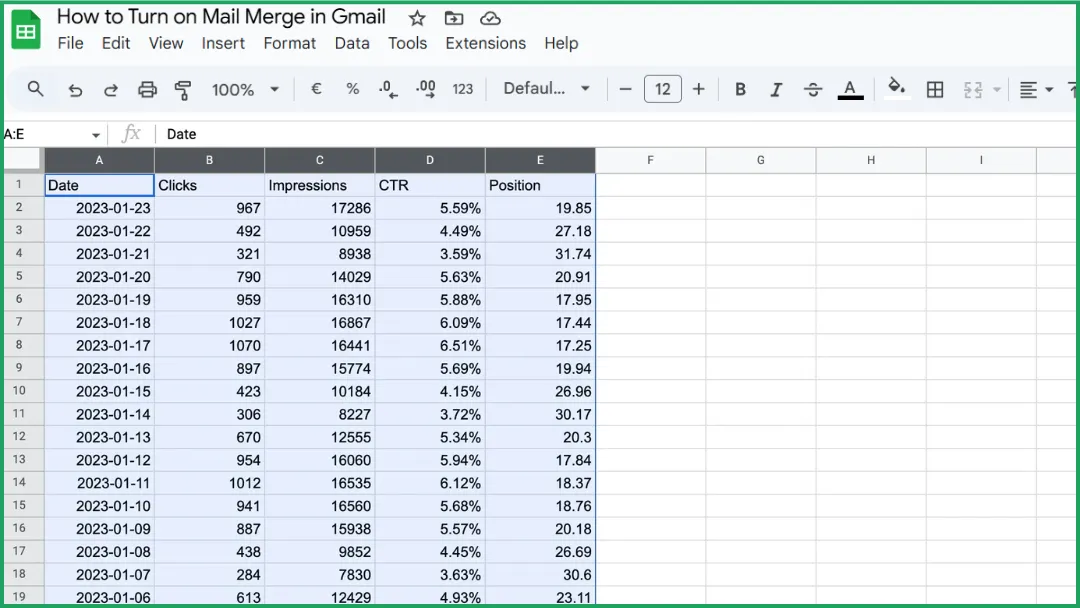
Klicka och dra med musen för att markera hela tabellen som du vill inkludera i ditt diagram.
⚠️ Klicka inte någon annanstans: det här markerade området är vad Google Sheets kommer att använda i nästa steg för att skapa ditt diagram.
Steg 3: Infoga diagrammet
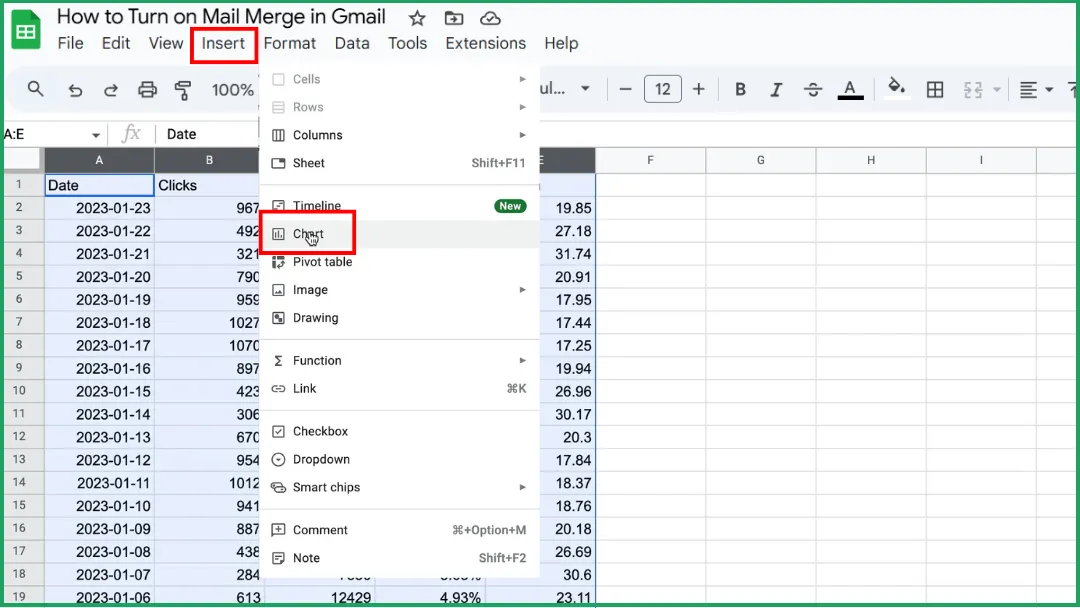
Gå till Infoga > Diagram.
Steg 4: Välj diagramtyp
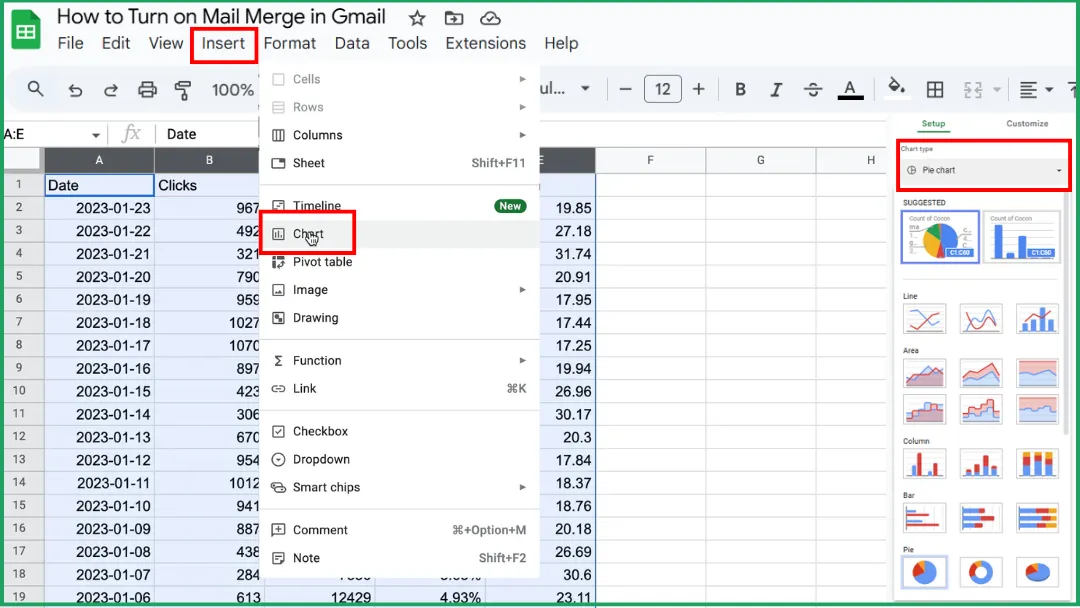
I panelen Diagramredigerare till höger, öppna fliken Inställningar.
Under Diagramtyp, klicka på rullgardinsmenyn.
Välj den typ av diagram du vill ha:
-
Standard: Google Sheets väljer automatiskt den diagramtyp som bäst passar din data, men du kan alltid ändra den senare.
-
Linje.
-
Område.
-
Stapel.
-
Staplat stapeldiagram.
-
Cirkel.
-
Punkt.
-
Karta.
-
Annat (som vattenfallsdiagram, histogram, radardiagram, mätardiagram, etc.).
💡 Tips: Håll muspekaren över varje diagramtyp i listan. Google Sheets visar en liten förhandsgranskning så att du snabbt kan få en uppfattning om hur det kommer att se ut innan du väljer.
Steg 5: Dubbelkolla ditt diagram
Även om din förberedelse av data var felfri är detta steg fortfarande viktigt, eftersom Google Sheets inte alltid tolkar ditt val perfekt. När du skapar ett diagram bestämmer Sheets automatiskt hur din data ska användas.
Ibland händer dock följande:
-
Vissa kolumner eller rader inkluderas inte,
-
Den första raden misstolkas (används som data istället för etiketter),
-
Fel kolumn väljs för den horisontella axeln.
Ta en stund för att verifiera att allt ser rätt ut innan du går vidare.
Steg 6: Anpassa ditt diagram
Så här gör du:
-
Öppna fliken Anpassa i Diagramredigeraren.
-
Klicka på ditt diagram för att öppna sidopanelen och växla sedan från fliken Inställningar till Anpassa.
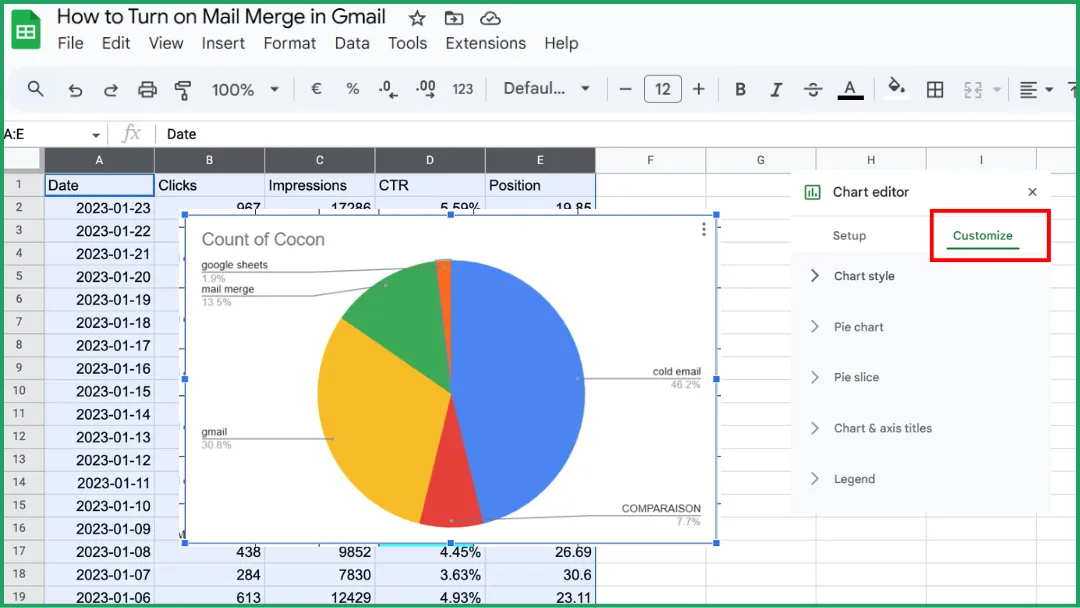
Lägg till en tydlig och beskrivande titel.
-
Gå till avsnittet Diagram- och axeltitlar.
-
Ange en specifik titel (till exempel: Månatliga försäljningstrender).
-
Välj typsnitt, storlek och färg som gör det lätt att läsa.
Justera diagrammets övergripande stil.
I avsnittet Diagramstil kan du ändra:
-
Bakgrunden (ljus eller transparent),
-
Seriefärgerna (för att hjälpa till att skilja datamängder åt),
-
Formen på punkter eller linjer, beroende på din diagramtyp.
Förfina förklaringen.
Du kan välja dess position (överst, nederst, vänster eller höger) eller dölja den om den inte behövs.
💡 Tips: Håll ditt diagram rent och konsekvent. Enkelhet gör alltid data lättare att läsa.
Vilken diagramtyp bör du välja för din data?
Typen av diagram du väljer beror på vad du vill lyfta fram i din data. Här är de viktigaste diagramtyperna som finns i Google Sheets och när du ska använda dem:
-
Linje: Perfekt för att visa förändringar över tid, som månatlig försäljning, temperaturer eller framsteg mot ett mål.
-
Område: En variant av linjediagrammet som lyfter fram totala kvantiteter eller sammansättning med hjälp av färgade områden under linjerna.
-
Stapel: Den vanligaste diagramtypen för att jämföra värden mellan kategorier (till exempel: försäljning per produkt, betyg per elev, prestationsmått).
-
Stående stapel: Liknar ett stapeldiagram men är bättre när etiketterna är långa eller när det finns många kategorier. Om du till exempel spårar resultat från e-postmarknadsföringskampanjer, kan ett stående stapeldiagram hjälpa dig att jämföra prestanda mellan utskick.
-
Cirkel: Används för att visa fördelning eller proportioner inom en helhet (till exempel: marknadsandelar, budgetfördelning).
-
Punkt: Utmärkt för att utforska relationer eller korrelationer mellan två numeriska variabler (till exempel: ålder kontra inkomst).
-
Karta: Visar geografisk data (länder, regioner, städer). Perfekt för platsbaserad analys.
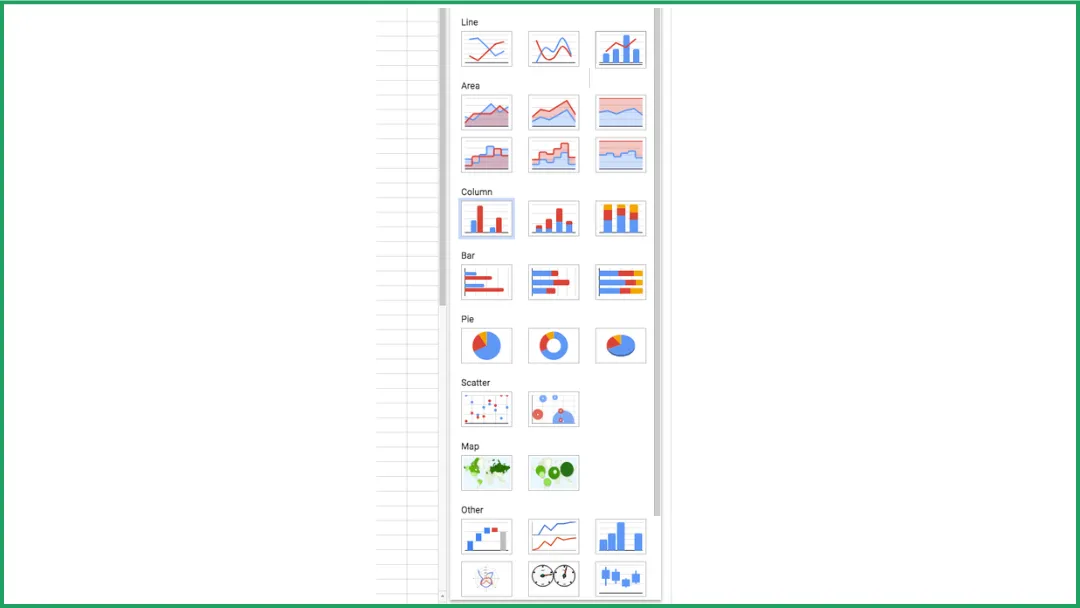
Google Sheets erbjuder även avancerade diagramtyper som:
-
Vattenfallsdiagram: för att visualisera hur successiva förändringar påverkar ett totalvärde.
-
Histogram: för att visa fördelningen av data.
-
Radardiagram: för att jämföra flera indikatorer på en cirkulär axel.
-
Mätardiagram: för att visa prestanda eller framsteg mot ett mål.
💡 Tips: Om du är osäker på vilken du ska använda, börja med den diagramtyp som Google Sheets rekommenderar och testa sedan några andra för att se vilken som bäst berättar din historia.
Hur man uppdaterar ett diagram i Google Sheets
Det finns faktiskt tre olika situationer bakom att “uppdatera ett diagram”. Här är en enkel genomgång.
Fall 1: Du ändrar ett befintligt värde
Diagrammet uppdateras automatiskt.
Exempel: Om du ändrar ett nummer i din tabell (säg 150 till 200), uppdateras diagrammet omedelbart.
➡️ Du behöver inte göra någonting.
Fall 2: Du lägger till nya rader eller kolumner
Diagrammet inkluderar inte alltid dessa automatiskt.
Exempel: Om du lägger till extra månader i slutet av din tabell (april, maj, juni, etc.), kanske diagrammet inte expanderar av sig självt.
➡️ I så fall:
-
Klicka på diagrammet.
-
Öppna panelen Diagramredigerare.
-
Under Inställningar, kontrollera eller utöka dataområdet (till exempel från A1:B4 till A1:B6).
Fall 3: Ditt diagram är infogat i Google Docs eller Slides
I det här fallet uppdateras inte diagrammet automatiskt eftersom det är “länkat” till din Sheets-fil.
➡️ Klicka på Uppdatera-knappen (uppdateringsikonen) som visas i ditt dokument.
🧭 Sammanfattning
| Vad du gör | Uppdateras diagrammet automatiskt? | Vad du ska göra |
|---|---|---|
| Ändra ett befintligt värde | ✅ | Inget att göra |
| Lägga till nya rader/kolumner | ⚠️ Ibland inte | Kontrollera eller utöka dataområdet |
| Diagrammet finns i Docs eller Slides | ❌ | Klicka på Uppdatera |
💡 Bra att veta: Google Sheets sparar automatiskt alla dina ändringar, inklusive diagramuppdateringar, så att dina visualiseringar förblir synkroniserade och uppdaterade, även när du kommer åt dem från en annan enhet.
Hur man delar ett diagram
Det finns två huvudsakliga sätt att dela ett diagram, beroende på vad du vill göra.
Dela kalkylarket som innehåller diagrammet
➡️ Detta är den enklaste metoden. Om du redigerar datan uppdateras diagrammet automatiskt för alla.
-
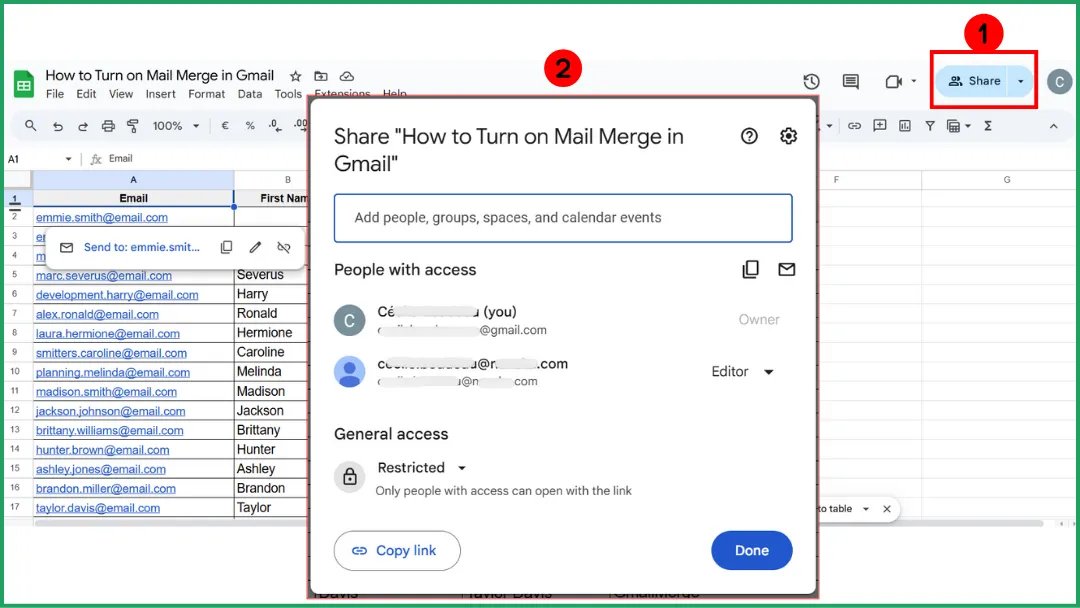
Klicka på knappen Dela (högst upp till höger i Google Sheets).
-
Ange e-postadresserna till de personer du vill dela med.
-
Välj deras åtkomstnivå:
-
Tittare → De kan se diagrammet men kan inte redigera det.
-
Kommentator → De kan lämna kommentarer.
-
Redigerare → De kan redigera både datan och diagrammet.
-
Klicka sedan på Skicka.
💡 Tips: Om du ofta delar diagram, skapa ett dedikerat Instrumentpanel-ark med tydliga, välmärkta diagram och dela endast det arket istället för hela din fil.
Ladda ner eller kopiera endast diagrammet
➡️ Använd den här metoden om du vill inkludera ditt diagram i en statisk rapport, infografik eller presentation (till exempel för att skriva ut det, mejla det eller lägga upp det på en webbplats).
-
Klicka på diagrammet.
-
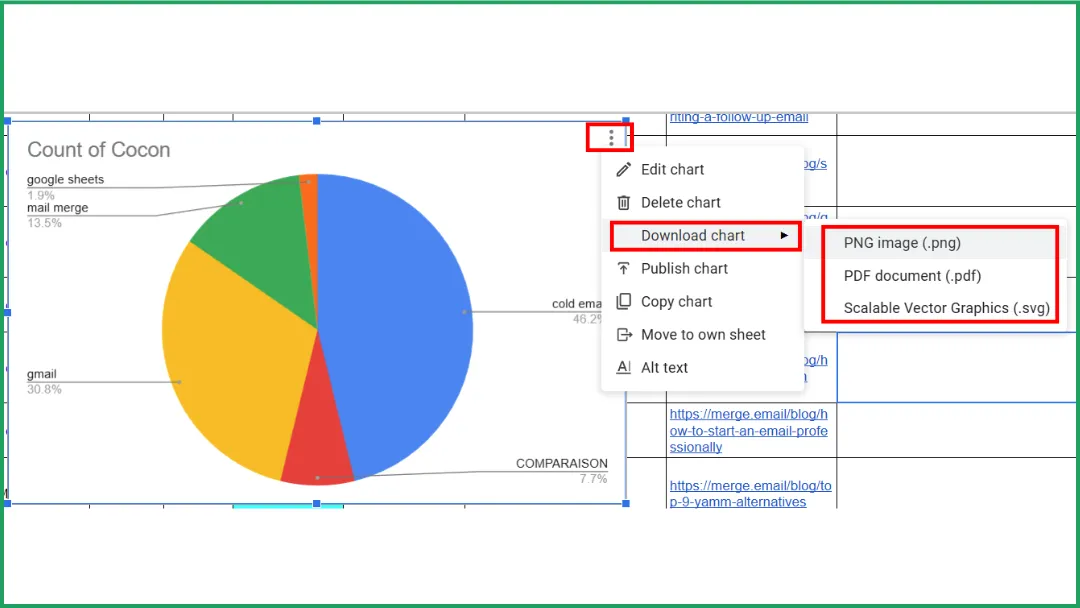
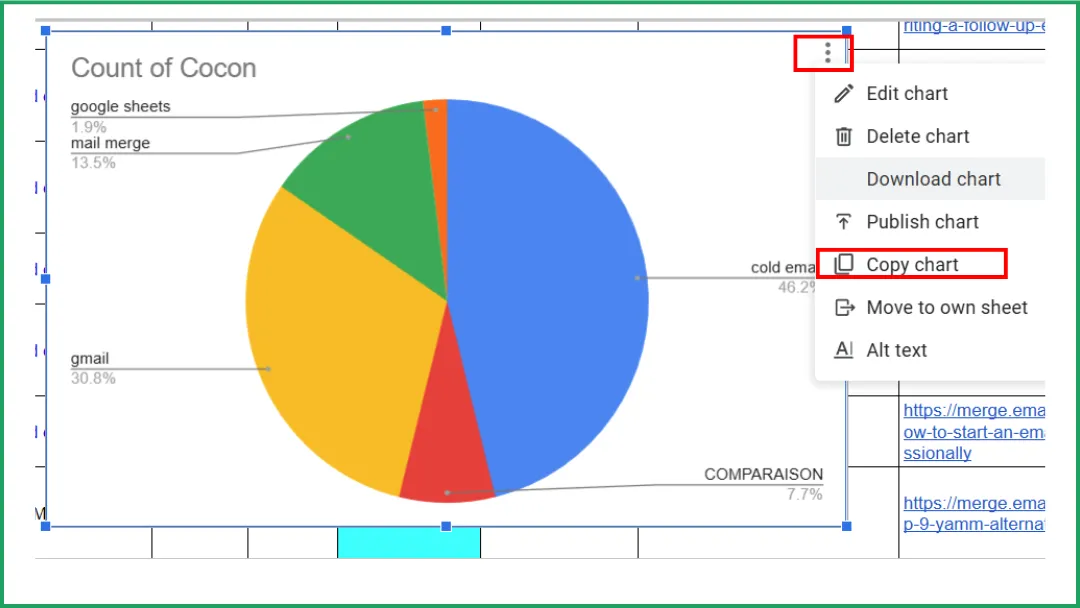
Klicka på de tre prickarna (⋮) i det övre högra hörnet av diagrammet.
-
Välj Ladda ner och välj sedan ditt format (png, pdf, svg).
Infoga ett diagram i Google Docs eller Slides
Genom att bädda in ett diagram från Sheets i Docs eller Slides kan du presentera live-data som uppdateras automatiskt, utan att behöva bygga om det manuellt.
-
Öppna din Google Sheets-fil som innehåller diagrammet.
-
Klicka på diagrammet du vill infoga.
-
Klicka på de tre prickarna (⋮) i diagrammets övre högra hörn.
-
Välj Kopiera diagram.
-
Öppna din Google Docs- eller Google Slides-fil.
-
Tryck på Ctrl + V (eller Cmd + V på Mac) för att klistra in diagrammet.
-
Ett popup-fönster visas: “Klistra in diagram länkat till kalkylark?” Välj Länka till kalkylark så att ditt diagram förblir anslutet till sin källdata.
💡 Tips:
-
Om du vill koppla bort diagrammet (till exempel för att frysa designen före publicering):
-
Markera diagrammet → klicka på rullgardinspilen → välj Koppla bort från kalkylark.
-
Om du vill återgå till källdiagrammet för att redigera det: klicka på länkikonen (🔗) → välj Öppna källa för att hoppa tillbaka till din Sheets-fil.
👉 Den här metoden är perfekt för att skapa professionella rapporter eller visa datadrivna visualiseringar, till exempel direkt i dina e-postmallar.
Expertinsikt: Hur man lägger till ett diagram i en Mail Merge-kampanj
Har du hört talas om Mail Merge for Gmail, vårt prisvärda och effektiva tillägg för att hantera personliga e-postkampanjer? Det låter dig till och med inkludera diagram i dina meddelanden.
Alternativ 1: Dela diagramlänken
Den här metoden är bäst när mottagaren behöver redigera diagrammet eller när diagrammet sannolikt kommer att ändras.
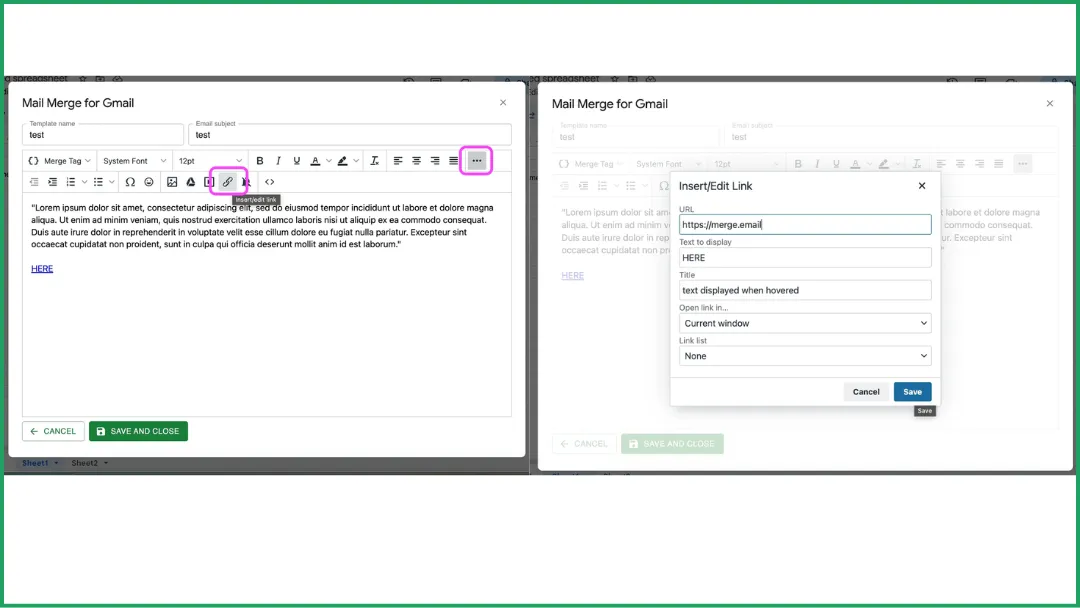
Det är superenkelt: infoga bara länken direkt i din e-posttext.
👉 Läs mer här.
Alternativ 2: Gör om ditt diagram till en statisk bild
Bäst om mottagaren bara behöver se diagrammet och det inte kommer att ändras senare.
-
Ta en skärmdump av ditt diagram och spara den på din Google Drive.
-
I Mail Merge-redigeraren, klicka på Google Drive-bildikonen.
-
Ett fönster öppnas: välj Infoga bild från Google Drive.
-
Infoga din bild, och du är klar!
👉 Läs mer här.
FAQ
Hur skapar man ett XY-diagram i Google Sheets?
-
Förbered din data i två kolumner: en för X-axelvärden (horisontellt) och en för Y-axelvärden (vertikalt).
-
Markera dataområdet du vill plotta.
-
Klicka på Infoga → Diagram.
-
I Diagramredigeraren, öppna fliken Inställningar.
-
Under Diagramtyp, välj Punktdiagram.
-
Ditt diagram visas automatiskt: varje punkt representerar ett (X, Y)-par.
-
Vid behov, anpassa färger, axlar och titeln under fliken Anpassa.
Hur plottar man ett XY-diagram i ett kalkylark?
-
Ange din data i två kolumner: X-värden först, sedan Y-värden.
-
Markera båda kolumnerna.
-
Klicka på Infoga → Diagram (eller Infoga → Punktdiagram, beroende på programvaran).
-
Välj typen Punkt (XY).
-
Justera axeltitlar, färger och förklaring för att göra ditt diagram tydligt.
Hur plottar man ett diagram i ett kalkylark?
-
Ange din data i en välorganiserad tabell med tydliga rubriker.
-
Markera cellområdet du vill skapa ett diagram av.
-
Klicka på Infoga → Diagram.
-
Välj den diagramtyp som bäst passar din data.
-
Anpassa titlar, färger, axlar och förklaring för bättre läsbarhet.
Hur visualiserar man data från Google Sheets?
-
Markera datan du vill visualisera.
-
Klicka på Infoga → Diagram.
-
I Diagramredigeraren, välj den diagramtyp som bäst representerar din data.
-
Anpassa färger, titlar och axlar för att förbättra tydligheten.
Slutsats
Att skapa ett diagram i Google Sheets är inte alls komplicerat. Vi har bara täckt de viktigaste funktionerna här, men det finns mycket mer du kan utforska.
Och om du vill gå vidare, prova Mail Merge for Gmail, ett gratis tillägg (med några av de mest prisvärda betalplanerna som finns!). Perfekt för att integrera diagram direkt i dina personliga e-postkampanjer.
Redo att skicka din första kampanj?
Installera Mail Merge for Gmail från Google Workspace Marketplace och skicka upp till 50 personliga e-postmeddelanden per dag gratis.
Kom igång gratisMer läsning
Mer från Tutorials

Så tar du bort dubbletter i Google Sheets före en e-postkoppling
Lär dig hur du tar bort dubbletter i Google Sheets före en e-postkoppling med verktyg som UNIQUE och COUNTIF så att ingen får samma mejl två gånger.

Hur du bygger målgruppsanpassade e-postlistor som faktiskt konverterar
Lär dig hur du bygger målgruppsanpassade e-postlistor som driver öppningar, klick och svar. Praktiska steg för källhantering, segmentering, rensning och GDPR-kompatibel utskickshantering.

Skicka massutskick från Gmail: En komplett steg-för-steg-guide
Lär dig hur du skickar massutskick från Gmail med Mail Merge for Gmail. Steg-för-steg-guide för personlig kommunikation, spårning och bästa praxis för leveransbarhet.