


















Slik lager du en graf i Google Sheets på noen få enkle trinn (2025)
Slutt å kaste bort tid på rotete data! Oppdag hvordan du raskt lager en graf i Google Sheets og forvandler kjedelige tall til imponerende visuelle fremstillinger i 2025.

Hvorfor lage en graf i Google Sheets? Ved første øyekast er det “bare et regneark”, litt som Excel. Men faktisk er Google Sheets bygget for å lage diagrammer fra dataene dine, og det er en av de største styrkene til programmet.
Google Sheets er fantastisk for å legge inn, organisere og analysere data (som salgstall, karakterer, åpningsrater for e-post, undersøkelser og mer). Men når du først har dataene dine, er et diagram ofte den beste måten å visualisere trender og mønstre på.
Slik gjør du det:
-
Sett opp dataene dine riktig før du starter.
-
Marker dataene og sett dem inn som et diagram med ett klikk.
-
Velg riktig diagramtype (linje, stolpe, kakediagram, punktdiagram…).
-
Juster designet slik at det matcher stilen og budskapet ditt.
-
Oppdater og del umiddelbart: Google Sheets gjør grovarbeidet for deg!
Trinn 1: Forbered dataene dine
Et diagram kan bare være nøyaktig og lettlest hvis dataene dine er godt strukturert.
1️⃣ Lag en enkel og oversiktlig tabell.
Hver kolonne bør representere en datakategori (f.eks. måneder, produkter, regioner).
Hver rad bør tilsvare en spesifikk verdi eller post (f.eks. januarsalg, februarsalg, osv.).
2️⃣ Legg til overskrifter i den første raden slik at Google Sheets automatisk kan gjenkjenne etikettene for diagrammet ditt.
3️⃣ Sjekk dataene dine for konsistens:
-
Ingen tomme celler.
-
Ingen tekst blandet med tall i verdikolonner.
-
Ingen duplikater.
-
Hvis dataene dine følger en tidslinje (måneder, år, trinn, osv.), sørg for at de er i riktig rekkefølge.
💡 Hvis du akkurat har begynt med dette verktøyet, sjekk ut Slik slår du sammen celler i Google Sheets for å organisere tabellene dine bedre.
Trinn 2: Velg dataområdet ditt
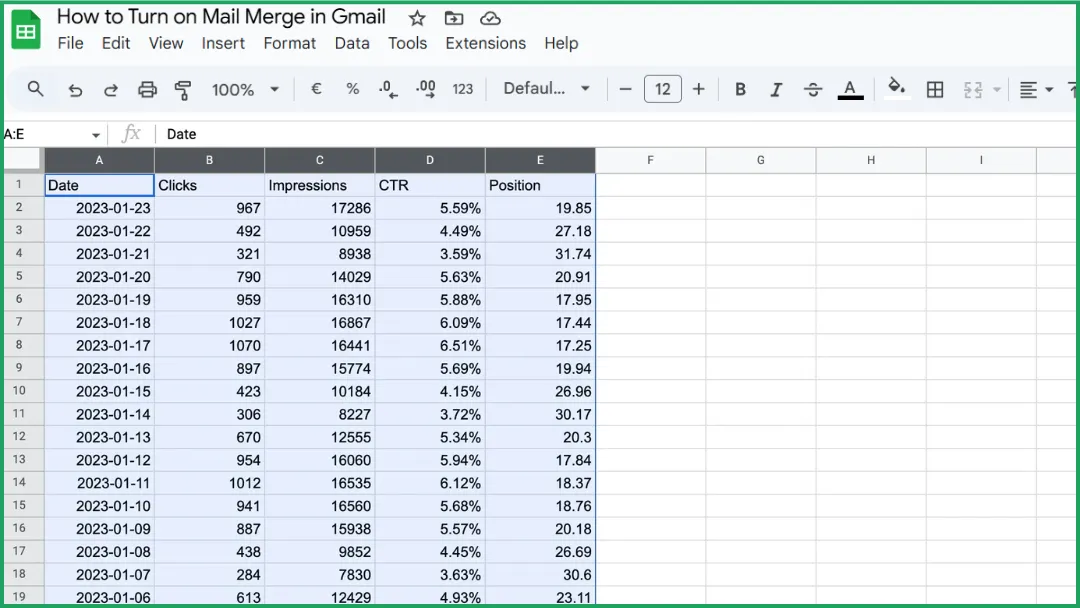
Klikk og dra musen for å velge hele tabellen du vil inkludere i diagrammet ditt.
⚠️ Ikke klikk andre steder: Dette valgte området er det Google Sheets vil bruke i neste trinn for å lage diagrammet ditt.
Trinn 3: Sett inn diagrammet
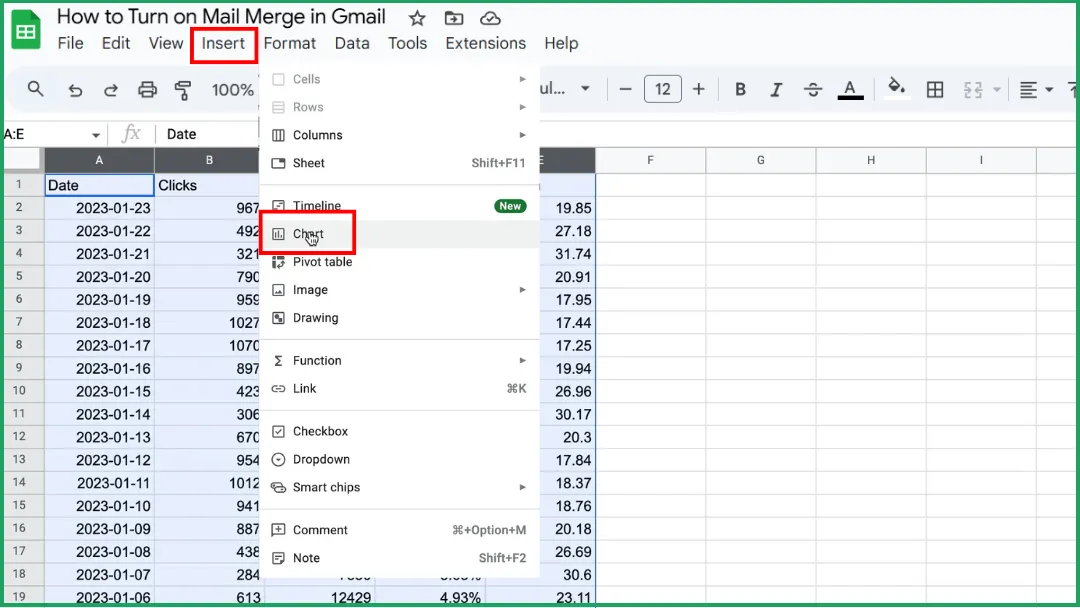
Gå til Sett inn > Diagram.
Trinn 4: Velg diagramtype
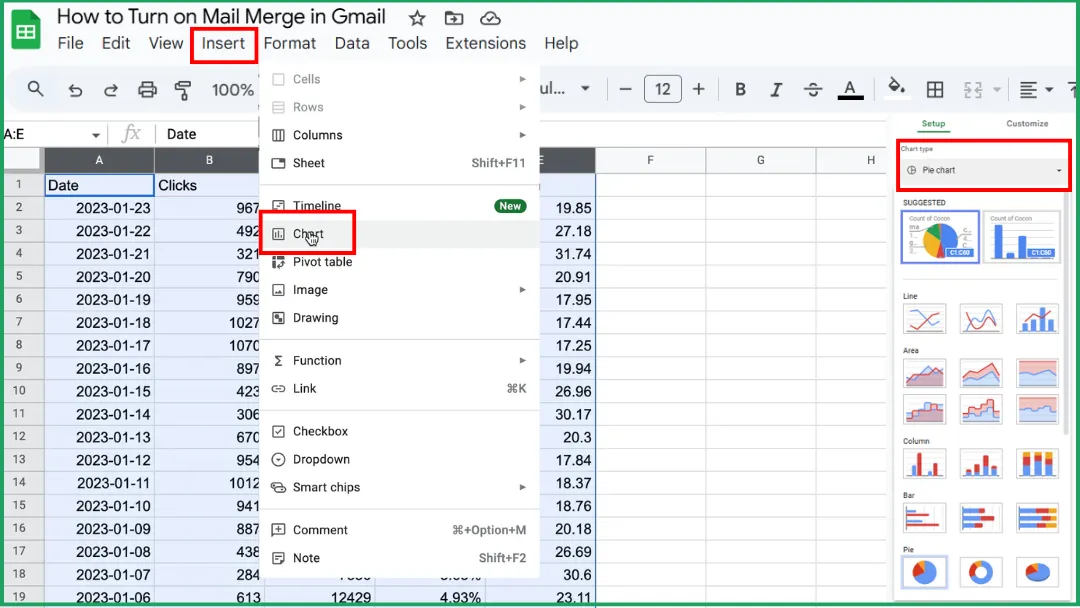
I diagramredigeringspanelet til høyre åpner du fanen Oppsett.
Under Diagramtype klikker du på rullegardinmenyen.
Velg typen diagram du ønsker:
-
Standard: Google Sheets velger automatisk diagramtypen som passer best til dataene dine, men du kan alltid endre den senere.
-
Linje.
-
Område.
-
Stolpe.
-
Søyle.
-
Kakediagram.
-
Punktdiagram.
-
Kart.
-
Annet (som fossefallsdiagram, histogram, radardiagram, målerdiagram, osv.).
💡 Tips: Hold musepekeren over hver diagramtype i listen. Google Sheets viser en liten forhåndsvisning slik at du raskt kan få en idé om hvordan det vil se ut før du velger.
Trinn 5: Dobbeltsjekk diagrammet ditt
Selv om forberedelsen av dataene var feilfri, er dette trinnet fortsatt viktig, fordi Google Sheets ikke alltid tolker utvalget ditt perfekt. Når du lager et diagram, bestemmer Sheets automatisk hvordan dataene dine skal brukes.
Noen ganger skjer imidlertid følgende:
-
Noen kolonner eller rader blir ikke inkludert,
-
Den første raden blir feiltolket (brukt som data i stedet for etiketter),
-
Feil kolonne er valgt for den horisontale aksen.
Bruk et øyeblikk på å bekrefte at alt ser riktig ut før du går videre.
Trinn 6: Tilpass diagrammet ditt
Slik gjør du det:
-
Åpne fanen Tilpass i diagramredigeringspanelet.
-
Klikk på diagrammet ditt for å åpne sidepanelet, og bytt deretter fra fanen Oppsett til Tilpass.
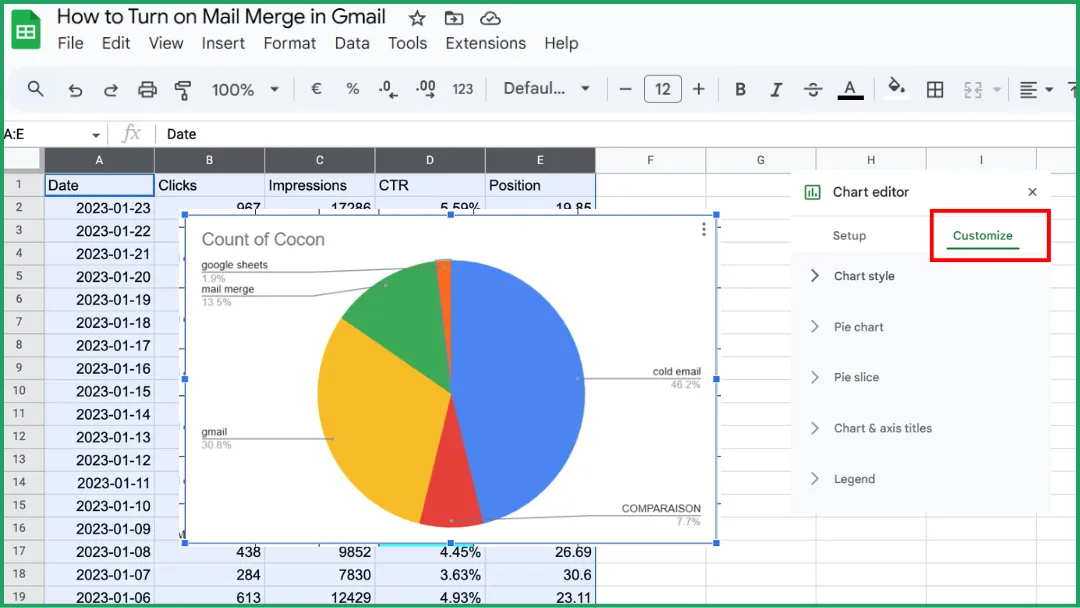
Legg til en tydelig og beskrivende tittel.
-
Gå til delen Diagram- og aksetitler.
-
Skriv inn en spesifikk tittel (for eksempel: Månedlige salgstrender).
-
Velg skrifttype, størrelse og farge som gjør det lett å lese.
Juster den generelle diagramstilen.
I delen Diagramstil kan du endre:
-
Bakgrunnen (lys eller gjennomsiktig),
-
Serie-fargene (for å hjelpe med å skille datasett),
-
Formen på punkter eller linjer, avhengig av diagramtypen din.
Avgrens tegnforklaringen.
Du kan velge posisjonen (øverst, nederst, venstre eller høyre) eller skjule den hvis den ikke er nødvendig.
💡 Tips: Hold diagrammet rent og konsistent. Enkelhet gjør alltid data lettere å lese.
Hvilken diagramtype bør du velge for dataene dine?
Typen diagram du velger avhenger av hva du vil fremheve i dataene dine. Her er de viktigste diagramtypene som er tilgjengelige i Google Sheets, og når du bør bruke dem:
-
Linje: Perfekt for å vise endringer over tid, som månedlig salg, temperaturer eller fremgang mot et mål.
-
Område: En variant av linjediagrammet som fremhever totale mengder eller sammensetning ved å bruke fargede områder under linjene.
-
Søyle: Den vanligste diagramtypen for å sammenligne verdier på tvers av kategorier (for eksempel: salg per produkt, karakterer per elev, ytelsesmålinger).
-
Stolpe: Ligner på et søylediagram, men er bedre når etikettene er lange eller det er mange kategorier. Hvis du for eksempel sporer resultater fra e-postmarkedsføringskampanjer, kan et stolpediagram hjelpe deg med å sammenligne ytelse mellom utsendelser.
-
Kakediagram: Brukes for å vise fordeling eller proporsjoner i en helhet (for eksempel: markedsandel, budsjettfordeling).
-
Punktdiagram: Flott for å utforske sammenhenger eller korrelasjoner mellom to numeriske variabler (for eksempel: alder kontra inntekt).
-
Kart: Viser geografiske data (land, regioner, byer). Perfekt for stedsbasert analyse.
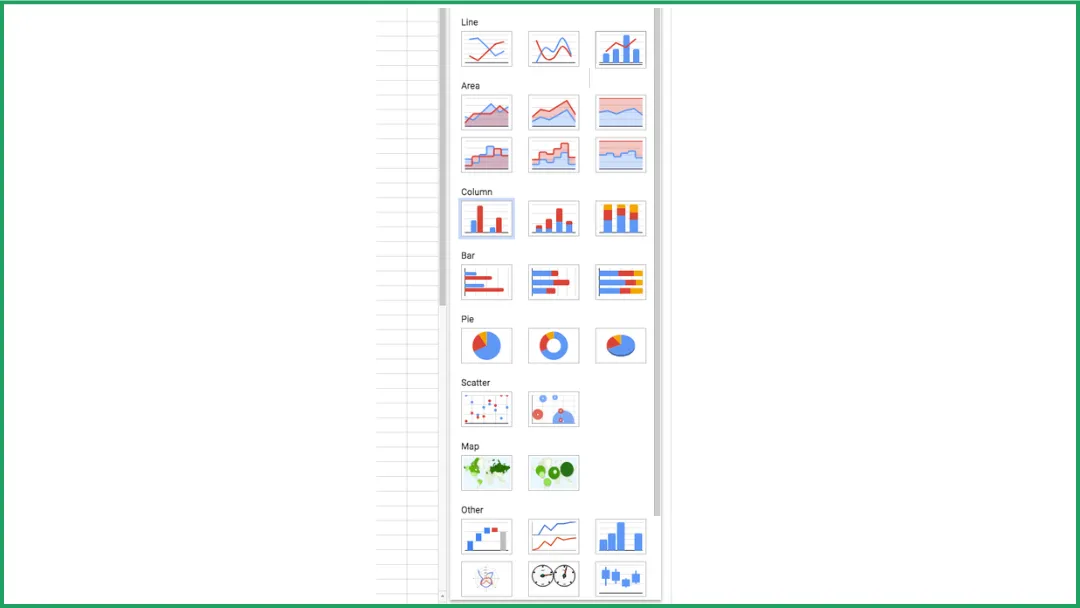
Google Sheets tilbyr også avanserte diagramtyper som:
-
Fossefallsdiagram: For å visualisere hvordan suksessive endringer påvirker en totalverdi.
-
Histogram: For å vise fordelingen av data.
-
Radardiagram: For å sammenligne flere indikatorer på en sirkulær akse.
-
Målerdiagram: For å vise ytelse eller fremgang mot et mål.
💡 Tips: Hvis du er usikker på hvilken du skal bruke, start med diagramtypen Google Sheets anbefaler, og test deretter noen andre for å se hvilken som best forteller historien din.
Slik oppdaterer du et diagram i Google Sheets
Det er faktisk tre forskjellige situasjoner bak “oppdatering av et diagram”. Her er en enkel oversikt.
Tilfelle 1: Du endrer en eksisterende verdi
Diagrammet oppdateres automatisk.
Eksempel: Hvis du endrer et tall i tabellen din (si 150 → 200), oppdateres diagrammet umiddelbart.
➡️ Du trenger ikke å gjøre noe.
Tilfelle 2: Du legger til nye rader eller kolonner
Diagrammet inkluderer dem ikke alltid automatisk.
Eksempel: Hvis du legger til ekstra måneder på slutten av tabellen (april, mai, juni, osv.), utvider kanskje ikke diagrammet seg av seg selv.
➡️ I så fall:
-
Klikk på diagrammet.
-
Åpne panelet Diagramredigering.
-
Under Oppsett, sjekk eller utvid dataområdet (for eksempel fra A1:B4 til A1:B6).
Tilfelle 3: Diagrammet ditt er satt inn i Google Docs eller Slides
I dette tilfellet oppdateres ikke diagrammet automatisk fordi det er “koblet” til Sheets-filen din.
➡️ Klikk på Oppdater-knappen (oppdateringsikonet) som vises i dokumentet ditt.
🧭 Oppsummering
| Hva du gjør | Oppdateres diagrammet automatisk? | Hva du må gjøre |
|---|---|---|
| Endre en eksisterende verdi | ✅ | Ingenting |
| Legge til nye rader/kolonner | ⚠️ Noen ganger ikke | Sjekk eller utvid dataområdet |
| Diagrammet er i Docs eller Slides | ❌ | Klikk på Oppdater |
💡 Greit å vite: Google Sheets lagrer automatisk alle endringene dine, inkludert diagramoppdateringer, slik at det visuelle innholdet forblir synkronisert og oppdatert, selv når du får tilgang til det fra en annen enhet.
Slik deler du et diagram
Det er to hovedmåter å dele et diagram på, avhengig av hva du vil oppnå.
Del regnearket som inneholder diagrammet
➡️ Dette er den enkleste metoden. Hvis du redigerer dataene, oppdateres diagrammet automatisk for alle.
-
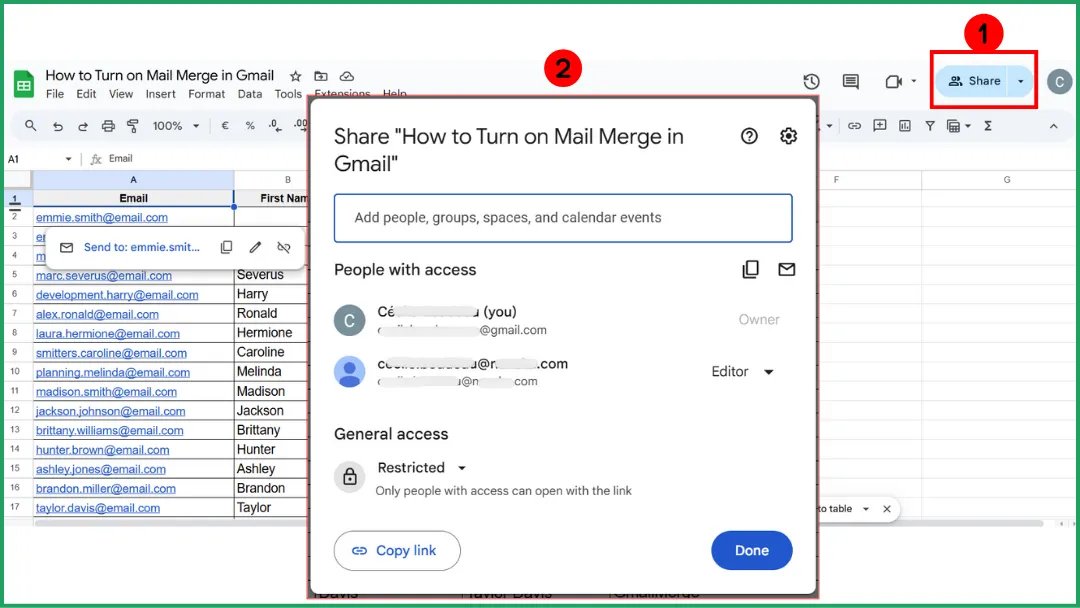
Klikk på Del-knappen (øverst til høyre i Google Sheets).
-
Skriv inn e-postadressene til personene du vil dele med.
-
Velg tilgangsnivået deres:
-
Seer → De kan se diagrammet, men ikke redigere det.
-
Kommentator → De kan legge igjen kommentarer.
-
Redaktør → De kan redigere både dataene og diagrammet.
-
Klikk deretter på Send.
💡 Tips: Hvis du ofte deler diagrammer, lag et dedikert Dashbord-ark med tydelige, godt merkede diagrammer og del bare det arket i stedet for hele filen.
Last ned eller kopier kun diagrammet
➡️ Bruk denne metoden hvis du vil inkludere diagrammet i en statisk rapport, infografikk eller presentasjon (for eksempel for å skrive det ut, sende det på e-post eller legge det ut på et nettsted).
-
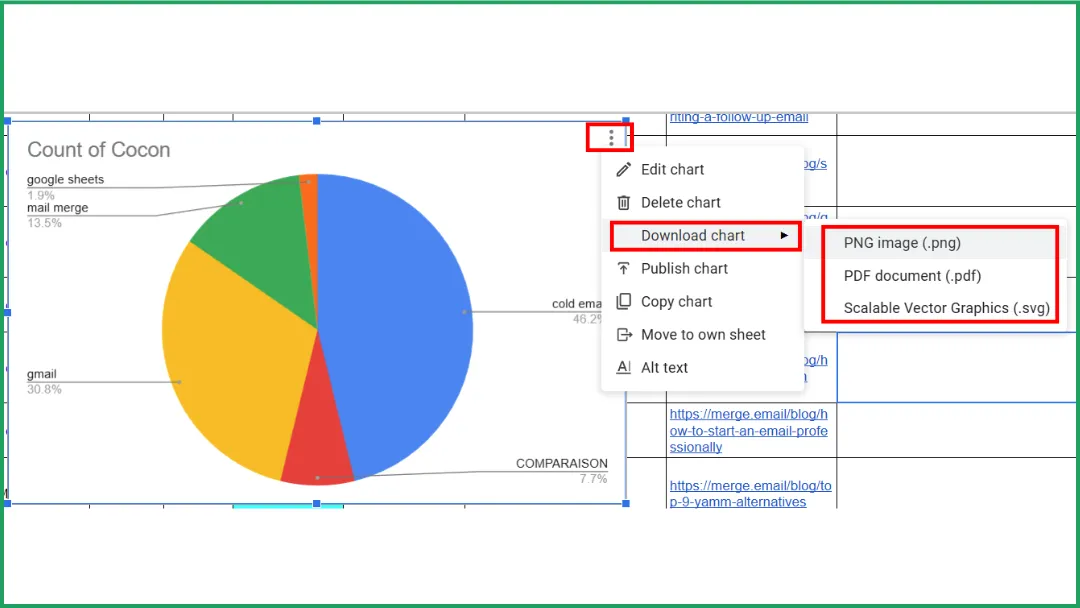
Klikk på diagrammet.
-
Klikk på de tre prikkene (⋮) øverst i høyre hjørne av diagrammet.
-
Velg Last ned, og velg deretter formatet ditt (png, pdf, svg).
Sett inn et diagram i Google Docs eller Slides
Ved å bygge inn et diagram fra Sheets i Docs eller Slides kan du presentere live, automatisk oppdaterte data uten å måtte bygge det opp manuelt på nytt.
-
Åpne Google Sheets-filen som inneholder diagrammet.
-
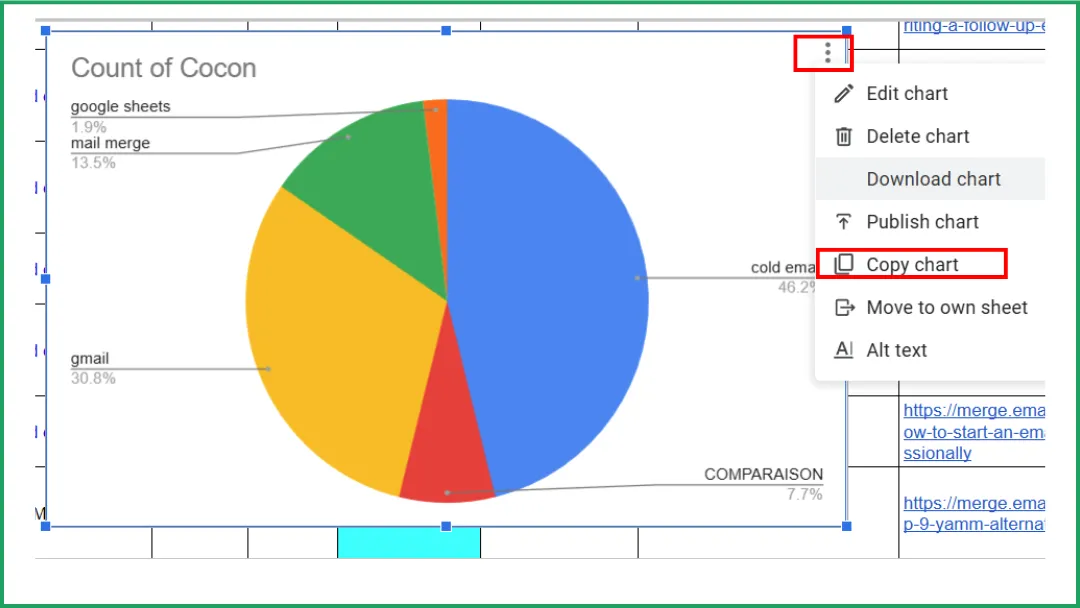
Klikk på diagrammet du vil sette inn.
-
Klikk på de tre prikkene (⋮) i diagrammets øverste høyre hjørne.
-
Velg Kopier diagram.
-
Åpne Google Docs- eller Google Slides-filen din.
-
Trykk Ctrl + V (eller Cmd + V på Mac) for å lime inn diagrammet.
-
En popup vises: “Lime inn diagram koblet til regneark?” Velg Koble til regneark slik at diagrammet forblir koblet til kildedataene.
💡 Tips:
-
Hvis du vil koble fra diagrammet (for eksempel for å låse designet før publisering):
-
Velg diagrammet → klikk på rullegardinpilen → velg Koble fra regneark.
-
Hvis du vil gå tilbake til kildediagrammet for å redigere det: klikk på koblingsikonet (🔗) → velg Åpne kilde for å hoppe tilbake til Sheets-filen din.
👉 Denne metoden er perfekt for å lage profesjonelle rapporter eller vise frem datadrevne visuelle elementer, for eksempel direkte i e-postmalene dine.
Ekspertinnsikt: Slik legger du til en graf i en Mail Merge-kampanje
Har du hørt om Mail Merge for Gmail, vårt rimelige og effektive tillegg for å administrere personlige e-postkampanjer? Det lar deg til og med inkludere diagrammer i meldingene dine.
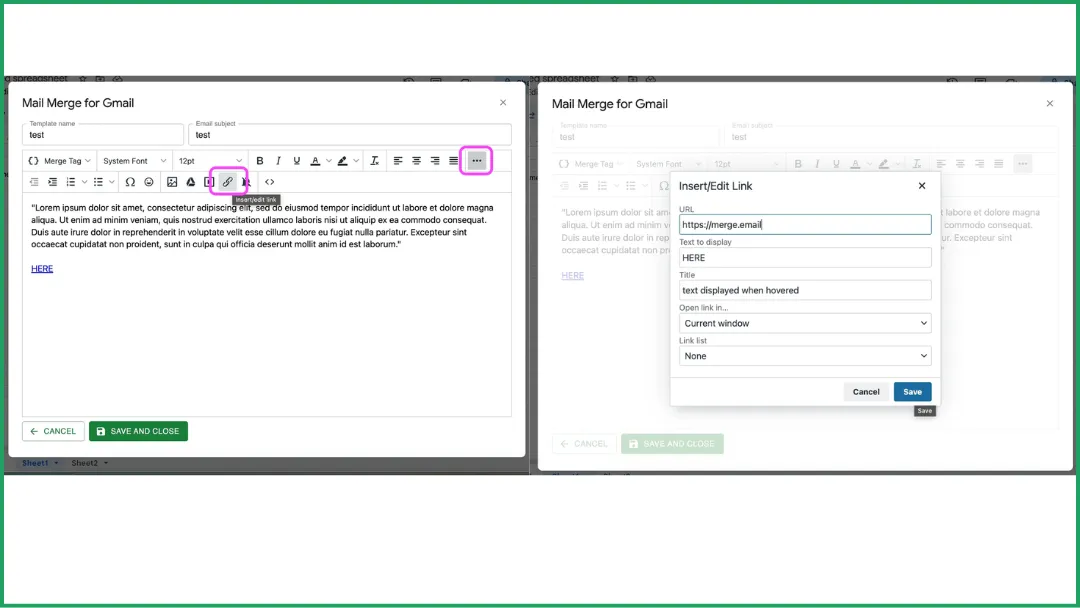
Alternativ 1: Del diagramkoblingen
Denne metoden er best når mottakeren trenger å redigere diagrammet, eller når diagrammet sannsynligvis vil endre seg.
Det er superenkelt: bare sett inn koblingen direkte i e-postteksten.
👉 Lær mer her.
Alternativ 2: Gjør diagrammet om til et statisk bilde
Best hvis mottakeren bare trenger å se diagrammet og det ikke vil endre seg senere.
-
Ta et skjermbilde av diagrammet ditt og lagre det på Google Drive.
-
I Mail Merge-redigeringsprogrammet klikker du på bildeikonet for Google Drive.
-
Et vindu åpnes: velg Sett inn bilde fra Google Drive.
-
Sett inn bildet ditt, og du er ferdig!
👉 Lær mer her.
FAQ
Hvordan lage et XY-diagram i Google Sheets?
-
Forbered dataene dine i to kolonner: én for X-akse-verdier (horisontal) og én for Y-akse-verdier (vertikal).
-
Velg dataområdet du vil plotte.
-
Klikk på Sett inn → Diagram.
-
I diagramredigeringspanelet åpner du fanen Oppsett.
-
Under Diagramtype velger du Punktdiagram.
-
Diagrammet ditt vises automatisk: hvert punkt representerer ett (X, Y)-par.
-
Om nødvendig kan du tilpasse farger, akser og tittelen under fanen Tilpass.
Hvordan plotte et XY-diagram i et regneark?
-
Skriv inn dataene dine i to kolonner: X-verdier først, deretter Y-verdier.
-
Marker begge kolonnene.
-
Klikk på Sett inn → Diagram (eller Sett inn → Punktdiagram, avhengig av programvaren).
-
Velg typen Punktdiagram (XY).
-
Juster aksetitler, farger og tegnforklaring for å gjøre diagrammet tydelig.
Hvordan plotte et diagram i et regneark?
-
Skriv inn dataene dine i en godt organisert tabell med tydelige overskrifter.
-
Marker celleområdet du vil lage diagram av.
-
Klikk på Sett inn → Diagram (eller Diagram).
-
Velg diagramtypen som passer best til dataene dine.
-
Tilpass titler, farger, akser og tegnforklaring for bedre lesbarhet.
Hvordan visualisere data fra Google Sheets?
-
Marker dataene du vil visualisere.
-
Klikk på Sett inn → Diagram.
-
I diagramredigeringspanelet velger du diagramtypen som best representerer dataene dine.
-
Tilpass farger, titler og akser for å forbedre klarheten.
Konklusjon
Å lage en graf i Google Sheets er ikke komplisert i det hele tatt. Vi har bare dekket de essensielle funksjonene her, men det er mye mer du kan utforske.
Og hvis du vil gå videre, prøv Mail Merge for Gmail, et gratis tillegg (med noen av de rimeligste betalte planene som finnes!), perfekt for å integrere diagrammer direkte i dine personlige e-postkampanjer.
Klar for å sende din første kampanje?
Installer Mail Merge for Gmail fra Google Workspace Marketplace og send opptil 50 personlige e-poster per dag gratis.
Kom i gang gratisMer lesestoff
Mer fra Tutorials

Slik fjerner du duplikate e-poster i Google Sheets før en utsendelse
Lær hvordan du fjerner duplikate e-poster i Google Sheets før en utsendelse med verktøy som UNIQUE og COUNTIF, slik at ingen mottar samme melding to ganger.

Hvordan bygge målrettede e-postlister som faktisk konverterer
Lær hvordan du bygger målrettede e-postlister som driver åpninger, klikk og svar. Praktiske steg for innhenting, segmentering, vasking og GDPR-kompatibel utsendelse.

Send masseutsendelser fra Gmail: En komplett steg-for-steg-guide
Lær hvordan du sender masseutsendelser fra Gmail med Mail Merge for Gmail. En steg-for-steg-guide til personlig tilpasset utsendelse, sporing og beste praksis for leveringsdyktighet.