


















Hoe maak je een grafiek in Google Sheets in een paar simpele stappen (2025)
Stop met het verspillen van tijd aan rommelige data! Ontdek hoe je snel een grafiek maakt in Google Sheets en saaie cijfers omzet in verbluffende visuals die indruk maken in 2025.
Waarom zou je een grafiek maken in Google Sheets? Op het eerste gezicht is het “gewoon een spreadsheet”, een beetje zoals Excel. Maar in feite is Google Sheets gebouwd om grafieken te maken van je data, en dat is een van de grootste sterke punten.
Google Sheets is uitstekend voor het invoeren, organiseren en analyseren van gegevens (zoals verkoopcijfers, cijfers, open rates van e-mails, enquêtes en meer). Maar zodra je je data hebt, is een grafiek vaak de beste manier om trends en patronen te visualiseren.
Dit is hoe je het doet:
-
Zorg dat je data goed is voorbereid voordat je begint.
-
Selecteer je data en voeg deze met één klik in als grafiek.
-
Kies het juiste type grafiek (lijndiagram, staafdiagram, cirkeldiagram, spreidingsdiagram…).
-
Pas het ontwerp aan zodat het past bij jouw stijl en boodschap.
-
Update en deel direct: Google Sheets doet het zware werk voor je!
Stap 1: Bereid je data voor
Een grafiek kan alleen nauwkeurig en leesbaar zijn als je data goed gestructureerd is.
1️⃣ Maak een eenvoudige, overzichtelijke tabel.
Elke kolom moet een datacategorie vertegenwoordigen (bijv. maanden, producten, regio’s).
Elke rij moet overeenkomen met een specifieke waarde of record (bijv. verkoop in januari, verkoop in februari, enz.).
2️⃣ Voeg kopteksten toe in de eerste rij, zodat Google Sheets automatisch de labels voor je grafiek kan herkennen.
3️⃣ Controleer je data op consistentie:
-
Geen lege cellen.
-
Geen tekst gemengd met getallen in waardekolommen.
-
Geen duplicaten.
-
Als je data een tijdlijn volgt (maanden, jaren, stappen, enz.), zorg er dan voor dat deze in de juiste volgorde staat.
💡 Als je net begint met deze tool, bekijk dan How to merge cells in Google Sheets om je tabellen beter te organiseren.
Stap 2: Selecteer je databereik
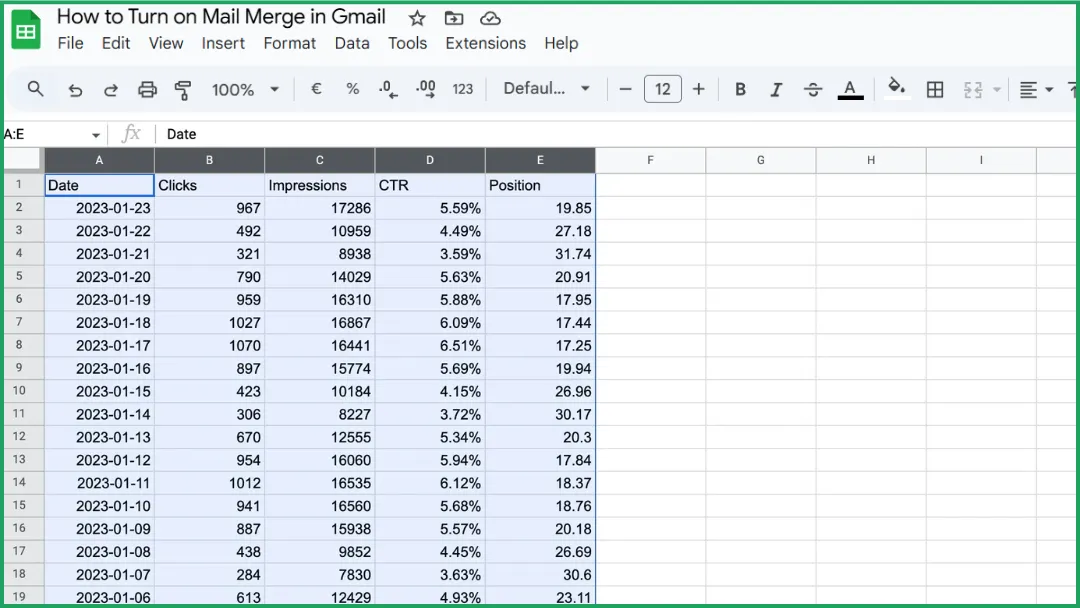
Klik en sleep met je muis om de hele tabel te selecteren die je in je grafiek wilt opnemen.
⚠️ Klik nergens anders: dit geselecteerde bereik is wat Google Sheets in de volgende stap zal gebruiken om je grafiek te maken.
Stap 3: Voeg de grafiek in
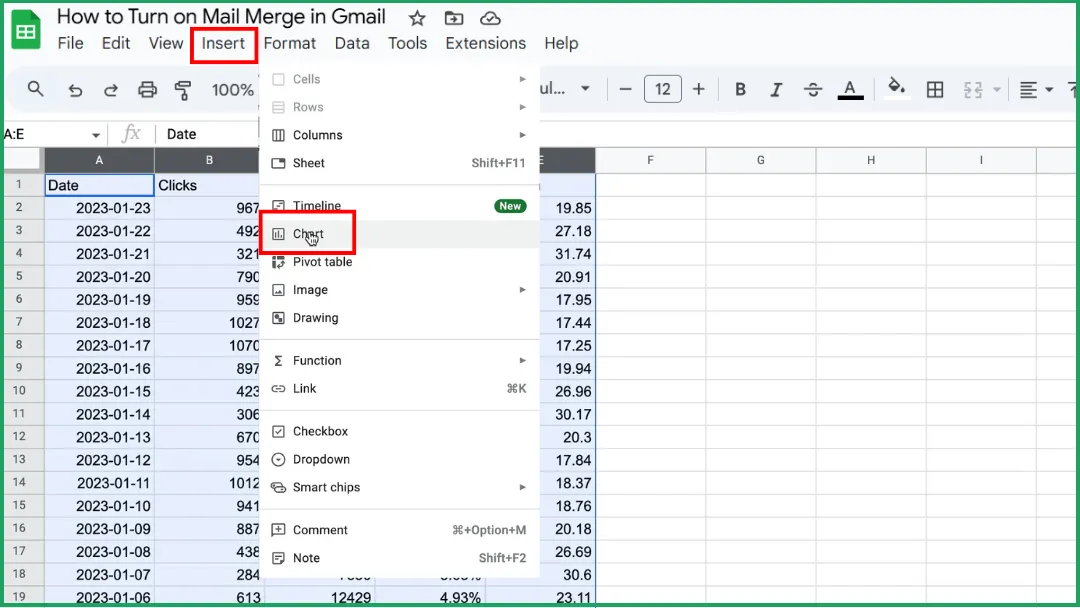
Ga naar Invoegen > Grafiek.
Stap 4: Kies je grafiektype
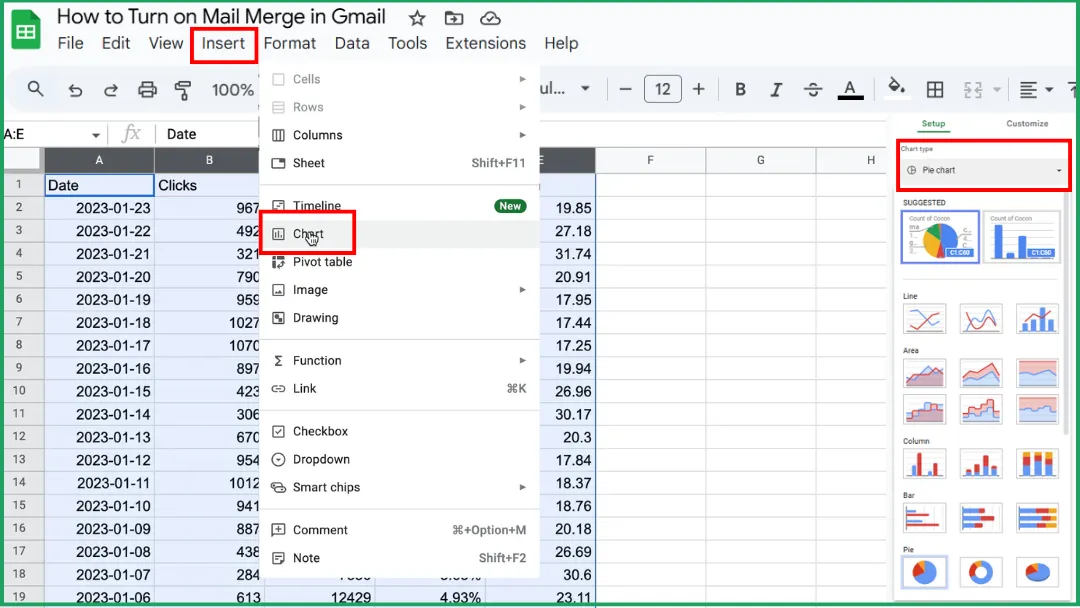
Open in het paneel Grafiekeditor aan de rechterkant het tabblad Instellingen.
Klik onder Grafiektype op het vervolgkeuzemenu.
Selecteer het type grafiek dat je wilt:
-
Standaard: Google Sheets kiest automatisch het grafiektype dat het beste bij je data past, maar je kunt dit altijd later wijzigen.
-
Lijn.
-
Gebied.
-
Kolom.
-
Staaf.
-
Cirkel.
-
Spreiding.
-
Kaart.
-
Overig (zoals watervaldiagram, histogram, radardiagram, metergrafiek, enz.).
💡 Tip: Beweeg je muis over elk grafiektype in de lijst. Google Sheets toont een klein voorbeeld, zodat je snel een idee krijgt van hoe het eruit zal zien voordat je kiest.
Stap 5: Controleer je grafiek
Zelfs als je voorbereiding van de data vlekkeloos was, is deze stap belangrijk, omdat Google Sheets je selectie niet altijd perfect interpreteert. Wanneer je een grafiek maakt, beslist Sheets automatisch hoe je data wordt gebruikt.
Soms gebeurt echter het volgende:
-
Sommige kolommen of rijen zijn niet opgenomen,
-
De eerste rij wordt verkeerd geïnterpreteerd (gebruikt als data in plaats van labels),
-
De verkeerde kolom is gekozen voor de horizontale as.
Neem even de tijd om te controleren of alles er goed uitziet voordat je verdergaat.
Stap 6: Pas je grafiek aan
Dit is hoe je dat doet:
-
Open het tabblad Aanpassen in de Grafiekeditor.
-
Klik op je grafiek om het zijpaneel te openen en schakel vervolgens van het tabblad Instellingen naar Aanpassen.
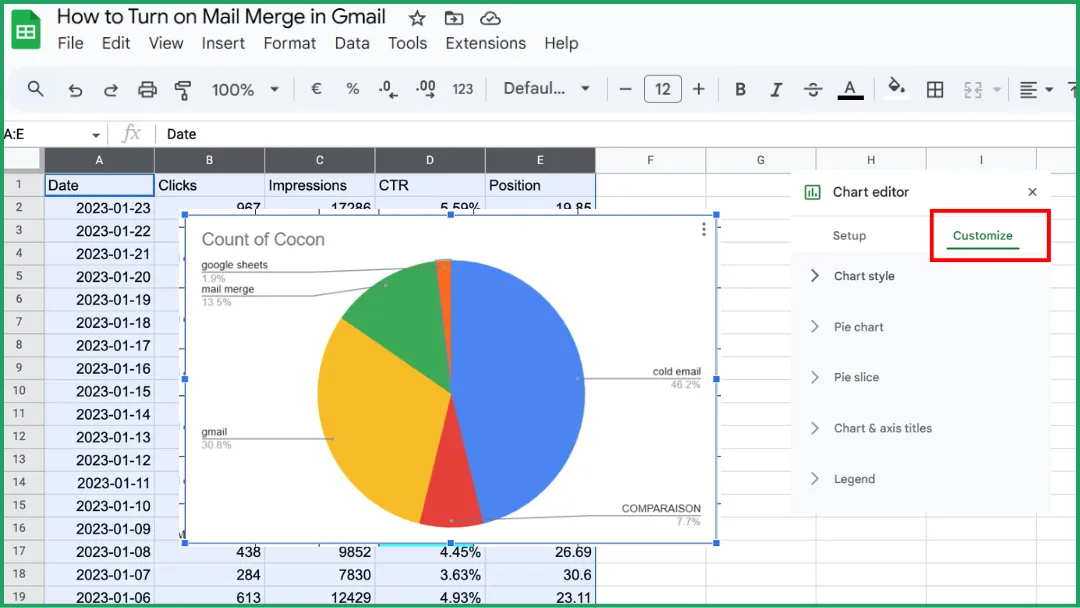
Voeg een duidelijke, beschrijvende titel toe.
-
Ga naar het gedeelte Grafiek- en as-titels.
-
Voer een specifieke titel in (bijvoorbeeld: Maandelijkse verkooptrends).
-
Kies het lettertype, de grootte en de kleur die het leesbaar maken.
Pas de algemene grafiekstijl aan.
In het gedeelte Grafiekstijl kun je het volgende wijzigen:
-
De achtergrond (licht of transparant),
-
De kleuren van de reeksen (om datasets te helpen onderscheiden),
-
De vorm van punten of lijnen, afhankelijk van je grafiektype.
Verfijn de legenda.
Je kunt de positie kiezen (boven, onder, links of rechts) of deze verbergen als dat niet nodig is.
💡 Tip: Houd je grafiek schoon en consistent. Eenvoud maakt data altijd makkelijker leesbaar.
Welk grafiektype moet je kiezen voor je data?
Het type grafiek dat je kiest, hangt af van wat je wilt benadrukken in je data. Hier zijn de belangrijkste grafiektypen die beschikbaar zijn in Google Sheets en wanneer je ze moet gebruiken:
-
Lijn: Perfect om veranderingen in de tijd te tonen, zoals maandelijkse verkopen, temperaturen of voortgang naar een doel.
-
Gebied: Een variatie op het lijndiagram die totale hoeveelheden of samenstellingen benadrukt met gekleurde gebieden onder de lijnen.
-
Kolom: Het meest gebruikte grafiektype om waarden tussen categorieën te vergelijken (bijvoorbeeld: verkoop per product, cijfers per student, prestatie-indicatoren).
-
Staaf: Vergelijkbaar met een kolomdiagram, maar beter wanneer labels lang zijn of er veel categorieën zijn. Als je bijvoorbeeld resultaten van e-mailmarketingcampagnes bijhoudt, kan een staafdiagram helpen om prestaties tussen verzendingen te vergelijken.
-
Cirkel: Wordt gebruikt om verdelingen of verhoudingen binnen een geheel te tonen (bijvoorbeeld: marktaandeel, budgetverdeling).
-
Spreiding: Geweldig voor het onderzoeken van relaties of correlaties tussen twee numerieke variabelen (bijvoorbeeld: leeftijd versus inkomen).
-
Kaart: Geeft geografische data weer (landen, regio’s, steden). Perfect voor locatiegebaseerde analyses.
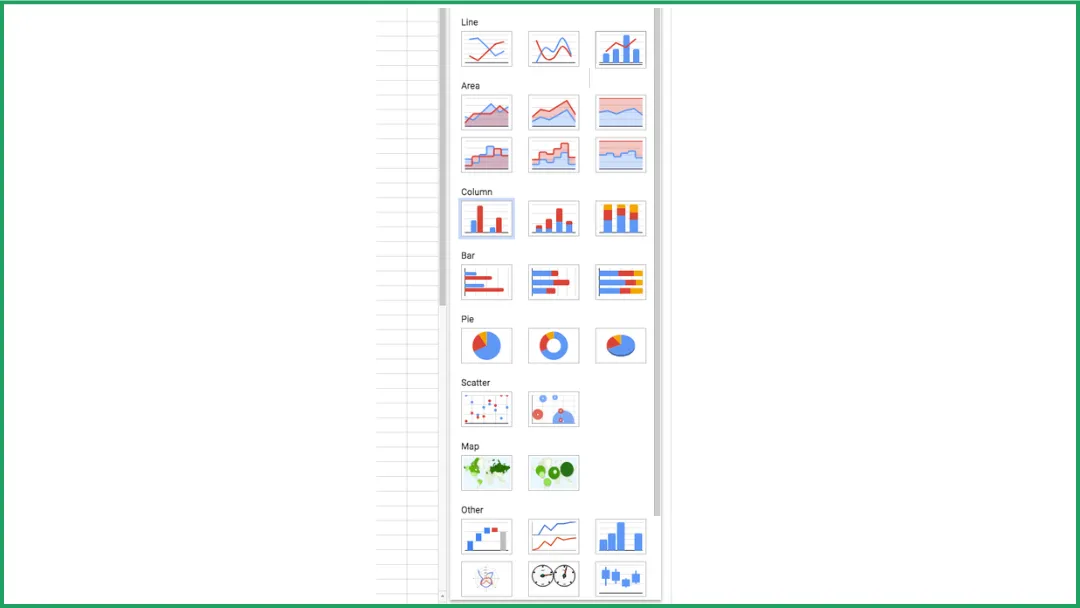
Google Sheets biedt ook geavanceerde grafiektypen zoals:
-
Watervaldiagram: om te visualiseren hoe opeenvolgende wijzigingen een totaalwaarde beïnvloeden.
-
Histogram: om de verdeling van data te tonen.
-
Radardiagram: om meerdere indicatoren op een cirkelvormige as te vergelijken.
-
Metergrafiek: om prestaties of voortgang naar een doel weer te geven.
💡 Tip: Als je niet zeker weet welke je moet gebruiken, begin dan met het grafiektype dat Google Sheets aanbeveelt en test er vervolgens een paar andere om te zien welke het beste jouw verhaal vertelt.
Hoe update je een grafiek in Google Sheets?
Er zijn eigenlijk drie verschillende situaties achter “een grafiek updaten”. Hier is de eenvoudige uitleg.
Situatie 1: Je wijzigt een bestaande waarde
De grafiek wordt automatisch bijgewerkt.
Voorbeeld: Als je een getal in je tabel wijzigt (bijvoorbeeld 150 → 200), wordt de grafiek direct bijgewerkt.
➡️ Je hoeft niets te doen.
Situatie 2: Je voegt nieuwe rijen of kolommen toe
De grafiek neemt deze niet altijd automatisch op.
Voorbeeld: Als je extra maanden aan het einde van je tabel toevoegt (april, mei, juni, enz.), breidt de grafiek zich mogelijk niet vanzelf uit.
➡️ In dat geval:
-
Klik op de grafiek.
-
Open het paneel Grafiekeditor.
-
Controleer of breid onder Instellingen het databereik uit (bijvoorbeeld van A1:B4 naar A1:B6).
Situatie 3: Je grafiek is ingevoegd in Google Docs of Slides
In dit geval wordt de grafiek niet automatisch bijgewerkt omdat deze “gekoppeld” is aan je Sheets-bestand.
➡️ Klik op de Update-knop (het vernieuwingspictogram) die in je document verschijnt.
🧭 Samenvatting
| Wat je doet | Wordt de grafiek automatisch bijgewerkt? | Wat te doen |
|---|---|---|
| Bestaande waarde wijzigen | ✅ | Niets doen |
| Nieuwe rijen/kolommen toevoegen | ⚠️ Soms niet | Databereik controleren of uitbreiden |
| Grafiek staat in Docs of Slides | ❌ | Klik op Update |
💡 Goed om te weten: Google Sheets slaat al je bewerkingen automatisch op, inclusief grafiekupdates, zodat je visuals gesynchroniseerd en up-to-date blijven, zelfs wanneer je ze vanaf een ander apparaat opent.
Hoe deel je een grafiek?
Er zijn twee manieren om een grafiek te delen, afhankelijk van wat je wilt doen.
Deel de sheet die de grafiek bevat
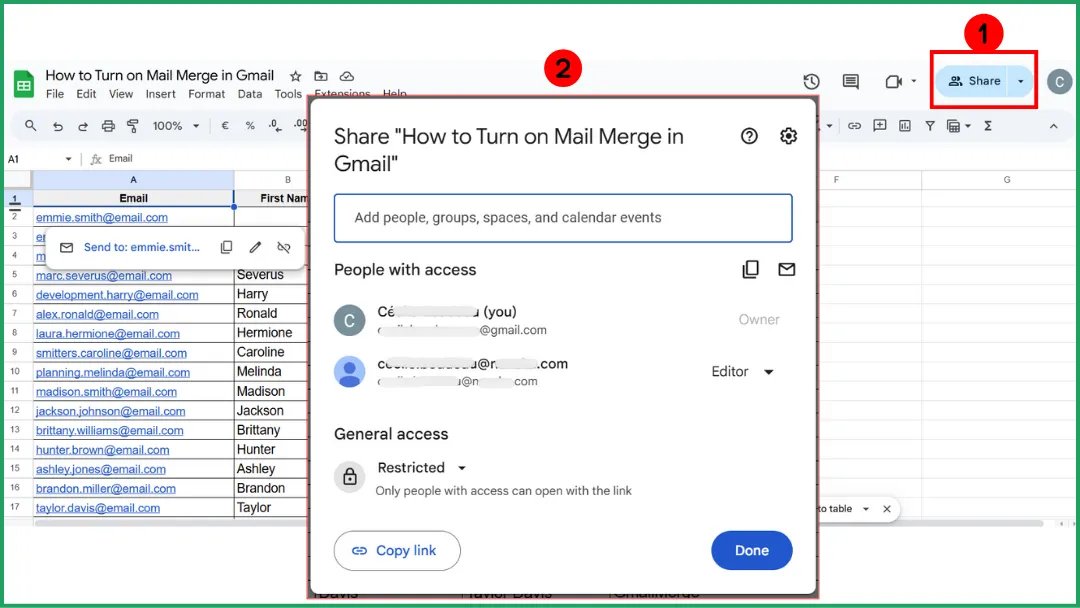
➡️ Dit is de makkelijkste methode. Als je de data bewerkt, wordt de grafiek automatisch voor iedereen bijgewerkt.
-
Klik op de knop Delen (rechtsboven in Google Sheets).
-
Voer de e-mailadressen in van de mensen met wie je wilt delen.
-
Kies hun toegangsniveau:
-
Lezer → Ze kunnen de grafiek zien, maar niet bewerken.
-
Reageerder → Ze kunnen opmerkingen achterlaten.
-
Bewerker → Ze kunnen zowel de data als de grafiek bewerken.
-
Klik vervolgens op Verzenden.
💡 Tip: Als je vaak grafieken deelt, maak dan een apart Dashboard-blad met duidelijke, goed gelabelde grafieken en deel alleen dat blad in plaats van je hele bestand.
Download of kopieer alleen de grafiek
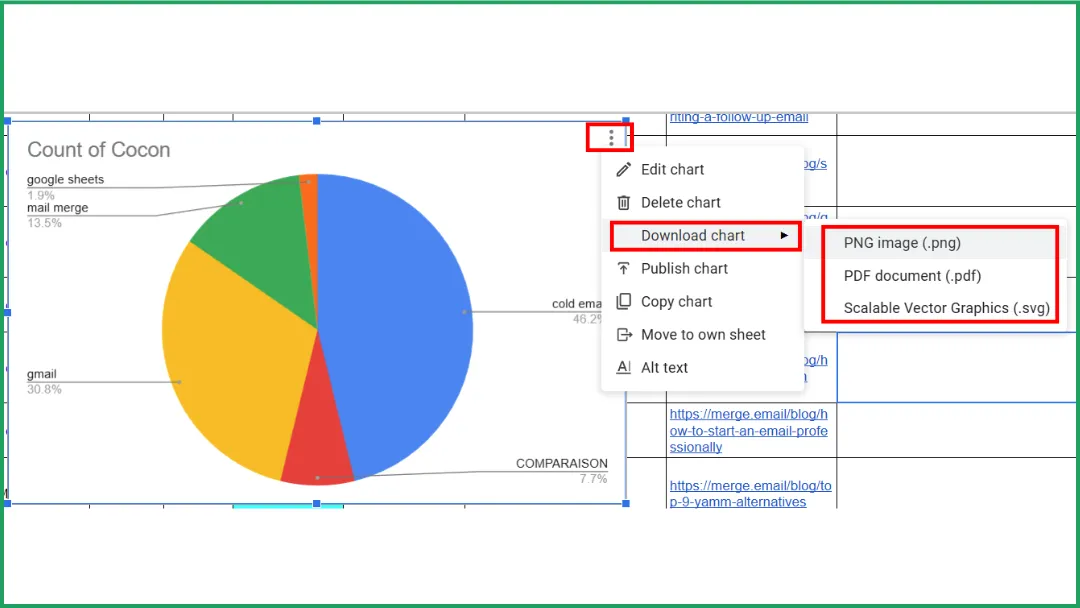
➡️ Gebruik deze methode als je je grafiek wilt opnemen in een statisch rapport, infographic of presentatie (bijvoorbeeld om deze af te drukken, te e-mailen of op een website te plaatsen).
-
Klik op de grafiek.
-
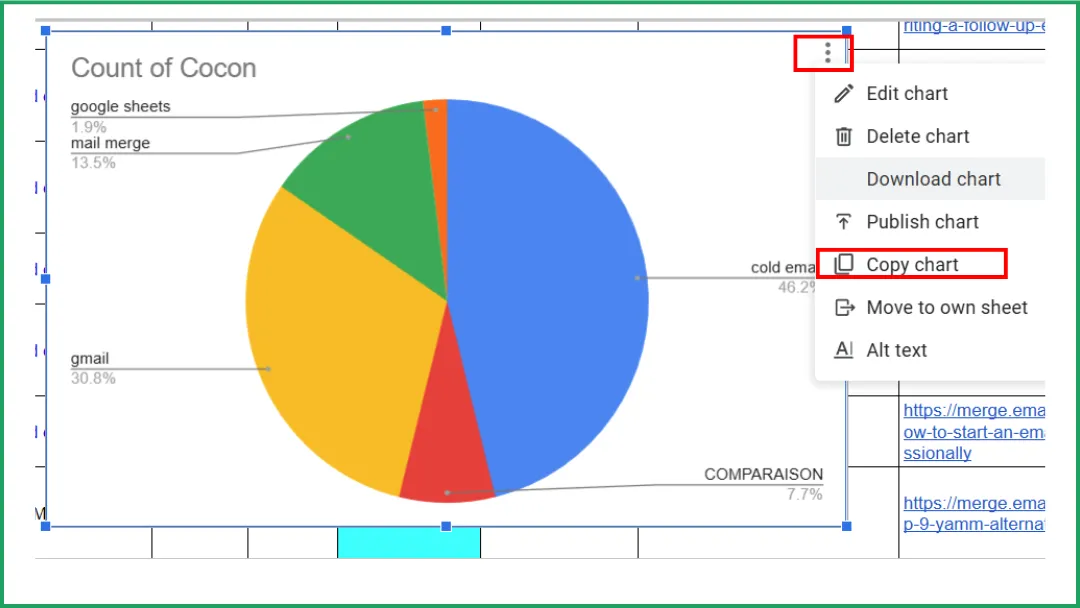
Klik op de drie puntjes (⋮) in de rechterbovenhoek van de grafiek.
-
Selecteer Downloaden en kies vervolgens je formaat (png, pdf, svg).
Voeg een grafiek in Google Docs of Slides in
Door een grafiek vanuit Sheets in Docs of Slides in te sluiten, kun je live, automatisch bijgewerkte data presenteren zonder deze handmatig opnieuw te hoeven opbouwen.
-
Open je Google Sheets-bestand dat de grafiek bevat.
-
Klik op de grafiek die je wilt invoegen.
-
Klik op de drie puntjes (⋮) in de rechterbovenhoek van de grafiek.
-
Selecteer Grafiek kopiëren.
-
Open je Google Docs- of Google Slides-bestand.
-
Druk op Ctrl + V (of Cmd + V op Mac) om de grafiek te plakken.
-
Er verschijnt een pop-up: “Grafiek gekoppeld aan spreadsheet plakken?” Kies Koppelen aan spreadsheet zodat je grafiek verbonden blijft met de brongegevens.
💡 Tip:
-
Als je de koppeling van de grafiek wilt verbreken (bijvoorbeeld om het ontwerp te bevriezen voordat je het publiceert):
-
Selecteer de grafiek → klik op de vervolgkeuzepijl → kies Koppeling met spreadsheet verbreken.
-
Als je terug wilt naar de brongrafiek om deze te bewerken: klik op het koppelingspictogram (🔗) → selecteer Bron openen om terug te springen naar je Sheets-bestand.
👉 Deze methode is perfect voor het maken van professionele rapporten of het presenteren van datagestuurde visuals, bijvoorbeeld direct in je e-mailsjablonen.
Expert-inzicht: Hoe voeg je een grafiek toe aan een Mail Merge-campagne?
Heb je gehoord van Mail Merge for Gmail, onze betaalbare en efficiënte add-on voor het beheren van gepersonaliseerde e-mailcampagnes? Hiermee kun je zelfs grafieken in je berichten opnemen.
Optie 1: Deel de grafieklink
Deze methode is het beste wanneer je ontvanger de grafiek moet bewerken of wanneer de grafiek waarschijnlijk zal veranderen.
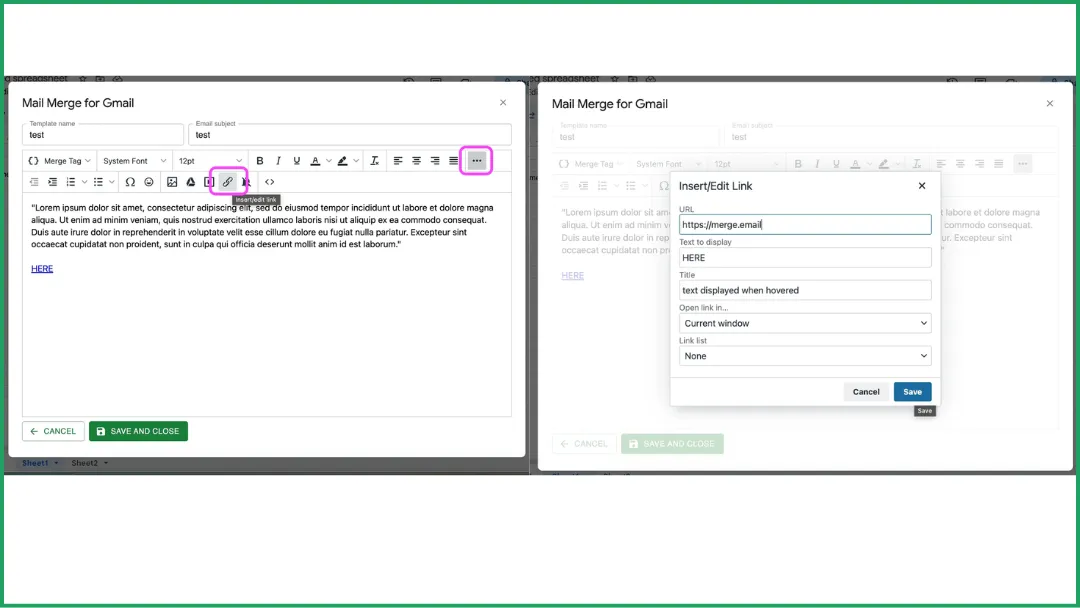
Het is super simpel: voeg de link direct in je e-mailtekst in.
👉 Leer hier meer: hier.
Optie 2: Verander je grafiek in een statische afbeelding
Het beste als je ontvanger de grafiek alleen hoeft te zien en deze later niet meer verandert.
-
Maak een screenshot van je grafiek en sla deze op in je Google Drive.
-
Klik in de Mail Merge-editor op het Google Drive-afbeeldingspictogram.
-
Er opent een venster: kies Afbeelding invoegen vanuit Google Drive.
-
Voeg je afbeelding in en je bent klaar!
👉 Leer hier meer: hier.
Veelgestelde vragen
Hoe maak je een XY-grafiek in Google Sheets?
-
Bereid je data voor in twee kolommen: één voor X-aswaarden (horizontaal) en één voor Y-aswaarden (verticaal).
-
Selecteer het databereik dat je wilt plotten.
-
Klik op Invoegen → Grafiek.
-
Open in de Grafiekeditor het tabblad Instellingen.
-
Kies onder Grafiektype voor Spreidingsdiagram.
-
Je grafiek verschijnt automatisch; elk punt vertegenwoordigt één (X, Y)-paar.
-
Pas indien nodig kleuren, assen en de titel aan onder het tabblad Aanpassen.
Hoe plot je een XY-grafiek in een spreadsheet?
-
Voer je data in twee kolommen in: eerst X-waarden, dan Y-waarden.
-
Selecteer beide kolommen.
-
Klik op Invoegen → Grafiek (of Invoegen → Spreiding, afhankelijk van de software).
-
Kies het type Spreiding (XY).
-
Pas de as-titels, kleuren en legenda aan om je grafiek duidelijk te maken.
Hoe plot je een grafiek in een spreadsheet?
-
Voer je data in een goed georganiseerde tabel met duidelijke kopteksten in.
-
Selecteer het celbereik dat je in een grafiek wilt weergeven.
-
Klik op Invoegen → Grafiek (of Diagram).
-
Kies het grafiektype dat het beste bij je data past.
-
Pas titels, kleuren, assen en legenda aan voor betere leesbaarheid.
Hoe visualiseer je data uit Google Sheets?
-
Selecteer de data die je wilt visualiseren.
-
Klik op Invoegen → Grafiek.
-
Kies in de Grafiekeditor het grafiektype dat je data het beste vertegenwoordigt.
-
Pas kleuren, titels en assen aan om de duidelijkheid te verbeteren.
Conclusie
Het maken van een grafiek in Google Sheets is helemaal niet ingewikkeld. We hebben hier alleen de essentiële functies behandeld, maar er is nog veel meer te ontdekken.
En als je verder wilt gaan, probeer Mail Merge for Gmail, een gratis add-on (met enkele van de meest betaalbare betaalde abonnementen die er zijn!). Perfect voor het direct integreren van grafieken in je gepersonaliseerde e-mailcampagnes.
Klaar om je eerste campagne te versturen?
Installeer Mail Merge for Gmail vanuit de Google Workspace Marketplace en verstuur gratis tot 50 gepersonaliseerde e-mails per dag.
Begin gratisMeer lezen
Meer uit Tutorials

Dubbele e-mailadressen verwijderen in Google Sheets vóór een mail merge
Leer hoe je dubbele e-mailadressen in Google Sheets verwijdert vóór een mail merge met Remove duplicates, UNIQUE en COUNTIF.

Hoe je gerichte e-maillijsten opbouwt die daadwerkelijk converteren
Leer hoe je gerichte e-maillijsten opbouwt die zorgen voor opens, klikken en antwoorden. Praktische stappen voor sourcing, segmentatie, opschoning en AVG-conforme outreach.

Bulk-e-mails versturen vanuit Gmail: Een complete stap-voor-stap handleiding
Leer hoe je bulk-e-mails verstuurt vanuit Gmail met Mail Merge for Gmail. Een stap-voor-stap handleiding voor gepersonaliseerde outreach, tracking en best practices voor afleverbaarheid.