


















วิธีสร้างกราฟใน Google Sheets ในไม่กี่ขั้นตอนง่ายๆ (2025)
เลิกเสียเวลากับข้อมูลที่ดูยุ่งเหยิง! ค้นพบวิธีสร้างกราฟใน Google Sheets อย่างรวดเร็ว และเปลี่ยนตัวเลขที่น่าเบื่อให้กลายเป็นภาพที่สวยงามน่าทึ่งในปี 2025
ทำไมต้อง สร้างกราฟใน Google Sheets? เมื่อมองแวบแรก มันก็เป็นแค่ “สเปรดชีต” คล้ายกับ Excel แต่จริงๆ แล้ว Google Sheets ถูกสร้างมาเพื่อสร้างแผนภูมิจากข้อมูลของคุณ และนั่นคือหนึ่งในจุดแข็งที่สำคัญที่สุดของมัน
Google Sheets เหมาะอย่างยิ่งสำหรับการป้อนข้อมูล จัดระเบียบ และวิเคราะห์ข้อมูล (เช่น ยอดขาย, เกรด, อัตราการเปิดอีเมล, แบบสำรวจ และอื่นๆ) แต่เมื่อคุณมีข้อมูลแล้ว แผนภูมิก็มักจะเป็นวิธีที่ดีที่สุดในการแสดงแนวโน้มและรูปแบบต่างๆ
นี่คือวิธีการ:
-
เตรียมข้อมูลของคุณให้พร้อมก่อนเริ่ม
-
ไฮไลต์และแทรกเป็นแผนภูมิด้วยการคลิกเพียงครั้งเดียว
-
เลือกประเภทแผนภูมิที่เหมาะสม (เส้น, แท่ง, วงกลม, กระจาย…)
-
ปรับแต่งดีไซน์ให้ตรงกับสไตล์และข้อความของคุณ
-
อัปเดตและแชร์ได้ทันที: Google Sheets ทำงานหนักแทนคุณ!
ขั้นตอนที่ 1: เตรียมข้อมูลของคุณ
แผนภูมิจะแม่นยำและอ่านง่ายก็ต่อเมื่อข้อมูลของคุณมีโครงสร้างที่ดีเท่านั้น
1️⃣ สร้างตารางที่เรียบง่ายและชัดเจน
แต่ละคอลัมน์ควรแสดงถึงหมวดหมู่ข้อมูล (เช่น เดือน, ผลิตภัณฑ์, ภูมิภาค)
แต่ละแถวควรสอดคล้องกับค่าหรือบันทึกเฉพาะ (เช่น ยอดขายเดือนมกราคม, ยอดขายเดือนกุมภาพันธ์ เป็นต้น)
2️⃣ เพิ่ม ส่วนหัว (headers) ในแถวแรก เพื่อให้ Google Sheets สามารถจดจำ ป้ายกำกับ (labels) สำหรับแผนภูมิของคุณได้โดยอัตโนมัติ
3️⃣ ตรวจสอบข้อมูลของคุณเพื่อความ สอดคล้อง:
-
ไม่มีเซลล์ว่าง
-
ไม่มีข้อความปนกับตัวเลขในคอลัมน์ค่าตัวเลข
-
ไม่มีข้อมูลซ้ำ
-
หากข้อมูลของคุณเป็นลำดับเวลา (เดือน, ปี, ขั้นตอน ฯลฯ) ตรวจสอบให้แน่ใจว่าเรียงลำดับถูกต้อง
💡 หากคุณเพิ่งเริ่มต้นใช้งานเครื่องมือนี้ ลองดู วิธีรวมเซลล์ใน Google Sheets เพื่อจัดระเบียบตารางของคุณให้ดียิ่งขึ้น
ขั้นตอนที่ 2: เลือกช่วงข้อมูลของคุณ
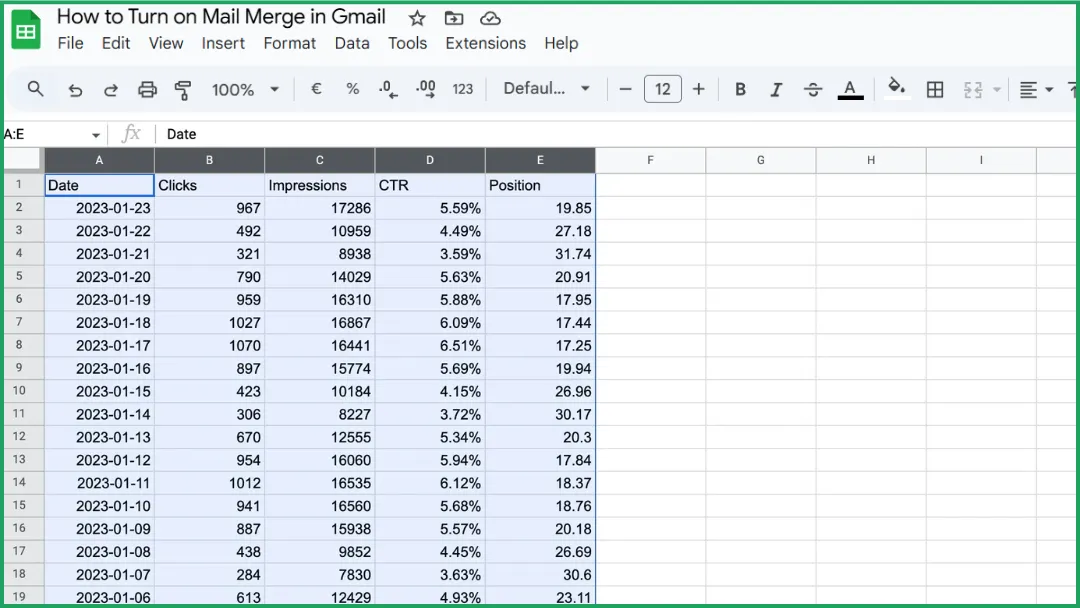
คลิกและลากเมาส์เพื่อเลือกตารางทั้งหมดที่คุณต้องการรวมไว้ในแผนภูมิ
⚠️ อย่าคลิกที่อื่น: ช่วงที่เลือกนี้คือสิ่งที่ Google Sheets จะใช้ในขั้นตอนถัดไปเพื่อสร้างแผนภูมิของคุณ
ขั้นตอนที่ 3: แทรกแผนภูมิ
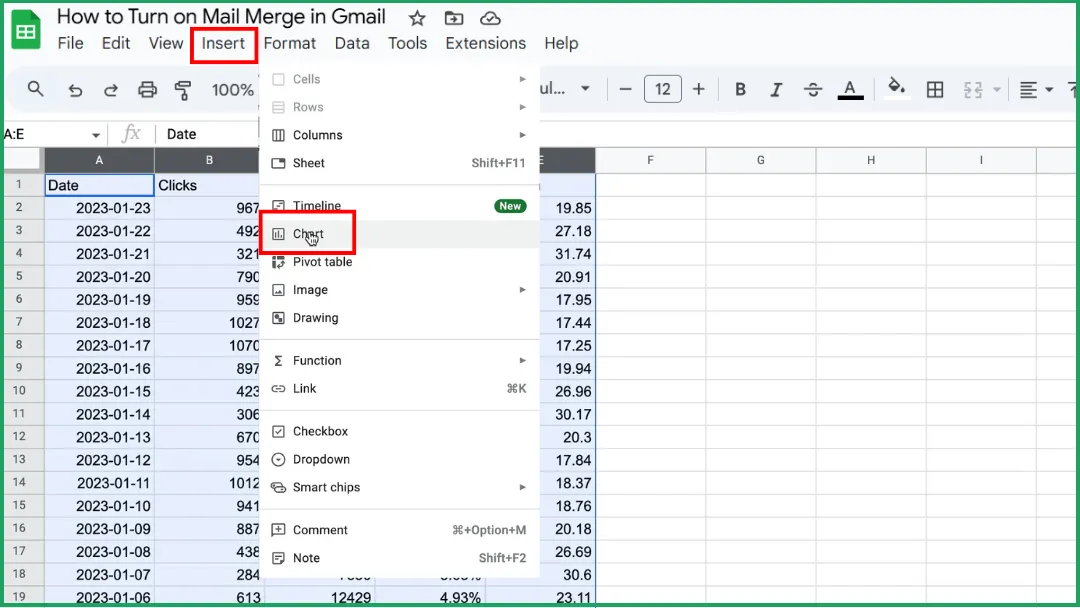
ไปที่ แทรก (Insert) > แผนภูมิ (Chart)
ขั้นตอนที่ 4: เลือกประเภทแผนภูมิของคุณ
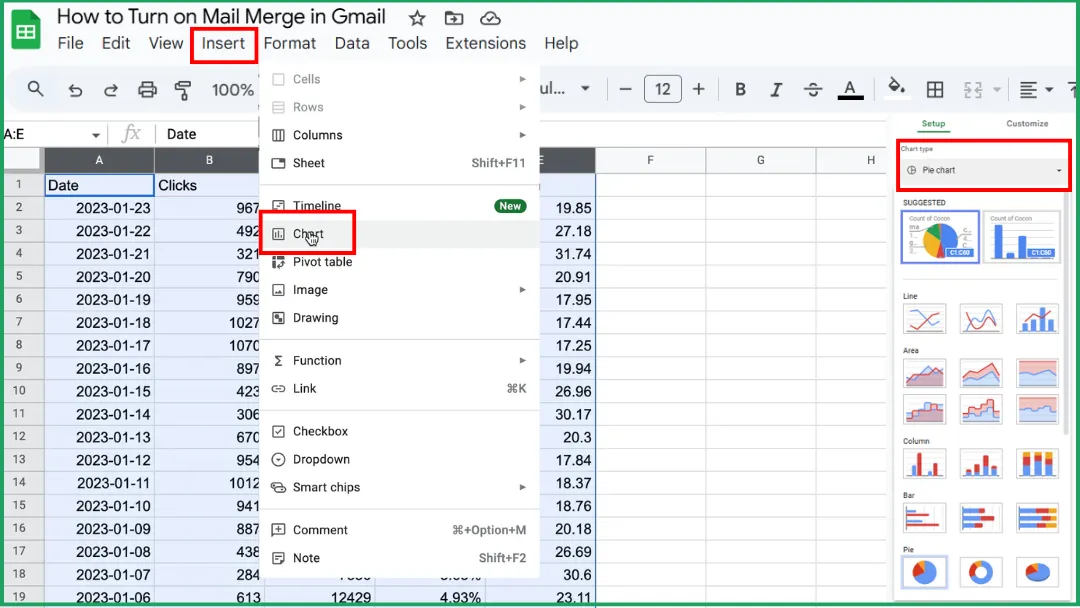
ในแผงตัวแก้ไขแผนภูมิ (Chart Editor) ทางด้านขวา ให้เปิดแท็บ การตั้งค่า (Setup)
ภายใต้ ประเภทแผนภูมิ (Chart type) ให้คลิกเมนูแบบเลื่อนลง
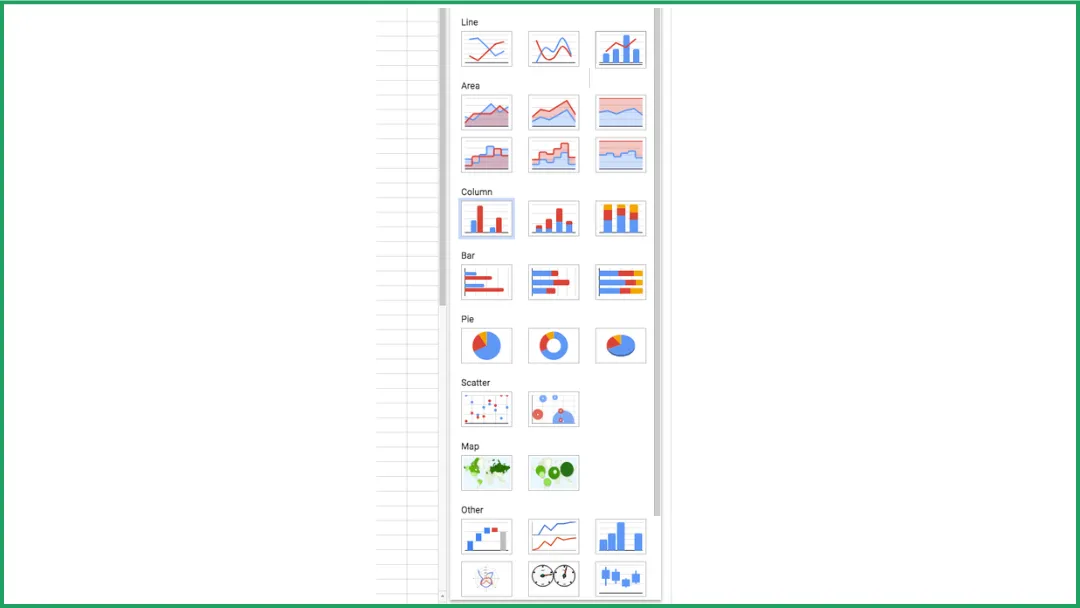
เลือกประเภทแผนภูมิที่คุณต้องการ:
-
ค่าเริ่มต้น: Google Sheets จะเลือกประเภทแผนภูมิที่เหมาะสมกับข้อมูลของคุณโดยอัตโนมัติ แต่คุณสามารถเปลี่ยนได้ในภายหลัง
-
เส้น (Line)
-
พื้นที่ (Area)
-
คอลัมน์ (Column)
-
แท่ง (Bar)
-
วงกลม (Pie)
-
กระจาย (Scatter)
-
แผนที่ (Map)
-
อื่นๆ (เช่น แผนภูมิน้ำตก, ฮิสโตแกรม, แผนภูมิเรดาร์, แผนภูมิเกจ ฯลฯ)
💡 เคล็ดลับ: เลื่อนเมาส์ไปเหนือประเภทแผนภูมิแต่ละรายการในรายการ Google Sheets จะแสดง ตัวอย่างเล็กๆ เพื่อให้คุณเห็นภาพคร่าวๆ ว่ามันจะมีลักษณะอย่างไรก่อนที่คุณจะเลือก
ขั้นตอนที่ 5: ตรวจสอบแผนภูมิของคุณอีกครั้ง
แม้ว่าการเตรียมข้อมูลของคุณจะไร้ที่ติ แต่ขั้นตอนนี้ก็ยังสำคัญ เพราะ Google Sheets ไม่ได้ตีความการเลือกของคุณได้อย่างสมบูรณ์แบบเสมอไป เมื่อคุณสร้างแผนภูมิ Sheets จะตัดสินใจโดยอัตโนมัติว่าจะใช้ข้อมูลของคุณอย่างไร
อย่างไรก็ตาม บางครั้ง:
-
บางคอลัมน์หรือบางแถวอาจไม่ถูกรวมไว้
-
แถวแรกอาจถูกตีความผิด (ใช้เป็นข้อมูลแทนที่จะเป็นป้ายกำกับ)
-
คอลัมน์ที่ผิดอาจถูกเลือกสำหรับแกนนอน
ใช้เวลาสักครู่เพื่อตรวจสอบว่าทุกอย่างดูถูกต้องก่อนดำเนินการต่อ
ขั้นตอนที่ 6: ปรับแต่งแผนภูมิของคุณ
นี่คือวิธีการ:
-
เปิดแท็บ ปรับแต่ง (Customize) ในตัวแก้ไขแผนภูมิ
-
คลิกที่แผนภูมิของคุณเพื่อเปิดแผงด้านข้าง จากนั้นเปลี่ยนจากแท็บ การตั้งค่า เป็น ปรับแต่ง
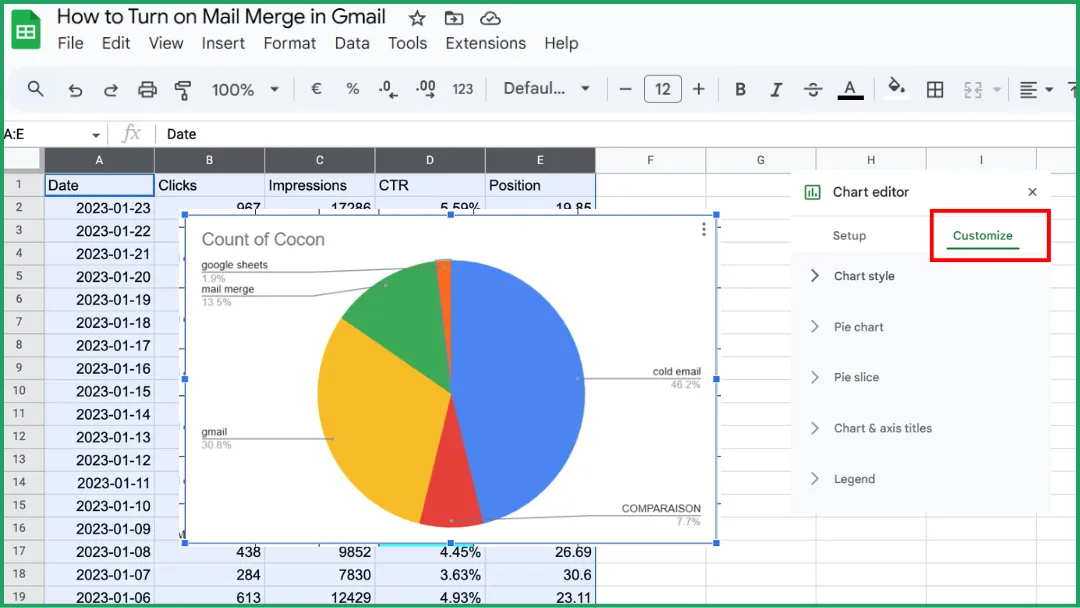
เพิ่มชื่อที่ชัดเจนและสื่อความหมาย
-
ไปที่ส่วน ชื่อแผนภูมิและแกน (Chart & axis titles)
-
ใส่ชื่อเฉพาะ (เช่น แนวโน้มยอดขายรายเดือน)
-
เลือกแบบอักษร ขนาด และสีที่ทำให้อ่านง่าย
ปรับสไตล์แผนภูมิโดยรวม
ในส่วน สไตล์แผนภูมิ (Chart style) คุณสามารถเปลี่ยน:
-
พื้นหลัง (สว่างหรือโปร่งใส)
-
สีของชุดข้อมูล (เพื่อช่วยแยกแยะชุดข้อมูล)
-
รูปร่างของจุดหรือเส้น ขึ้นอยู่กับประเภทแผนภูมิของคุณ
ปรับแต่งคำอธิบายแผนภูมิ (Legend)
คุณสามารถเลือกตำแหน่ง (บน, ล่าง, ซ้าย หรือขวา) หรือซ่อนไว้หากไม่จำเป็น
💡 เคล็ดลับ: ทำให้แผนภูมิของคุณสะอาดและสอดคล้องกัน ความเรียบง่ายจะทำให้ข้อมูลอ่านง่ายเสมอ
คุณควรเลือกประเภทแผนภูมิใดสำหรับข้อมูลของคุณ?
ประเภทแผนภูมิที่คุณเลือกขึ้นอยู่กับสิ่งที่คุณต้องการเน้นในข้อมูลของคุณ นี่คือประเภทแผนภูมิหลักที่มีใน Google Sheets และเวลาที่ควรใช้:
-
เส้น (Line): เหมาะอย่างยิ่งสำหรับการแสดงการเปลี่ยนแปลงเมื่อเวลาผ่านไป เช่น ยอดขายรายเดือน, อุณหภูมิ หรือความคืบหน้าสู่เป้าหมาย
-
พื้นที่ (Area): รูปแบบหนึ่งของแผนภูมิเส้นที่เน้นปริมาณรวมหรือองค์ประกอบโดยใช้พื้นที่สีใต้เส้น
-
คอลัมน์ (Column): ประเภทแผนภูมิที่พบบ่อยที่สุดสำหรับการเปรียบเทียบค่าระหว่างหมวดหมู่ (เช่น ยอดขายตามผลิตภัณฑ์, เกรดตามนักเรียน, ตัวชี้วัดประสิทธิภาพ)
-
แท่ง (Bar): คล้ายกับแผนภูมิคอลัมน์ แต่ดีกว่าเมื่อป้ายกำกับมีความยาวหรือมีหลายหมวดหมู่ ตัวอย่างเช่น หากคุณกำลังติดตาม ผลลัพธ์แคมเปญการตลาดทางอีเมล แผนภูมิแท่งสามารถช่วยคุณเปรียบเทียบประสิทธิภาพระหว่างการส่งได้
-
วงกลม (Pie): ใช้เพื่อแสดงการกระจายหรือสัดส่วนภายในส่วนรวม (เช่น ส่วนแบ่งการตลาด, การแบ่งงบประมาณ)
-
กระจาย (Scatter): เหมาะสำหรับการสำรวจความสัมพันธ์หรือความสัมพันธ์ระหว่างตัวแปรตัวเลขสองตัว (เช่น อายุเทียบกับรายได้)
-
แผนที่ (Map): แสดงข้อมูลทางภูมิศาสตร์ (ประเทศ, ภูมิภาค, เมือง) เหมาะสำหรับการวิเคราะห์ตามสถานที่
Google Sheets ยังมีประเภทแผนภูมิขั้นสูง เช่น:
-
แผนภูมิน้ำตก (Waterfall chart): เพื่อแสดงให้เห็นว่าการเปลี่ยนแปลงที่ต่อเนื่องส่งผลต่อมูลค่ารวมอย่างไร
-
แผนภูมิฮิสโตแกรม (Histogram chart): เพื่อแสดงการกระจายของข้อมูล
-
แผนภูมิเรดาร์ (Radar chart): เพื่อเปรียบเทียบตัวบ่งชี้หลายตัวบนแกนวงกลม
-
แผนภูมิเกจ (Gauge chart): เพื่อแสดงประสิทธิภาพหรือความคืบหน้าสู่เป้าหมาย
💡 เคล็ดลับ: หากคุณไม่แน่ใจว่าจะใช้แบบไหน ให้เริ่มจากประเภทแผนภูมิที่ Google Sheets แนะนำ แล้วลองทดสอบแบบอื่นๆ เพื่อดูว่าแบบไหนบอกเล่าเรื่องราวของคุณได้ดีที่สุด
วิธีอัปเดตแผนภูมิใน Google Sheets
จริงๆ แล้วมีสถานการณ์ที่แตกต่างกันสามประการเบื้องหลังคำว่า “การอัปเดตแผนภูมิ” นี่คือรายละเอียดง่ายๆ
กรณีที่ 1: คุณเปลี่ยนค่าที่มีอยู่
แผนภูมิจะอัปเดตโดยอัตโนมัติ
ตัวอย่าง: หากคุณเปลี่ยนตัวเลขในตาราง (เช่น 150 → 200) แผนภูมิจะอัปเดตทันที
➡️ คุณไม่ต้องทำอะไรเลย
กรณีที่ 2: คุณเพิ่มแถวหรือคอลัมน์ใหม่
แผนภูมิอาจไม่รวมข้อมูลเหล่านั้นโดยอัตโนมัติเสมอไป
ตัวอย่าง: หากคุณเพิ่มเดือนพิเศษที่ส่วนท้ายของตาราง (เมษายน, พฤษภาคม, มิถุนายน ฯลฯ) แผนภูมิอาจไม่ขยายขนาดด้วยตัวเอง
➡️ ในกรณีนั้น:
-
คลิกที่แผนภูมิ
-
เปิดแผง ตัวแก้ไขแผนภูมิ (Chart Editor)
-
ภายใต้ การตั้งค่า (Setup) ให้ตรวจสอบหรือขยายช่วงข้อมูล (เช่น จาก A1:B4 เป็น A1:B6)
กรณีที่ 3: แผนภูมิของคุณถูกแทรกใน Google Docs หรือ Slides
ในกรณีนี้ แผนภูมิจะไม่ได้รับการอัปเดตโดยอัตโนมัติเพราะมัน “เชื่อมโยง (linked)” กับไฟล์ Sheets ของคุณ
➡️ คลิก ปุ่มอัปเดต (Update button) (ไอคอนรีเฟรช) ที่ปรากฏในเอกสารของคุณ
🧭 สรุป
| สิ่งที่คุณทำ | แผนภูมิอัปเดตอัตโนมัติหรือไม่? | สิ่งที่ต้องทำ |
|---|---|---|
| เปลี่ยนค่าที่มีอยู่ | ✅ | ไม่ต้องทำอะไร |
| เพิ่มแถว/คอลัมน์ใหม่ | ⚠️ บางครั้งไม่ | ตรวจสอบหรือขยายช่วงข้อมูล |
| แผนภูมิอยู่ใน Docs หรือ Slides | ❌ | คลิก อัปเดต |
💡 สิ่งที่ควรรู้: Google Sheets จะบันทึกการแก้ไขทั้งหมดของคุณโดยอัตโนมัติ รวมถึงการอัปเดตแผนภูมิ เพื่อให้ภาพของคุณซิงค์และเป็นปัจจุบันอยู่เสมอ แม้ว่าคุณจะเข้าถึงจากอุปกรณ์อื่นก็ตาม
วิธีแชร์แผนภูมิ
มีสองวิธีหลักในการแชร์แผนภูมิ ขึ้นอยู่กับสิ่งที่คุณต้องการทำ
แชร์ชีตที่มีแผนภูมิ
➡️ นี่เป็นวิธีที่ง่ายที่สุด หากคุณแก้ไขข้อมูล แผนภูมิจะอัปเดตโดยอัตโนมัติสำหรับทุกคน
-
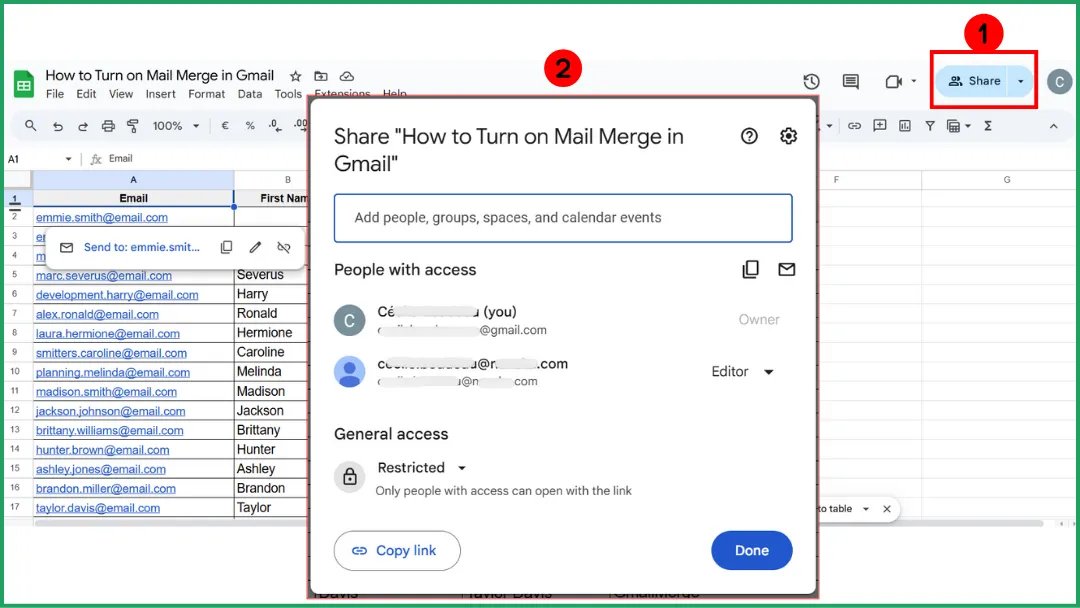
คลิกปุ่ม แชร์ (Share) (มุมขวาบนใน Google Sheets)
-
ป้อนที่อยู่อีเมลของคนที่คุณต้องการแชร์ด้วย
-
เลือกระดับการเข้าถึง:
-
ผู้ดู (Viewer) → พวกเขาสามารถดูแผนภูมิได้ แต่แก้ไขไม่ได้
-
ผู้แสดงความคิดเห็น (Commenter) → พวกเขาสามารถแสดงความคิดเห็นได้
-
ผู้แก้ไข (Editor) → พวกเขาสามารถแก้ไขได้ทั้งข้อมูลและแผนภูมิ
-
จากนั้นคลิก ส่ง
💡 เคล็ดลับ: หากคุณแชร์แผนภูมิบ่อยๆ ให้สร้างชีต แดชบอร์ด (Dashboard) แยกต่างหากที่มีแผนภูมิที่ชัดเจนและติดป้ายกำกับไว้อย่างดี แล้วแชร์เฉพาะชีตนั้นแทนที่จะแชร์ไฟล์ทั้งหมดของคุณ
ดาวน์โหลดหรือคัดลอกเฉพาะแผนภูมิ
➡️ ใช้วิธีนี้หากคุณต้องการรวมแผนภูมิของคุณไว้ในรายงานแบบคงที่, อินโฟกราฟิก หรือการนำเสนอ (เช่น เพื่อพิมพ์, ส่งอีเมล หรือโพสต์บนเว็บไซต์)
-
คลิกที่แผนภูมิ
-
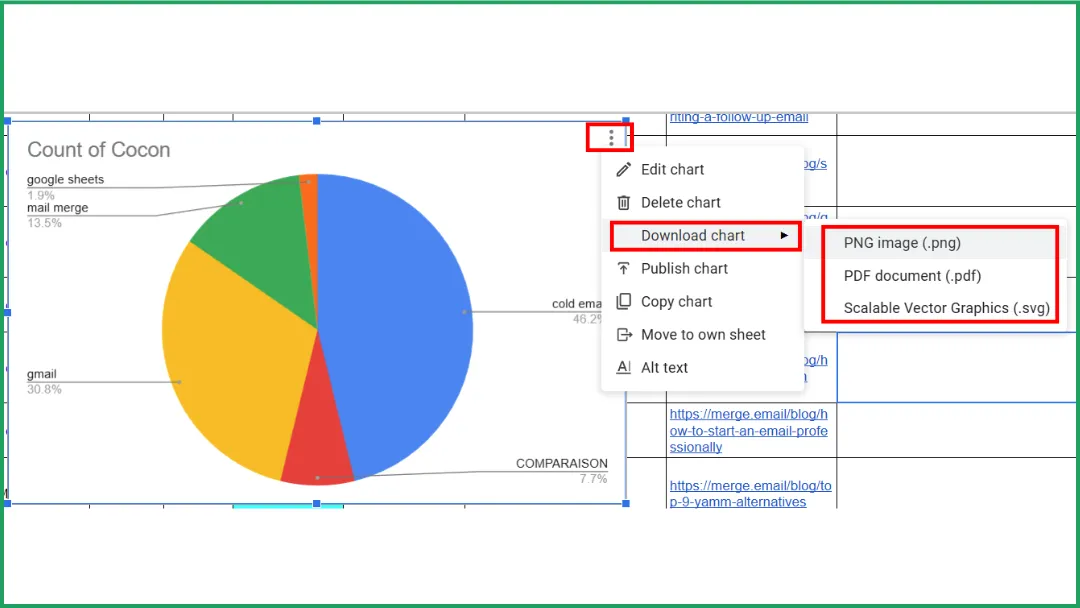
คลิกจุดสามจุด (⋮) ที่มุมขวาบนของแผนภูมิ
-
เลือก ดาวน์โหลด (Download) แล้วเลือกรูปแบบของคุณ (png, pdf, svg)
แทรกแผนภูมิลงใน Google Docs หรือ Slides
การฝังแผนภูมิจาก Sheets ลงใน Docs หรือ Slides ช่วยให้คุณนำเสนอข้อมูลสดที่อัปเดตโดยอัตโนมัติ ไม่จำเป็นต้องสร้างใหม่ด้วยตนเอง
-
เปิดไฟล์ Google Sheets ที่มีแผนภูมิของคุณ
-
คลิกแผนภูมิที่คุณต้องการแทรก
-
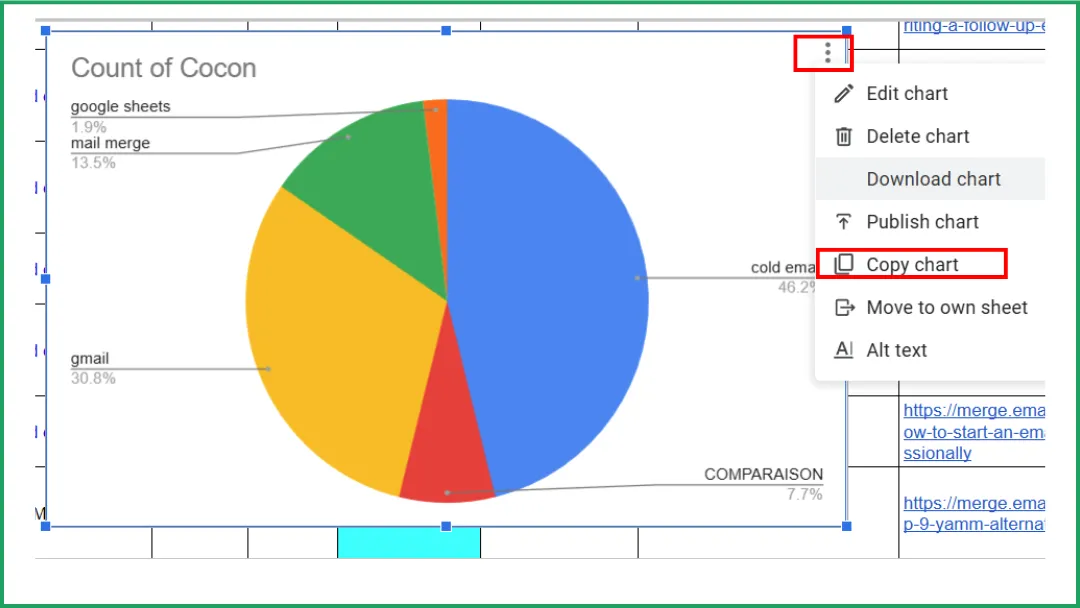
คลิกจุดสามจุด (⋮) ที่มุมขวาบนของแผนภูมิ
-
เลือก คัดลอกแผนภูมิ (Copy chart)
-
เปิดไฟล์ Google Docs หรือ Google Slides ของคุณ
-
กด Ctrl + V (หรือ Cmd + V บน Mac) เพื่อวางแผนภูมิ
-
ป๊อปอัปจะปรากฏขึ้น: “วางแผนภูมิที่เชื่อมโยงกับสเปรดชีตหรือไม่?” เลือก เชื่อมโยงกับสเปรดชีต (Link to spreadsheet) เพื่อให้แผนภูมิของคุณเชื่อมต่อกับข้อมูลต้นทางอยู่เสมอ
💡 เคล็ดลับ:
-
หากคุณต้องการยกเลิกการเชื่อมโยงแผนภูมิ (เช่น เพื่อคงดีไซน์ไว้ก่อนเผยแพร่):
-
เลือกแผนภูมิ → คลิกที่ลูกศรแบบเลื่อนลง → เลือก ยกเลิกการเชื่อมโยงจากสเปรดชีต (Unlink from spreadsheet)
-
หากคุณต้องการกลับไปที่แผนภูมิต้นทางเพื่อแก้ไข: คลิกไอคอนลิงก์ (🔗) → เลือก เปิดแหล่งที่มา (Open source) เพื่อกระโดดกลับไปที่ไฟล์ Sheets ของคุณ
👉 วิธีนี้เหมาะอย่างยิ่งสำหรับ การสร้างรายงานระดับมืออาชีพหรือแสดงภาพข้อมูล เช่น โดยตรงในเทมเพลตอีเมลของคุณ
ข้อมูลเชิงลึกจากผู้เชี่ยวชาญ: วิธีเพิ่มกราฟลงในแคมเปญ Mail Merge
คุณเคยได้ยินเกี่ยวกับ Mail Merge for Gmail ซึ่งเป็นส่วนเสริมที่ราคาไม่แพงและมีประสิทธิภาพสำหรับการจัดการ แคมเปญอีเมลส่วนบุคคล หรือไม่? มันยังช่วยให้คุณรวมแผนภูมิไว้ในข้อความของคุณได้อีกด้วย
ตัวเลือกที่ 1: แชร์ลิงก์แผนภูมิ
วิธีนี้ดีที่สุดเมื่อผู้รับของคุณจำเป็นต้องแก้ไขแผนภูมิหรือเมื่อแผนภูมิมีแนวโน้มที่จะเปลี่ยนแปลง
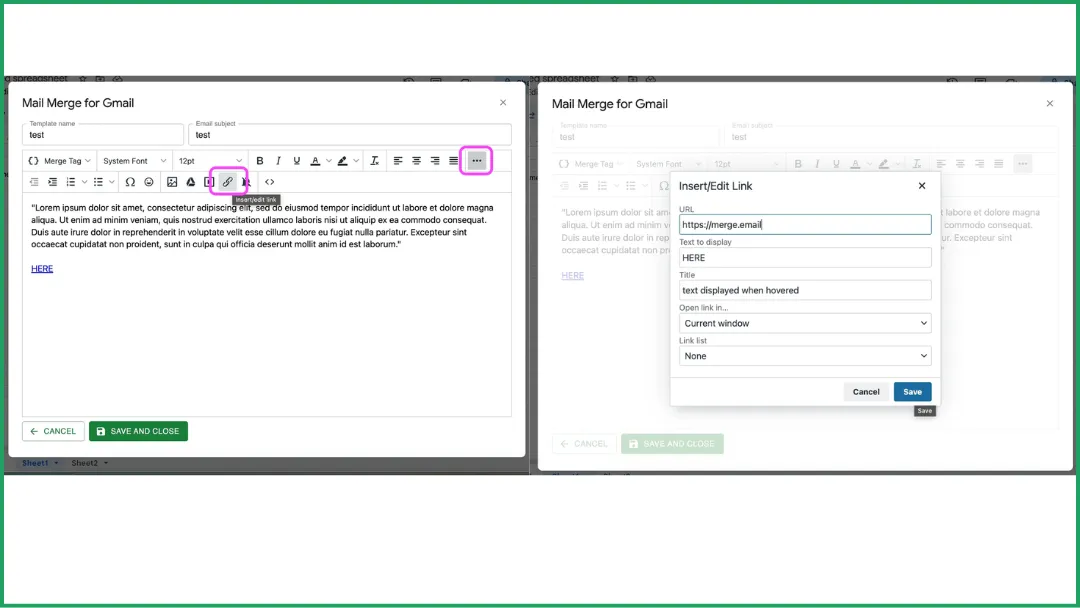
มันง่ายมาก เพียงแทรกลิงก์ลงในเนื้อหาอีเมลของคุณโดยตรง
👉 เรียนรู้เพิ่มเติม ที่นี่
ตัวเลือกที่ 2: เปลี่ยนแผนภูมิของคุณให้เป็นรูปภาพแบบคงที่
ดีที่สุดหากผู้รับของคุณเพียงแค่ต้องการดูแผนภูมิและมันจะไม่เปลี่ยนแปลงในภายหลัง
-
ถ่ายภาพหน้าจอแผนภูมิของคุณและบันทึกลงใน Google Drive
-
ในตัวแก้ไข Mail Merge ให้คลิกไอคอนรูปภาพ Google Drive
-
หน้าต่างจะเปิดขึ้น เลือก แทรกรูปภาพจาก Google Drive
-
แทรกรูปภาพของคุณ แล้วเสร็จเรียบร้อย!
👉 เรียนรู้เพิ่มเติม ที่นี่
คำถามที่พบบ่อย
วิธีสร้างแผนภูมิ XY ใน Google Sheets?
-
เตรียมข้อมูลของคุณในสองคอลัมน์ หนึ่งคอลัมน์สำหรับค่าแกน X (แนวนอน) และอีกหนึ่งคอลัมน์สำหรับค่าแกน Y (แนวตั้ง)
-
เลือกช่วงข้อมูลที่คุณต้องการพล็อต
-
คลิก แทรก → แผนภูมิ
-
ในตัวแก้ไขแผนภูมิ ให้เปิดแท็บ การตั้งค่า
-
ภายใต้ ประเภทแผนภูมิ ให้เลือก แผนภูมิกระจาย (Scatter chart)
-
แผนภูมิของคุณจะปรากฏโดยอัตโนมัติ แต่ละจุดแสดงถึงคู่ (X, Y) หนึ่งคู่
-
หากจำเป็น ให้ปรับแต่งสี แกน และชื่อภายใต้แท็บ ปรับแต่ง
วิธีพล็อตแผนภูมิ XY ในสเปรดชีต?
-
ป้อนข้อมูลของคุณในสองคอลัมน์ ค่า X ก่อน แล้วตามด้วยค่า Y
-
เลือกทั้งสองคอลัมน์
-
คลิก แทรก → แผนภูมิ (หรือ แทรก → กระจาย ขึ้นอยู่กับซอฟต์แวร์)
-
เลือกประเภท กระจาย (XY)
-
ปรับชื่อแกน สี และคำอธิบายแผนภูมิเพื่อให้แผนภูมิของคุณชัดเจน
วิธีพล็อตแผนภูมิในสเปรดชีต?
-
ป้อนข้อมูลของคุณในตารางที่จัดระเบียบอย่างดีพร้อมส่วนหัวที่ชัดเจน
-
เลือกช่วงเซลล์ที่คุณต้องการทำแผนภูมิ
-
คลิก แทรก → แผนภูมิ (หรือ แผนภาพ)
-
เลือกประเภทแผนภูมิที่เหมาะสมกับข้อมูลของคุณที่สุด
-
ปรับแต่งชื่อ สี แกน และคำอธิบายแผนภูมิเพื่อให้อ่านง่ายขึ้น
วิธีแสดงภาพข้อมูลจาก Google Sheets?
-
เลือกข้อมูลที่คุณต้องการแสดงภาพ
-
คลิก แทรก → แผนภูมิ
-
ในตัวแก้ไขแผนภูมิ ให้เลือกประเภทแผนภูมิที่แสดงข้อมูลของคุณได้ดีที่สุด
-
ปรับแต่งสี ชื่อ และแกนเพื่อเพิ่มความชัดเจน
บทสรุป
การสร้าง กราฟใน Google Sheets ไม่ใช่เรื่องซับซ้อนเลย เราได้ครอบคลุมเฉพาะฟีเจอร์ที่จำเป็นที่นี่ แต่ยังมีอีกมากมายที่คุณสามารถสำรวจได้
และหากคุณต้องการไปให้ไกลกว่านั้น ลองใช้ Mail Merge for Gmail ซึ่งเป็นส่วนเสริมฟรี (พร้อมแผนชำระเงินที่ราคาไม่แพงที่สุด!) เหมาะอย่างยิ่งสำหรับการรวมแผนภูมิเข้ากับ แคมเปญอีเมลส่วนบุคคล ของคุณโดยตรง
พร้อมที่จะส่งแคมเปญแรกของคุณแล้วหรือยัง?
ติดตั้ง Mail Merge for Gmail จาก Google Workspace Marketplace และส่งอีเมลแบบปรับแต่งเฉพาะบุคคลได้สูงสุด 50 ฉบับต่อวันฟรี
เริ่มต้นใช้งานฟรีอ่านเพิ่มเติม
เพิ่มเติมจาก Tutorials

วิธีลบอีเมลซ้ำใน Google Sheets ก่อนทำ Mail Merge
เรียนรู้วิธีลบอีเมลซ้ำใน Google Sheets ก่อนการทำ Mail Merge ด้วยเครื่องมือ Remove duplicates, UNIQUE และ COUNTIF เพื่อป้องกันไม่ให้ผู้รับได้รับข้อความเดิมซ้ำ

วิธีสร้างรายชื่ออีเมลแบบเจาะจงกลุ่มเป้าหมายที่สร้างยอดขายได้จริง
เรียนรู้วิธีสร้างรายชื่ออีเมลแบบเจาะจงกลุ่มเป้าหมายที่ช่วยเพิ่มอัตราการเปิด การคลิก และการตอบกลับ พร้อมขั้นตอนปฏิบัติสำหรับการจัดหา การแบ่งกลุ่ม การทำความสะอาดข้อมูล และการส่งอีเมลที่สอดคล้องกับ GDPR

การส่งอีเมลจำนวนมากจาก Gmail: คู่มือฉบับสมบูรณ์ทีละขั้นตอน
เรียนรู้วิธีส่งอีเมลจำนวนมากจาก Gmail ด้วย Mail Merge for Gmail คู่มือทีละขั้นตอนสำหรับการเข้าถึงแบบส่วนบุคคล การติดตามผล และแนวทางปฏิบัติที่ดีที่สุดในการส่งอีเมล