


















Как создать график в Google Sheets за несколько простых шагов (2025)
Хватит тратить время на хаотичные данные! Узнайте, как быстро создать график в Google Sheets и превратить скучные цифры в потрясающие визуализации, которые впечатлят в 2025 году.
Зачем создавать график в Google Sheets? На первый взгляд это просто таблица, похожая на Excel. Но на самом деле Google Sheets созданы для построения диаграмм на основе ваших данных, и это одна из их самых сильных сторон.
Google Sheets отлично подходит для ввода, организации и анализа данных (например, показателей продаж, оценок, открываемости писем, опросов и многого другого). Но когда данные уже собраны, диаграмма часто становится лучшим способом визуализировать тренды и закономерности.
Вот как это сделать:
-
Правильно подготовьте данные перед началом.
-
Выделите их и вставьте в виде диаграммы одним кликом.
-
Выберите подходящий тип диаграммы (линейная, столбчатая, круговая, точечная…).
-
Настройте дизайн в соответствии с вашим стилем и задачами.
-
Обновляйте и делитесь мгновенно: Google Sheets выполнит всю сложную работу за вас!
Шаг 1: Подготовьте данные
Диаграмма будет точной и понятной только в том случае, если ваши данные хорошо структурированы.
1️⃣ Создайте простую и понятную таблицу.
Каждый столбец должен представлять категорию данных (например, месяцы, продукты, регионы).
Каждая строка должна соответствовать конкретному значению или записи (например, продажи за январь, продажи за февраль и т.д.).
2️⃣ Добавьте заголовки в первую строку, чтобы Google Sheets мог автоматически распознать метки для вашей диаграммы.
3️⃣ Проверьте данные на согласованность:
-
Никаких пустых ячеек.
-
Никакого текста в столбцах со значениями, где должны быть только числа.
-
Никаких дубликатов.
-
Если ваши данные следуют хронологии (месяцы, годы, этапы и т.д.), убедитесь, что они расположены в правильном порядке.
💡 Если вы только начинаете работать с этим инструментом, ознакомьтесь с руководством Как объединить ячейки в Google Sheets, чтобы лучше организовать свои таблицы.
Шаг 2: Выберите диапазон данных
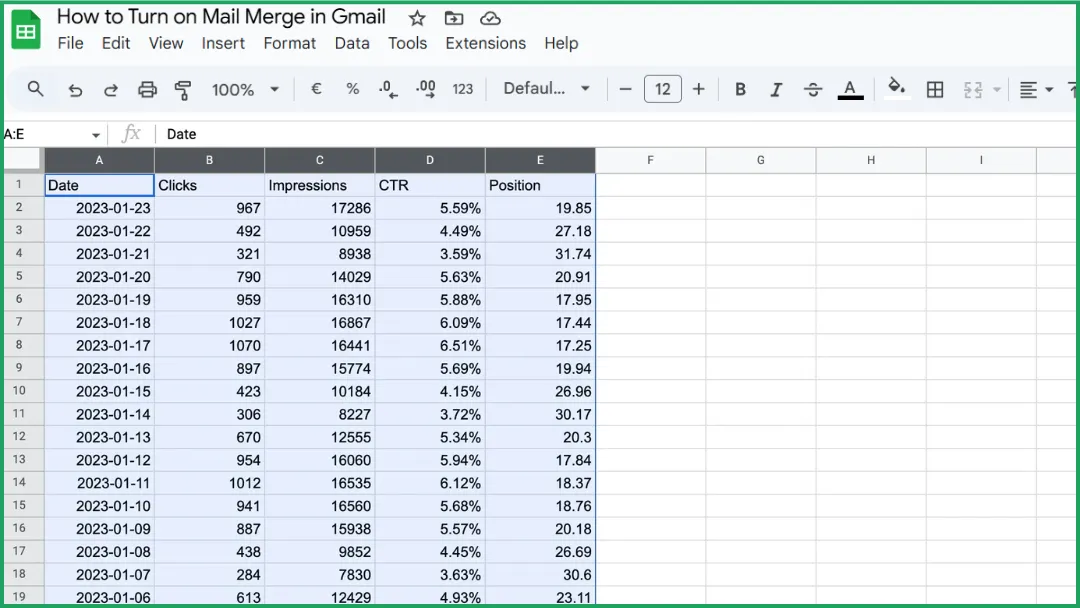
Нажмите и перетащите мышь, чтобы выделить всю таблицу, которую вы хотите включить в диаграмму.
⚠️ Больше никуда не нажимайте: этот выделенный диапазон Google Sheets будет использовать на следующем шаге для создания вашей диаграммы.
Шаг 3: Вставьте диаграмму
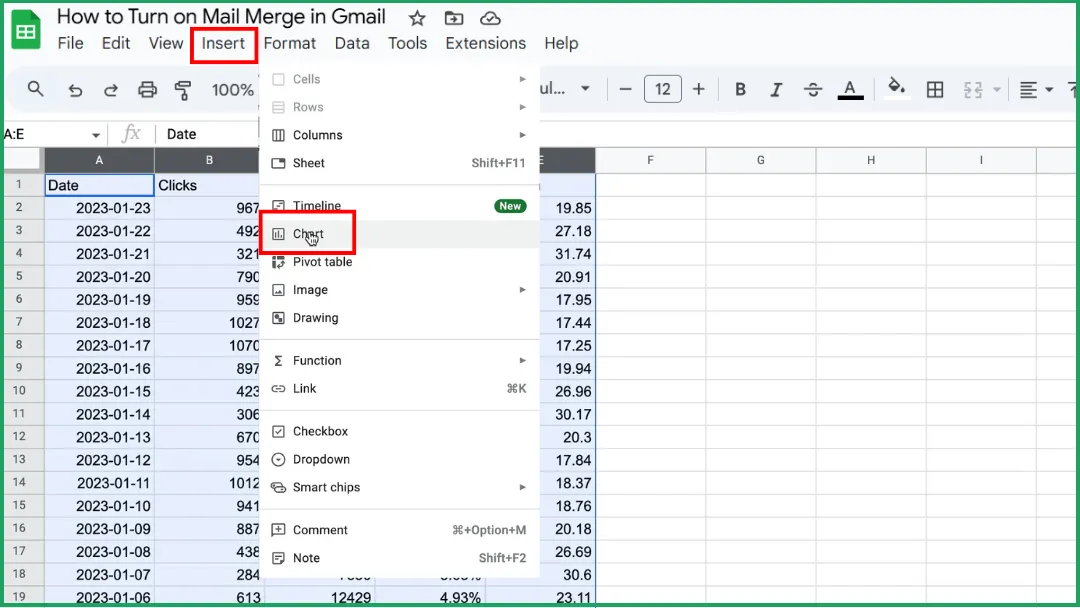
Перейдите в меню Вставка > Диаграмма.
Шаг 4: Выберите тип диаграммы
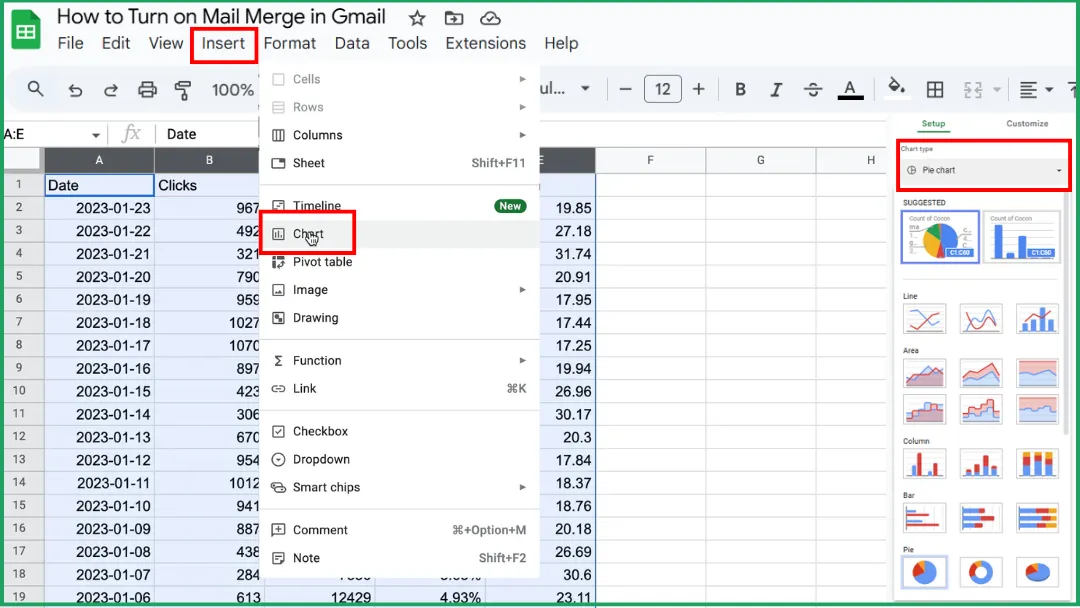
На панели редактора диаграмм справа откройте вкладку Настройка.
В разделе Тип диаграммы нажмите на выпадающее меню.
Выберите нужный тип:
-
По умолчанию: Google Sheets автоматически выбирает тип диаграммы, который лучше всего подходит для ваших данных, но вы всегда можете изменить его позже.
-
Линейная.
-
С областями.
-
Столбчатая.
-
Гистограмма.
-
Круговая.
-
Точечная.
-
Карта.
-
Другие (например, каскадная диаграмма, гистограмма распределения, лепестковая диаграмма, датчиковая диаграмма и т.д.).
💡 Совет: Наведите курсор на каждый тип диаграммы в списке. Google Sheets покажет небольшой предварительный просмотр, чтобы вы могли быстро понять, как она будет выглядеть, прежде чем сделать выбор.
Шаг 5: Проверьте диаграмму
Даже если подготовка данных была безупречной, этот шаг все равно важен, так как Google Sheets не всегда идеально интерпретирует ваш выбор. При создании диаграммы Sheets автоматически решает, как использовать ваши данные.
Однако иногда:
-
Некоторые столбцы или строки не включены,
-
Первая строка интерпретируется неверно (используется как данные, а не как заголовки),
-
Для горизонтальной оси выбран не тот столбец.
Уделите минуту, чтобы убедиться, что все выглядит правильно, прежде чем двигаться дальше.
Шаг 6: Настройте диаграмму
Вот как это сделать:
-
Откройте вкладку Настроить в редакторе диаграмм.
-
Нажмите на диаграмму, чтобы открыть боковую панель, затем переключитесь с вкладки Настройка на Настроить.
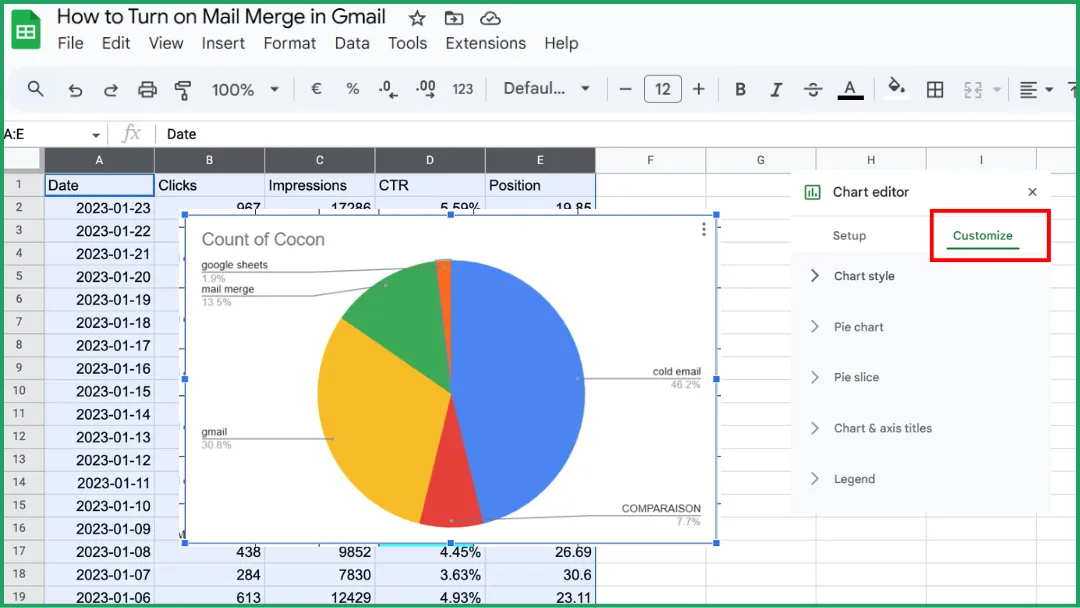
Добавьте четкий и описательный заголовок.
-
Перейдите в раздел Названия диаграммы и осей.
-
Введите конкретное название (например, Динамика продаж по месяцам).
-
Выберите шрифт, размер и цвет, чтобы его было легко читать.
Настройте общий стиль диаграммы.
В разделе Стиль диаграммы вы можете изменить:
-
Фон (светлый или прозрачный),
-
Цвета рядов (чтобы помочь различать наборы данных),
-
Форму точек или линий, в зависимости от типа диаграммы.
Уточните легенду.
Вы можете выбрать ее положение (сверху, снизу, слева или справа) или скрыть, если она не нужна.
💡 Совет: Сохраняйте диаграмму чистой и последовательной. Простота всегда делает данные более читабельными.
Какой тип диаграммы выбрать для ваших данных?
Тип диаграммы зависит от того, что именно вы хотите подчеркнуть. Вот основные типы диаграмм, доступные в Google Sheets, и случаи их использования:
-
Линейная: Идеально подходит для отображения изменений во времени, таких как ежемесячные продажи, температура или прогресс в достижении цели.
-
С областями: Вариант линейной диаграммы, который подчеркивает общие объемы или состав с помощью закрашенных областей под линиями.
-
Столбчатая: Самый распространенный тип для сравнения значений по категориям (например, продажи по продуктам, оценки студентов, показатели эффективности).
-
Гистограмма (Bar): Похожа на столбчатую, но лучше подходит, если названия категорий длинные или их очень много. Например, если вы отслеживаете результаты email-маркетинговых кампаний, такая диаграмма поможет сравнить эффективность между рассылками.
-
Круговая: Используется для отображения распределения или пропорций внутри целого (например, доля рынка, распределение бюджета).
-
Точечная: Отлично подходит для изучения взаимосвязей или корреляций между двумя числовыми переменными (например, возраст и доход).
-
Карта: Отображает географические данные (страны, регионы, города). Идеально для анализа по местоположению.
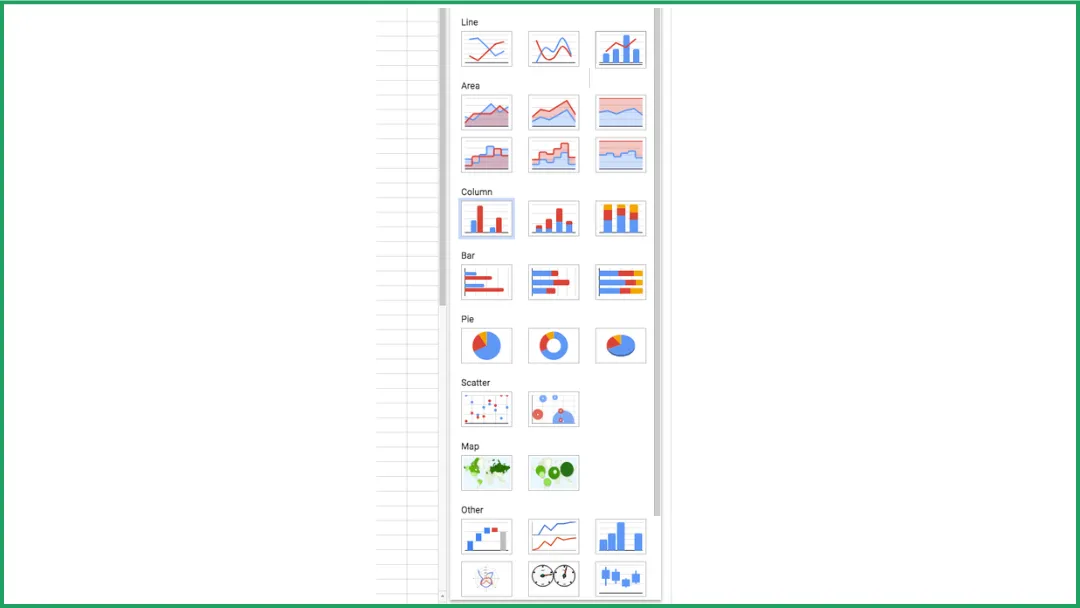
Google Sheets также предлагает продвинутые типы диаграмм, такие как:
-
Каскадная диаграмма: для визуализации того, как последовательные изменения влияют на итоговое значение.
-
Гистограмма распределения: для отображения распределения данных.
-
Лепестковая диаграмма: для сравнения нескольких показателей на круговой оси.
-
Датчиковая диаграмма: для отображения эффективности или прогресса в достижении цели.
💡 Совет: Если не уверены, что выбрать, начните с типа, который рекомендует Google Sheets, а затем протестируйте несколько других, чтобы увидеть, какой из них лучше всего рассказывает вашу историю.
Как обновить диаграмму в Google Sheets
Существует три разные ситуации, связанные с обновлением диаграммы. Вот простое пояснение.
Случай 1: Вы меняете существующее значение
Диаграмма обновляется автоматически.
Пример: Если вы меняете число в таблице (скажем, 150 на 200), диаграмма обновляется мгновенно.
➡️ Вам не нужно ничего делать.
Случай 2: Вы добавляете новые строки или столбцы
Диаграмма не всегда включает их автоматически.
Пример: Если вы добавляете дополнительные месяцы в конце таблицы (апрель, май, июнь и т.д.), диаграмма может не расшириться сама по себе.
➡️ В этом случае:
-
Нажмите на диаграмму.
-
Откройте панель Редактор диаграмм.
-
В разделе Настройка проверьте или расширьте диапазон данных (например, с A1:B4 до A1:B6).
Случай 3: Ваша диаграмма вставлена в Google Docs или Slides
В этом случае диаграмма не обновляется автоматически, так как она связана с файлом Sheets.
➡️ Нажмите кнопку Обновить (значок обновления), которая появится в вашем документе.
🧭 Итог
| Что вы делаете | Обновляется ли диаграмма автоматически? | Что нужно сделать |
|---|---|---|
| Изменение существующего значения | ✅ | Ничего не делать |
| Добавление новых строк/столбцов | ⚠️ Иногда нет | Проверить или расширить диапазон данных |
| Диаграмма в Docs или Slides | ❌ | Нажать Обновить |
💡 Полезно знать: Google Sheets автоматически сохраняет все ваши правки, включая обновления диаграмм, поэтому ваши визуализации остаются синхронизированными и актуальными, даже если вы открываете их с другого устройства.
Как поделиться диаграммой
Есть два основных способа поделиться диаграммой, в зависимости от ваших целей.
Поделиться таблицей, содержащей диаграмму
➡️ Это самый простой метод. Если вы измените данные, диаграмма автоматически обновится для всех.
-
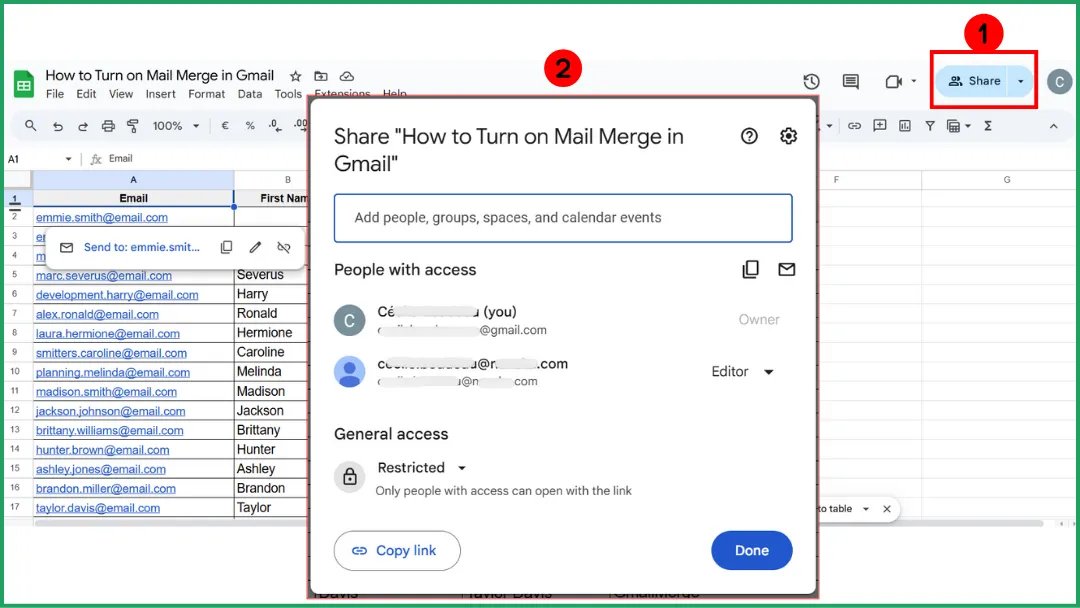
Нажмите кнопку Поделиться (в правом верхнем углу Google Sheets).
-
Введите адреса электронной почты людей, с которыми хотите поделиться.
-
Выберите уровень доступа:
-
Читатель → Они могут видеть диаграмму, но не могут ее редактировать.
-
Комментатор → Они могут оставлять комментарии.
-
Редактор → Они могут редактировать и данные, и диаграмму.
-
Затем нажмите Отправить.
💡 Совет: Если вы часто делитесь диаграммами, создайте отдельный лист Дашборд с четкими, хорошо подписанными диаграммами и делитесь только этим листом, а не всем файлом.
Скачать или скопировать только диаграмму
➡️ Используйте этот метод, если хотите включить диаграмму в статический отчет, инфографику или презентацию (например, чтобы распечатать ее, отправить по почте или разместить на сайте).
-
Нажмите на диаграмму.
-
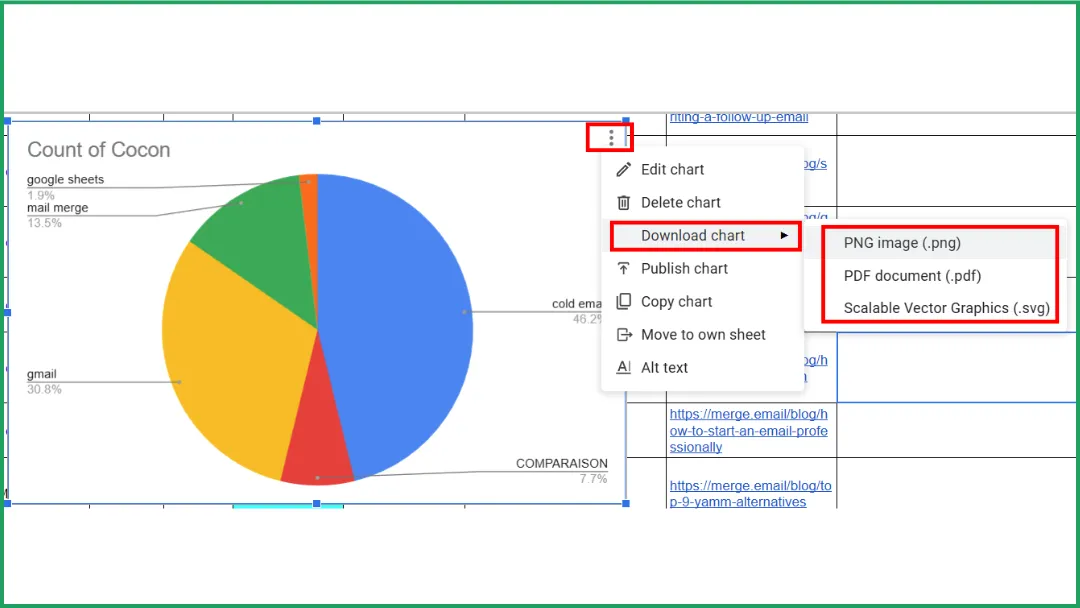
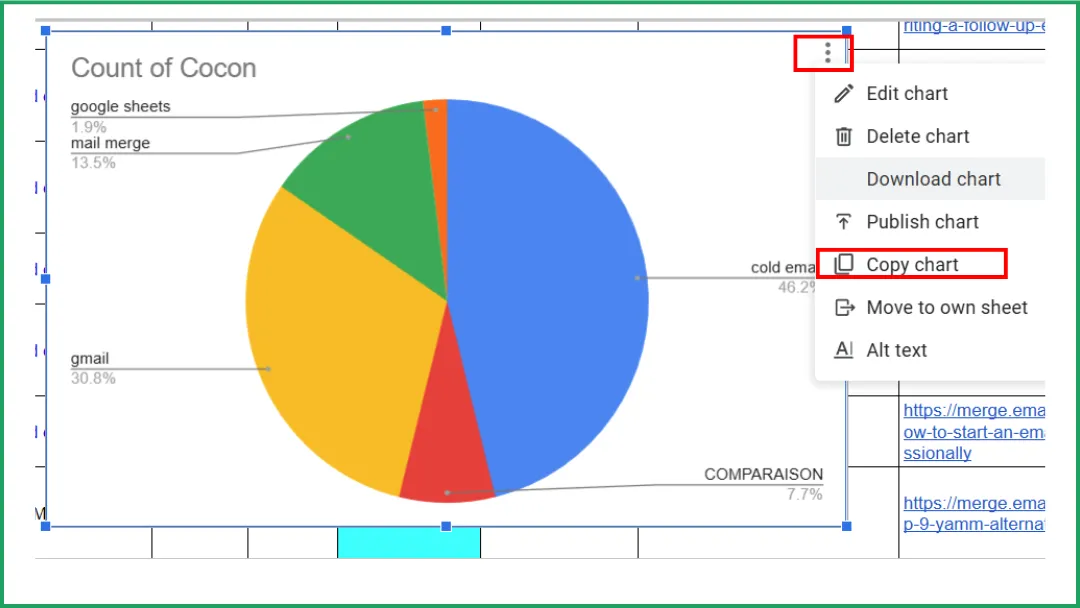
Нажмите на три точки (⋮) в правом верхнем углу диаграммы.
-
Выберите Скачать, затем выберите формат (png, pdf, svg).
Вставка диаграммы в Google Docs или Slides
Встраивание диаграммы из Sheets в Docs или Slides позволяет представлять живые, автоматически обновляемые данные без необходимости перестраивать их вручную.
-
Откройте файл Google Sheets, содержащий диаграмму.
-
Нажмите на диаграмму, которую хотите вставить.
-
Нажмите на три точки (⋮) в правом верхнем углу диаграммы.
-
Выберите Копировать диаграмму.
-
Откройте файл Google Docs или Google Slides.
-
Нажмите Ctrl + V (или Cmd + V на Mac), чтобы вставить диаграмму.
-
Появится всплывающее окно: “Связать диаграмму с таблицей?”. Выберите Связать с таблицей, чтобы диаграмма оставалась подключенной к исходным данным.
💡 Совет:
-
Если вы хотите разорвать связь с диаграммой (например, чтобы зафиксировать дизайн перед публикацией):
-
Выберите диаграмму → нажмите на стрелку выпадающего меню → выберите Разорвать связь с таблицей.
-
Если вы хотите вернуться к исходной диаграмме для редактирования: нажмите на значок ссылки (🔗) → выберите Открыть источник, чтобы перейти к вашему файлу Sheets.
👉 Этот метод идеально подходит для создания профессиональных отчетов или демонстрации визуализаций на основе данных, например, прямо в ваших шаблонах писем.
Экспертный совет: Как добавить график в рассылку Mail Merge
Вы слышали о Mail Merge для Gmail, нашем доступном и эффективном дополнении для управления персонализированными email-кампаниями? Оно даже позволяет включать диаграммы в ваши сообщения.
Вариант 1: Поделиться ссылкой на диаграмму
Этот метод лучше всего подходит, если получателю нужно отредактировать диаграмму или если диаграмма может измениться.
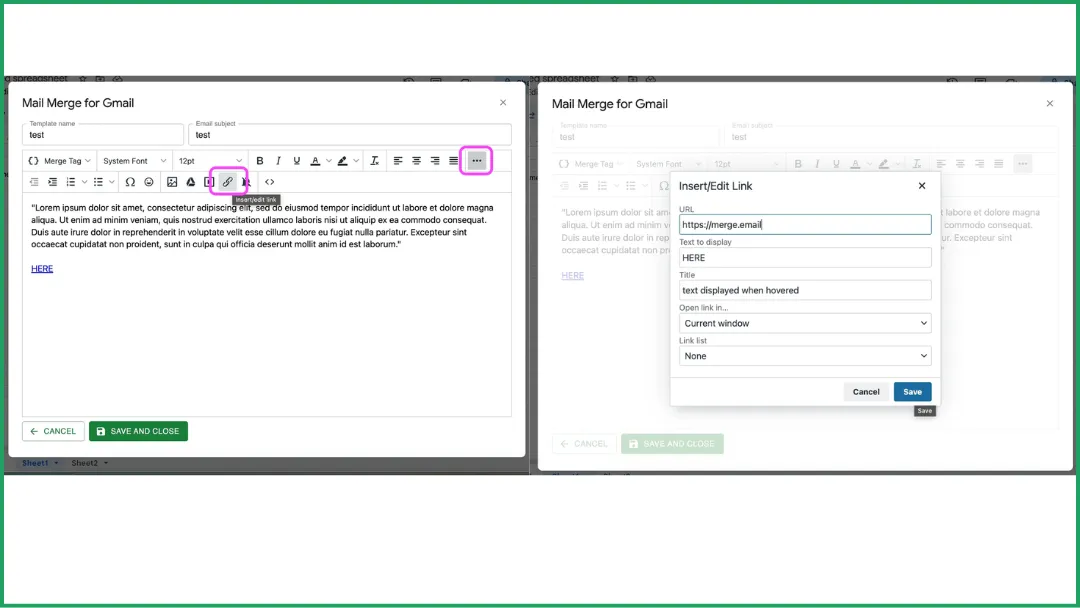
Все очень просто: просто вставьте ссылку прямо в тело письма.
👉 Узнайте больше здесь.
Вариант 2: Превратить диаграмму в статичное изображение
Лучший вариант, если получателю нужно только увидеть диаграмму и она не будет меняться в будущем.
-
Сделайте скриншот диаграммы и сохраните его на Google Drive.
-
В редакторе Mail Merge нажмите на значок изображения Google Drive.
-
Откроется окно: выберите Вставить изображение из Google Drive.
-
Вставьте изображение, и готово!
👉 Узнайте больше здесь.
Часто задаваемые вопросы
Как создать XY-диаграмму в Google Sheets?
-
Подготовьте данные в двух столбцах: один для значений оси X (горизонталь), другой для значений оси Y (вертикаль).
-
Выделите диапазон данных, который хотите отобразить.
-
Нажмите Вставка → Диаграмма.
-
В редакторе диаграмм откройте вкладку Настройка.
-
В разделе Тип диаграммы выберите Точечная диаграмма.
-
Ваша диаграмма появится автоматически: каждая точка представляет пару (X, Y).
-
При необходимости настройте цвета, оси и заголовок на вкладке Настроить.
Как построить XY-диаграмму в электронной таблице?
-
Введите данные в два столбца: сначала значения X, затем значения Y.
-
Выделите оба столбца.
-
Нажмите Вставка → Диаграмма (или Вставка → Точечная, в зависимости от программы).
-
Выберите тип Точечная (XY).
-
Настройте названия осей, цвета и легенду, чтобы сделать диаграмму понятной.
Как построить диаграмму в электронной таблице?
-
Введите данные в хорошо организованную таблицу с четкими заголовками.
-
Выделите диапазон ячеек, который хотите отобразить.
-
Нажмите Вставка → Диаграмма.
-
Выберите тип диаграммы, который лучше всего подходит для ваших данных.
-
Настройте заголовки, цвета, оси и легенду для лучшей читаемости.
Как визуализировать данные из Google Sheets?
-
Выделите данные, которые хотите визуализировать.
-
Нажмите Вставка → Диаграмма.
-
В редакторе диаграмм выберите тип, который лучше всего представляет ваши данные.
-
Настройте цвета, заголовки и оси для улучшения ясности.
Заключение
Создание графика в Google Sheets совсем не сложно. Мы рассмотрели только основные функции, но есть еще много того, что вы можете изучить.
А если хотите пойти дальше, попробуйте Mail Merge для Gmail, бесплатное дополнение (с одними из самых доступных платных тарифов!). Оно идеально подходит для интеграции диаграмм прямо в ваши персонализированные email-кампании.
Готовы отправить свою первую рассылку?
Установите Mail Merge for Gmail из Google Workspace Marketplace и бесплатно отправляйте до 50 персонализированных писем в день.
Начать бесплатноЧитайте также
Другие материалы из Tutorials

Как удалить дубликаты email в Google Таблицах перед рассылкой
Узнайте, как удалить дубликаты email в Google Таблицах перед рассылкой с помощью функций UNIQUE, COUNTIF и инструмента удаления дубликатов.

Как создавать целевые списки рассылки, которые действительно работают
Узнайте, как создавать целевые списки рассылки, которые повышают открываемость, кликабельность и количество ответов. Практические шаги по поиску контактов, сегментации, очистке списков и рассылке в соответствии с GDPR.

Массовая рассылка писем из Gmail: полное пошаговое руководство
Узнайте, как отправлять массовые рассылки из Gmail с помощью Mail Merge for Gmail. Пошаговое руководство по персонализации, отслеживанию и лучшим практикам доставляемости писем.