


















Jak stworzyć wykres w Google Sheets w kilku prostych krokach (2025)
Przestań tracić czas na nieuporządkowane dane! Dowiedz się, jak szybko stworzyć wykres w Google Sheets i zamienić nudne liczby w zachwycające wizualizacje w 2025 roku.

Dlaczego warto stworzyć wykres w Google Sheets? Na pierwszy rzut oka to “tylko arkusz kalkulacyjny”, podobny do Excela. W rzeczywistości jednak Google Sheets jest stworzony do generowania wykresów na podstawie Twoich danych, co stanowi jedną z jego największych zalet.
Google Sheets świetnie sprawdza się przy wprowadzaniu, porządkowaniu i analizowaniu danych (takich jak wyniki sprzedaży, oceny, wskaźniki otwarć e-maili, ankiety i inne). Gdy już masz dane, wykres jest często najlepszym sposobem na wizualizację trendów i wzorców.
Oto jak to zrobić:
-
Przygotuj odpowiednio dane przed rozpoczęciem.
-
Zaznacz je i wstaw jako wykres jednym kliknięciem.
-
Wybierz odpowiedni typ wykresu (liniowy, słupkowy, kołowy, punktowy…).
-
Dostosuj projekt do swojego stylu i przekazu.
-
Aktualizuj i udostępniaj natychmiast: Google Sheets wykona czarną robotę za Ciebie!
Krok 1: Przygotuj swoje dane
Wykres może być dokładny i czytelny tylko wtedy, gdy dane są dobrze ustrukturyzowane.
1️⃣ Stwórz prostą i przejrzystą tabelę.
Każda kolumna powinna reprezentować kategorię danych (np. miesiące, produkty, regiony).
Każdy wiersz powinien odpowiadać konkretnej wartości lub rekordowi (np. sprzedaż w styczniu, sprzedaż w lutym itd.).
2️⃣ Dodaj nagłówki w pierwszym wierszu, aby Google Sheets mógł automatycznie rozpoznać etykiety dla Twojego wykresu.
3️⃣ Sprawdź spójność danych:
-
Brak pustych komórek.
-
Brak tekstu wymieszanego z liczbami w kolumnach z wartościami.
-
Brak duplikatów.
-
Jeśli dane dotyczą osi czasu (miesiące, lata, etapy itd.), upewnij się, że są w odpowiedniej kolejności.
💡 Jeśli dopiero zaczynasz pracę z tym narzędziem, sprawdź Jak scalać komórki w Google Sheets, aby lepiej zorganizować swoje tabele.
Krok 2: Wybierz zakres danych
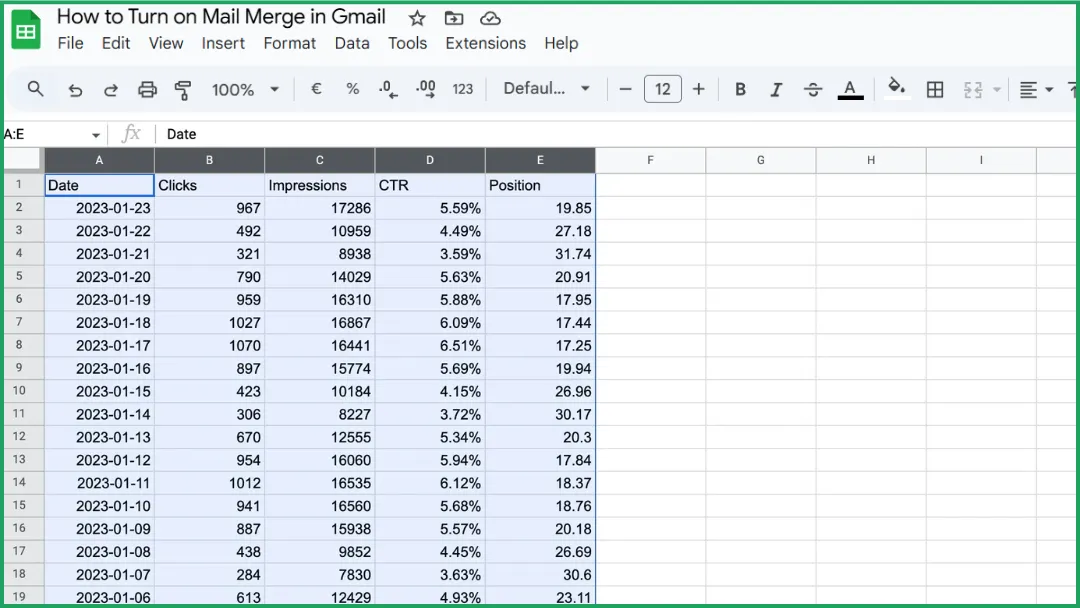
Kliknij i przeciągnij myszką, aby zaznaczyć całą tabelę, którą chcesz uwzględnić w wykresie.
⚠️ Nie klikaj nigdzie indziej: ten zaznaczony zakres zostanie użyty przez Google Sheets w następnym kroku do stworzenia wykresu.
Krok 3: Wstaw wykres
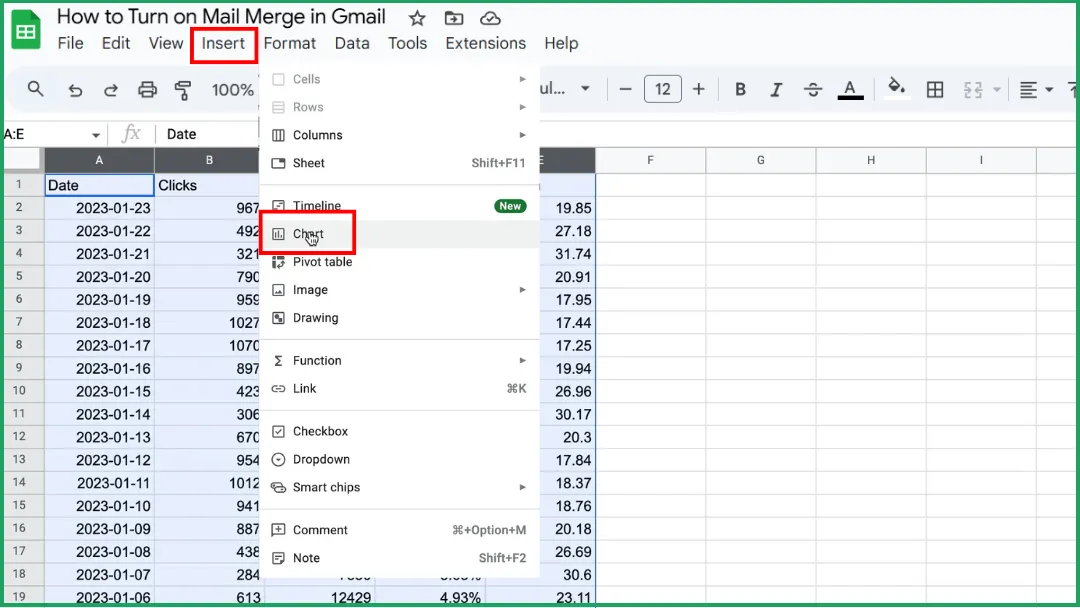
Przejdź do Wstaw > Wykres.
Krok 4: Wybierz typ wykresu
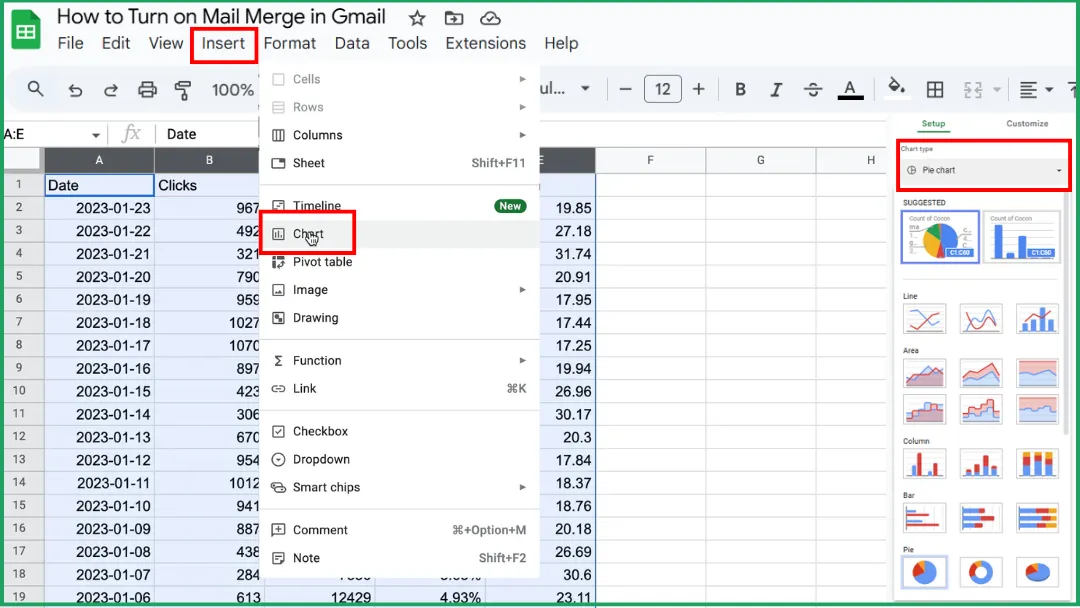
W panelu Edytor wykresów po prawej stronie otwórz kartę Konfiguracja.
W sekcji Typ wykresu kliknij menu rozwijane.
Wybierz typ wykresu, który Cię interesuje:
-
Domyślny: Google Sheets automatycznie wybiera typ wykresu najlepiej pasujący do Twoich danych, ale zawsze możesz go później zmienić.
-
Liniowy.
-
Warstwowy.
-
Kolumnowy.
-
Słupkowy.
-
Kołowy.
-
Punktowy.
-
Mapa.
-
Inne (np. wykres kaskadowy, histogram, wykres radarowy, wykres wskaźnikowy itp.).
💡 Wskazówka: Najedź kursorem na każdy typ wykresu na liście. Google Sheets pokaże mały podgląd, dzięki czemu szybko zobaczysz, jak będzie wyglądał przed dokonaniem wyboru.
Krok 5: Sprawdź wykres ponownie
Nawet jeśli przygotowanie danych było bezbłędne, ten krok jest ważny, ponieważ Google Sheets nie zawsze idealnie interpretuje Twój wybór. Podczas tworzenia wykresu Sheets automatycznie decyduje, jak użyć Twoich danych.
Czasami jednak:
-
Niektóre kolumny lub wiersze nie są uwzględnione,
-
Pierwszy wiersz jest błędnie zinterpretowany (użyty jako dane zamiast etykiet),
-
Wybrano niewłaściwą kolumnę dla osi poziomej.
Poświęć chwilę, aby upewnić się, że wszystko wygląda poprawnie, zanim przejdziesz dalej.
Krok 6: Dostosuj wykres
Oto jak to zrobić:
-
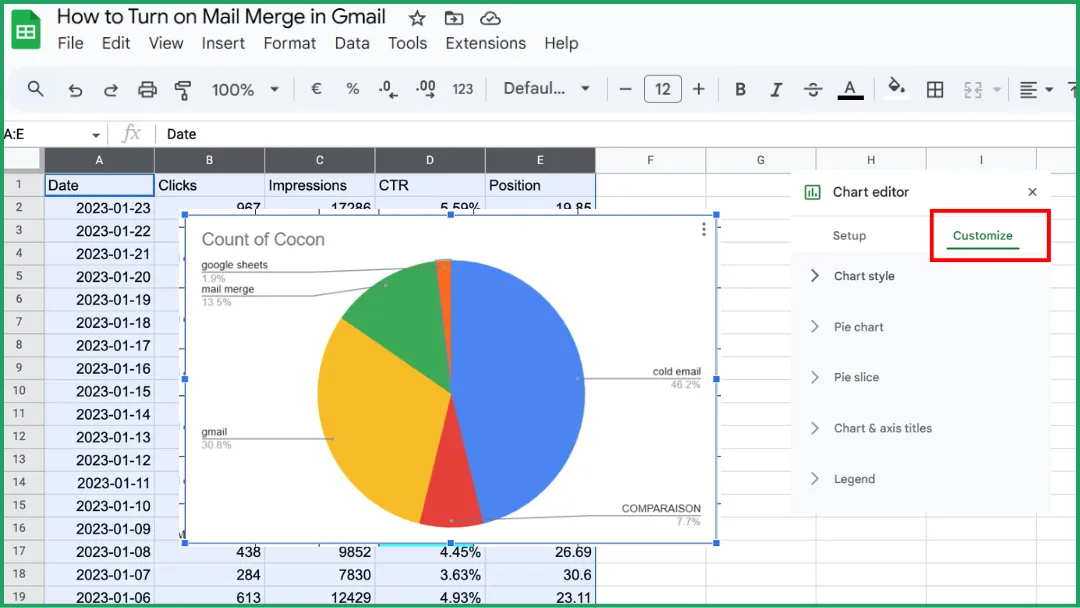
Otwórz kartę Dostosuj w Edytorze wykresów.
-
Kliknij wykres, aby otworzyć panel boczny, a następnie przełącz się z karty Konfiguracja na Dostosuj.
Dodaj jasny, opisowy tytuł.
-
Przejdź do sekcji Tytuły wykresu i osi.
-
Wpisz konkretny tytuł (na przykład: Trendy sprzedaży miesięcznej).
-
Wybierz czcionkę, rozmiar i kolor, aby był łatwy do odczytania.
Dostosuj styl wykresu.
W sekcji Styl wykresu możesz zmienić:
-
Tło (jasne lub przezroczyste),
-
Kolory serii (aby pomóc rozróżnić zestawy danych),
-
Kształt punktów lub linii, w zależności od typu wykresu.
Dopracuj legendę.
Możesz wybrać jej położenie (góra, dół, lewo lub prawo) lub ukryć ją, jeśli nie jest potrzebna.
💡 Wskazówka: Dbaj o przejrzystość i spójność wykresu. Prostota zawsze sprawia, że dane są łatwiejsze do odczytania.
Jaki typ wykresu wybrać dla swoich danych?
Typ wykresu zależy od tego, co chcesz podkreślić w swoich danych. Oto główne typy wykresów dostępne w Google Sheets i sytuacje, w których warto ich użyć:
-
Liniowy: Idealny do pokazywania zmian w czasie, takich jak miesięczna sprzedaż, temperatury lub postępy w realizacji celu.
-
Warstwowy: Odmiana wykresu liniowego, która podkreśla całkowite ilości lub skład za pomocą kolorowych obszarów pod liniami.
-
Kolumnowy: Najpopularniejszy typ wykresu do porównywania wartości między kategoriami (na przykład: sprzedaż według produktu, oceny według ucznia, wskaźniki wydajności).
-
Słupkowy: Podobny do wykresu kolumnowego, ale lepszy, gdy etykiety są długie lub istnieje wiele kategorii. Na przykład, jeśli śledzisz wyniki kampanii e-mail marketingu, wykres słupkowy pomoże Ci porównać wydajność między wysyłkami.
-
Kołowy: Używany do pokazywania rozkładu lub proporcji w całości (na przykład: udział w rynku, podział budżetu).
-
Punktowy: Świetny do badania relacji lub korelacji między dwiema zmiennymi liczbowymi (na przykład: wiek a dochód).
-
Mapa: Wyświetla dane geograficzne (kraje, regiony, miasta). Idealna do analizy opartej na lokalizacji.
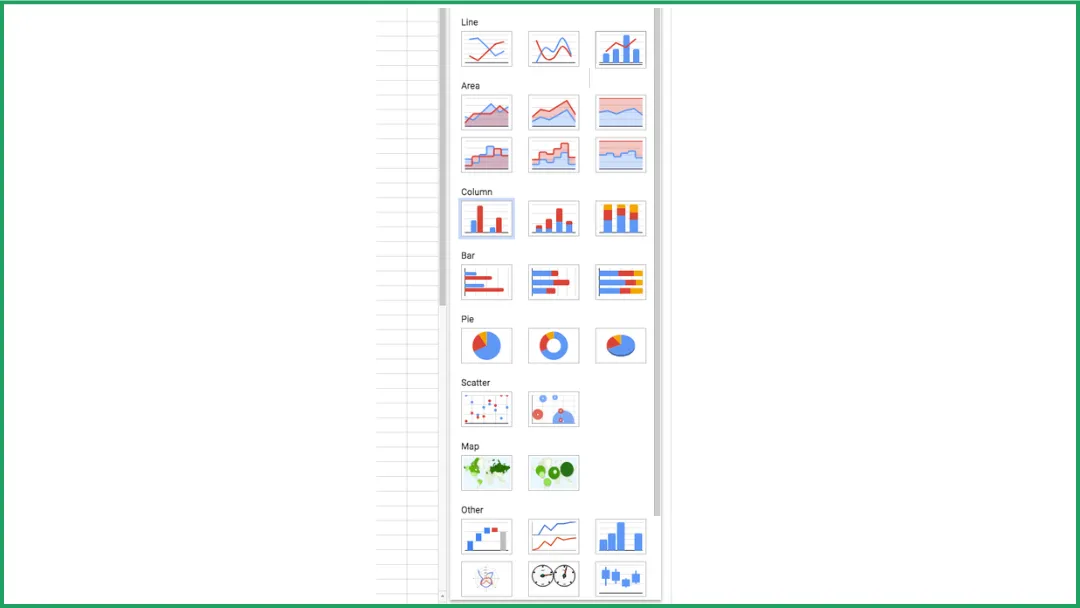
Google Sheets oferuje również zaawansowane typy wykresów, takie jak:
-
Wykres kaskadowy: aby wizualizować, jak kolejne zmiany wpływają na wartość całkowitą.
-
Histogram: aby pokazać rozkład danych.
-
Wykres radarowy: aby porównać wiele wskaźników na osi kołowej.
-
Wykres wskaźnikowy: aby wyświetlić wydajność lub postęp w realizacji celu.
💡 Wskazówka: Jeśli nie masz pewności, którego użyć, zacznij od typu wykresu zalecanego przez Google Sheets, a następnie przetestuj kilka innych, aby zobaczyć, który najlepiej opowiada Twoją historię.
Jak aktualizować wykres w Google Sheets
Istnieją trzy różne sytuacje związane z “aktualizacją wykresu”. Oto proste wyjaśnienie.
Przypadek 1: Zmieniasz istniejącą wartość
Wykres aktualizuje się automatycznie.
Przykład: Jeśli zmienisz liczbę w tabeli (powiedzmy 150 → 200), wykres zaktualizuje się natychmiast.
➡️ Nie musisz nic robić.
Przypadek 2: Dodajesz nowe wiersze lub kolumny
Wykres nie zawsze uwzględnia je automatycznie.
Przykład: Jeśli dodasz dodatkowe miesiące na końcu tabeli (kwiecień, maj, czerwiec itd.), wykres może nie rozszerzyć się sam.
➡️ W takim przypadku:
-
Kliknij wykres.
-
Otwórz panel Edytor wykresów.
-
W sekcji Konfiguracja sprawdź lub rozszerz zakres danych (na przykład z A1:B4 na A1:B6).
Przypadek 3: Twój wykres jest wstawiony do Google Docs lub Slides
W tym przypadku wykres nie aktualizuje się automatycznie, ponieważ jest “połączony” z plikiem Sheets.
➡️ Kliknij przycisk Aktualizuj (ikonę odświeżania), który pojawi się w Twoim dokumencie.
🧭 Podsumowanie
| Co robisz | Czy wykres aktualizuje się automatycznie? | Co zrobić |
|---|---|---|
| Zmiana istniejącej wartości | ✅ | Nic nie trzeba robić |
| Dodanie nowych wierszy/kolumn | ⚠️ Czasami nie | Sprawdź lub rozszerz zakres danych |
| Wykres jest w Docs lub Slides | ❌ | Kliknij Aktualizuj |
💡 Warto wiedzieć: Google Sheets automatycznie zapisuje wszystkie zmiany, w tym aktualizacje wykresów, dzięki czemu Twoje wizualizacje pozostają zsynchronizowane i aktualne, nawet gdy uzyskujesz do nich dostęp z innego urządzenia.
Jak udostępnić wykres
Istnieją dwa główne sposoby udostępniania wykresu, w zależności od tego, co chcesz osiągnąć.
Udostępnij arkusz zawierający wykres
➡️ To najprostsza metoda. Jeśli edytujesz dane, wykres automatycznie aktualizuje się dla wszystkich.
-
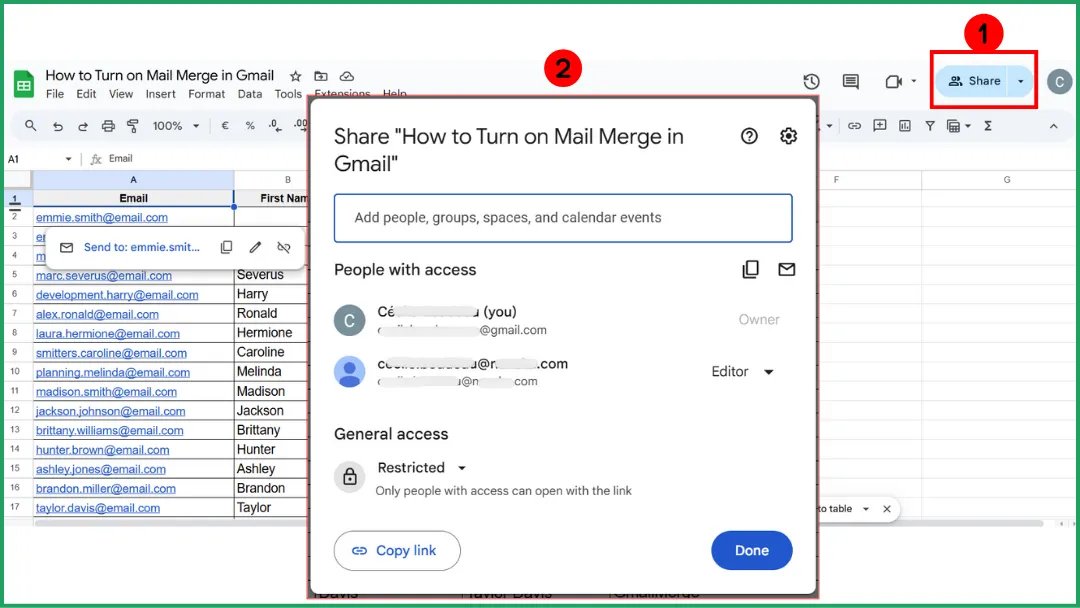
Kliknij przycisk Udostępnij (prawy górny róg w Google Sheets).
-
Wpisz adresy e-mail osób, którym chcesz udostępnić plik.
-
Wybierz ich poziom dostępu:
-
Przeglądający → Mogą widzieć wykres, ale nie mogą go edytować.
-
Komentujący → Mogą zostawiać komentarze.
-
Edytujący → Mogą edytować zarówno dane, jak i wykres.
-
Następnie kliknij Wyślij.
💡 Wskazówka: Jeśli często udostępniasz wykresy, stwórz dedykowany arkusz Dashboard z przejrzystymi, dobrze opisanymi wykresami i udostępniaj tylko ten arkusz zamiast całego pliku.
Pobierz lub skopiuj tylko wykres
➡️ Użyj tej metody, jeśli chcesz dołączyć wykres do statycznego raportu, infografiki lub prezentacji (na przykład, aby go wydrukować, wysłać e-mailem lub opublikować na stronie internetowej).
-
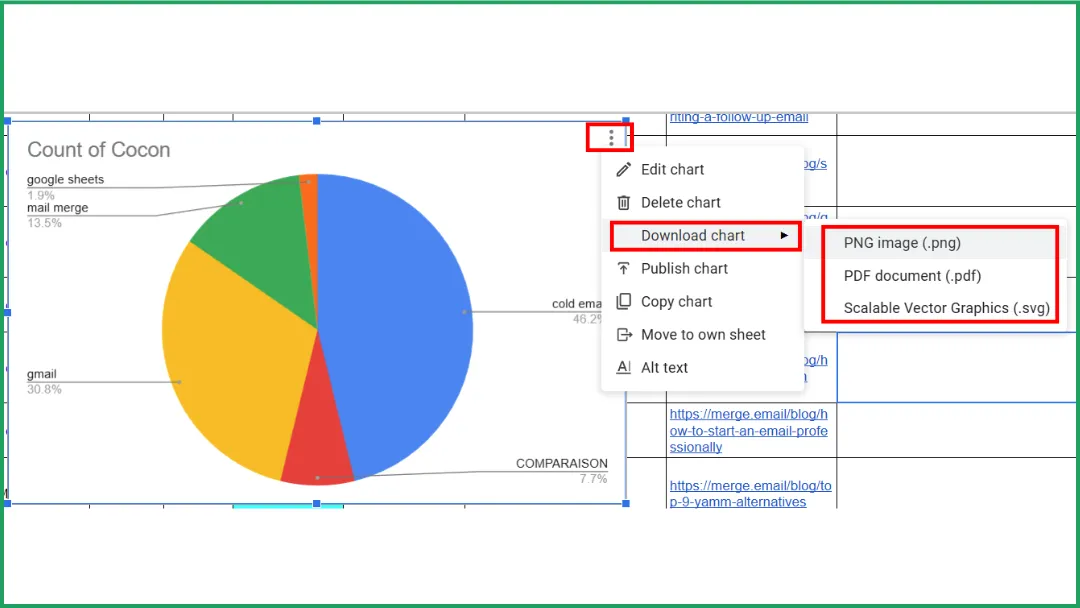
Kliknij wykres.
-
Kliknij trzy kropki (⋮) w prawym górnym rogu wykresu.
-
Wybierz Pobierz, a następnie wybierz format (png, pdf, svg).
Wstawianie wykresu do Google Docs lub Slides
Osadzenie wykresu z Sheets w Docs lub Slides pozwala prezentować na żywo dane, które aktualizują się automatycznie – nie trzeba ich ręcznie przebudowywać.
-
Otwórz plik Google Sheets zawierający wykres.
-
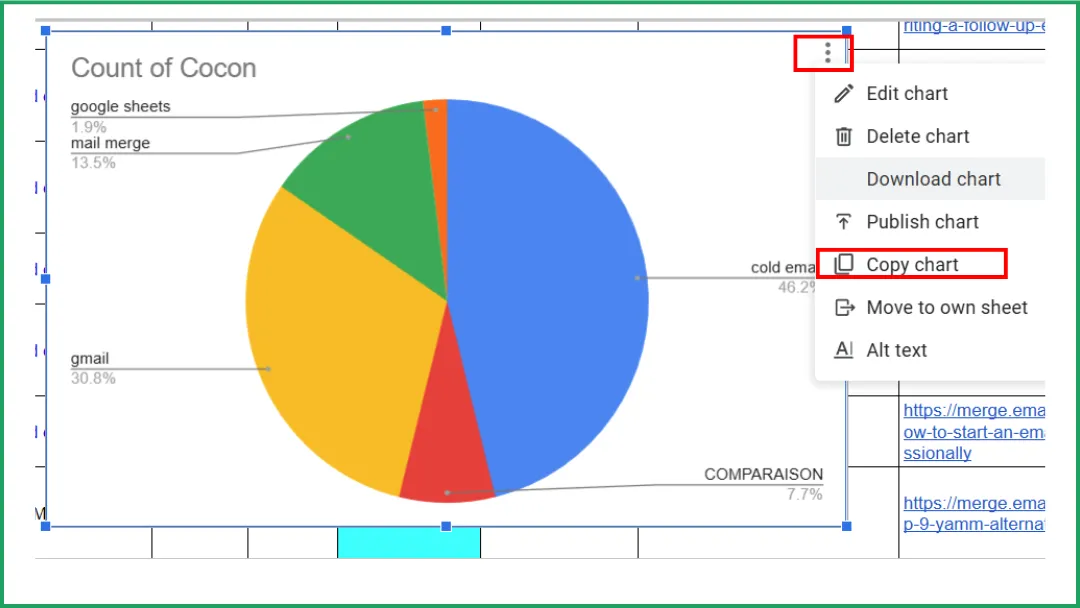
Kliknij wykres, który chcesz wstawić.
-
Kliknij trzy kropki (⋮) w prawym górnym rogu wykresu.
-
Wybierz Kopiuj wykres.
-
Otwórz plik Google Docs lub Google Slides.
-
Naciśnij Ctrl + V (lub Cmd + V na Macu), aby wkleić wykres.
-
Pojawi się okno: “Wkleić wykres połączony z arkuszem kalkulacyjnym?”. Wybierz Połącz z arkuszem, aby wykres pozostał połączony ze swoimi danymi źródłowymi.
💡 Wskazówka:
-
Jeśli chcesz odłączyć wykres (na przykład, aby zamrozić projekt przed publikacją):
-
Zaznacz wykres → kliknij strzałkę rozwijaną → wybierz Odłącz od arkusza kalkulacyjnego.
-
Jeśli chcesz wrócić do wykresu źródłowego, aby go edytować: kliknij ikonę łącza (🔗) → wybierz Otwórz źródło, aby wrócić do pliku Sheets.
👉 Ta metoda jest idealna do tworzenia profesjonalnych raportów lub prezentowania wizualizacji opartych na danych, na przykład bezpośrednio w szablonach e-mail.
Ekspercka porada: Jak dodać wykres do kampanii Mail Merge
Słyszałeś o Mail Merge for Gmail, naszym niedrogim i wydajnym dodatku do zarządzania spersonalizowanymi kampaniami e-mail? Pozwala on nawet na dołączanie wykresów do wiadomości.
Opcja 1: Udostępnij link do wykresu
Ta metoda jest najlepsza, gdy odbiorca musi edytować wykres lub gdy wykres prawdopodobnie ulegnie zmianie.
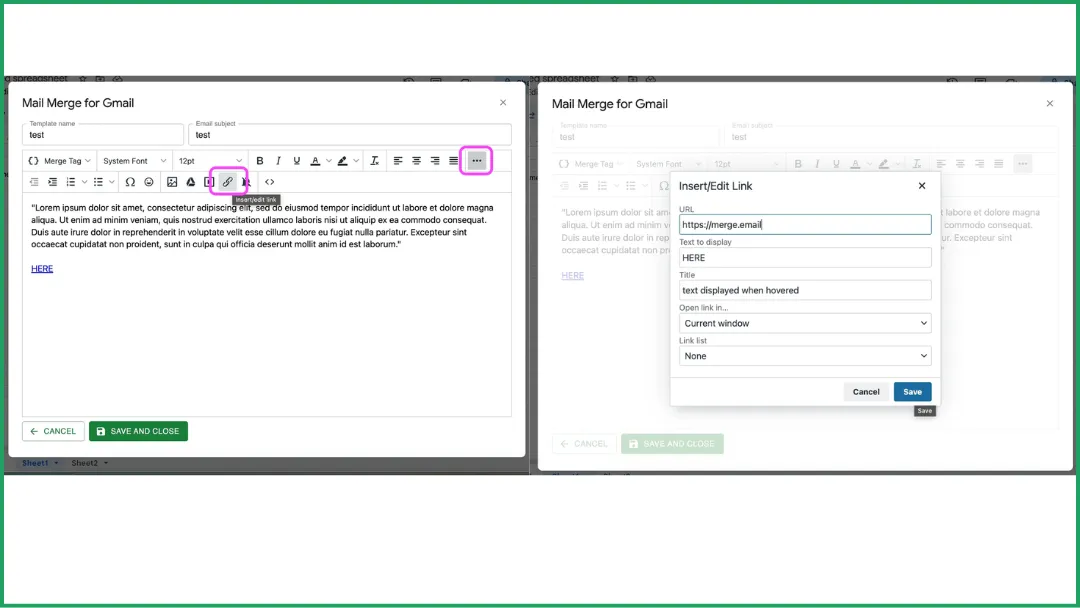
To bardzo proste: wystarczy wstawić link bezpośrednio do treści e-maila.
👉 Dowiedz się więcej tutaj.
Opcja 2: Zamień wykres w statyczny obraz
Najlepsza opcja, jeśli odbiorca musi tylko zobaczyć wykres i nie będzie on później zmieniany.
-
Zrób zrzut ekranu wykresu i zapisz go na swoim Google Drive.
-
W edytorze Mail Merge kliknij ikonę obrazu Google Drive.
-
Otworzy się okno: wybierz Wstaw obraz z Google Drive.
-
Wstaw obraz i gotowe!
👉 Dowiedz się więcej tutaj.
FAQ
Jak zrobić wykres XY w Google Sheets?
-
Przygotuj dane w dwóch kolumnach: jednej dla wartości osi X (pozioma) i jednej dla wartości osi Y (pionowa).
-
Zaznacz zakres danych, który chcesz wykreślić.
-
Kliknij Wstaw → Wykres.
-
W Edytorze wykresów otwórz kartę Konfiguracja.
-
W sekcji Typ wykresu wybierz Wykres punktowy.
-
Wykres pojawi się automatycznie; każdy punkt reprezentuje jedną parę (X, Y).
-
W razie potrzeby dostosuj kolory, osie i tytuł na karcie Dostosuj.
Jak wykreślić wykres XY w arkuszu kalkulacyjnym?
-
Wpisz dane w dwóch kolumnach: najpierw wartości X, potem wartości Y.
-
Zaznacz obie kolumny.
-
Kliknij Wstaw → Wykres (lub Wstaw → Punktowy, w zależności od oprogramowania).
-
Wybierz typ Punktowy (XY).
-
Dostosuj tytuły osi, kolory i legendę, aby wykres był przejrzysty.
Jak wykreślić wykres w arkuszu kalkulacyjnym?
-
Wpisz dane w dobrze zorganizowanej tabeli z jasnymi nagłówkami.
-
Zaznacz zakres komórek, który chcesz przedstawić na wykresie.
-
Kliknij Wstaw → Wykres.
-
Wybierz typ wykresu, który najlepiej pasuje do Twoich danych.
-
Dostosuj tytuły, kolory, osie i legendę dla lepszej czytelności.
Jak wizualizować dane z Google Sheets?
-
Zaznacz dane, które chcesz wizualizować.
-
Kliknij Wstaw → Wykres.
-
W Edytorze wykresów wybierz typ wykresu, który najlepiej reprezentuje Twoje dane.
-
Dostosuj kolory, tytuły i osie, aby poprawić przejrzystość.
Podsumowanie
Tworzenie wykresu w Google Sheets wcale nie jest skomplikowane. Omówiliśmy tutaj tylko podstawowe funkcje, ale jest o wiele więcej rzeczy, które możesz odkryć.
A jeśli chcesz pójść o krok dalej, wypróbuj Mail Merge for Gmail, darmowy dodatek (z jednymi z najbardziej przystępnych cenowo planów płatnych na rynku!), idealny do integrowania wykresów bezpośrednio w Twoich spersonalizowanych kampaniach e-mail.
Gotowy, aby wysłać swoją pierwszą kampanię?
Zainstaluj Mail Merge for Gmail z Google Workspace Marketplace i wysyłaj bezpłatnie do 50 spersonalizowanych wiadomości e-mail dziennie.
Rozpocznij za darmoWięcej do przeczytania
Więcej z kategorii Tutorials

Jak usunąć zduplikowane adresy e-mail w Google Sheets przed wysyłką mail merge
Dowiedz się, jak usunąć zduplikowane adresy e-mail w Google Sheets przed wysyłką mail merge, używając funkcji usuwania duplikatów, UNIQUE oraz COUNTIF.

Jak budować ukierunkowane listy mailingowe, które faktycznie konwertują
Dowiedz się, jak budować ukierunkowane listy mailingowe, które zwiększają liczbę otwarć, kliknięć i odpowiedzi. Praktyczne kroki dotyczące pozyskiwania, segmentacji, czyszczenia danych i działań zgodnych z RODO.

Wysyłanie masowych wiadomości e-mail z Gmaila: Kompletny przewodnik krok po kroku
Dowiedz się, jak wysyłać masowe wiadomości e-mail z Gmaila za pomocą Mail Merge for Gmail. Przewodnik krok po kroku dotyczący personalizacji, śledzenia i najlepszych praktyk w zakresie dostarczalności.