


















Cómo crear un gráfico en Google Sheets en unos pocos pasos sencillos (2025)
¡Deja de perder tiempo con datos desordenados! Descubre cómo crear un gráfico en Google Sheets rápidamente y convierte números aburridos en visualizaciones impactantes que impresionarán en 2025.
¿Por qué crear un gráfico en Google Sheets? A primera vista, es “solo una hoja de cálculo”, algo parecido a Excel. Pero, en realidad, Google Sheets está diseñado para crear gráficos a partir de tus datos, y esa es una de sus mayores fortalezas.
Google Sheets es excelente para ingresar, organizar y analizar datos (como cifras de ventas, calificaciones, tasas de apertura de correos electrónicos, encuestas y más). Pero una vez que tienes tus datos, un gráfico suele ser la mejor manera de visualizar tendencias y patrones.
Aquí te explicamos cómo hacerlo:
-
Prepara tus datos correctamente antes de empezar.
-
Resalta e insértalos como un gráfico con un solo clic.
-
Elige el tipo de gráfico adecuado (líneas, barras, circular, dispersión…).
-
Ajusta el diseño para que coincida con tu estilo y mensaje.
-
Actualiza y comparte al instante: ¡Google Sheets hace el trabajo duro por ti!
Paso 1: Prepara tus datos
Un gráfico solo puede ser preciso y fácil de leer si tus datos están bien estructurados.
1️⃣ Crea una tabla sencilla y clara.
Cada columna debe representar una categoría de datos (por ejemplo, meses, productos, regiones).
Cada fila debe corresponder a un valor o registro específico (por ejemplo, ventas de enero, ventas de febrero, etc.).
2️⃣ Añade encabezados en la primera fila para que Google Sheets pueda reconocer automáticamente las etiquetas de tu gráfico.
3️⃣ Comprueba la consistencia de tus datos:
-
Sin celdas vacías.
-
Sin texto mezclado con números en las columnas de valores.
-
Sin duplicados.
-
Si tus datos siguen una línea de tiempo (meses, años, pasos, etc.), asegúrate de que estén en el orden correcto.
💡 Si recién estás comenzando con esta herramienta, consulta Cómo combinar celdas en Google Sheets para organizar mejor tus tablas.
Paso 2: Selecciona el rango de datos
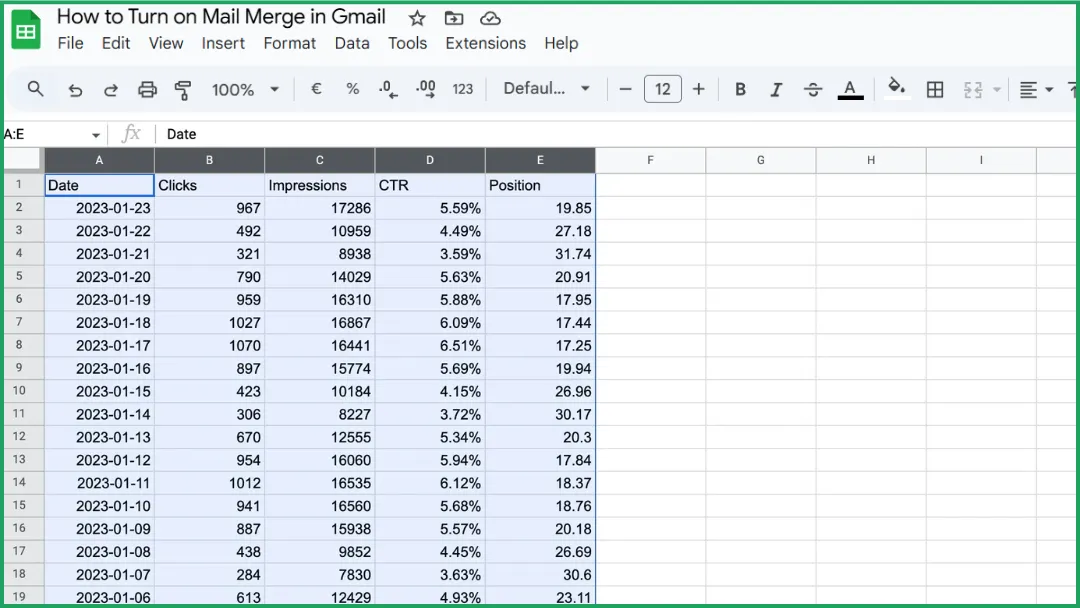
Haz clic y arrastra el ratón para seleccionar toda la tabla que deseas incluir en tu gráfico.
⚠️ No hagas clic en ningún otro lugar: este rango seleccionado es el que Google Sheets utilizará en el siguiente paso para crear tu gráfico.
Paso 3: Inserta el gráfico
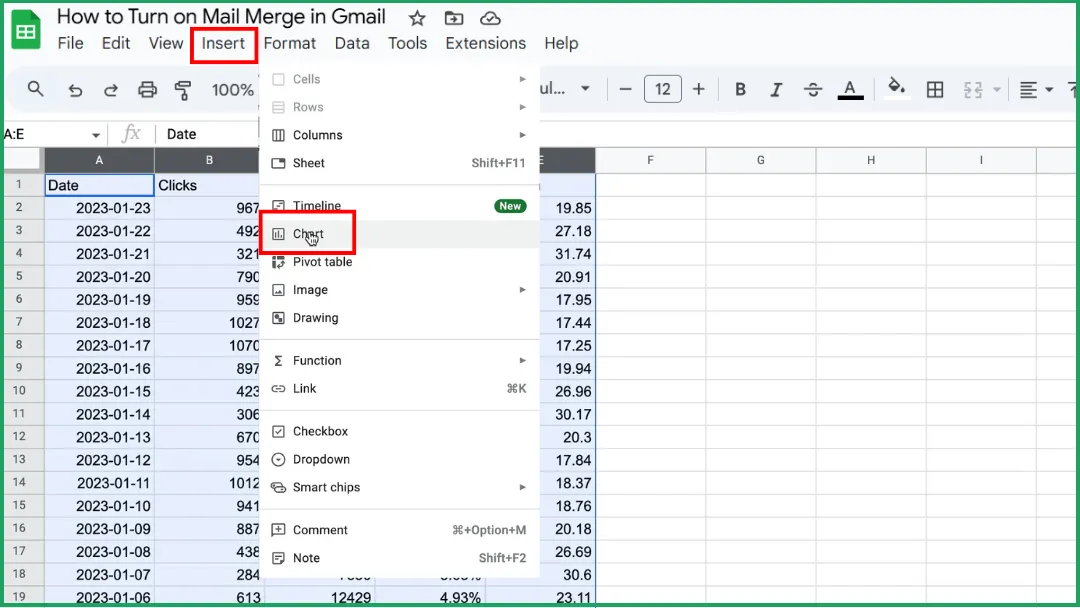
Ve a Insertar > Gráfico.
Paso 4: Elige el tipo de gráfico
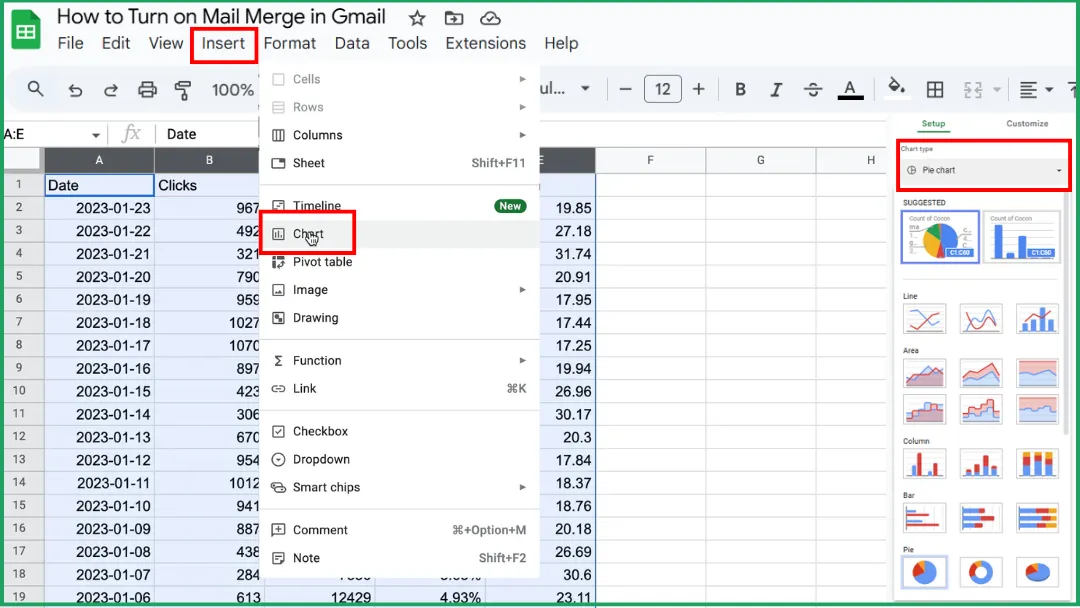
En el panel del Editor de gráficos a la derecha, abre la pestaña Configuración.
En Tipo de gráfico, haz clic en el menú desplegable.
Selecciona el tipo de gráfico que deseas:
-
Predeterminado: Google Sheets elige automáticamente el tipo de gráfico que mejor se adapta a tus datos, pero siempre puedes cambiarlo más tarde.
-
Líneas.
-
Área.
-
Columnas.
-
Barras.
-
Circular.
-
Dispersión.
-
Mapa.
-
Otros (como gráfico de cascada, histograma, gráfico de radar, gráfico de medidor, etc.).
💡 Consejo: Pasa el cursor sobre cada tipo de gráfico en la lista. Google Sheets muestra una pequeña vista previa para que puedas tener una idea rápida de cómo se verá antes de elegir.
Paso 5: Revisa tu gráfico
Incluso si la preparación de tus datos fue impecable, este paso sigue siendo importante, porque Google Sheets no siempre interpreta tu selección a la perfección. Cuando creas un gráfico, Sheets decide automáticamente cómo usar tus datos.
Sin embargo, a veces:
-
Algunas columnas o filas no se incluyen.
-
La primera fila se malinterpreta (se usa como datos en lugar de etiquetas).
-
Se elige la columna incorrecta para el eje horizontal.
Tómate un momento para verificar que todo se vea bien antes de continuar.
Paso 6: Personaliza tu gráfico
Aquí te explicamos cómo:
-
Abre la pestaña Personalizar en el Editor de gráficos.
-
Haz clic en tu gráfico para abrir el panel lateral y luego cambia de la pestaña Configuración a Personalizar.
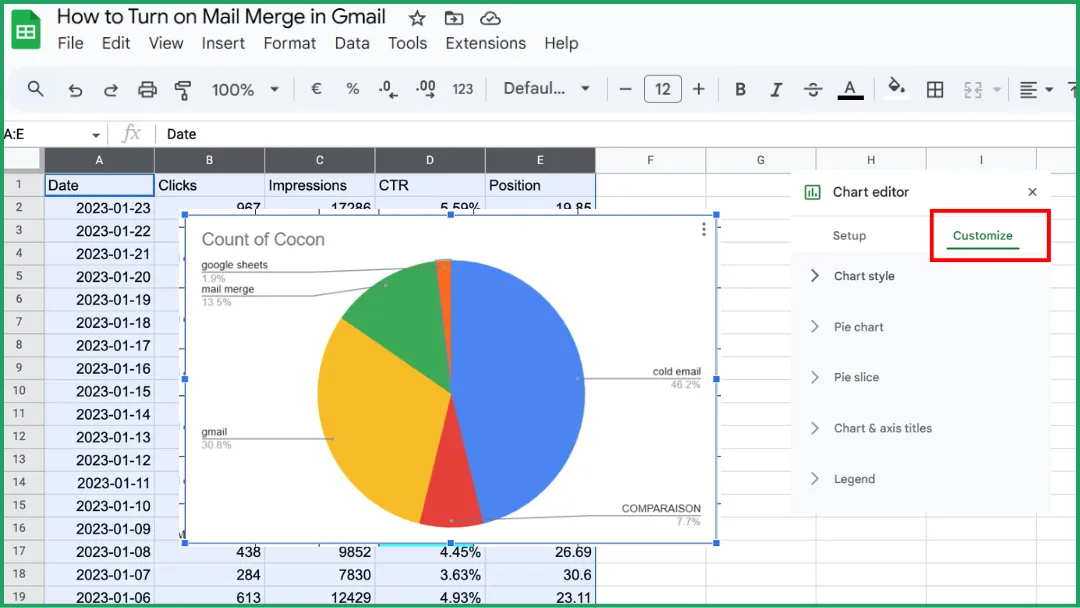
Añade un título claro y descriptivo.
-
Ve a la sección Títulos de gráficos y ejes.
-
Escribe un título específico (por ejemplo: Tendencias de ventas mensuales).
-
Elige la fuente, el tamaño y el color que faciliten la lectura.
Ajusta el estilo general del gráfico.
En la sección Estilo de gráfico, puedes cambiar:
-
El fondo (claro o transparente).
-
Los colores de las series (para ayudar a distinguir los conjuntos de datos).
-
La forma de los puntos o líneas, dependiendo del tipo de gráfico.
Refina la leyenda.
Puedes elegir su posición (arriba, abajo, izquierda o derecha) u ocultarla si no es necesaria.
💡 Consejo: Mantén tu gráfico limpio y consistente. La simplicidad siempre hace que los datos sean más fáciles de leer.
¿Qué tipo de gráfico deberías elegir para tus datos?
El tipo de gráfico que elijas depende de lo que quieras resaltar en tus datos. Estos son los principales tipos de gráficos disponibles en Google Sheets y cuándo usarlos:
-
Líneas: Perfecto para mostrar cambios a lo largo del tiempo, como ventas mensuales, temperaturas o el progreso hacia una meta.
-
Área: Una variación del gráfico de líneas que resalta las cantidades totales o la composición utilizando áreas coloreadas debajo de las líneas.
-
Columnas: El tipo de gráfico más común para comparar valores entre categorías (por ejemplo: ventas por producto, calificaciones por estudiante, métricas de rendimiento).
-
Barras: Similar a un gráfico de columnas, pero mejor cuando las etiquetas son largas o hay muchas categorías. Por ejemplo, si estás rastreando resultados de campañas de email marketing, un gráfico de barras puede ayudarte a comparar el rendimiento entre envíos.
-
Circular: Se utiliza para mostrar la distribución o proporciones dentro de un todo (por ejemplo: cuota de mercado, desglose de presupuesto).
-
Dispersión: Ideal para explorar relaciones o correlaciones entre dos variables numéricas (por ejemplo: edad frente a ingresos).
-
Mapa: Muestra datos geográficos (países, regiones, ciudades). Perfecto para análisis basados en la ubicación.
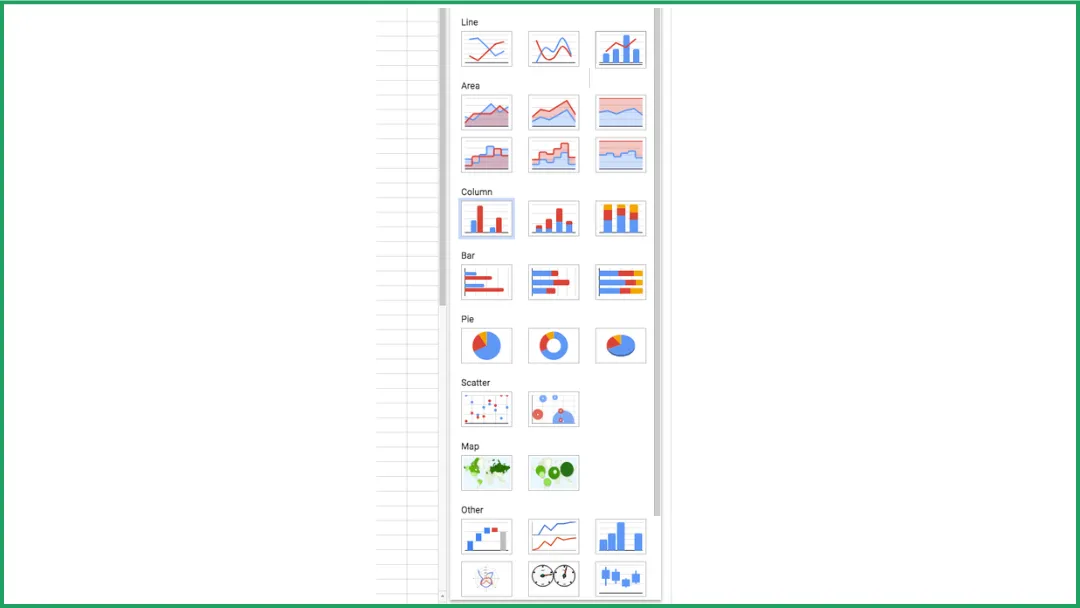
Google Sheets también ofrece tipos de gráficos avanzados como:
-
Gráfico de cascada: para visualizar cómo los cambios sucesivos afectan un valor total.
-
Histograma: para mostrar la distribución de los datos.
-
Gráfico de radar: para comparar múltiples indicadores en un eje circular.
-
Gráfico de medidor: para mostrar el rendimiento o el progreso hacia una meta.
💡 Consejo: Si no estás seguro de cuál usar, comienza con el tipo de gráfico que recomienda Google Sheets y luego prueba algunos otros para ver cuál cuenta mejor tu historia.
Cómo actualizar un gráfico en Google Sheets
En realidad, hay tres situaciones diferentes detrás de “actualizar un gráfico”. Aquí tienes el desglose sencillo.
Caso 1: Cambias un valor existente
El gráfico se actualiza automáticamente.
Ejemplo: Si cambias un número en tu tabla (digamos, 150 → 200), el gráfico se actualiza al instante.
➡️ No tienes que hacer nada.
Caso 2: Añades nuevas filas o columnas
El gráfico no siempre las incluye automáticamente.
Ejemplo: Si añades meses adicionales al final de tu tabla (abril, mayo, junio, etc.), es posible que el gráfico no se expanda por sí solo.
➡️ En ese caso:
-
Haz clic en el gráfico.
-
Abre el panel Editor de gráficos.
-
En Configuración, verifica o expande el rango de datos (por ejemplo, de A1:B4 a A1:B6).
Caso 3: Tu gráfico está insertado en Google Docs o Slides
En este caso, el gráfico no se actualiza automáticamente porque está “vinculado” a tu archivo de Sheets.
➡️ Haz clic en el botón Actualizar (el icono de recargar) que aparece en tu documento.
🧭 Resumen
| Qué haces | ¿El gráfico se actualiza automáticamente? | Qué hacer |
|---|---|---|
| Cambiar un valor existente | ✅ | Nada que hacer |
| Añadir nuevas filas/columnas | ⚠️ A veces no | Verificar o expandir el rango de datos |
| El gráfico está en Docs o Slides | ❌ | Hacer clic en Actualizar |
💡 Es bueno saberlo: Google Sheets guarda automáticamente todas tus ediciones, incluyendo las actualizaciones de gráficos, por lo que tus visualizaciones se mantienen sincronizadas y actualizadas, incluso cuando accedes a ellas desde otro dispositivo.
Cómo compartir un gráfico
Hay dos formas principales de compartir un gráfico, dependiendo de lo que quieras hacer.
Compartir la hoja que contiene el gráfico
➡️ Este es el método más sencillo. Si editas los datos, el gráfico se actualiza automáticamente para todos.
-
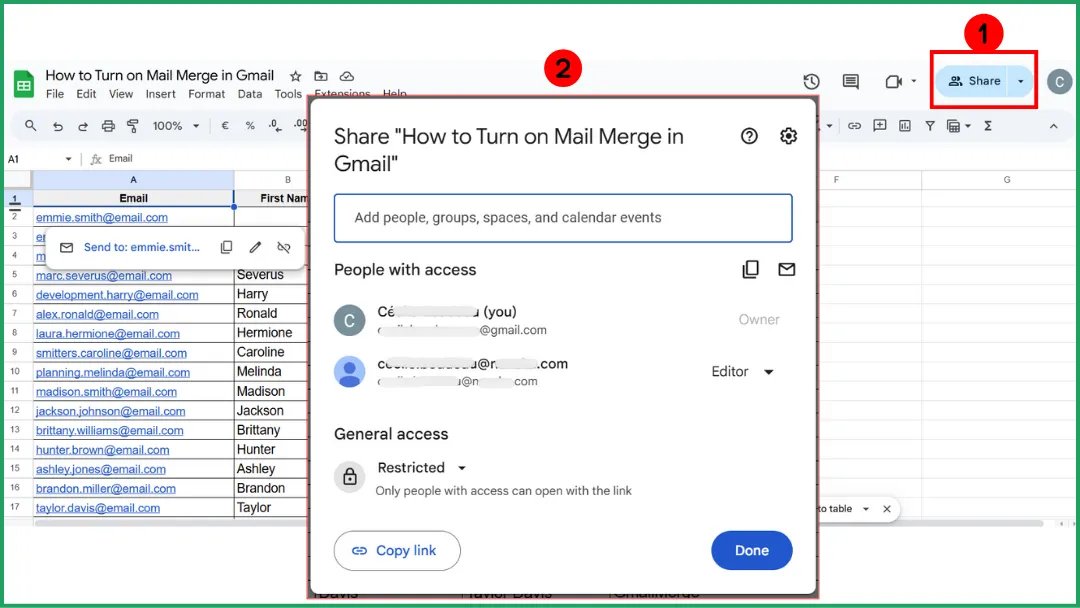
Haz clic en el botón Compartir (arriba a la derecha en Google Sheets).
-
Introduce las direcciones de correo electrónico de las personas con las que quieres compartirlo.
-
Elige su nivel de acceso:
-
Lector → Pueden ver el gráfico pero no editarlo.
-
Comentador → Pueden dejar comentarios.
-
Editor → Pueden editar tanto los datos como el gráfico.
-
Luego haz clic en Enviar.
💡 Consejo: Si compartes gráficos a menudo, crea una hoja de Panel de control dedicada con gráficos claros y bien etiquetados, y comparte solo esa hoja en lugar de todo tu archivo.
Descargar o copiar solo el gráfico
➡️ Usa este método si quieres incluir tu gráfico en un informe estático, una infografía o una presentación (por ejemplo, para imprimirlo, enviarlo por correo electrónico o publicarlo en un sitio web).
-
Haz clic en el gráfico.
-
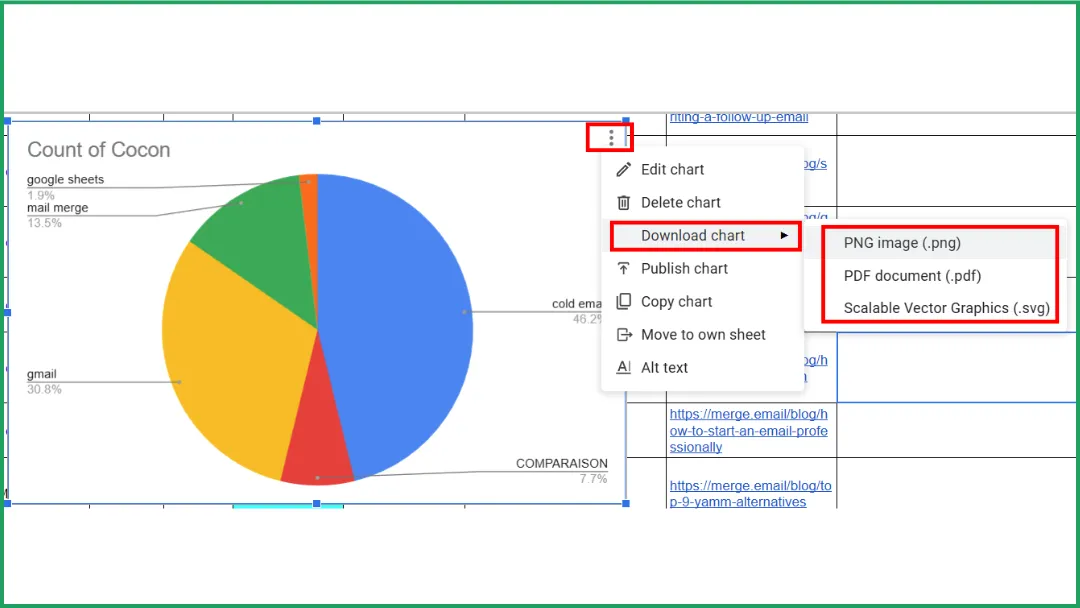
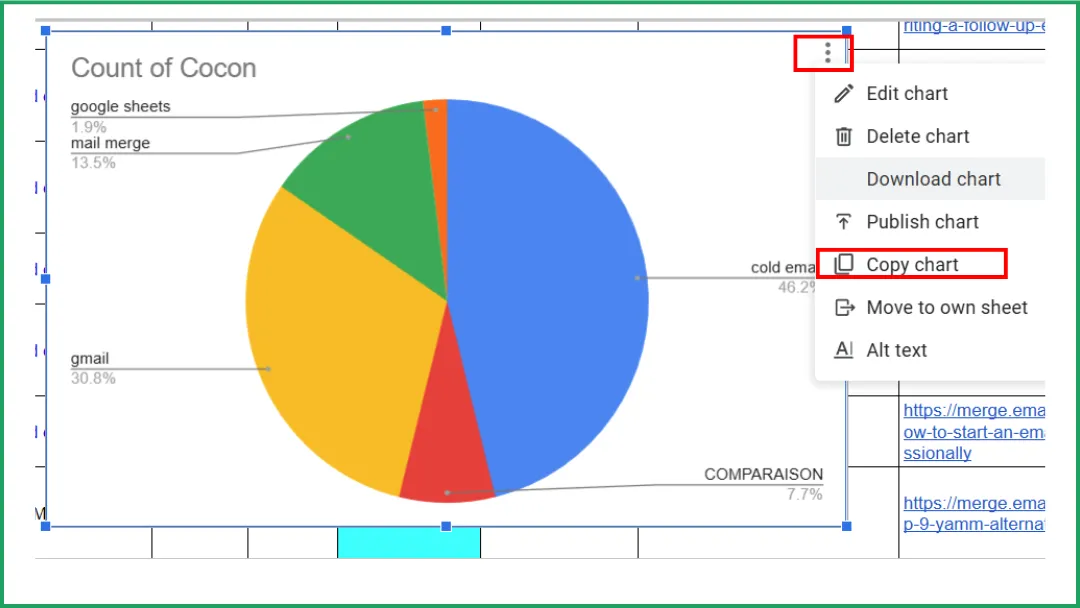
Haz clic en los tres puntos (⋮) en la esquina superior derecha del gráfico.
-
Selecciona Descargar y luego elige tu formato (png, pdf, svg).
Insertar un gráfico en Google Docs o Slides
Incrustar un gráfico de Sheets en Docs o Slides te permite presentar datos en vivo que se actualizan automáticamente, sin necesidad de reconstruirlos manualmente.
-
Abre tu archivo de Google Sheets que contiene el gráfico.
-
Haz clic en el gráfico que deseas insertar.
-
Haz clic en los tres puntos (⋮) en la esquina superior derecha del gráfico.
-
Selecciona Copiar gráfico.
-
Abre tu archivo de Google Docs o Google Slides.
-
Presiona Ctrl + V (o Cmd + V en Mac) para pegar el gráfico.
-
Aparecerá una ventana emergente: “¿Pegar gráfico vinculado a la hoja de cálculo?”. Elige Vincular a la hoja de cálculo para que tu gráfico permanezca conectado a sus datos de origen.
💡 Consejo:
-
Si quieres desvincular el gráfico (por ejemplo, para congelar el diseño antes de publicarlo):
-
Selecciona el gráfico → haz clic en la flecha desplegable → elige Desvincular de la hoja de cálculo.
-
Si quieres volver al gráfico de origen para editarlo: haz clic en el icono de enlace (🔗) → selecciona Abrir origen para volver a tu archivo de Sheets.
👉 Este método es perfecto para crear informes profesionales o mostrar visualizaciones basadas en datos, por ejemplo, directamente en tus plantillas de correo electrónico.
Perspectiva experta: Cómo añadir un gráfico a una campaña de Mail Merge
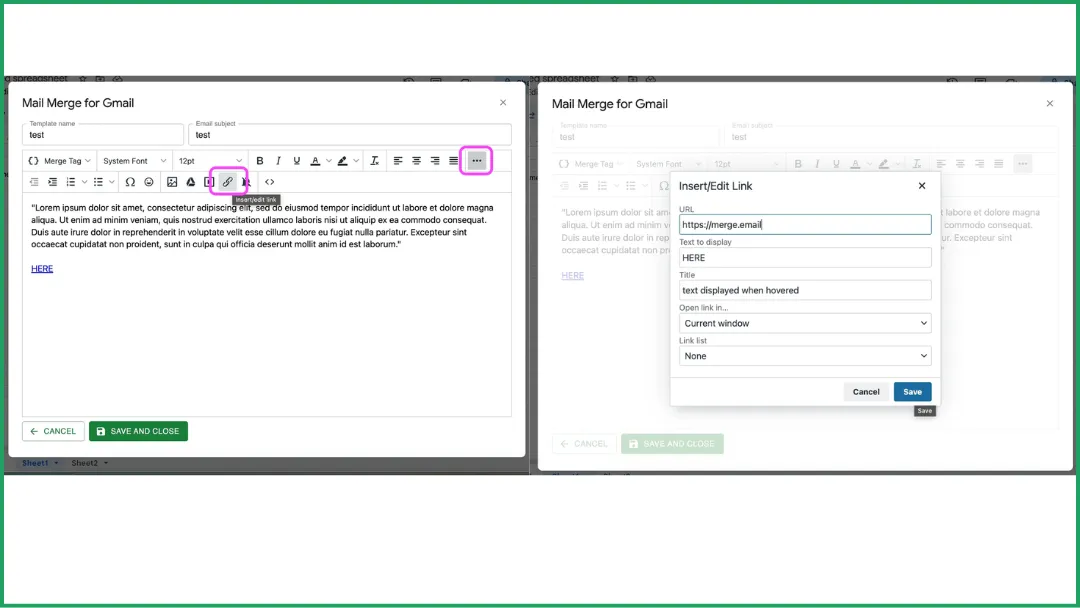
¿Has oído hablar de Mail Merge for Gmail, nuestro complemento asequible y eficiente para gestionar campañas de correo electrónico personalizadas? Incluso te permite incluir gráficos en tus mensajes.
Opción 1: Compartir el enlace del gráfico
Este método es mejor cuando tu destinatario necesita editar el gráfico o cuando es probable que el gráfico cambie.
Es súper sencillo: solo inserta el enlace directamente en el cuerpo de tu correo electrónico.
👉 Aprende más aquí.
Opción 2: Convertir tu gráfico en una imagen estática
Es mejor si tu destinatario solo necesita ver el gráfico y este no cambiará más tarde.
-
Toma una captura de pantalla de tu gráfico y guárdala en tu Google Drive.
-
En el editor de Mail Merge, haz clic en el icono de imagen de Google Drive.
-
Se abrirá una ventana: elige Insertar imagen desde Google Drive.
-
Inserta tu imagen, ¡y listo!
👉 Aprende más aquí.
Preguntas frecuentes
¿Cómo hacer un gráfico XY en Google Sheets?
-
Prepara tus datos en dos columnas: una para los valores del eje X (horizontal) y otra para los valores del eje Y (vertical).
-
Selecciona el rango de datos que deseas graficar.
-
Haz clic en Insertar → Gráfico.
-
En el Editor de gráficos, abre la pestaña Configuración.
-
En Tipo de gráfico, elige Gráfico de dispersión.
-
Tu gráfico aparecerá automáticamente; cada punto representa un par (X, Y).
-
Si es necesario, personaliza los colores, los ejes y el título en la pestaña Personalizar.
¿Cómo trazar un gráfico XY en una hoja de cálculo?
-
Introduce tus datos en dos columnas: primero los valores X, luego los valores Y.
-
Selecciona ambas columnas.
-
Haz clic en Insertar → Gráfico (o Insertar → Dispersión, dependiendo del software).
-
Elige el tipo Dispersión (XY).
-
Ajusta los títulos de los ejes, los colores y la leyenda para que tu gráfico sea claro.
¿Cómo trazar un gráfico en una hoja de cálculo?
-
Introduce tus datos en una tabla bien organizada con encabezados claros.
-
Selecciona el rango de celdas que deseas graficar.
-
Haz clic en Insertar → Gráfico (o Diagrama).
-
Elige el tipo de gráfico que mejor se adapte a tus datos.
-
Personaliza los títulos, colores, ejes y leyenda para una mejor legibilidad.
¿Cómo visualizar datos de Google Sheets?
-
Selecciona los datos que deseas visualizar.
-
Haz clic en Insertar → Gráfico.
-
En el Editor de gráficos, elige el tipo de gráfico que mejor represente tus datos.
-
Personaliza los colores, títulos y ejes para mejorar la claridad.
Conclusión
Crear un gráfico en Google Sheets no es complicado en absoluto. Solo hemos cubierto las funciones esenciales aquí, pero hay mucho más que puedes explorar.
Y si quieres ir más allá, prueba Mail Merge for Gmail, un complemento gratuito (¡con algunos de los planes de pago más asequibles que existen!), perfecto para integrar gráficos directamente en tus campañas de correo electrónico personalizadas.
¿Listo para enviar tu primera campaña?
Instala Mail Merge for Gmail desde Google Workspace Marketplace y envía hasta 50 correos electrónicos personalizados al día de forma gratuita.
Empieza gratisMás lecturas
Más de Tutorials

Cómo eliminar correos electrónicos duplicados en Google Sheets antes de una combinación de correspondencia
Elimina correos duplicados en Google Sheets con UNIQUE y COUNTIF antes de tu combinación de correspondencia para evitar envíos repetidos.

Cómo crear listas de correo electrónico segmentadas que realmente conviertan
Aprenda a crear listas de correo electrónico segmentadas que impulsen aperturas, clics y respuestas. Pasos prácticos para la obtención de contactos, segmentación, limpieza y alcance conforme al RGPD.

Enviar correos masivos desde Gmail: Una guía completa paso a paso
Aprende a enviar correos masivos desde Gmail con Mail Merge for Gmail. Guía paso a paso para prospección personalizada, seguimiento y mejores prácticas de entregabilidad.