


















Como criar um gráfico no Google Sheets em apenas alguns passos simples (2025)
Pare de perder tempo com dados desorganizados! Descubra como criar um gráfico no Google Sheets rapidamente e transforme números entediantes em visuais impressionantes que vão surpreender em 2025.

Por que criar um gráfico no Google Sheets? À primeira vista, é “apenas uma planilha”, parecida com o Excel. Mas, na verdade, o Google Sheets foi criado para gerar gráficos a partir dos seus dados, e essa é uma das suas maiores forças.
O Google Sheets é excelente para inserir, organizar e analisar dados (como números de vendas, notas, taxas de abertura de e-mail, pesquisas e muito mais). Mas, depois que você tem os dados, um gráfico costuma ser a melhor maneira de visualizar tendências e padrões.
Veja como fazer:
-
Prepare seus dados corretamente antes de começar.
-
Destaque e insira-os como um gráfico com um clique.
-
Escolha o tipo de gráfico certo (linha, barra, pizza, dispersão…).
-
Ajuste o design para combinar com seu estilo e mensagem.
-
Atualize e compartilhe instantaneamente: o Google Sheets faz o trabalho pesado para você!
Passo 1: Prepare seus dados
Um gráfico só pode ser preciso e fácil de ler se seus dados estiverem bem estruturados.
1️⃣ Crie uma tabela simples e clara.
Cada coluna deve representar uma categoria de dados (por exemplo, meses, produtos, regiões).
Cada linha deve corresponder a um valor ou registro específico (por exemplo, vendas de janeiro, vendas de fevereiro, etc.).
2️⃣ Adicione cabeçalhos na primeira linha para que o Google Sheets possa reconhecer automaticamente os rótulos do seu gráfico.
3️⃣ Verifique a consistência dos seus dados:
-
Sem células vazias.
-
Sem texto misturado com números nas colunas de valores.
-
Sem duplicatas.
-
Se seus dados seguem uma linha do tempo (meses, anos, etapas, etc.), certifique-se de que estejam na ordem correta.
💡 Se você está apenas começando com esta ferramenta, confira Como mesclar células no Google Sheets para organizar melhor suas tabelas.
Passo 2: Selecione o intervalo de dados
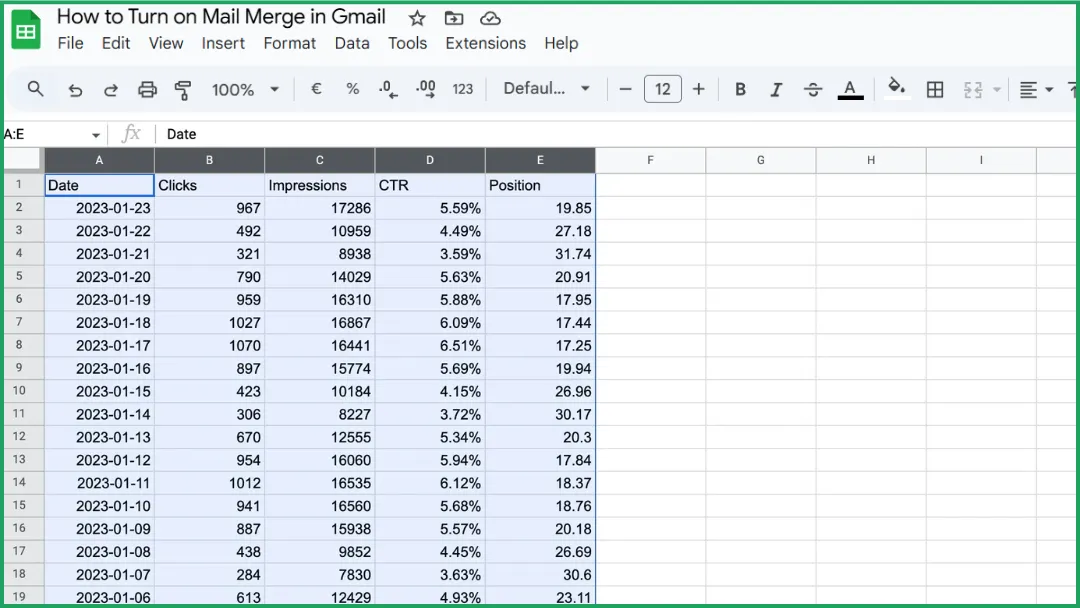
Clique e arraste o mouse para selecionar a tabela inteira que você deseja incluir no seu gráfico.
⚠️ Não clique em nenhum outro lugar: este intervalo selecionado é o que o Google Sheets usará no próximo passo para criar seu gráfico.
Passo 3: Insira o gráfico
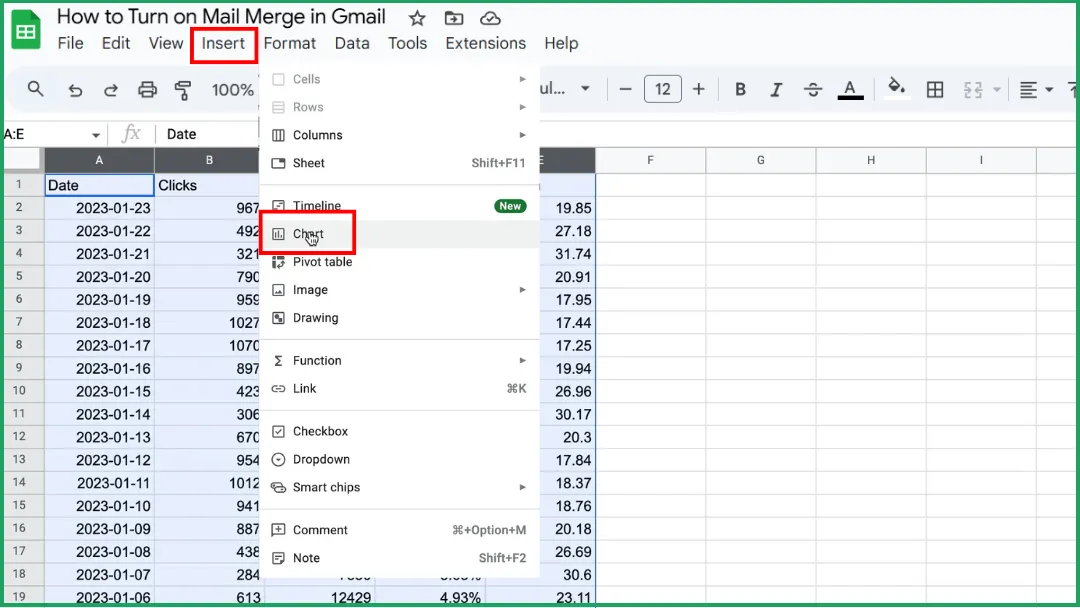
Vá em Inserir > Gráfico.
Passo 4: Escolha o tipo de gráfico
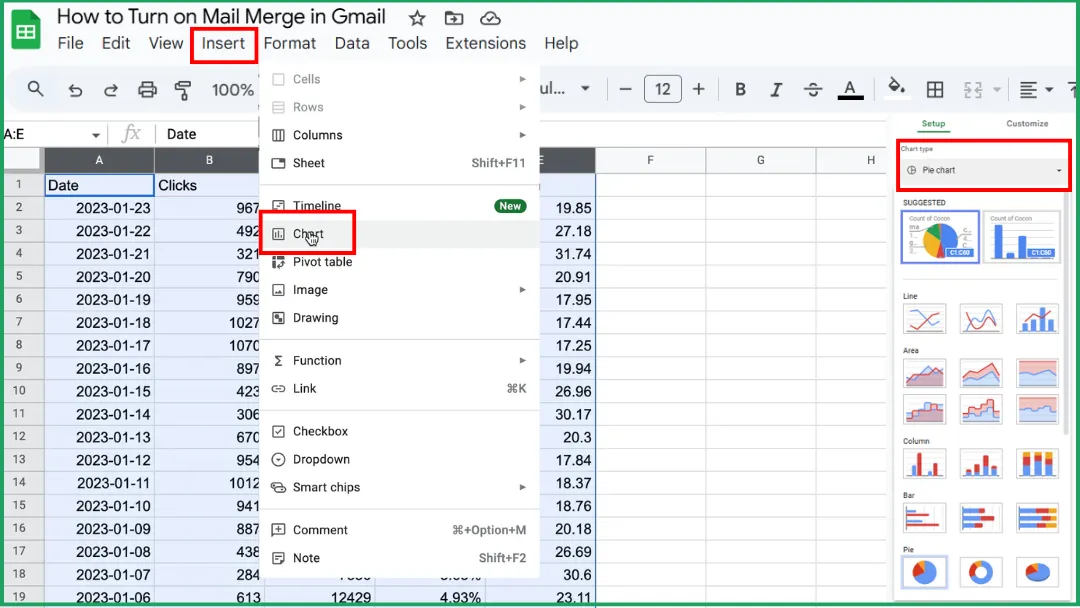
No painel Editor de gráficos à direita, abra a guia Configuração.
Em Tipo de gráfico, clique no menu suspenso.
Selecione o tipo de gráfico que você deseja:
-
Padrão: O Google Sheets escolhe automaticamente o tipo de gráfico que melhor se adapta aos seus dados, mas você sempre pode alterá-lo depois.
-
Linha.
-
Área.
-
Coluna.
-
Barra.
-
Pizza.
-
Dispersão.
-
Mapa.
-
Outros (como gráfico de cascata, histograma, gráfico de radar, gráfico de medidor, etc.).
💡 Dica: Passe o mouse sobre cada tipo de gráfico na lista. O Google Sheets mostra uma pequena prévia para que você tenha uma ideia rápida de como ele ficará antes de escolher.
Passo 5: Verifique seu gráfico
Mesmo que a preparação dos seus dados tenha sido impecável, este passo ainda é importante, pois o Google Sheets nem sempre interpreta sua seleção perfeitamente. Quando você cria um gráfico, o Sheets decide automaticamente como usar seus dados.
No entanto, às vezes:
-
Algumas colunas ou linhas não são incluídas,
-
A primeira linha é mal interpretada (usada como dados em vez de rótulos),
-
A coluna errada é escolhida para o eixo horizontal.
Reserve um momento para verificar se tudo parece correto antes de continuar.
Passo 6: Personalize seu gráfico
Veja como fazer:
-
Abra a guia Personalizar no Editor de gráficos.
-
Clique no seu gráfico para abrir o painel lateral e mude da guia Configuração para Personalizar.
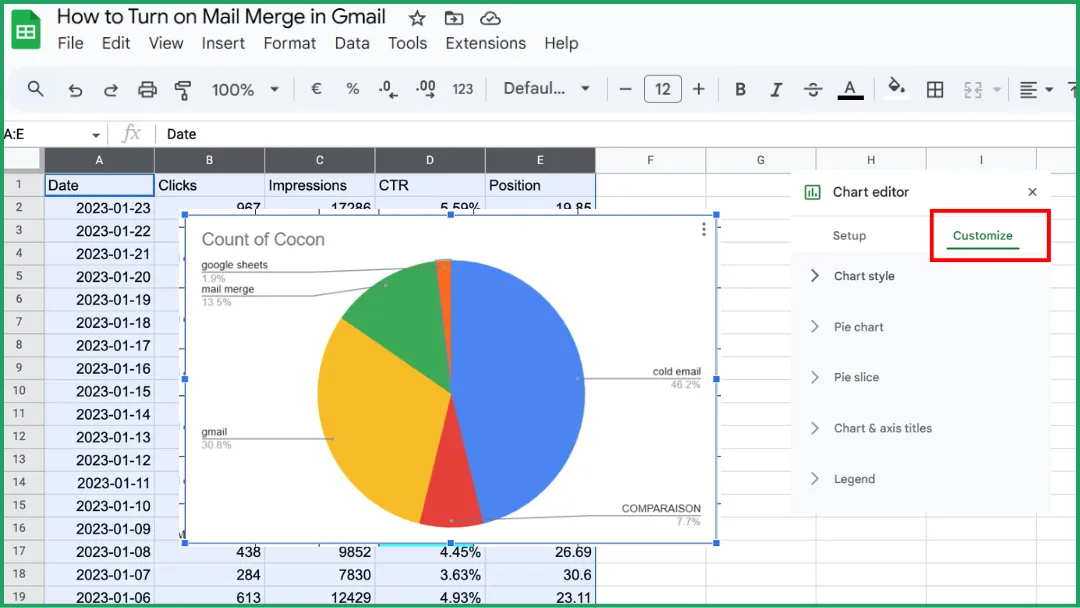
Adicione um título claro e descritivo.
-
Vá para a seção Títulos do gráfico e dos eixos.
-
Insira um título específico (por exemplo: Tendências de Vendas Mensais).
-
Escolha a fonte, o tamanho e a cor que facilitem a leitura.
Ajuste o estilo geral do gráfico.
Na seção Estilo do gráfico, você pode alterar:
-
O plano de fundo (claro ou transparente),
-
As cores das séries (para ajudar a distinguir conjuntos de dados),
-
A forma dos pontos ou linhas, dependendo do seu tipo de gráfico.
Refine a legenda.
Você pode escolher sua posição (superior, inferior, esquerda ou direita) ou ocultá-la se não for necessária.
💡 Dica: Mantenha seu gráfico limpo e consistente. A simplicidade sempre torna os dados mais fáceis de ler.
Qual tipo de gráfico você deve escolher para seus dados?
O tipo de gráfico que você escolhe depende do que você deseja destacar em seus dados. Aqui estão os principais tipos de gráficos disponíveis no Google Sheets e quando usá-los:
-
Linha: Perfeito para mostrar mudanças ao longo do tempo, como vendas mensais, temperaturas ou progresso em direção a uma meta.
-
Área: Uma variação do gráfico de linha que destaca quantidades totais ou composição usando áreas coloridas sob as linhas.
-
Coluna: O tipo de gráfico mais comum para comparar valores entre categorias (por exemplo: vendas por produto, notas por aluno, métricas de desempenho).
-
Barra: Semelhante a um gráfico de coluna, mas melhor quando os rótulos são longos ou há muitas categorias. Por exemplo, se você estiver rastreando resultados de campanhas de e-mail marketing, um gráfico de barras pode ajudar a comparar o desempenho entre envios.
-
Pizza: Usado para mostrar distribuição ou proporções dentro de um todo (por exemplo: participação de mercado, divisão de orçamento).
-
Dispersão: Ótimo para explorar relacionamentos ou correlações entre duas variáveis numéricas (por exemplo: idade versus renda).
-
Mapa: Exibe dados geográficos (países, regiões, cidades). Perfeito para análises baseadas em localização.
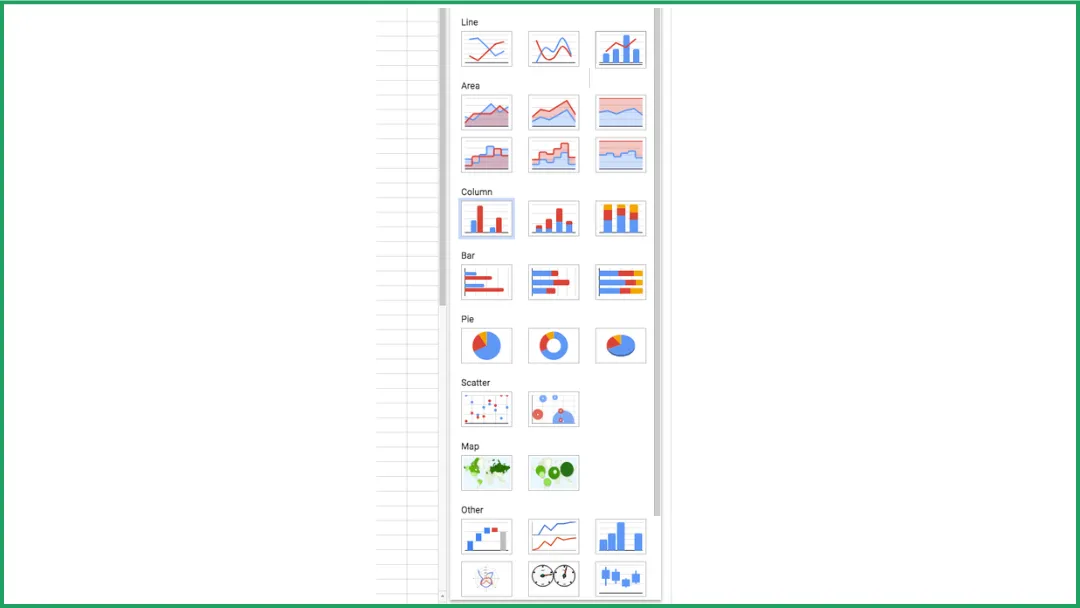
O Google Sheets também oferece tipos de gráficos avançados, como:
-
Gráfico de cascata: para visualizar como mudanças sucessivas afetam um valor total.
-
Histograma: para mostrar a distribuição de dados.
-
Gráfico de radar: para comparar vários indicadores em um eixo circular.
-
Gráfico de medidor: para exibir desempenho ou progresso em direção a uma meta.
💡 Dica: Se você não tiver certeza de qual usar, comece com o tipo de gráfico que o Google Sheets recomenda e, em seguida, teste alguns outros para ver qual conta melhor sua história.
Como atualizar um gráfico no Google Sheets
Existem três situações diferentes por trás da “atualização de um gráfico”. Aqui está a explicação simples.
Caso 1: Você altera um valor existente
O gráfico é atualizado automaticamente.
Exemplo: Se você alterar um número na sua tabela (digamos, 150 para 200), o gráfico será atualizado instantaneamente.
➡️ Você não precisa fazer nada.
Caso 2: Você adiciona novas linhas ou colunas
O gráfico nem sempre as inclui automaticamente.
Exemplo: Se você adicionar meses extras no final da sua tabela (abril, maio, junho, etc.), o gráfico pode não se expandir sozinho.
➡️ Nesse caso:
-
Clique no gráfico.
-
Abra o painel Editor de gráficos.
-
Em Configuração, verifique ou expanda o intervalo de dados (por exemplo, de A1:B4 para A1:B6).
Caso 3: Seu gráfico está inserido no Google Docs ou Slides
Nesse caso, o gráfico não é atualizado automaticamente porque está “vinculado” ao seu arquivo do Sheets.
➡️ Clique no botão Atualizar (o ícone de recarregar) que aparece no seu documento.
🧭 Resumo
| O que você faz | O gráfico atualiza automaticamente? | O que fazer |
|---|---|---|
| Alterar um valor existente | ✅ | Nada a fazer |
| Adicionar novas linhas/colunas | ⚠️ Às vezes não | Verifique ou expanda o intervalo de dados |
| Gráfico está no Docs ou Slides | ❌ | Clique em Atualizar |
💡 Bom saber: O Google Sheets salva automaticamente todas as suas edições, incluindo atualizações de gráficos, para que seus visuais permaneçam sincronizados e atualizados, mesmo quando você os acessa de outro dispositivo.
Como compartilhar um gráfico
Existem duas maneiras principais de compartilhar um gráfico, dependendo do que você deseja fazer.
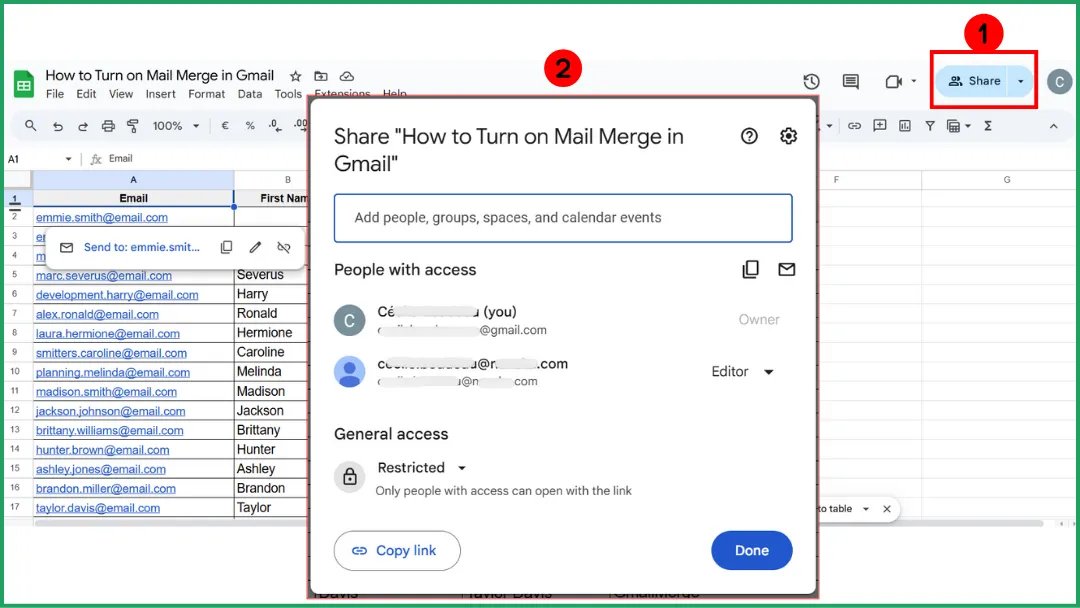
Compartilhe a planilha que contém o gráfico
➡️ Este é o método mais fácil. Se você editar os dados, o gráfico será atualizado automaticamente para todos.
-
Clique no botão Compartilhar (canto superior direito no Google Sheets).
-
Insira os endereços de e-mail das pessoas com quem você deseja compartilhar.
-
Escolha o nível de acesso delas:
-
Leitor → Eles podem ver o gráfico, mas não podem editá-lo.
-
Comentarista → Eles podem deixar comentários.
-
Editor → Eles podem editar tanto os dados quanto o gráfico.
-
Em seguida, clique em Enviar.
💡 Dica: Se você compartilha gráficos com frequência, crie uma planilha de Painel dedicada com gráficos claros e bem rotulados e compartilhe apenas essa planilha em vez de todo o arquivo.
Baixe ou copie apenas o gráfico
➡️ Use este método se você quiser incluir seu gráfico em um relatório estático, infográfico ou apresentação (por exemplo, para imprimi-lo, enviá-lo por e-mail ou publicá-lo em um site).
-
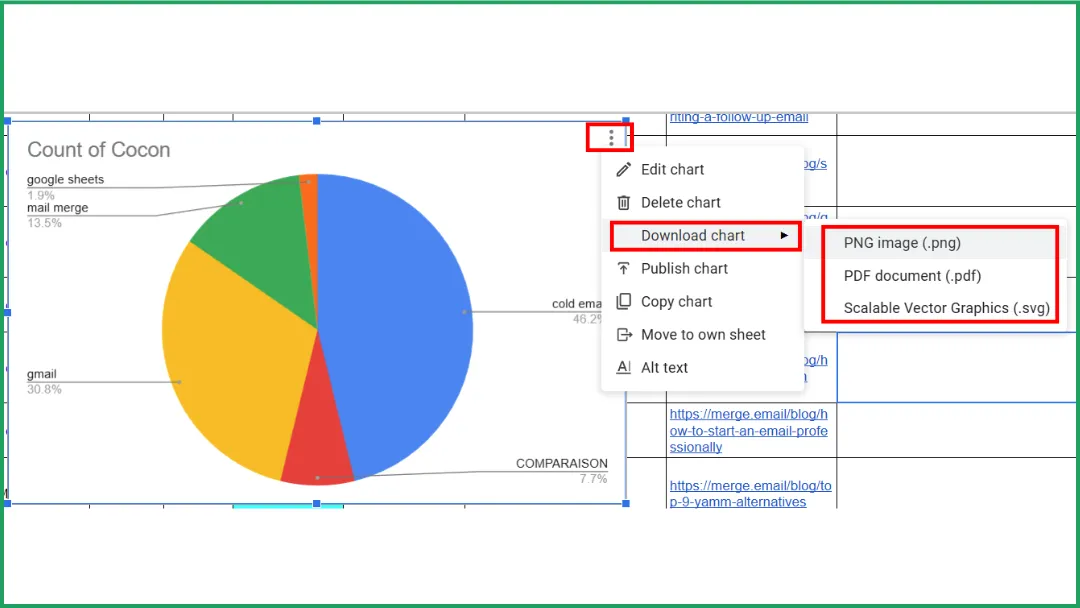
Clique no gráfico.
-
Clique nos três pontos (⋮) no canto superior direito do gráfico.
-
Selecione Fazer download e escolha o formato (png, pdf, svg).
Insira um gráfico no Google Docs ou Slides
Incorporar um gráfico do Sheets no Docs ou Slides permite que você apresente dados ao vivo e atualizados automaticamente, sem a necessidade de reconstruí-los manualmente.
-
Abra seu arquivo do Google Sheets que contém o gráfico.
-
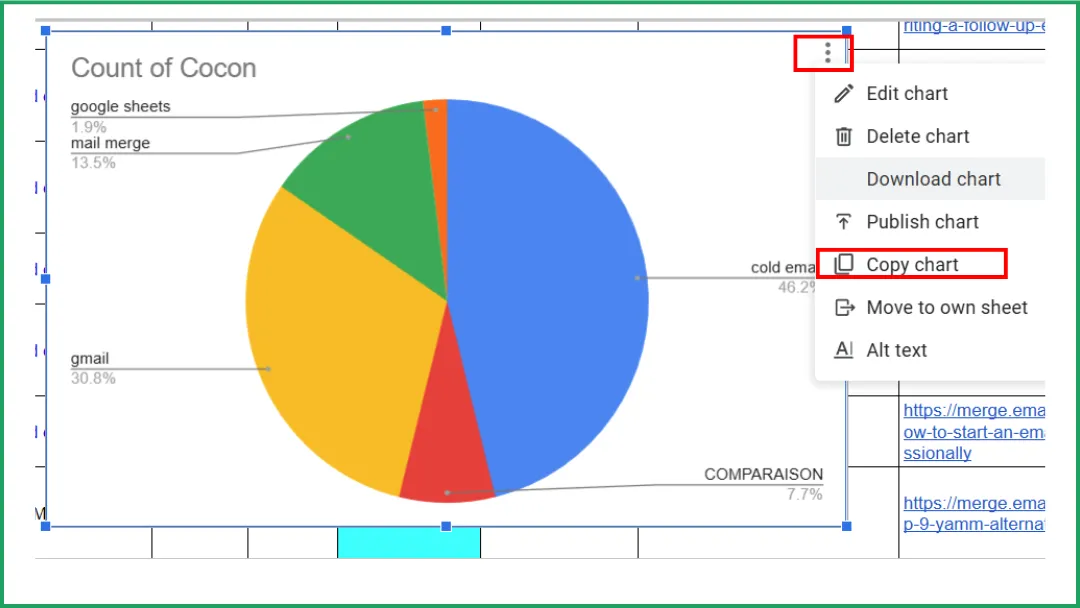
Clique no gráfico que você deseja inserir.
-
Clique nos três pontos (⋮) no canto superior direito do gráfico.
-
Selecione Copiar gráfico.
-
Abra seu arquivo do Google Docs ou Google Slides.
-
Pressione Ctrl + V (ou Cmd + V no Mac) para colar o gráfico.
-
Um pop-up aparecerá: “Colar gráfico vinculado à planilha?”. Escolha Vincular à planilha para que seu gráfico permaneça conectado aos dados de origem.
💡 Dica:
-
Se você quiser desvincular o gráfico (por exemplo, para congelar o design antes de publicar):
-
Selecione o gráfico → clique na seta suspensa → escolha Desvincular da planilha.
-
Se você quiser retornar ao gráfico de origem para editá-lo: clique no ícone de link (🔗) → selecione Abrir origem para voltar ao seu arquivo do Sheets.
👉 Este método é perfeito para criar relatórios profissionais ou exibir visuais baseados em dados, por exemplo, diretamente nos seus modelos de e-mail.
Insight de especialista: Como adicionar um gráfico a uma campanha de Mail Merge
Você já ouviu falar do Mail Merge for Gmail, nosso complemento acessível e eficiente para gerenciar campanhas de e-mail personalizadas? Ele até permite que você inclua gráficos em suas mensagens.
Opção 1: Compartilhe o link do gráfico
Este método é melhor quando seu destinatário precisa editar o gráfico ou quando é provável que o gráfico mude.
É super simples: basta inserir o link diretamente no corpo do seu e-mail.
👉 Saiba mais aqui.
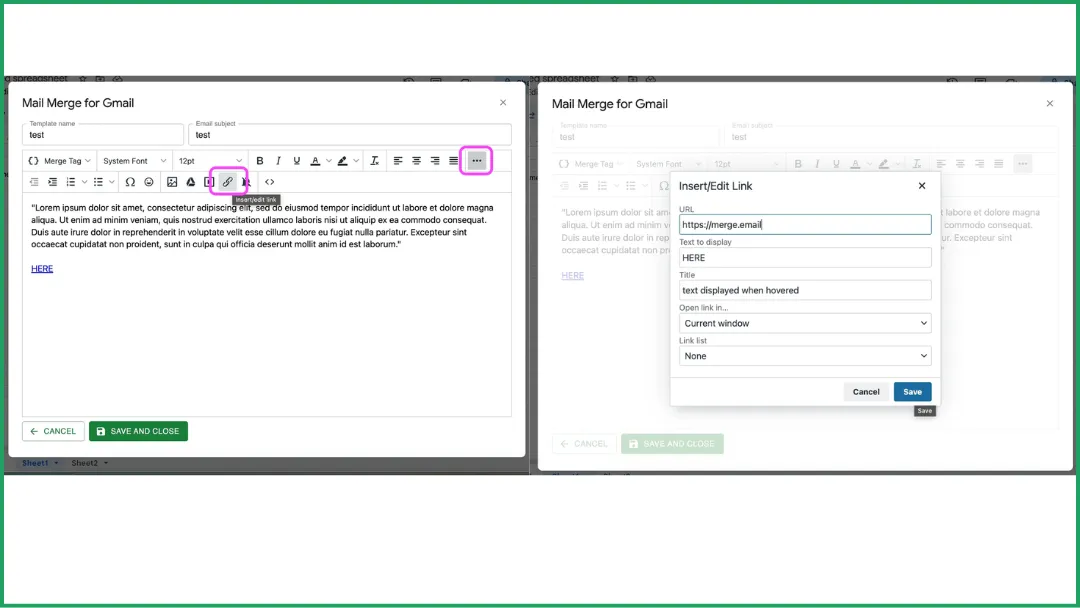
Opção 2: Transforme seu gráfico em uma imagem estática
Melhor se o seu destinatário precisar apenas ver o gráfico e ele não for mudar depois.
-
Tire um print do seu gráfico e salve-o no seu Google Drive.
-
No editor do Mail Merge, clique no ícone de imagem do Google Drive.
-
Uma janela será aberta: escolha Inserir imagem do Google Drive.
-
Insira sua imagem e pronto!
👉 Saiba mais aqui.
FAQ
Como criar um gráfico XY no Google Sheets?
-
Prepare seus dados em duas colunas: uma para valores do eixo X (horizontal) e outra para valores do eixo Y (vertical).
-
Selecione o intervalo de dados que você deseja plotar.
-
Clique em Inserir → Gráfico.
-
No Editor de gráficos, abra a guia Configuração.
-
Em Tipo de gráfico, escolha Gráfico de dispersão.
-
Seu gráfico aparecerá automaticamente; cada ponto representa um par (X, Y).
-
Se necessário, personalize cores, eixos e o título na guia Personalizar.
Como plotar um gráfico XY em uma planilha?
-
Insira seus dados em duas colunas: valores de X primeiro, depois valores de Y.
-
Selecione ambas as colunas.
-
Clique em Inserir → Gráfico (ou Inserir → Dispersão, dependendo do software).
-
Escolha o tipo Dispersão (XY).
-
Ajuste os títulos dos eixos, cores e legenda para tornar seu gráfico claro.
Como plotar um gráfico em uma planilha?
-
Insira seus dados em uma tabela bem organizada com cabeçalhos claros.
-
Selecione o intervalo de células que você deseja colocar no gráfico.
-
Clique em Inserir → Gráfico (ou Diagrama).
-
Escolha o tipo de gráfico que melhor se adapta aos seus dados.
-
Personalize títulos, cores, eixos e legenda para melhor legibilidade.
Como visualizar dados do Google Sheets?
-
Selecione os dados que você deseja visualizar.
-
Clique em Inserir → Gráfico.
-
No Editor de gráficos, escolha o tipo de gráfico que melhor representa seus dados.
-
Personalize cores, títulos e eixos para melhorar a clareza.
Conclusão
Criar um gráfico no Google Sheets não é nada complicado. Cobrimos apenas os recursos essenciais aqui, mas há muito mais para você explorar.
E se você quiser ir além, experimente o Mail Merge for Gmail, um complemento gratuito (com alguns dos planos pagos mais acessíveis do mercado!), perfeito para integrar gráficos diretamente em suas campanhas de e-mail personalizadas.
Pronto para enviar sua primeira campanha?
Instale o Mail Merge for Gmail a partir do Google Workspace Marketplace e envie até 50 e-mails personalizados por dia gratuitamente.
Comece gratuitamenteMais leituras
Mais de Tutorials

Como remover e-mails duplicados no Google Sheets antes de uma mala direta
Aprenda a remover e-mails duplicados no Google Sheets antes de uma mala direta usando as ferramentas de remoção, UNIQUE e COUNTIF.

Como construir listas de e-mail segmentadas que realmente convertem
Aprenda a construir listas de e-mail segmentadas que impulsionam aberturas, cliques e respostas. Passos práticos para prospecção, segmentação, limpeza e alcance em conformidade com o GDPR.

Enviar e-mails em massa pelo Gmail: Um guia completo passo a passo
Aprenda a enviar e-mails em massa pelo Gmail com o Mail Merge for Gmail. Guia passo a passo para prospecção personalizada, rastreamento e melhores práticas de entregabilidade.