


















Google Sheets'te Sadece Birkaç Basit Adımda Nasıl Grafik Oluşturulur (2025)
Dağınık verilerle vakit kaybetmeyi bırakın! 2025 yılında Google Sheets'te nasıl hızlıca grafik oluşturacağınızı ve sıkıcı sayıları nasıl etkileyici görsellere dönüştüreceğinizi keşfedin.
Neden Google Sheets’te grafik oluşturmalısınız? İlk bakışta, tıpkı Excel gibi “sadece bir elektronik tablo” gibi görünebilir. Ancak aslında Google Sheets, verilerinizden grafikler oluşturmak için tasarlanmıştır ve bu onun en büyük güçlü yönlerinden biridir.
Google Sheets; verileri (satış rakamları, notlar, e-posta açılma oranları, anketler ve daha fazlası) girmek, düzenlemek ve analiz etmek için harikadır. Ancak verilerinizi elde ettikten sonra, trendleri ve kalıpları görselleştirmenin en iyi yolu genellikle bir grafiktir.
İşte nasıl yapılacağı:
-
Başlamadan önce verilerinizi düzgün bir şekilde hazırlayın.
-
Tek bir tıklama ile verilerinizi vurgulayın ve grafik olarak ekleyin.
-
Doğru grafik türünü seçin (çizgi, sütun, pasta, dağılım…).
-
Tasarımı tarzınıza ve mesajınıza uyacak şekilde düzenleyin.
-
Anında güncelleyin ve paylaşın: Google Sheets zor işi sizin yerinize yapar!
1. Adım: Verilerinizi Hazırlayın
Bir grafik ancak verileriniz iyi yapılandırılmışsa doğru ve okunması kolay olabilir.
1️⃣ Basit ve net bir tablo oluşturun.
Her sütun bir veri kategorisini (örneğin aylar, ürünler, bölgeler) temsil etmelidir.
Her satır belirli bir değere veya kayda (örneğin Ocak ayı satışları, Şubat ayı satışları vb.) karşılık gelmelidir.
2️⃣ Google Sheets’in grafiğiniz için etiketleri otomatik olarak tanıması adına ilk satıra başlıklar ekleyin.
3️⃣ Verilerinizin tutarlılığını kontrol edin:
-
Boş hücre olmasın.
-
Değer sütunlarında sayılarla karışık metin bulunmasın.
-
Yinelenen veri olmasın.
-
Verileriniz bir zaman çizelgesini (aylar, yıllar, adımlar vb.) takip ediyorsa, doğru sırada olduğundan emin olun.
💡 Bu araçla yeni başlıyorsanız, tablolarınızı daha iyi düzenlemek için Google Sheets’te hücreler nasıl birleştirilir kılavuzuna göz atın.
2. Adım: Veri Aralığınızı Seçin
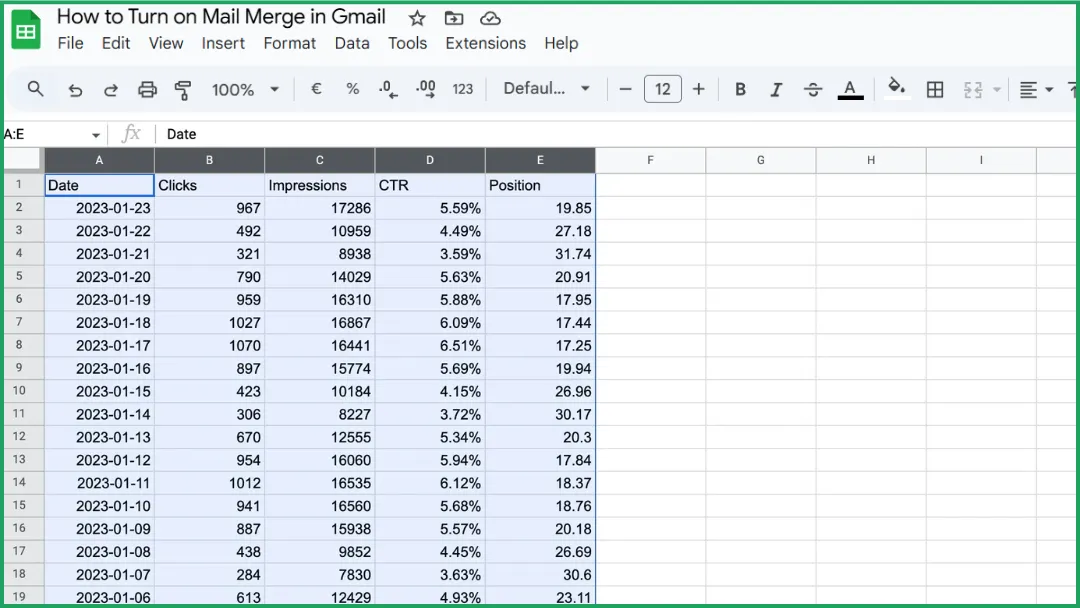
Grafiğinize dahil etmek istediğiniz tablonun tamamını seçmek için farenizle tıklayıp sürükleyin.
⚠️ Başka hiçbir yere tıklamayın: Bu seçili aralık, Google Sheets’in bir sonraki adımda grafiğinizi oluşturmak için kullanacağı alandır.
3. Adım: Grafiği Ekleyin
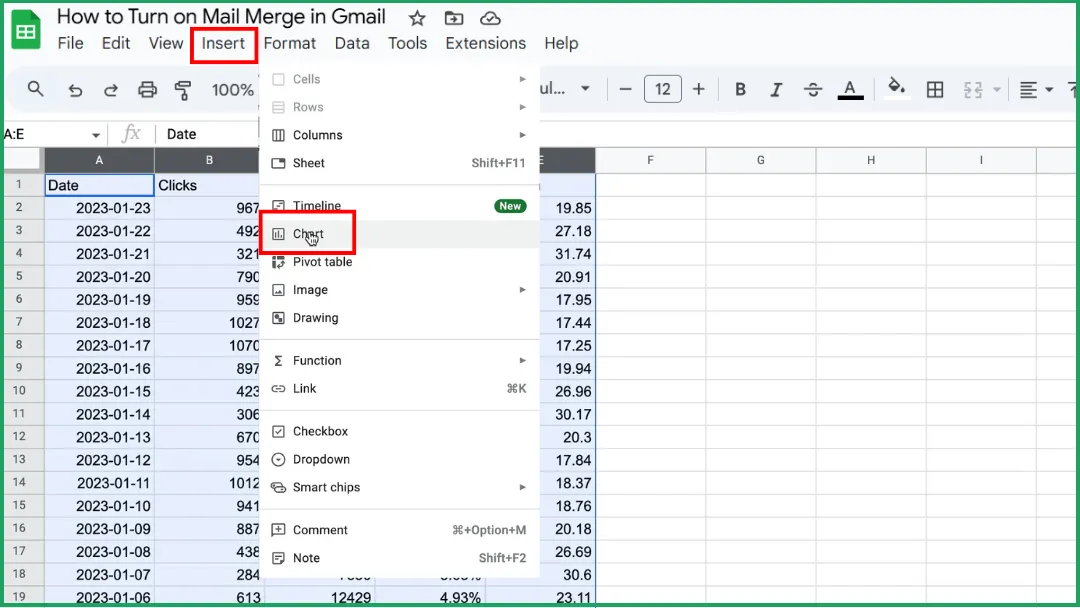
Ekle > Grafik yolunu izleyin.
4. Adım: Grafik Türünüzü Seçin
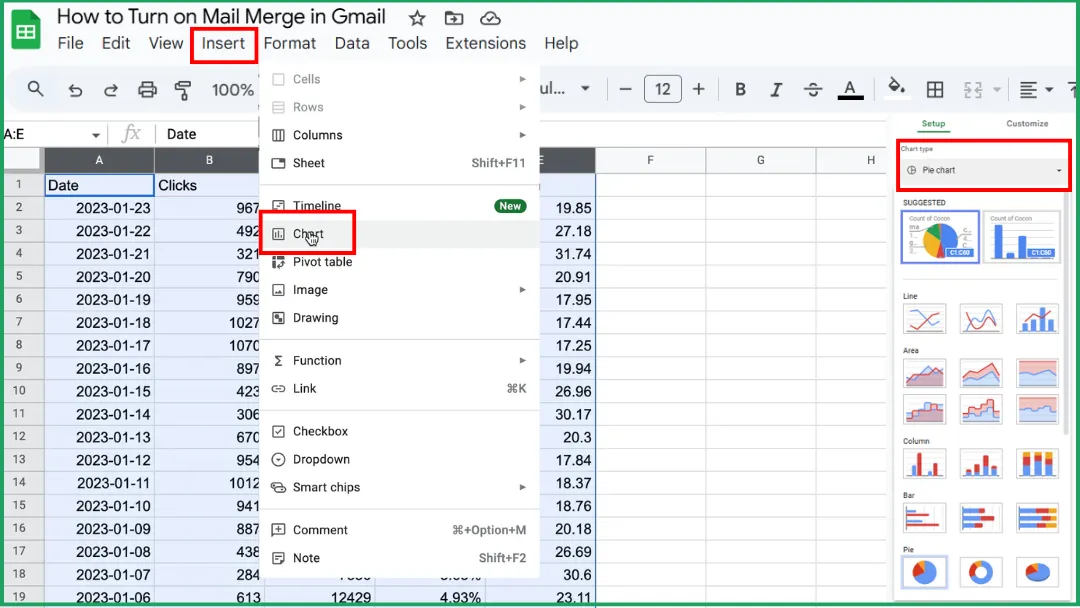
Sağ taraftaki Grafik Düzenleyici panelinde Kurulum sekmesini açın.
Grafik türü altında açılır menüye tıklayın.
İstediğiniz grafik türünü seçin:
-
Varsayılan: Google Sheets, verilerinize en uygun grafik türünü otomatik olarak seçer, ancak bunu her zaman daha sonra değiştirebilirsiniz.
-
Çizgi.
-
Alan.
-
Sütun.
-
Çubuk.
-
Pasta.
-
Dağılım.
-
Harita.
-
Diğer (şelale grafiği, histogram, radar grafiği, gösterge grafiği vb.).
💡 İpucu: Listedeki her bir grafik türünün üzerine gelin. Google Sheets, seçmeden önce nasıl görüneceğine dair hızlı bir fikir edinmeniz için küçük bir önizleme gösterir.
5. Adım: Grafiğinizi İki Kez Kontrol Edin
Veri hazırlığınız kusursuz olsa bile bu adım hala önemlidir, çünkü Google Sheets seçiminizi her zaman mükemmel bir şekilde yorumlamayabilir. Bir grafik oluşturduğunuzda, Sheets verilerinizi nasıl kullanacağına otomatik olarak karar verir.
Ancak bazen:
-
Bazı sütunlar veya satırlar dahil edilmez,
-
İlk satır yanlış yorumlanır (etiket yerine veri olarak kullanılır),
-
Yatay eksen için yanlış sütun seçilir.
Devam etmeden önce her şeyin doğru göründüğünden emin olmak için bir dakikanızı ayırın.
6. Adım: Grafiğinizi Özelleştirin
İşte nasıl yapılacağı:
-
Grafik Düzenleyici’de Özelleştir sekmesini açın.
-
Yan paneli açmak için grafiğinize tıklayın, ardından Kurulum sekmesinden Özelleştir sekmesine geçin.
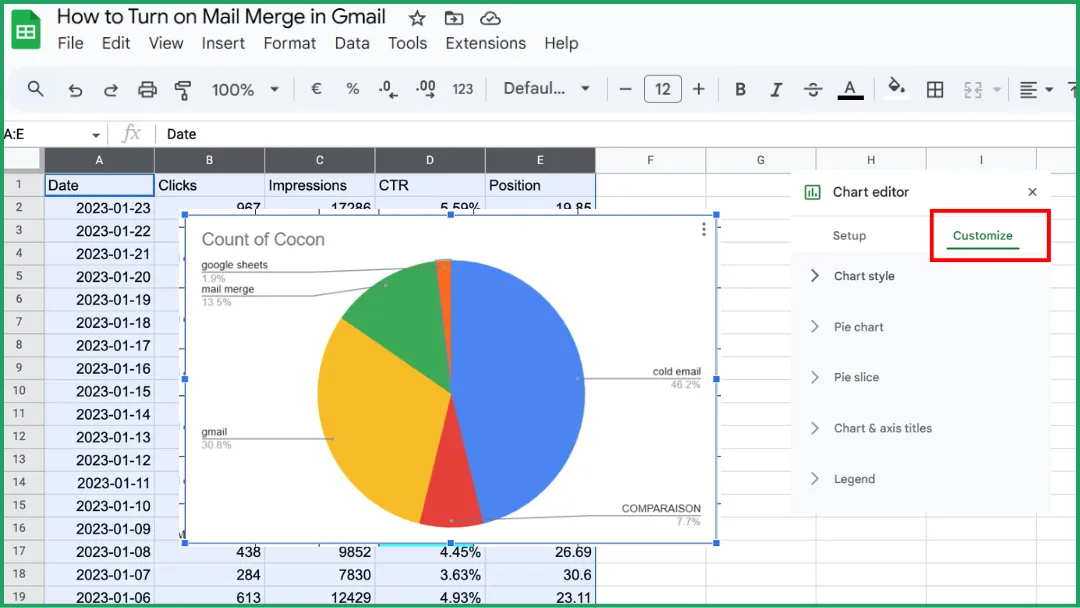
Net ve açıklayıcı bir başlık ekleyin.
-
Grafik ve eksen başlıkları bölümüne gidin.
-
Belirli bir başlık girin (örneğin: Aylık Satış Trendleri).
-
Okunmasını kolaylaştıran yazı tipini, boyutunu ve rengini seçin.
Genel grafik stilini ayarlayın.
Grafik stili bölümünde şunları değiştirebilirsiniz:
-
Arka plan (açık veya şeffaf),
-
Seri renkleri (veri kümelerini ayırt etmeye yardımcı olması için),
-
Grafik türünüze bağlı olarak noktaların veya çizgilerin şekli.
Göstergeyi iyileştirin.
Konumunu (üst, alt, sol veya sağ) seçebilir veya gerekmiyorsa gizleyebilirsiniz.
💡 İpucu: Grafiğinizi temiz ve tutarlı tutun. Sadelik, verilerin her zaman daha kolay okunmasını sağlar.
Verileriniz İçin Hangi Grafik Türünü Seçmelisiniz?
Seçeceğiniz grafik türü, verilerinizde neyi vurgulamak istediğinize bağlıdır. İşte Google Sheets’te bulunan ana grafik türleri ve ne zaman kullanılacakları:
-
Çizgi: Aylık satışlar, sıcaklıklar veya bir hedefe doğru ilerleme gibi zaman içindeki değişimleri göstermek için mükemmeldir.
-
Alan: Çizgilerin altındaki renkli alanları kullanarak toplam miktarları veya bileşimi vurgulayan bir çizgi grafiği varyasyonudur.
-
Sütun: Kategoriler arasındaki değerleri karşılaştırmak için en yaygın grafik türüdür (örneğin: ürüne göre satışlar, öğrenciye göre notlar, performans metrikleri).
-
Çubuk: Sütun grafiğine benzer ancak etiketler uzun olduğunda veya çok sayıda kategori bulunduğunda daha iyidir. Örneğin, e-posta pazarlama kampanyası sonuçlarını takip ediyorsanız, bir çubuk grafiği gönderimler arasındaki performansı karşılaştırmanıza yardımcı olabilir.
-
Pasta: Bir bütün içindeki dağılımı veya oranları göstermek için kullanılır (örneğin: pazar payı, bütçe dağılımı).
-
Dağılım: İki sayısal değişken arasındaki ilişkileri veya korelasyonları keşfetmek için harikadır (örneğin: yaş ile gelir).
-
Harita: Coğrafi verileri (ülkeler, bölgeler, şehirler) görüntüler. Konum tabanlı analiz için mükemmeldir.
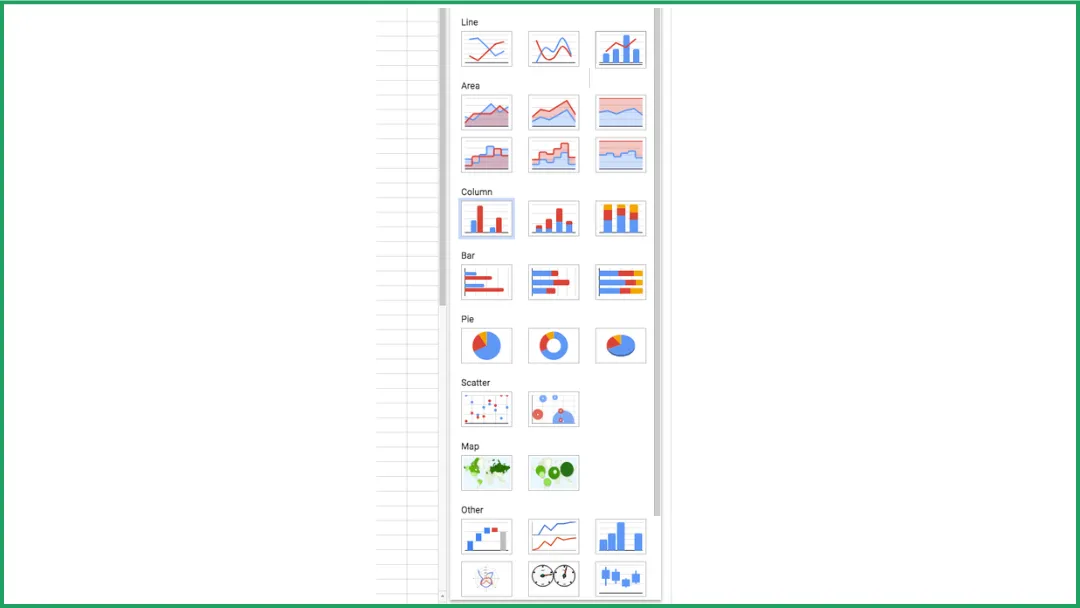
Google Sheets ayrıca şu gibi gelişmiş grafik türleri de sunar:
-
Şelale grafiği: Ardışık değişikliklerin toplam değeri nasıl etkilediğini görselleştirmek için.
-
Histogram grafiği: Verilerin dağılımını göstermek için.
-
Radar grafiği: Birden fazla göstergeyi dairesel bir eksen üzerinde karşılaştırmak için.
-
Gösterge grafiği: Bir hedefe yönelik performansı veya ilerlemeyi görüntülemek için.
💡 İpucu: Hangisini kullanacağınızdan emin değilseniz, Google Sheets’in önerdiği grafik türüyle başlayın, ardından hikayenizi en iyi hangisinin anlattığını görmek için birkaç başkasını test edin.
Google Sheets’te Bir Grafik Nasıl Güncellenir
“Grafiği güncellemek” ifadesinin arkasında aslında üç farklı durum vardır. İşte basit dökümü.
Durum 1: Mevcut Bir Değeri Değiştirirseniz
Grafik otomatik olarak güncellenir.
Örnek: Tablonuzdaki bir sayıyı değiştirirseniz (örneğin 150 → 200), grafik anında güncellenir.
➡️ Hiçbir şey yapmanıza gerek yoktur.
Durum 2: Yeni Satırlar Veya Sütunlar Eklerseniz
Grafik bunları her zaman otomatik olarak dahil etmez.
Örnek: Tablonuzun sonuna fazladan aylar eklerseniz (Nisan, Mayıs, Haziran vb.), grafik kendiliğinden genişlemeyebilir.
➡️ Bu durumda:
-
Grafiğe tıklayın.
-
Grafik Düzenleyici panelini açın.
-
Kurulum altında veri aralığını kontrol edin veya genişletin (örneğin A1:B4’ten A1:B6’ya).
Durum 3: Grafiğiniz Google Docs Veya Slides İçindeyse
Bu durumda grafik, Sheets dosyanıza “bağlı” olduğu için otomatik olarak güncellenmez.
➡️ Belgenizde görünen Güncelle düğmesine (yenileme simgesi) tıklayın.
🧭 Özet
| Ne yapıyorsunuz | Grafik otomatik güncellenir mi? | Ne yapmalı |
|---|---|---|
| Mevcut değeri değiştirme | ✅ | Hiçbir şey yapmaya gerek yok |
| Yeni satır/sütun ekleme | ⚠️ Bazen hayır | Veri aralığını kontrol edin veya genişletin |
| Grafik Docs veya Slides’ta | ❌ | Güncelle’ye tıklayın |
💡 Bilmekte fayda var: Google Sheets, grafik güncellemeleri dahil tüm düzenlemelerinizi otomatik olarak kaydeder, böylece görselleriniz başka bir cihazdan eriştiğinizde bile senkronize ve güncel kalır.
Bir Grafik Nasıl Paylaşılır
Ne yapmak istediğinize bağlı olarak bir grafiği paylaşmanın iki ana yolu vardır.
Grafiği İçeren Sayfayı Paylaşın
➡️ Bu en kolay yöntemdir. Verileri düzenlerseniz, grafik herkes için otomatik olarak güncellenir.
-
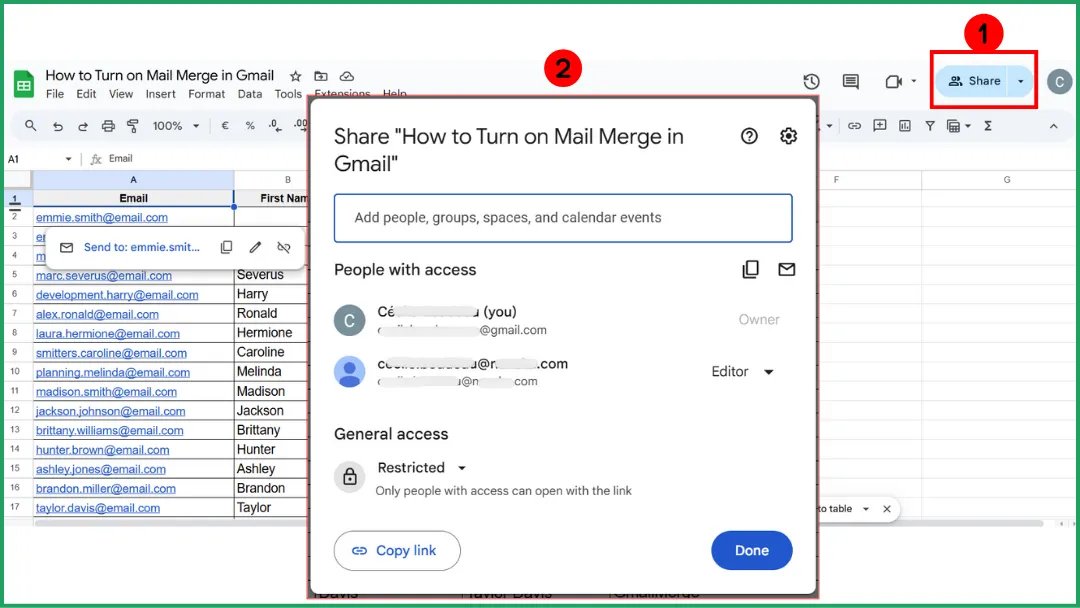
Paylaş düğmesine tıklayın (Google Sheets’te sağ üstte).
-
Paylaşmak istediğiniz kişilerin e-posta adreslerini girin.
-
Erişim düzeylerini seçin:
-
Görüntüleyen → Grafiği görebilirler ancak düzenleyemezler.
-
Yorumcu → Yorum bırakabilirler.
-
Düzenleyen → Hem verileri hem de grafiği düzenleyebilirler.
-
Ardından Gönder’e tıklayın.
💡 İpucu: Sık sık grafik paylaşıyorsanız, net ve iyi etiketlenmiş grafiklere sahip özel bir Gösterge Paneli (Dashboard) sayfası oluşturun ve tüm dosyanız yerine sadece o sayfayı paylaşın.
Sadece Grafiği İndirin Veya Kopyalayın
➡️ Grafiğinizi statik bir rapora, infografiğe veya sunuma dahil etmek istiyorsanız (örneğin yazdırmak, e-posta ile göndermek veya bir web sitesinde yayınlamak için) bu yöntemi kullanın.
-
Grafiğin üzerine tıklayın.
-
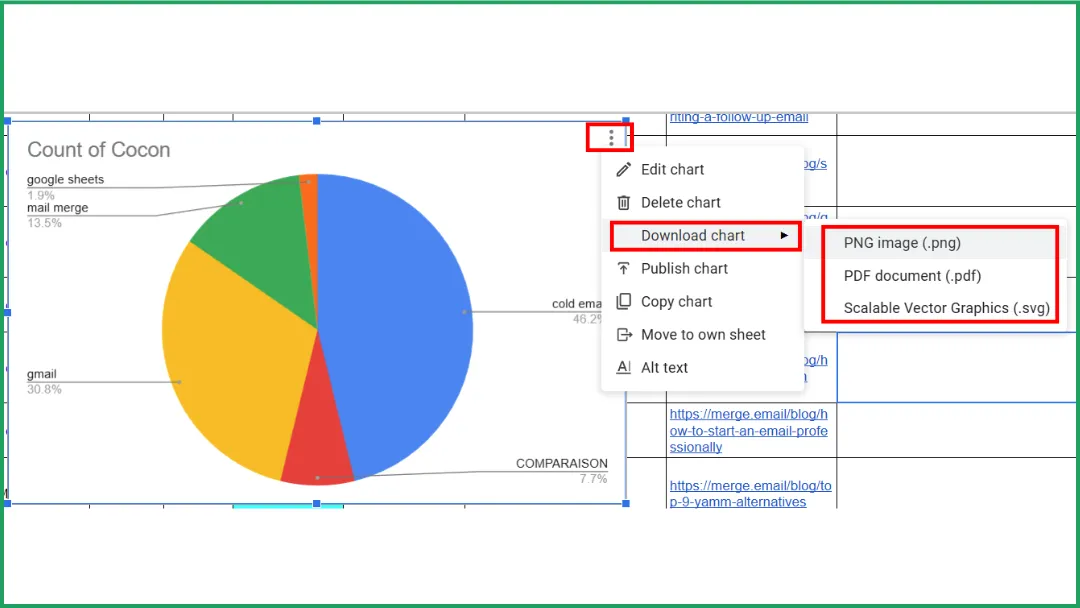
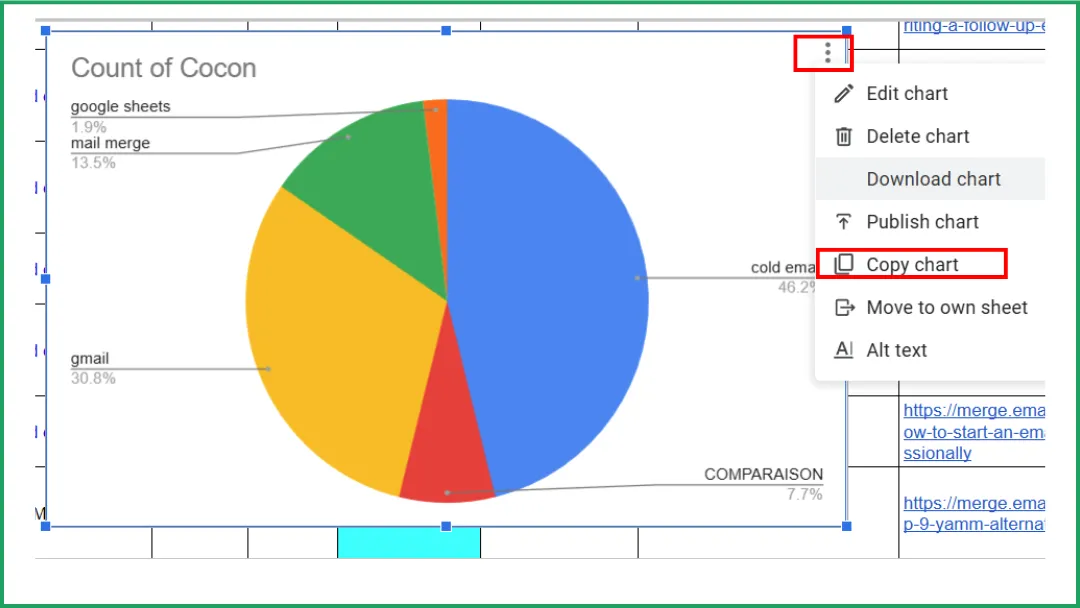
Grafiğin sağ üst köşesindeki üç noktaya (⋮) tıklayın.
-
İndir’i seçin, ardından formatınızı (png, pdf, svg) belirleyin.
Google Docs Veya Slides İçine Grafik Ekleyin
Sheets’ten Docs veya Slides’a bir grafik yerleştirmek, canlı ve otomatik olarak güncellenen veriler sunmanızı sağlar. Manuel olarak yeniden oluşturmanıza gerek kalmaz.
-
Grafiği içeren Google Sheets dosyanızı açın.
-
Eklemek istediğiniz grafiğe tıklayın.
-
Grafiğin sağ üst köşesindeki üç noktaya (⋮) tıklayın.
-
Grafiği kopyala’yı seçin.
-
Google Docs veya Google Slides dosyanızı açın.
-
Grafiği yapıştırmak için Ctrl + V (Mac’te Cmd + V) tuşlarına basın.
-
Bir açılır pencere belirir: “Grafik e-tabloya bağlı olarak yapıştırılsın mı?” Grafiğinizin kaynak verilerine bağlı kalması için E-tabloya bağla’yı seçin.
💡 İpucu:
-
Grafiğin bağlantısını kesmek istiyorsanız (örneğin yayınlamadan önce tasarımı dondurmak için):
-
Grafiği seçin → açılır oka tıklayın → E-tablodan bağlantıyı kes’i seçin.
-
Düzenlemek için kaynak grafiğe dönmek istiyorsanız: bağlantı simgesine (🔗) tıklayın → Sheets dosyanıza geri dönmek için Kaynağı aç’ı seçin.
👉 Bu yöntem, profesyonel raporlar oluşturmak veya veriye dayalı görseller sergilemek için, örneğin doğrudan e-posta şablonlarınızda kullanmak için mükemmeldir.
Uzman Görüşü: Mail Merge Kampanyasına Nasıl Grafik Eklenir
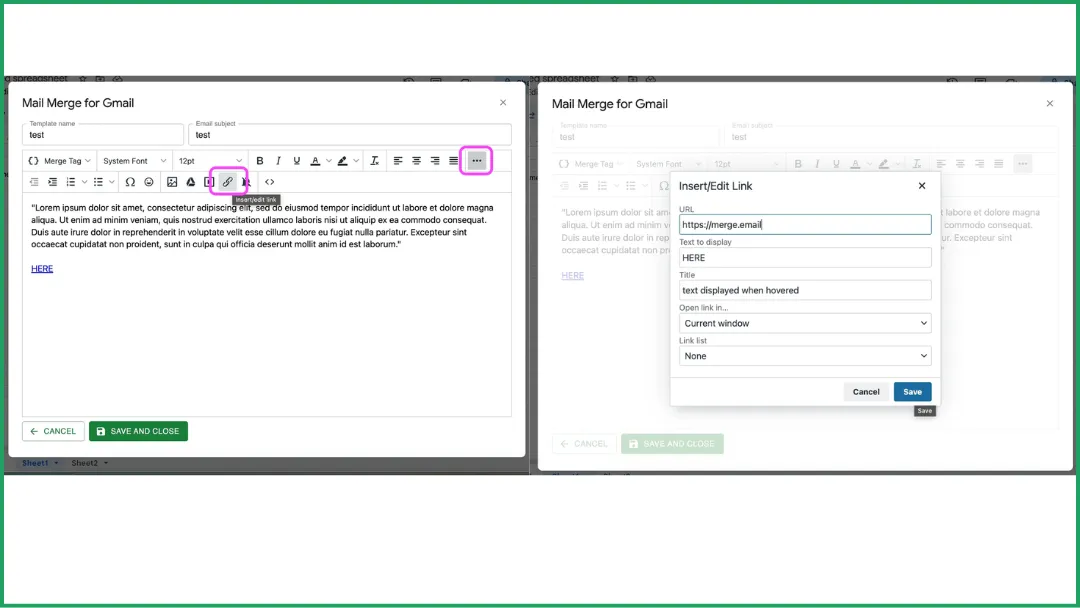
Kişiselleştirilmiş e-posta kampanyalarını yönetmek için uygun fiyatlı ve verimli eklentimiz olan Mail Merge for Gmail’i duydunuz mu? Hatta mesajlarınıza grafik eklemenize bile olanak tanır.
Seçenek 1: Grafik Bağlantısını Paylaşın
Bu yöntem, alıcınızın grafiği düzenlemesi gerektiğinde veya grafiğin değişme olasılığı yüksek olduğunda en iyisidir.
Çok basittir, bağlantıyı doğrudan e-posta gövdenize yapıştırmanız yeterlidir.
👉 Daha fazla bilgiyi burada bulabilirsiniz.
Seçenek 2: Grafiğinizi Statik Bir Görsele Dönüştürün
Alıcınızın sadece grafiği görmesi gerekiyorsa ve daha sonra değişmeyecekse en iyisidir.
-
Grafiğinizin ekran görüntüsünü alın ve Google Drive’ınıza kaydedin.
-
Mail Merge düzenleyicisinde, Google Drive görsel simgesine tıklayın.
-
Bir pencere açılacaktır, Google Drive’dan görsel ekle’yi seçin.
-
Görselinizi ekleyin ve işlem tamam!
👉 Daha fazla bilgiyi burada bulabilirsiniz.
SSS
Google Sheets’te Xy Grafiği Nasıl Oluşturulur?
-
Verilerinizi iki sütunda hazırlayın: biri X ekseni değerleri (yatay) ve diğeri Y ekseni değerleri (dikey) için.
-
Çizmek istediğiniz veri aralığını seçin.
-
Ekle → Grafik’e tıklayın.
-
Grafik Düzenleyici’de Kurulum sekmesini açın.
-
Grafik türü altında Dağılım grafiği’ni seçin.
-
Grafiğiniz otomatik olarak görünecektir; her nokta bir (X, Y) çiftini temsil eder.
-
Gerekirse, Özelleştir sekmesi altında renkleri, eksenleri ve başlığı düzenleyin.
Bir Elektronik Tabloda Xy Grafiği Nasıl Çizilir?
-
Verilerinizi iki sütuna girin: önce X değerleri, sonra Y değerleri.
-
Her iki sütunu da seçin.
-
Ekle → Grafik’e (veya yazılıma bağlı olarak Ekle → Dağılım) tıklayın.
-
Dağılım (XY) türünü seçin.
-
Grafiğinizi netleştirmek için eksen başlıklarını, renkleri ve göstergeyi ayarlayın.
Bir elektronik tabloda grafik nasıl çizilir?
-
Verilerinizi net başlıklara sahip, iyi organize edilmiş bir tabloda girin.
-
Grafik oluşturmak istediğiniz hücre aralığını seçin.
-
Ekle → Grafik (veya Diyagram) seçeneğine tıklayın.
-
Verilerinize en uygun grafik türünü seçin.
-
Daha iyi okunabilirlik için başlıkları, renkleri, eksenleri ve göstergeyi özelleştirin.
Google Sheets’ten veriler nasıl görselleştirilir?
-
Görselleştirmek istediğiniz verileri seçin.
-
Ekle → Grafik’e tıklayın.
-
Grafik Düzenleyici’de, verilerinizi en iyi temsil eden grafik türünü seçin.
-
Netliği artırmak için renkleri, başlıkları ve eksenleri özelleştirin.
Sonuç
Google Sheets’te grafik oluşturmak hiç de karmaşık değildir. Burada sadece temel özellikleri ele aldık, ancak keşfedebileceğiniz çok daha fazlası var.
Daha da ileri gitmek istiyorsanız, kişiselleştirilmiş e-posta kampanyalarınıza doğrudan grafik entegre etmek için mükemmel olan ücretsiz bir eklenti (piyasadaki en uygun fiyatlı ücretli planlardan bazılarına sahip!) olan Mail Merge for Gmail’i deneyin.
İlk kampanyanızı göndermeye hazır mısınız?
Mail Merge for Gmail uygulamasını Google Workspace Marketplace üzerinden yükleyin ve günde 50 adede kadar kişiselleştirilmiş e-postayı ücretsiz gönderin.
Ücretsiz başlayınDaha fazla okuma
Tutorials kategorisinden daha fazlası

Mail Merge Öncesi Google Sheets'te Yinelenen E-postalar Nasıl Silinir
Mail merge öncesinde Google Sheets'te yinelenen e-postaları nasıl temizleyeceğinizi öğrenin. Yinelenenleri kaldır, UNIQUE ve COUNTIF ile listenizi düzenleyin.

Gerçekten Dönüşüm Sağlayan Hedefli E-posta Listeleri Nasıl Oluşturulur
Açılma, tıklanma ve yanıt oranlarını artıran hedefli e-posta listelerinin nasıl oluşturulacağını öğrenin. Kaynak bulma, segmentasyon, temizlik ve GDPR uyumlu erişim için pratik adımlar.

Gmail'den Toplu E-posta Gönderme: Adım Adım Eksiksiz Kılavuz
Mail Merge for Gmail ile Gmail üzerinden nasıl toplu e-posta göndereceğinizi öğrenin. Kişiselleştirilmiş erişim, takip ve e-posta teslim edilebilirliği konusunda en iyi uygulamalar için adım adım kılavuz.