


















Come creare un grafico in Google Sheets in pochi semplici passaggi (2025)
Smetti di perdere tempo con dati disordinati! Scopri come creare un grafico in Google Sheets velocemente e trasformare numeri noiosi in visualizzazioni sbalorditive che stupiranno nel 2025.

Perché creare un grafico in Google Sheets? A prima vista, è “solo un foglio di calcolo”, un po’ come Excel. Ma in realtà, Google Sheets è progettato per creare grafici dai tuoi dati, e questo è uno dei suoi maggiori punti di forza.
Google Sheets è ottimo per inserire, organizzare e analizzare dati (come numeri di vendita, voti, tassi di apertura delle email, sondaggi e altro ancora). Ma una volta ottenuti i dati, un grafico è spesso il modo migliore per visualizzare tendenze e modelli.
Ecco come fare:
-
Prepara i tuoi dati correttamente prima di iniziare.
-
Evidenziali e inseriscili come grafico con un clic.
-
Scegli il tipo di grafico giusto (linee, barre, torta, dispersione…).
-
Personalizza il design per adattarlo al tuo stile e al tuo messaggio.
-
Aggiorna e condividi istantaneamente: Google Sheets fa il lavoro sporco per te!
Passaggio 1: Prepara i tuoi dati
Un grafico può essere accurato e facile da leggere solo se i tuoi dati sono ben strutturati.
1️⃣ Crea una tabella semplice e chiara.
Ogni colonna dovrebbe rappresentare una categoria di dati (ad esempio, mesi, prodotti, regioni).
Ogni riga dovrebbe corrispondere a un valore o record specifico (ad esempio, vendite di gennaio, vendite di febbraio, ecc.).
2️⃣ Aggiungi le intestazioni nella prima riga in modo che Google Sheets possa riconoscere automaticamente le etichette per il tuo grafico.
3️⃣ Controlla la coerenza dei tuoi dati:
-
Nessuna cella vuota.
-
Nessun testo mescolato ai numeri nelle colonne dei valori.
-
Nessun duplicato.
-
Se i tuoi dati seguono una linea temporale (mesi, anni, passaggi, ecc.), assicurati che siano nell’ordine corretto.
💡 Se hai appena iniziato a usare questo strumento, dai un’occhiata a Come unire le celle in Google Sheets per organizzare meglio le tue tabelle.
Passaggio 2: Seleziona l’intervallo di dati
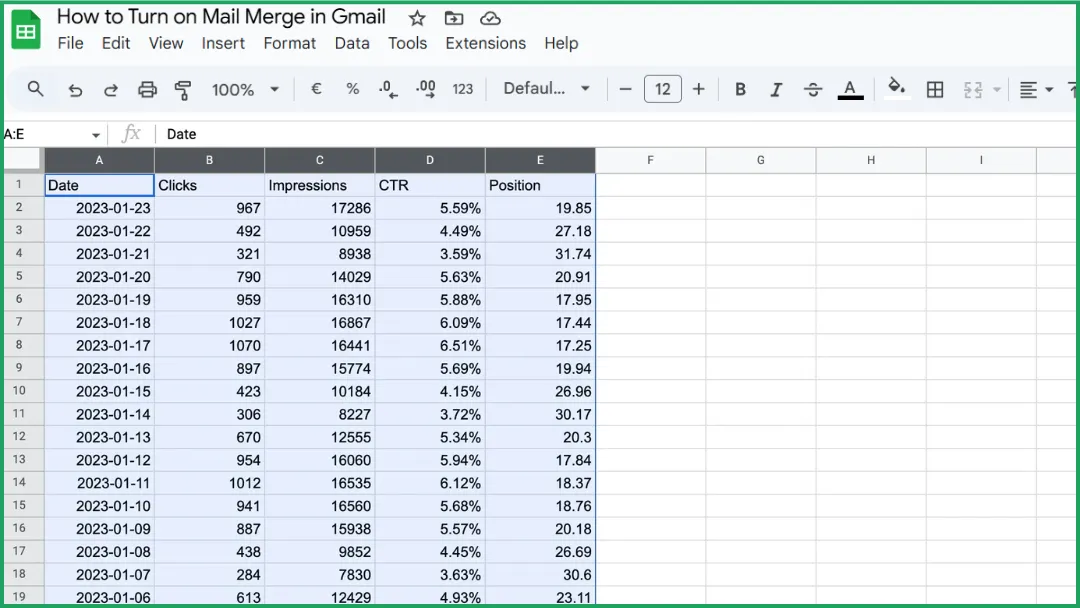
Fai clic e trascina il mouse per selezionare l’intera tabella che vuoi includere nel tuo grafico.
⚠️ Non fare clic da nessun’altra parte: questo intervallo selezionato è ciò che Google Sheets userà nel passaggio successivo per creare il tuo grafico.
Passaggio 3: Inserisci il grafico
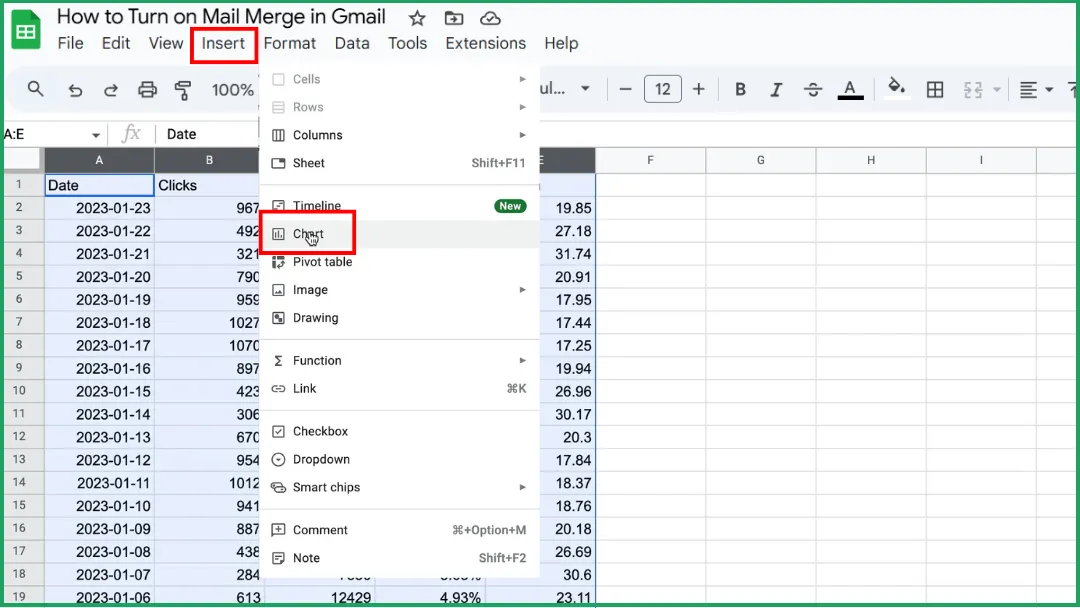
Vai su Inserisci > Grafico.
Passaggio 4: Scegli il tipo di grafico
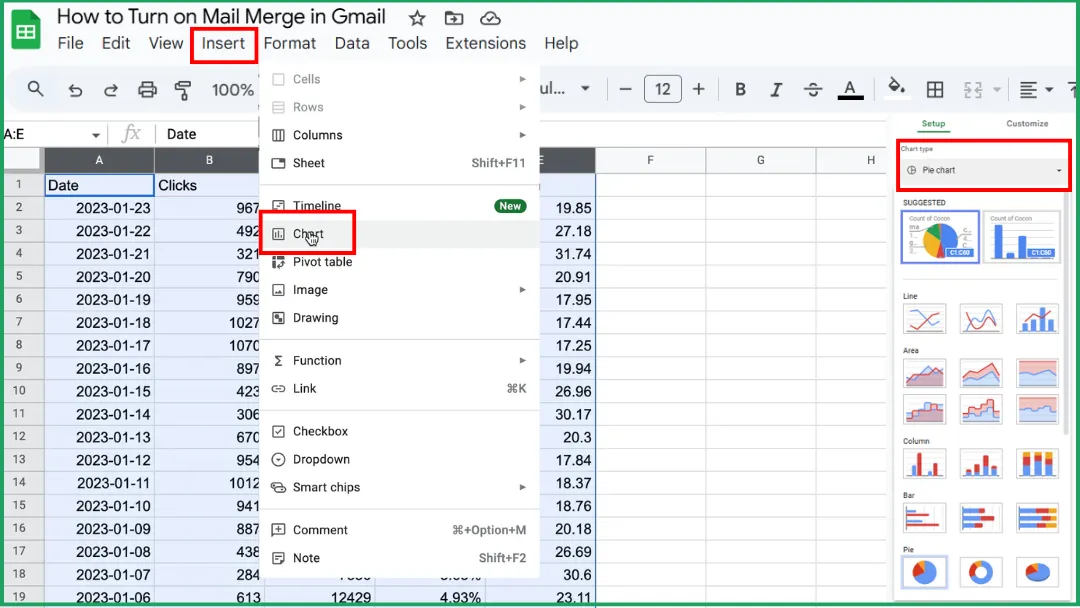
Nel pannello Editor grafico a destra, apri la scheda Configurazione.
Sotto Tipo di grafico, fai clic sul menu a discesa.
Seleziona il tipo di grafico che desideri:
-
Predefinito: Google Sheets sceglie automaticamente il tipo di grafico più adatto ai tuoi dati, ma puoi sempre cambiarlo in seguito.
-
Linee.
-
Area.
-
Colonne.
-
Barre.
-
Torta.
-
Dispersione.
-
Mappa.
-
Altro (come grafico a cascata, istogramma, grafico radar, grafico a indicatore, ecc.).
💡 Suggerimento: Passa il mouse sopra ogni tipo di grafico nell’elenco. Google Sheets mostra una piccola anteprima in modo da avere un’idea rapida di come apparirà prima di scegliere.
Passaggio 5: Ricontrolla il tuo grafico
Anche se la preparazione dei dati è stata impeccabile, questo passaggio è comunque importante, perché Google Sheets non interpreta sempre la tua selezione alla perfezione. Quando crei un grafico, Sheets decide automaticamente come utilizzare i tuoi dati.
Tuttavia, a volte:
-
Alcune colonne o righe non vengono incluse,
-
La prima riga viene interpretata male (usata come dati invece che come etichette),
-
Viene scelta la colonna sbagliata per l’asse orizzontale.
Prenditi un momento per verificare che tutto sembri corretto prima di procedere.
Passaggio 6: Personalizza il tuo grafico
Ecco come fare:
-
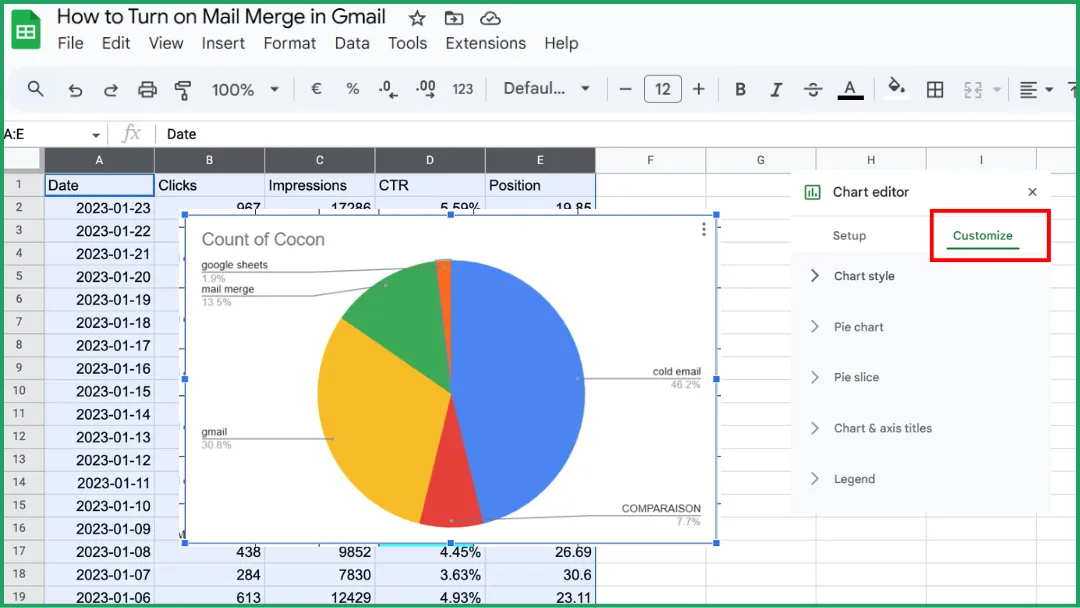
Apri la scheda Personalizza nell’Editor grafico.
-
Fai clic sul grafico per aprire il pannello laterale, quindi passa dalla scheda Configurazione a Personalizza.
Aggiungi un titolo chiaro e descrittivo.
-
Vai alla sezione Titoli grafico e asse.
-
Inserisci un titolo specifico (ad esempio: Tendenze vendite mensili).
-
Scegli il carattere, la dimensione e il colore che lo rendono facile da leggere.
Regola lo stile generale del grafico.
Nella sezione Stile grafico, puoi modificare:
-
Lo sfondo (chiaro o trasparente),
-
I colori delle serie (per aiutare a distinguere i set di dati),
-
La forma dei punti o delle linee, a seconda del tipo di grafico.
Rifinisci la legenda.
Puoi scegliere la sua posizione (in alto, in basso, a sinistra o a destra) o nasconderla se non è necessaria.
💡 Suggerimento: Mantieni il tuo grafico pulito e coerente. La semplicità rende sempre i dati più facili da leggere.
Quale tipo di grafico dovresti scegliere per i tuoi dati?
Il tipo di grafico che scegli dipende da cosa vuoi evidenziare nei tuoi dati. Ecco i principali tipi di grafico disponibili in Google Sheets e quando usarli:
-
Linee: Perfetto per mostrare i cambiamenti nel tempo, come vendite mensili, temperature o progressi verso un obiettivo.
-
Area: Una variazione del grafico a linee che evidenzia le quantità totali o la composizione usando aree colorate sotto le linee.
-
Colonne: Il tipo di grafico più comune per confrontare valori tra categorie (ad esempio: vendite per prodotto, voti per studente, metriche di performance).
-
Barre: Simile a un grafico a colonne ma migliore quando le etichette sono lunghe o ci sono molte categorie. Ad esempio, se stai monitorando i risultati delle campagne di email marketing, un grafico a barre può aiutarti a confrontare le performance tra gli invii.
-
Torta: Usato per mostrare la distribuzione o le proporzioni all’interno di un insieme (ad esempio: quote di mercato, ripartizione del budget).
-
Dispersione: Ottimo per esplorare relazioni o correlazioni tra due variabili numeriche (ad esempio: età vs reddito).
-
Mappa: Visualizza dati geografici (paesi, regioni, città). Perfetto per analisi basate sulla posizione.
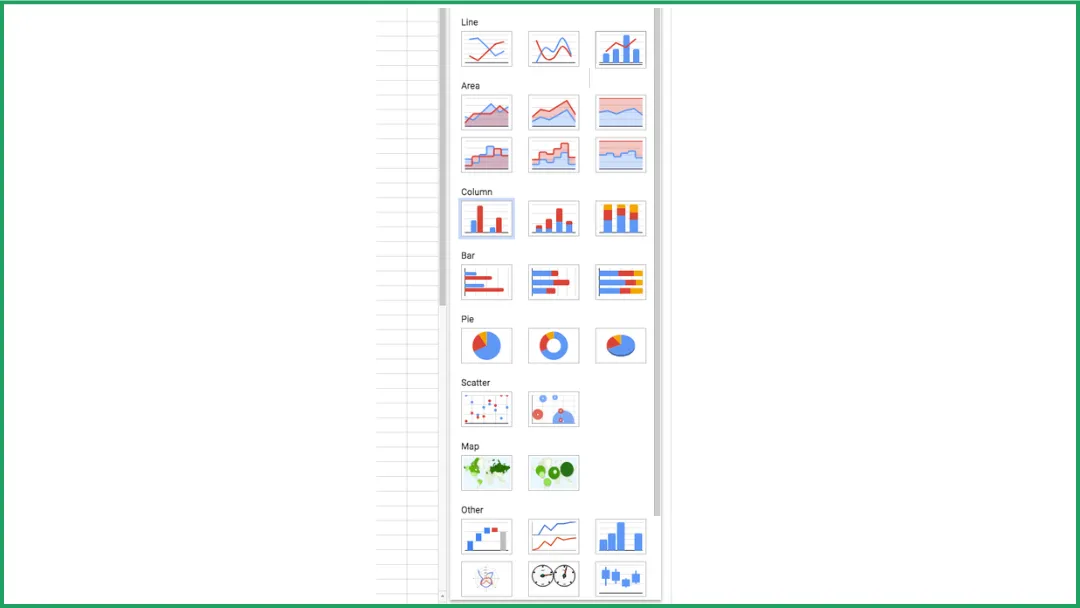
Google Sheets offre anche tipi di grafici avanzati come:
-
Grafico a cascata: per visualizzare come i cambiamenti successivi influenzano un valore totale.
-
Istogramma: per mostrare la distribuzione dei dati.
-
Grafico radar: per confrontare più indicatori su un asse circolare.
-
Grafico a indicatore: per visualizzare le performance o i progressi verso un obiettivo.
💡 Suggerimento: Se non sei sicuro di quale usare, inizia con il tipo di grafico consigliato da Google Sheets, quindi testane alcuni altri per vedere quale racconta meglio la tua storia.
Come aggiornare un grafico in Google Sheets
Ci sono tre situazioni diverse dietro l’aggiornamento di un grafico. Ecco una semplice analisi.
Caso 1: Modifichi un valore esistente
Il grafico si aggiorna automaticamente.
Esempio: Se modifichi un numero nella tua tabella (diciamo, da 150 a 200), il grafico si aggiorna istantaneamente.
➡️ Non devi fare nulla.
Caso 2: Aggiungi nuove righe o colonne
Il grafico non sempre le include automaticamente.
Esempio: Se aggiungi mesi extra alla fine della tua tabella (aprile, maggio, giugno, ecc.), il grafico potrebbe non espandersi da solo.
➡️ In tal caso:
-
Fai clic sul grafico.
-
Apri il pannello Editor grafico.
-
Sotto Configurazione, controlla o espandi l’intervallo di dati (ad esempio, da A1:B4 a A1:B6).
Caso 3: Il tuo grafico è inserito in Google Docs o Slides
In questo caso, il grafico non si aggiorna automaticamente perché è “collegato” al tuo file Sheets.
➡️ Fai clic sul pulsante Aggiorna (l’icona di ricaricamento) che appare nel tuo documento.
🧭 Riepilogo
| Cosa fai | Il grafico si aggiorna automaticamente? | Cosa fare |
|---|---|---|
| Modifichi un valore esistente | ✅ | Nulla da fare |
| Aggiungi nuove righe/colonne | ⚠️ A volte no | Controlla o espandi l’intervallo di dati |
| Il grafico è in Docs o Slides | ❌ | Fai clic su Aggiorna |
💡 Buono a sapersi: Google Sheets salva automaticamente tutte le tue modifiche, inclusi gli aggiornamenti dei grafici, così le tue visualizzazioni rimangono sincronizzate e aggiornate, anche quando le accedi da un altro dispositivo.
Come condividere un grafico
Ci sono due modi principali per condividere un grafico, a seconda di ciò che vuoi fare.
Condividi il foglio che contiene il grafico
➡️ Questo è il metodo più semplice. Se modifichi i dati, il grafico si aggiorna automaticamente per tutti.
-
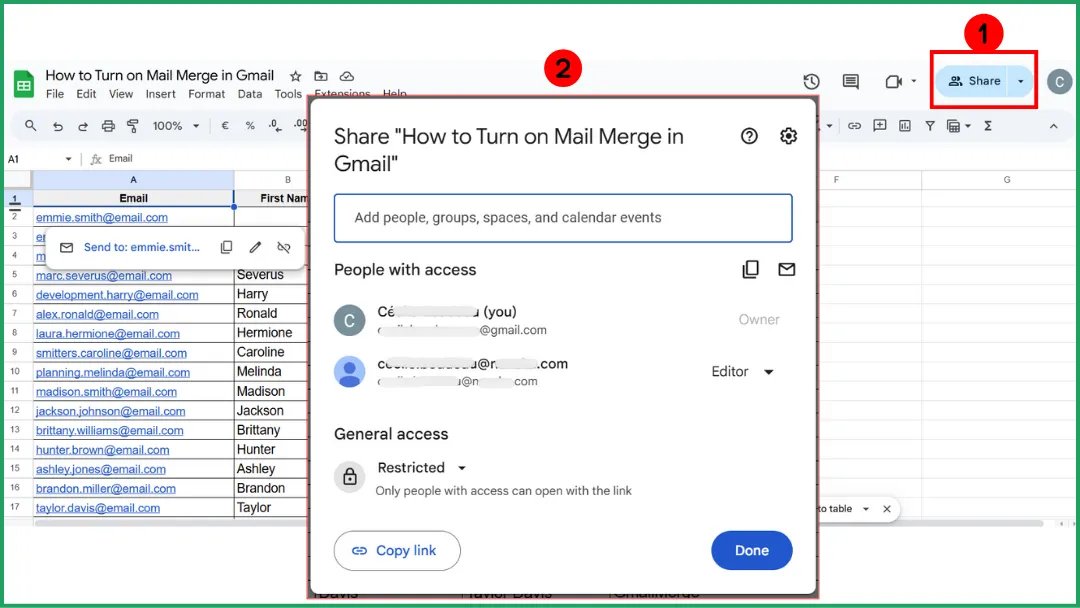
Fai clic sul pulsante Condividi (in alto a destra in Google Sheets).
-
Inserisci gli indirizzi email delle persone con cui vuoi condividere.
-
Scegli il loro livello di accesso:
-
Visualizzatore → Possono vedere il grafico ma non possono modificarlo.
-
Commentatore → Possono lasciare commenti.
-
Editor → Possono modificare sia i dati che il grafico.
-
Quindi fai clic su Invia.
💡 Suggerimento: Se condividi spesso grafici, crea un foglio Dashboard dedicato con grafici chiari e ben etichettati e condividi solo quel foglio invece dell’intero file.
Scarica o copia solo il grafico
➡️ Usa questo metodo se vuoi includere il tuo grafico in un report statico, un’infografica o una presentazione (ad esempio, per stamparlo, inviarlo via email o pubblicarlo su un sito web).
-
Fai clic sul grafico.
-
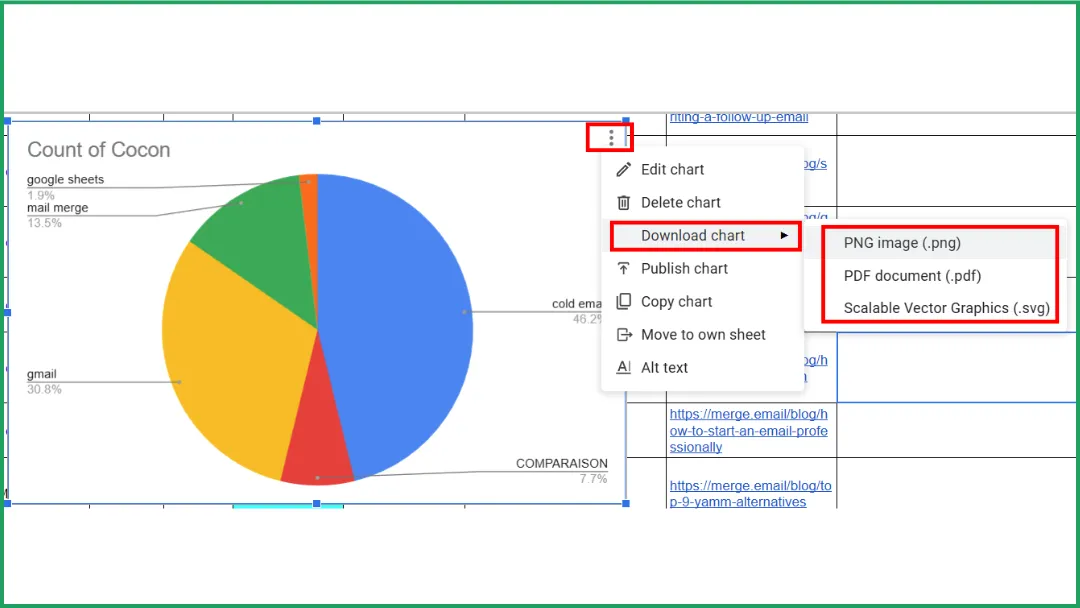
Fai clic sui tre puntini (⋮) nell’angolo in alto a destra del grafico.
-
Seleziona Scarica, quindi scegli il tuo formato (png, pdf, svg).
Inserisci un grafico in Google Docs o Slides
Incorporare un grafico da Sheets in Docs o Slides ti consente di presentare dati live che si aggiornano automaticamente, senza bisogno di ricostruirli manualmente.
-
Apri il tuo file Google Sheets contenente il grafico.
-
Fai clic sul grafico che vuoi inserire.
-
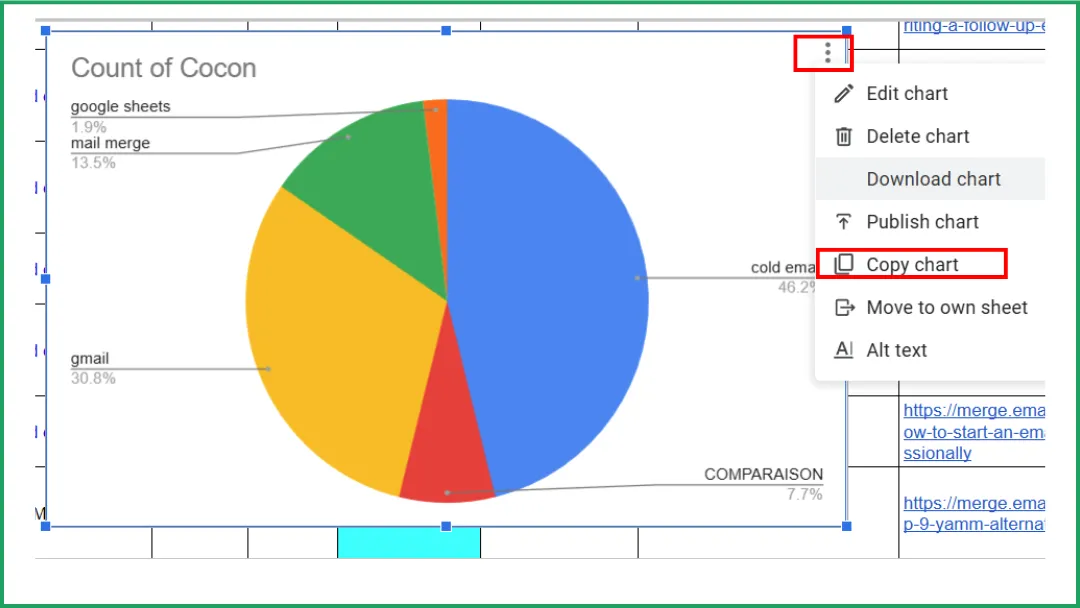
Fai clic sui tre puntini (⋮) nell’angolo in alto a destra del grafico.
-
Seleziona Copia grafico.
-
Apri il tuo file Google Docs o Google Slides.
-
Premi Ctrl + V (o Cmd + V su Mac) per incollare il grafico.
-
Appare un popup: “Incollare il grafico collegato al foglio di lavoro?” Scegli Collega al foglio di lavoro in modo che il tuo grafico rimanga connesso ai suoi dati di origine.
💡 Suggerimento:
-
Se vuoi scollegare il grafico (ad esempio, per bloccare il design prima della pubblicazione):
-
Seleziona il grafico → fai clic sulla freccia a discesa → scegli Scollega dal foglio di lavoro.
-
Se vuoi tornare al grafico di origine per modificarlo: fai clic sull’icona del collegamento (🔗) → seleziona Apri origine per tornare al tuo file Sheets.
👉 Questo metodo è perfetto per creare report professionali o mostrare visualizzazioni basate sui dati, ad esempio, direttamente nei tuoi modelli di email.
Approfondimento esperto: Come aggiungere un grafico a una campagna Mail Merge
Hai sentito parlare di Mail Merge for Gmail, il nostro componente aggiuntivo conveniente ed efficiente per gestire campagne email personalizzate? Ti consente persino di includere grafici nei tuoi messaggi.
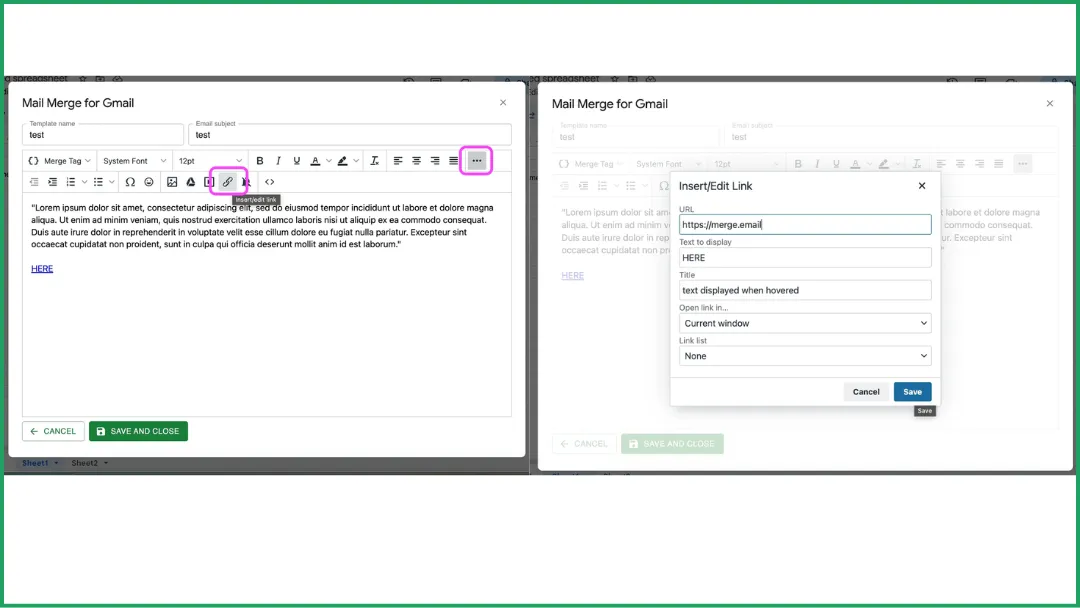
Opzione 1: Condividi il link del grafico
Questo metodo è ideale quando il destinatario deve modificare il grafico o quando è probabile che il grafico cambi.
È semplicissimo: basta inserire il link direttamente nel corpo dell’email.
👉 Scopri di più qui.
Opzione 2: Trasforma il tuo grafico in un’immagine statica
Ideale se il destinatario deve solo vedere il grafico e questo non cambierà in seguito.
-
Fai uno screenshot del tuo grafico e salvalo su Google Drive.
-
Nell’editor di Mail Merge, fai clic sull’icona dell’immagine di Google Drive.
-
Si aprirà una finestra: scegli Inserisci immagine da Google Drive.
-
Inserisci la tua immagine e il gioco è fatto!
👉 Scopri di più qui.
FAQ
Come creare un grafico XY in Google Sheets?
-
Prepara i tuoi dati in due colonne: una per i valori dell’asse X (orizzontale) e una per i valori dell’asse Y (verticale).
-
Seleziona l’intervallo di dati che vuoi rappresentare.
-
Fai clic su Inserisci → Grafico.
-
Nell’Editor grafico, apri la scheda Configurazione.
-
Sotto Tipo di grafico, scegli Grafico a dispersione.
-
Il tuo grafico apparirà automaticamente; ogni punto rappresenta una coppia (X, Y).
-
Se necessario, personalizza colori, assi e titolo nella scheda Personalizza.
Come tracciare un grafico XY in un foglio di calcolo?
-
Inserisci i tuoi dati in due colonne: prima i valori X, poi i valori Y.
-
Seleziona entrambe le colonne.
-
Fai clic su Inserisci → Grafico (o Inserisci → Dispersione, a seconda del software).
-
Scegli il tipo Dispersione (XY).
-
Regola i titoli degli assi, i colori e la legenda per rendere chiaro il tuo grafico.
Come tracciare un grafico in un foglio di calcolo?
-
Inserisci i tuoi dati in una tabella ben organizzata con intestazioni chiare.
-
Seleziona l’intervallo di celle che vuoi rappresentare graficamente.
-
Fai clic su Inserisci → Grafico (o Diagramma).
-
Scegli il tipo di grafico più adatto ai tuoi dati.
-
Personalizza titoli, colori, assi e legenda per una migliore leggibilità.
Come visualizzare i dati da Google Sheets?
-
Seleziona i dati che vuoi visualizzare.
-
Fai clic su Inserisci → Grafico.
-
Nell’Editor grafico, scegli il tipo di grafico che rappresenta meglio i tuoi dati.
-
Personalizza colori, titoli e assi per migliorare la chiarezza.
Conclusione
Creare un grafico in Google Sheets non è affatto complicato. Abbiamo trattato solo le funzionalità essenziali qui, ma c’è molto altro che puoi esplorare.
E se vuoi andare oltre, prova Mail Merge for Gmail, un componente aggiuntivo gratuito (con alcuni dei piani a pagamento più convenienti in circolazione!), perfetto per integrare grafici direttamente nelle tue campagne email personalizzate.
Pronto a inviare la tua prima campagna?
Installa Mail Merge for Gmail dal Google Workspace Marketplace e invia gratuitamente fino a 50 email personalizzate al giorno.
Inizia gratuitamenteAltre letture
Altro da Tutorials

Come rimuovere email duplicate in Google Sheets prima di un invio
Scopri come rimuovere email duplicate in Google Sheets prima di un invio con Rimuovi duplicati, UNIQUE e COUNTIF.

Come creare liste email mirate che convertono davvero
Scopri come creare liste email mirate che generano aperture, clic e risposte. Passaggi pratici per la ricerca, la segmentazione, la pulizia e l'invio in conformità al GDPR.

Inviare email di massa da Gmail: una guida completa passo dopo passo
Scopri come inviare email di massa da Gmail con Mail Merge for Gmail. Guida passo dopo passo per campagne personalizzate, monitoraggio e best practice per la deliverability.