


















So aktivieren Sie den Seriendruck in Gmail im Jahr 2025
So aktivieren Sie den Seriendruck in Gmail: Entdecken Sie den versteckten Trick und das Google Sheets Add-on, das Massen-E-Mails mühelos macht. Nicht verpassen!
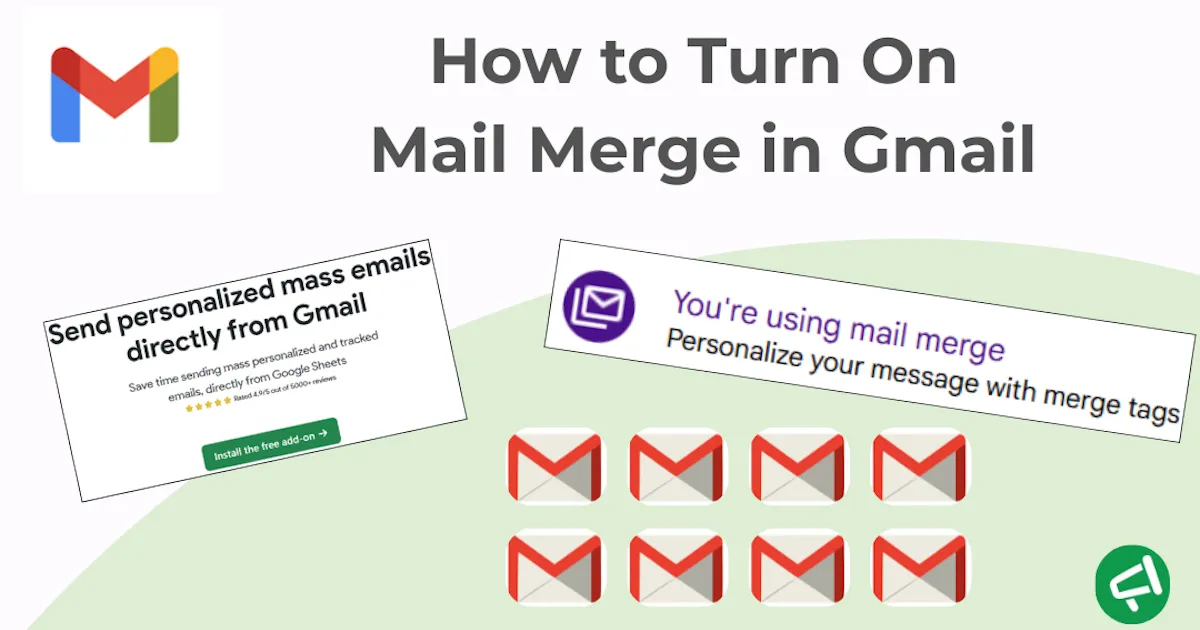
Wenn es um Einfachheit geht, überzeugt der Seriendruck von Gmail wirklich.
Bei einem kostenpflichtigen Gmail-Konto müssen Sie ihn nur aktivieren, fast so einfach wie das Umlegen eines Schalters.
Und falls Sie sich jemals gefragt haben, wie man den Seriendruck in Gmail aktiviert, sind Sie hier genau richtig.
Wir haben auch eine Alternative für Sie: genauso einfach, aber für alle Arten von Gmail-Konten verfügbar, egal ob kostenpflichtig oder nicht.
⚡Legen wir los!
Zusammenfassend:
-
Überprüfen Sie, ob Ihr Gmail-Konto den Seriendruck unterstützt.
-
Öffnen Sie Gmail.
-
Klicken Sie auf „Neue Nachricht“ oder öffnen Sie einen bestehenden Entwurf.
-
Klicken Sie rechts neben dem Feld „An“ auf das Symbol „Seriendruck verwenden“.
-
Ein Fenster öffnet sich, setzen Sie ein Häkchen bei „Seriendruck“.
-
Eine neue Option erscheint, klicken Sie auf „Aus einer Tabelle hinzufügen“.
-
Wählen Sie die Tabelle mit den Vornamen, Nachnamen und E-Mail-Adressen Ihrer Kontakte aus und klicken Sie auf „Einfügen“.
-
Wählen Sie die Spalten aus, die Empfängerinformationen enthalten, und klicken Sie auf „Fertig“.
-
Schreiben Sie Ihre E-Mail und senden Sie sie ab.
Die einfache 8-Schritte-Methode
Schritt 1: Stellen Sie sicher, dass Ihr Gmail-Konto den Seriendruck unterstützt.
💡 Um den Seriendruck zu nutzen, melden Sie sich mit einem Google Workspace-Konto an, das einen der folgenden berechtigten Tarife enthält:
-
Workspace Individual.
-
Business Standard.
-
Business Plus.
-
Enterprise Standard.
-
Enterprise Plus.
-
Education Standard.
-
Education Plus.
Schritt 2: Öffnen Sie Gmail. Klicken Sie auf Neue Nachricht oder öffnen Sie einen bestehenden Entwurf.
Schritt 3: Klicken Sie rechts neben dem Feld „An“ auf das Symbol Seriendruck verwenden.

Schritt 4: Ein Fenster öffnet sich, setzen Sie ein Häkchen bei Seriendruck.
Schritt 5: Die Option Aus einer Tabelle hinzufügen wird verfügbar, klicken Sie darauf.
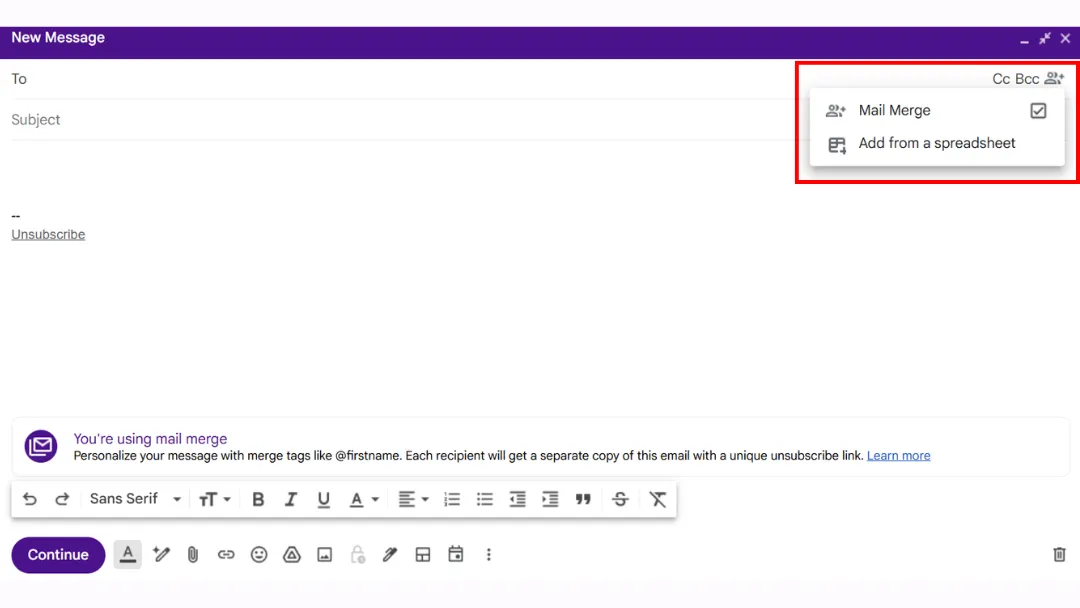
Schritt 6: Wählen Sie Ihre Google Sheet-Tabelle mit den Vornamen, Nachnamen und E-Mail-Adressen Ihrer Kontakte aus und klicken Sie auf „Einfügen“.

Schritt 7: Wählen Sie die Spalten aus, die Empfängerinformationen enthalten, und klicken Sie auf Fertig. Ihre Empfänger sind nun eingefügt.
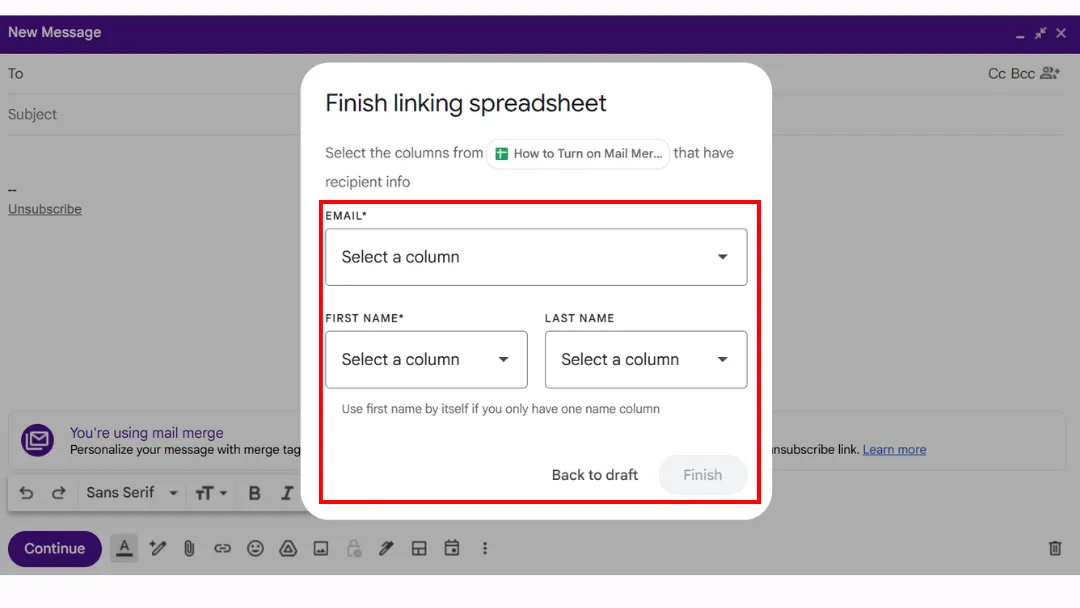
Schritt 8: Schreiben Sie Ihre E-Mail und senden Sie sie ab.
Achten Sie darauf, eine aussagekräftige Betreffzeile zu formulieren.
Sie können Seriendruck-Tags im Text Ihrer E-Mail hinzufügen.

💡 Um eine effektive E-Mail zu schreiben, lesen Sie unsere Empfehlungen:
-
Der ultimative Leitfaden zum Erstellen effektiver Akquise-E-Mails (mit Vorlagen).
-
Wie man Betreffzeilen für Kaltakquise-E-Mails schreibt, die konvertieren.
Vor- und Nachteile dieser Methode
✅ Der Vorteil ist, dass Sie nichts installieren müssen.
❌ Die Nachteile:
-
Die Funktion ist für kostenlose Gmail-Konten nicht verfügbar.
-
Es sind nur sehr wenige Seriendruck-Tags verwendbar (@email, @firstname, @lastname und @company).
-
Sie können diese Tags nicht in der Betreffzeile verwenden, was die Personalisierung einschränkt.
-
Sie können keine E-Mails planen.
-
Keine Integrationen mit Marketing-Tools oder CRMs.
Wichtige Tipps, die Sie für einen erfolgreichen Seriendruck unbedingt kennen müssen
1️⃣ Der Gmail-Seriendruck betrachtet E-Mail-Adressen mit Sonderzeichen als ungültig. Seien Sie also besonders vorsichtig, wenn Sie Ihre Kontaktliste vorbereiten.
2️⃣ Der einfachste Weg, Ihre Tabelle zu finden, wenn Sie den Seriendruck aktivieren möchten, ist, sie zuerst in Google Drive zu importieren. Natürlich ist die beste Option die Verwendung eines Google Sheet, auch wenn Sie technisch gesehen auch andere Formate verwenden könnten.
👉 Lesen Sie unsere verwandten Artikel zu Google Sheets:
3️⃣ Wir haben Ihnen eine Methode gezeigt, wie Sie Kontakte aus einem Google Sheet einfügen, aber Sie haben eine weitere Option: Fügen Sie sie aus Google Kontakte hinzu oder geben Sie sie manuell ein.
👉 Wir haben beide Methoden in diesem Artikel detailliert beschrieben: Was ist Seriendruck in Gmail.
4️⃣ Sie können die Felder „Cc“ oder „Bcc“ nicht verwenden, wenn Sie Ihre Kontakte über eine Tabelle importieren.
5️⃣ Sie können die Felder „Cc“ oder „Bcc“ verwenden, wenn Sie Empfänger manuell oder über Google Kontakte hinzufügen. Sie können jedoch nur einen Empfänger in jedem dieser Felder hinzufügen. Das macht sie ziemlich eingeschränkt, es sei denn, Sie möchten sich selbst eine Kopie senden, um genau zu sehen, was Ihre Empfänger erhalten.
6️⃣ Gmail ermöglicht jetzt den Seriendruck direkt über den Web-Client. Diese Funktion ersetzt das, was früher als Multi-Send bezeichnet wurde. Wenn Sie also auf einen Artikel stoßen, der noch von Multi-Send spricht, bedeutet das wahrscheinlich, dass er mit Chat GPT geschrieben wurde und veraltet ist! Und glauben Sie mir, ich habe 2025 noch einige Artikel gesehen, die diese veraltete Methode erwähnen! 🙃
Experten-Einblick: Ein kostenloses Add-on, das Ihr Leben erleichtern kann
Warum das Add-on wählen?
Aus zwei Hauptgründen:
-
Erstens ist es flexibler als die native Funktion von Gmail, bleibt dabei aber super einfach.
-
Zweitens funktioniert es mit ALLEN Gmail-Konten, nicht nur mit kostenpflichtigen.
Es bietet nicht weniger als der Gmail-Client, sondern nur mehr:
✨ E-Mail-Tracking-Funktion.
Der Tracking-Status wird direkt in Ihrer Tabelle angezeigt. Sobald die E-Mail geöffnet wird, wechselt der Status von Gesendet zu Gelesen.
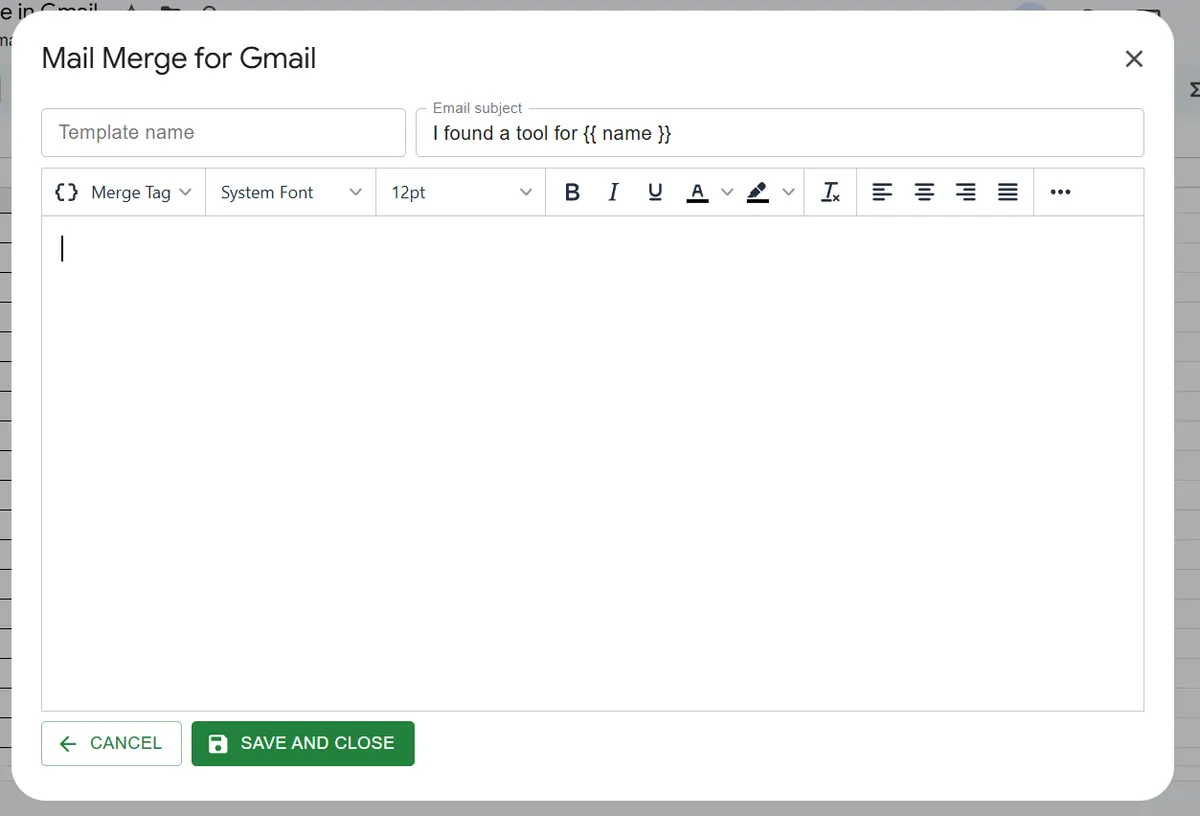
✨ Planen Sie Ihren Versand.
Sie erhalten eine praktische kleine Schaltfläche „Versand planen“. Wählen Sie ein Datum und eine Uhrzeit, perfekt, um Ihre Empfänger genau zum richtigen Zeitpunkt zu erreichen!

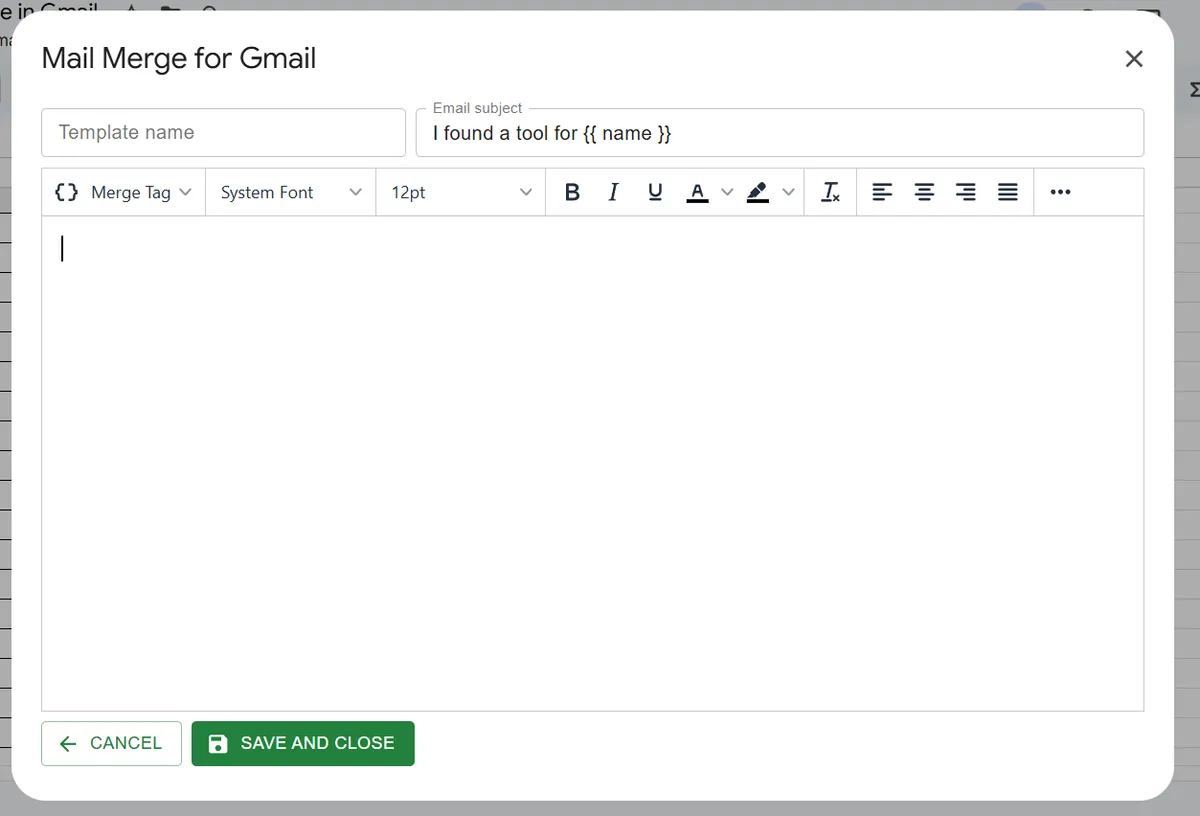
✨ Passen Sie Ihre Betreffzeile an.
Erinnern Sie sich, dass der Gmail-Client es Ihnen nicht erlaubt, Seriendruck-Tags in die Betreffzeile einzufügen? Mit Mail Merge for Gmail können Sie das. Und was ist besser als eine maßgeschneiderte Betreffzeile, um Ihre Öffnungsraten zu steigern?
✨ Kostenlos oder weniger als 3 $ pro Monat.
Muss ich dazu noch etwas sagen? 😉
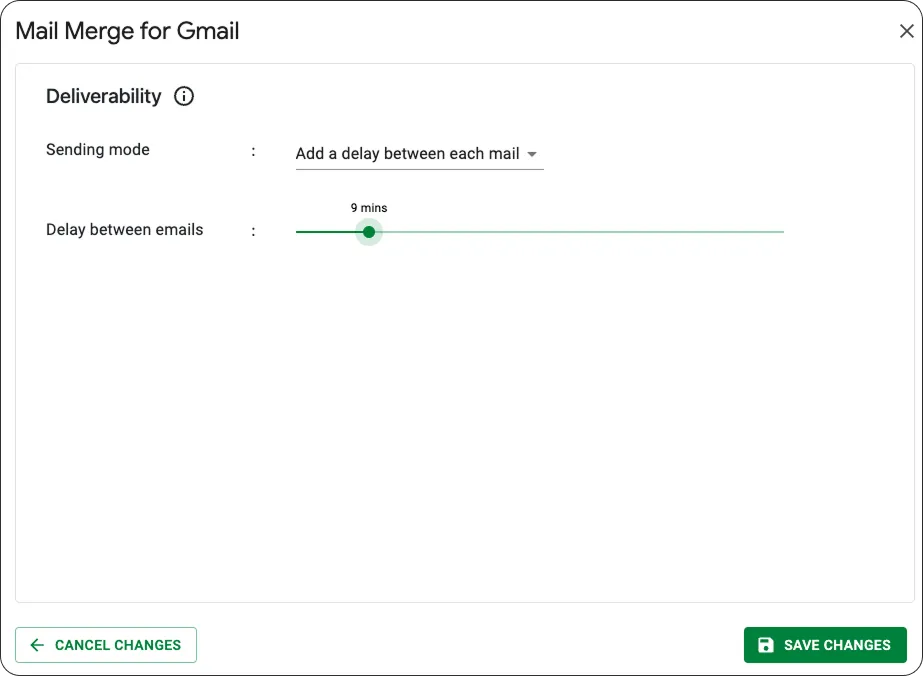
✨ Gestaffelter Versand zur Vermeidung von Spam-Filtern.
Anstatt alle Ihre E-Mails auf einmal zu versenden, können Sie eine Verzögerung zwischen den einzelnen Nachrichten hinzufügen. Sie wählen das Intervall, von 1 Minute bis zu 1 Stunde.
 Fazit
Fazit
Hoffentlich wissen Sie jetzt alles darüber, wie man den Seriendruck in Gmail aktiviert!
Probieren Sie Mail Merge for Gmail aus, das effizienteste Add-on, verfügbar auf Google Workspace.
Und es wird bald als Chrome-Erweiterung verfügbar sein! 🚀
Noch Fragen?
Wie aktiviere ich den Seriendruck in Gmail?
Der Seriendruck ist eine integrierte Funktion in Gmail, jedoch nur für bestimmte kostenpflichtige Google Workspace-Tarife (zum Beispiel: Business Standard, Business Plus, Enterprise, Education oder Workspace Individual).
Die Aktivierung ist so einfach wie die Verwendung der Seriendruck-Option im Gmail-Verfassen-Fenster, vorausgesetzt, Sie haben ein berechtigtes Workspace-Konto.
Alles, was Sie tun müssen, ist diesen Artikel zu lesen, um herauszufinden, wie es geht!
Warum finde ich die Seriendruck-Option in Gmail nicht?
Wenn Sie die Seriendruck-Option in Gmail nicht sehen, liegt das normalerweise an einem dieser Gründe:
-
Sie verwenden kein berechtigtes Gmail-Konto: Der Seriendruck ist mit einem kostenlosen Gmail-Konto nicht verfügbar.
-
Ihr Administrator hat die Funktion nicht aktiviert: Das bedeutet, sie kann fehlen, selbst wenn Ihr Tarif technisch berechtigt ist.
👉 Genau deshalb haben wir das Mail Merge for Gmail Add-on entwickelt, das für alle Konten ohne Einschränkungen verfügbar ist.
Warum funktioniert mein Seriendruck in Gmail nicht?
Ein häufiger Grund ist das Überschreiten der Versandlimits von Google. Selbst mit einem kostenpflichtigen Google Workspace-Konto unterliegt der Seriendruck einem täglichen Limit von 1.500 Nachrichten.
Ist der Seriendruck in Gmail kostenlos?
Nein, da die Seriendruck-Funktion nur mit bestimmten kostenpflichtigen Google Workspace-Tarifen verfügbar ist (zum Beispiel: Workspace Individual, Business Standard, Business Plus, Enterprise oder Education).
👉 Es gibt jedoch kostenlose Alternativen, die für jeden zugänglich sind, wie die Verwendung eines Google Sheets Add-ons oder einer Google Chrome-Erweiterung.
Bereit für den Versand Ihrer ersten Kampagne?
Installieren Sie Mail Merge for Gmail aus dem Google Workspace Marketplace und versenden Sie kostenlos bis zu 50 personalisierte E-Mails pro Tag.
Kostenlos startenWeitere Lektüre
Mehr aus Tutorials

So entfernen Sie doppelte E-Mails in Google Sheets vor einem Seriendruck
Erfahren Sie, wie Sie doppelte E-Mails in Google Sheets vor einem Seriendruck entfernen, damit kein Kontakt dieselbe Nachricht zweimal erhält.

Wie man zielgerichtete E-Mail-Listen aufbaut, die tatsächlich konvertieren
Erfahren Sie, wie Sie zielgerichtete E-Mail-Listen aufbauen, die Öffnungen, Klicks und Antworten fördern. Praktische Schritte für die Beschaffung, Segmentierung, Bereinigung und DSGVO-konforme Ansprache.

Massen-E-Mails aus Gmail versenden: Eine vollständige Schritt-für-Schritt-Anleitung
Erfahren Sie, wie Sie mit Mail Merge for Gmail Massen-E-Mails versenden. Schritt-für-Schritt-Anleitung für personalisierte Ansprache, Tracking und Best Practices für die Zustellbarkeit.