


















Hur du aktiverar koppling för utskick (mail merge) i Gmail 2025
Hur du aktiverar koppling för utskick i Gmail: upptäck det dolda tricket och tillägget för Google Sheets som gör massutskick enkla. Missa inte detta!
När det kommer till enkelhet levererar Gmails koppling för utskick verkligen.
På ett betalt Gmail-konto behöver du bara aktivera funktionen, nästan lika enkelt som att trycka på en knapp.
Och om du någonsin har undrat hur man aktiverar koppling för utskick i Gmail, så har du kommit rätt.
Vi har också ett alternativ att dela med oss av: lika enkelt, men tillgängligt för alla typer av Gmail-konton, oavsett om de är betalda eller inte.
⚡Nu kör vi!
Sammanfattningsvis:
-
Kontrollera att ditt Gmail-konto stöder koppling för utskick.
-
Öppna Gmail.
-
Klicka på Nytt meddelande eller öppna ett befintligt utkast.
-
Till höger om fältet “Till”, klicka på ikonen “Använd koppling för utskick”.
-
Ett fönster dyker upp, markera rutan “Koppling för utskick”.
-
Ett nytt alternativ visas, klicka på “Lägg till från kalkylark”.
-
Välj kalkylarket med dina kontakters förnamn, efternamn och e-postadresser, och klicka sedan på “Infoga”.
-
Välj kolumnerna som innehåller mottagarinfo och klicka på “Slutför”.
-
Skriv ditt e-postmeddelande och skicka det.
Metoden i 8 enkla steg
Steg 1 : Se till att ditt Gmail-konto stöder koppling för utskick.
💡 För att använda koppling för utskick, logga in med ett Google Workspace-konto som inkluderar en av följande berättigade planer:
-
Workspace Individual.
-
Business Standard.
-
Business Plus.
-
Enterprise Standard.
-
Enterprise Plus.
-
Education Standard.
-
Education Plus.
Steg 2 : Öppna Gmail. Klicka på Nytt meddelande eller öppna ett befintligt utkast.
Steg 3 : Till höger om fältet “Till”, klicka på ikonen Använd koppling för utskick.

Steg 4 : Ett fönster dyker upp, markera rutan Koppling för utskick.
Steg 5 : Alternativet Lägg till från kalkylark blir tillgängligt, klicka på det.
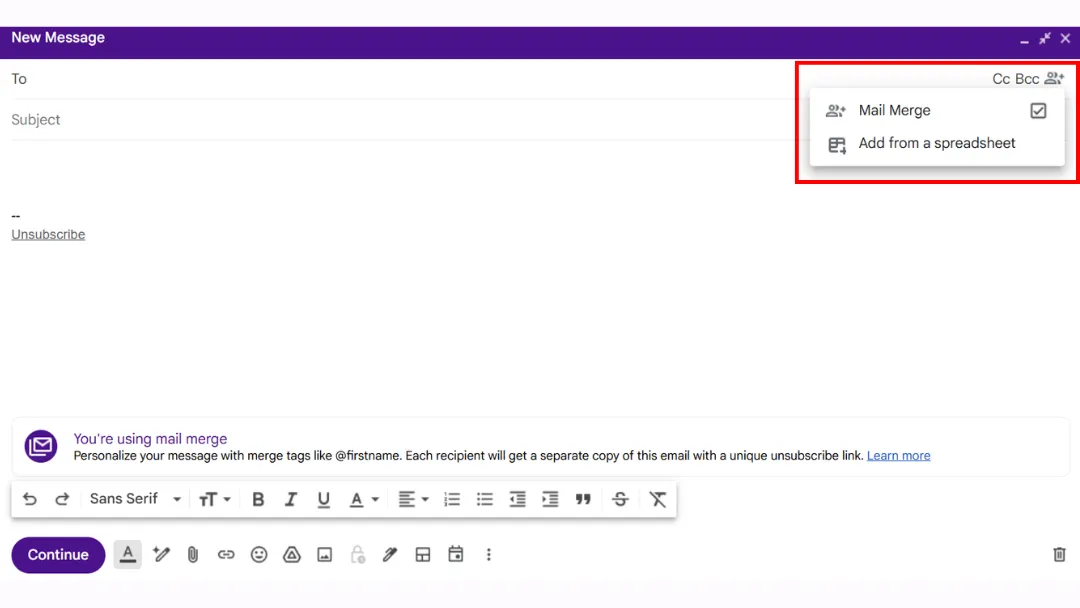
Steg 6 : Välj ditt Google Sheet med dina kontakters förnamn, efternamn och e-postadresser, och klicka sedan på Infoga.

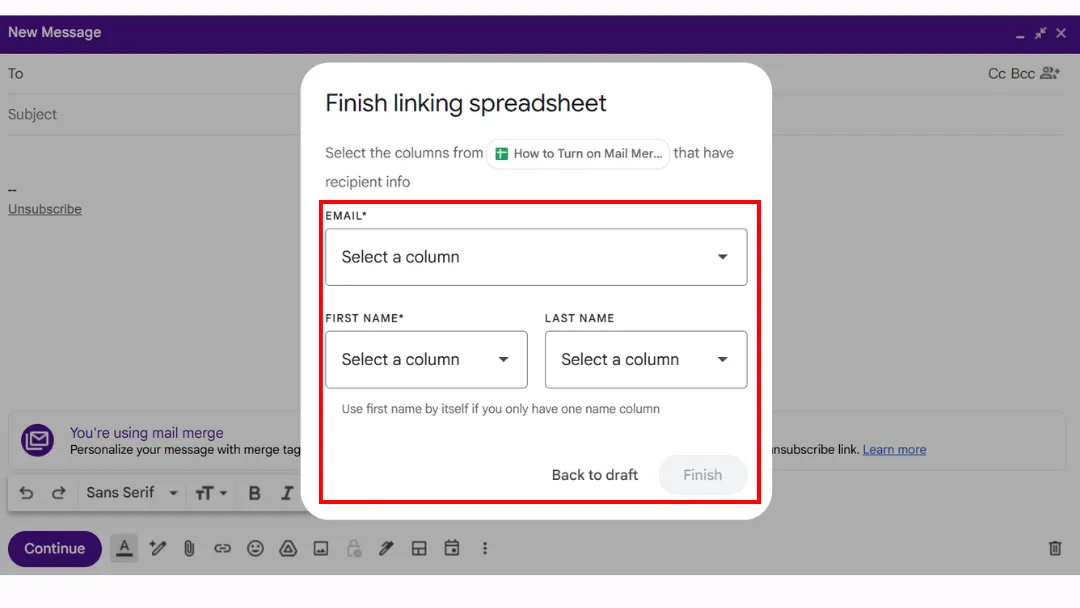
Steg 7: Välj kolumnerna som har mottagarinfo och klicka på Slutför. Dina mottagare är nu infogade.
Steg 8 : Skriv ditt e-postmeddelande och skicka det.
Se till att skapa en stark ämnesrad.
Du kan lägga till taggar för koppling för utskick i brödtexten i ditt e-postmeddelande.

💡 För att skriva ett effektivt e-postmeddelande, kolla in våra rekommendationer:
För- och nackdelar med denna metod
✅ Fördelen är att du inte behöver installera någonting.
❌ Nackdelarna:
-
Funktionen är inte tillgänglig för gratis Gmail-konton.
-
Väldigt få kopplingstaggar går att använda (@email, @firstname, @lastname och @company).
-
Du kan inte använda dessa taggar i ämnesraden, vilket begränsar personaliseringen.
-
Du kan inte schemalägga e-postmeddelanden.
-
Inga integrationer med marknadsföringsverktyg eller CRM-system.
Viktiga tips du absolut behöver känna till för en lyckad koppling för utskick
1️⃣ Gmails koppling för utskick anser att e-postadresser med specialtecken är ogiltiga, så var extra försiktig när du förbereder ditt kontaktark.
2️⃣ Det enklaste sättet att hitta ditt kalkylark när du vill aktivera koppling för utskick är att importera det till Google Drive först. Det bästa alternativet är naturligtvis att använda ett Google Sheet, även om du tekniskt sett kan använda andra format.
👉 Kolla in våra relaterade artiklar om Google Sheets:
3️⃣ Vi visade dig en metod för att infoga kontakter från ett Google Sheet, men du har ett annat alternativ: lägg till dem från Google Contacts, eller skriv in dem manuellt.
👉 Vi har detaljerat båda metoderna i den här artikeln: what is Mail Merge in Gmail.
4️⃣ Du kan inte använda fälten “Kopia” (Cc) eller “Dold kopia” (Bcc) om du importerar dina kontakter via ett kalkylark.
5️⃣ Du kan använda fälten “Kopia” eller “Dold kopia” om du lägger till mottagare manuellt eller via Google Contacts. Men du kan bara lägga till en mottagare i vart och ett av dessa fält. Det gör dem ganska begränsade, förutom om du vill skicka en kopia till dig själv för att se exakt vad dina mottagare kommer att få.
6️⃣ Gmail tillåter nu koppling för utskick direkt från webbklienten. Denna funktion ersätter det som tidigare kallades för “multi-send”. Så om du stöter på en artikel som fortfarande pratar om multi-send, betyder det att den troligen skrevs med Chat GT och är föråldrad. Och tro mig, jag har sett en hel del artiklar som fortfarande nämner denna föråldrade metod under 2025! 🙃
Expertens insikt: Ett gratis tillägg som kan göra ditt liv enklare
Varför välja tillägget?
Av två huvudsakliga skäl:
-
För det första är det mer flexibelt än Gmails inbyggda funktion, samtidigt som det förblir superenkelt.
-
För det andra fungerar det med ALLA Gmail-konton, inte bara betalda.
Det erbjuder inte mindre än Gmail-klienten, bara mer:
✨ Funktion för e-postspårning.
Spårningsstatusen visas direkt i ditt kalkylark. Så fort e-postmeddelandet öppnas ändras statusen från Skickat till Läst.
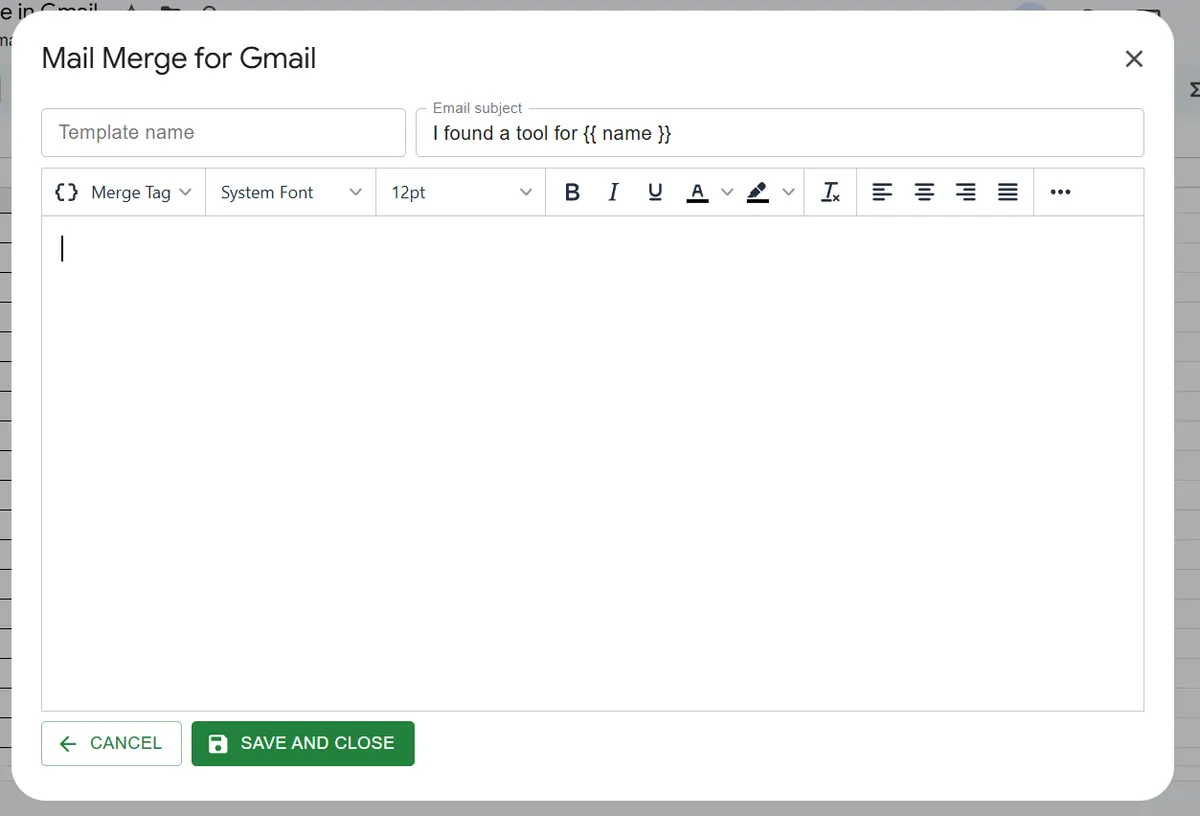
✨ Schemalägg ditt utskick.
Du får en praktisk liten knapp för “Schemalagt utskick”. Välj datum och tid, perfekt för att nå dina mottagare vid precis rätt tillfälle!

✨ Anpassa din ämnesrad.
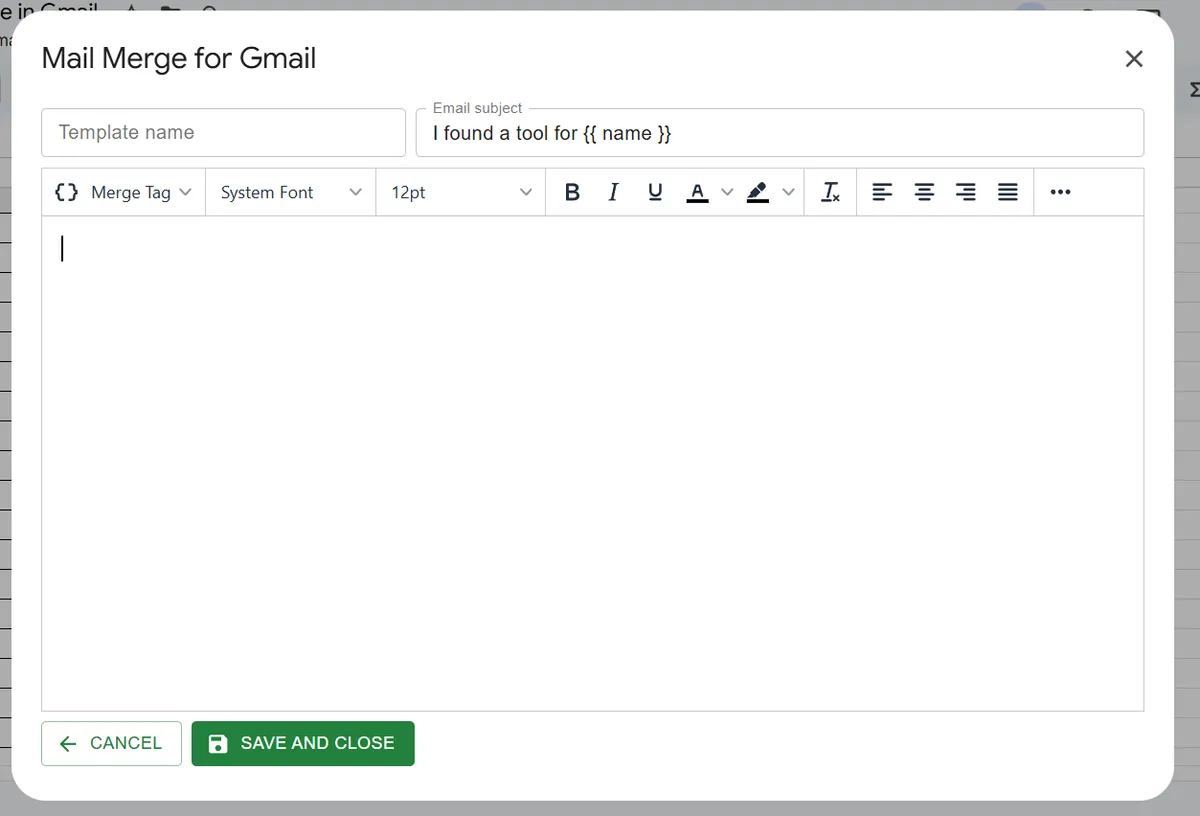
Kommer du ihåg att Gmail-klienten inte låter dig infoga kopplingstaggar i ämnesraden? Med Mail Merge for Gmail kan du det. Och vad är bättre än en skräddarsydd ämnesrad för att öka dina öppningsfrekvenser?
✨ Gratis eller mindre än 3 dollar i månaden
Behöver jag ens kommentera detta? 😉
✨ Spridda utskick för att undvika skräppostfilter.
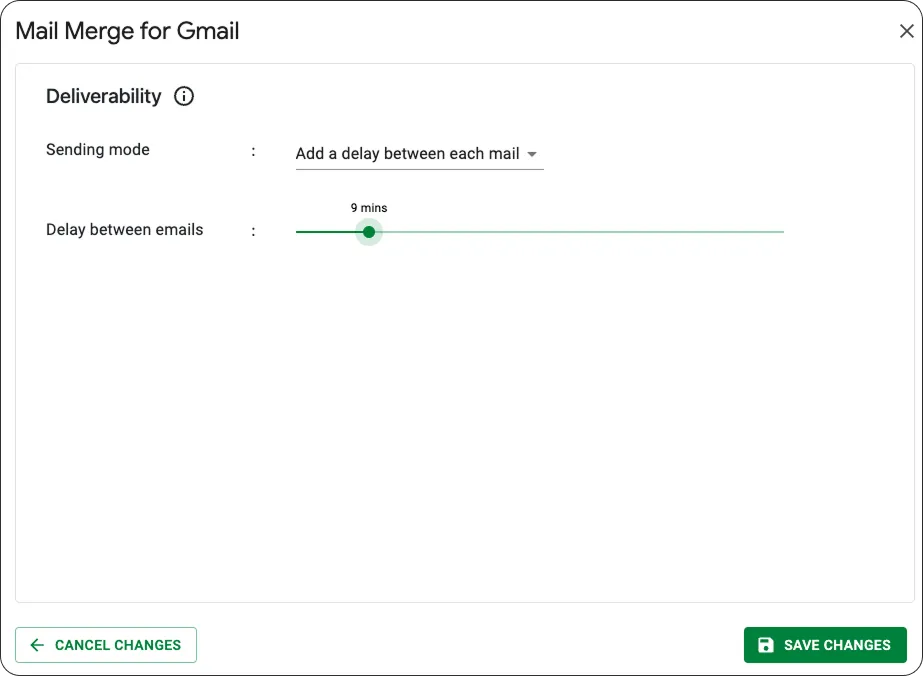
Istället för att skicka ut alla dina e-postmeddelanden på en gång kan du lägga till en fördröjning mellan varje meddelande. Du väljer intervallet, från 1 minut till 1 timme.
 Slutsats
Förhoppningsvis vet du nu allt om hur du aktiverar koppling för utskick i Gmail!
Prova Mail Merge for Gmail, det mest effektiva tillägget, tillgängligt på Google Workspace.
Och det kommer snart att finnas tillgängligt som ett Chrome-tillägg! 🚀
Några frågor?
Hur aktiverar man koppling för utskick i Gmail?
Koppling för utskick är en inbyggd funktion i Gmail, men endast för vissa betalda Google Workspace-planer (till exempel: Business Standard, Business Plus, Enterprise, Education eller Workspace Individual).
Aktivering är så enkelt som att använda alternativet för koppling för utskick från Gmails skrivfönster, förutsatt att du har ett berättigat Workspace-konto.
Allt du behöver göra är att läsa den här artikeln för att ta reda på hur!
Varför kan jag inte hitta alternativet för koppling för utskick i Gmail?
Om du inte ser alternativet för koppling för utskick i Gmail beror det vanligtvis på en av dessa orsaker:
-
Du använder inte ett berättigat Gmail-konto: koppling för utskick är inte tillgängligt med ett gratis Gmail-konto.
-
Din administratör har inte aktiverat funktionen: vilket innebär att den kan saknas även om din plan tekniskt sett är berättigad.
👉 Det är precis därför vi skapade tillägget Mail Merge for Gmail, tillgängligt för alla konton utan begränsningar.
Varför fungerar inte min koppling för utskick i Gmail?
En vanlig orsak är att man överskrider Googles utskicksgränser. Även med ett betalt Google Workspace-konto är koppling för utskick föremål för ett dagligt tak på 1 500 meddelanden.
Är koppling för utskick gratis i Gmail?
Nej, eftersom funktionen för koppling för utskick endast är tillgänglig med vissa betalda Google Workspace-planer (till exempel: Workspace Individual, Business Standard, Business Plus, Enterprise eller Education).
👉 Det finns dock gratisalternativ tillgängliga för alla, som att använda ett tillägg för Google Sheets eller ett Google Chrome-tillägg.
Redo att skicka din första kampanj?
Installera Mail Merge for Gmail från Google Workspace Marketplace och skicka upp till 50 personliga e-postmeddelanden per dag gratis.
Kom igång gratisMer läsning
Mer från Tutorials

Så tar du bort dubbletter i Google Sheets före en e-postkoppling
Lär dig hur du tar bort dubbletter i Google Sheets före en e-postkoppling med verktyg som UNIQUE och COUNTIF så att ingen får samma mejl två gånger.

Hur du bygger målgruppsanpassade e-postlistor som faktiskt konverterar
Lär dig hur du bygger målgruppsanpassade e-postlistor som driver öppningar, klick och svar. Praktiska steg för källhantering, segmentering, rensning och GDPR-kompatibel utskickshantering.

Skicka massutskick från Gmail: En komplett steg-för-steg-guide
Lär dig hur du skickar massutskick från Gmail med Mail Merge for Gmail. Steg-för-steg-guide för personlig kommunikation, spårning och bästa praxis för leveransbarhet.