


















2025年版:Gmailで差し込み印刷(メールマージ)を有効にする方法
Gmailで差し込み印刷(メールマージ)を有効にする8つのステップを解説し、この方法のメリットとデメリットを整理します。オプションが見当たらない、うまく動かないといったよくある疑問への回答と、作業を楽にする無料アドオンも紹介します。
シンプルさという点において、Gmailの差し込み印刷機能は非常に優れています。
有料のGmailアカウントであれば、スイッチを切り替えるのとほぼ同じくらい簡単に有効化できます。
もしあなたがGmailで差し込み印刷を有効にする方法を探しているなら、まさにここがその場所です。
また、今回は別の選択肢もご紹介します。同じくらいシンプルでありながら、有料・無料を問わずあらゆる種類のGmailアカウントで利用できる方法です。
⚡それでは始めましょう!
要約:
-
お使いのGmailアカウントが差し込み印刷に対応しているか確認してください。
-
Gmailを開きます。
-
「新しいメッセージ」をクリックするか、既存の下書きを開きます。
-
「宛先」フィールドの右側にある「差し込み印刷を使用」アイコンをクリックします。
-
ポップアップウィンドウが表示されるので、「差し込み印刷」のチェックボックスをオンにします。
-
新しいオプションが表示されるので、「スプレッドシートから追加」をクリックします。
-
連絡先の「名」「姓」「メールアドレス」が含まれるスプレッドシートを選択し、「挿入」をクリックします。
-
受信者情報が含まれる列を選択し、「完了」をクリックします。
-
メールを作成して送信します。
シンプルな8ステップの手順
ステップ1:お使いのGmailアカウントが差し込み印刷に対応しているか確認します。
💡 差し込み印刷を使用するには、以下のいずれかの対象プランを含むGoogle Workspaceアカウントでログインしてください。
-
Workspace Individual
-
Business Standard
-
Business Plus
-
Enterprise Standard
-
Enterprise Plus
-
Education Standard
-
Education Plus
ステップ2:Gmailを開きます。「新しいメッセージ」をクリックするか、既存の下書きを開きます。
ステップ3:「宛先」フィールドの右側にある**「差し込み印刷を使用」**アイコンをクリックします。

ステップ4:ウィンドウがポップアップするので、**「差し込み印刷」**のチェックボックスをオンにします。
ステップ5:**「スプレッドシートから追加」**オプションが利用可能になるので、それをクリックします。
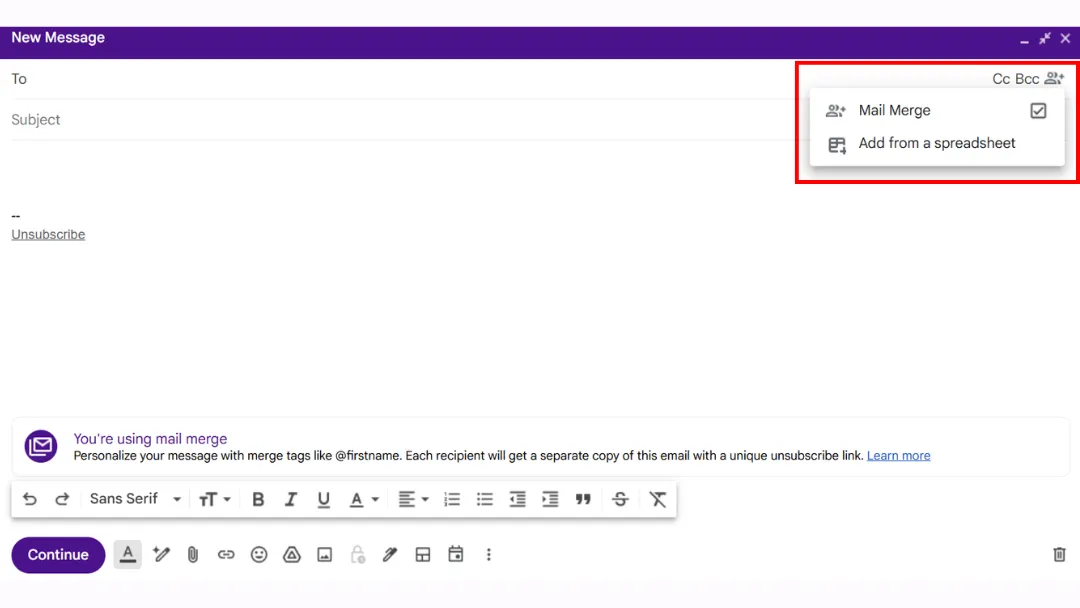
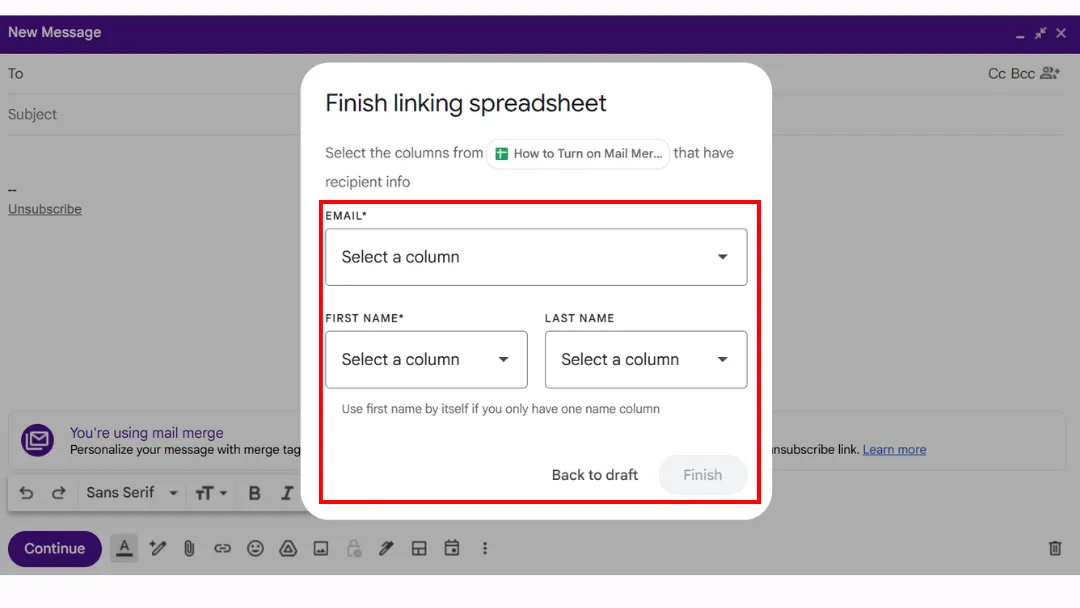
ステップ6:連絡先の「名」「姓」「メールアドレス」が含まれるGoogle Sheetsを選択し、「挿入」をクリックします。

ステップ7: 受信者情報が含まれる列を選択し、**「完了」**をクリックします。これで受信者が挿入されました。
ステップ8:メールを作成して送信します。
強力な件名を作成するようにしてください。
メール本文には差し込みタグを追加できます。

💡 効果的なメールを作成するために、以下の推奨記事もチェックしてください。
この方法のメリットとデメリット
✅ メリット:何もインストールする必要がありません。
❌ デメリット:
-
無料のGmailアカウントでは利用できません。
-
使用できる差し込みタグが非常に限られています(@email, @firstname, @lastname, @company)。
-
件名にこれらのタグを使用できないため、パーソナライズが制限されます。
-
メールのスケジュール送信ができません。
-
マーケティングツールやCRMとの連携がありません。
差し込み印刷を成功させるために知っておくべき重要なヒント
1️⃣ Gmailの差し込み印刷は、特殊文字を含むメールアドレスを無効とみなすため、連絡先シートを作成する際は特に注意してください。
2️⃣ 差し込み印刷を有効にする際にスプレッドシートを見つける最も簡単な方法は、あらかじめGoogle Driveにインポートしておくことです。もちろん、技術的には他の形式も使用できますが、Google Sheetsを使用するのが最善の選択肢です。
👉 Google Sheetsに関する関連記事もチェックしてください。
3️⃣ ここではGoogle Sheetsから連絡先を挿入する方法を紹介しましたが、Google コンタクトから追加したり、手動で入力したりする別のオプションもあります。
👉 両方の方法については、こちらの記事で詳しく解説しています:Gmailにおける差し込み印刷とは
4️⃣ スプレッドシート経由で連絡先をインポートする場合、「Cc」や「Bcc」フィールドは使用できません。
5️⃣ 手動またはGoogle コンタクト経由で受信者を追加する場合は「Cc」や「Bcc」フィールドを使用できます。ただし、各フィールドに追加できる受信者は1名のみです。そのため、受信者が実際に何を受け取るかを確認するために自分宛にコピーを送る場合を除き、用途はかなり限定されます。
6️⃣ Gmailは現在、Webクライアントから直接差し込み印刷を行うことができます。この機能は、かつて**「マルチ送信」**と呼ばれていた機能に代わるものです。そのため、もし「マルチ送信」について言及している記事を見つけた場合、それはおそらくChatGPTで作成された古い情報です!2025年現在でも、この時代遅れの方法について言及している記事をいくつも見かけますので、注意してください! 🙃
専門家の視点:あなたの作業を楽にする無料アドオン
なぜアドオンを選ぶべきなのでしょうか?
主な理由は2つあります。
-
第一に、Gmailの標準機能よりも柔軟でありながら、非常にシンプルに保たれているからです。
-
第二に、有料アカウントだけでなく、すべてのGmailアカウントで動作するからです。
Gmailクライアントよりも劣ることはなく、むしろ多くの機能を提供します。
✨ メール開封追跡機能
追跡ステータスがスプレッドシートに直接表示されます。メールが開封されるとすぐに、ステータスが「送信済み」から「開封済み」に切り替わります。
✨ 送信予約
便利な「送信予約」ボタンが追加されます。日時を選択できるため、受信者に最適なタイミングで届けるのに最適です!

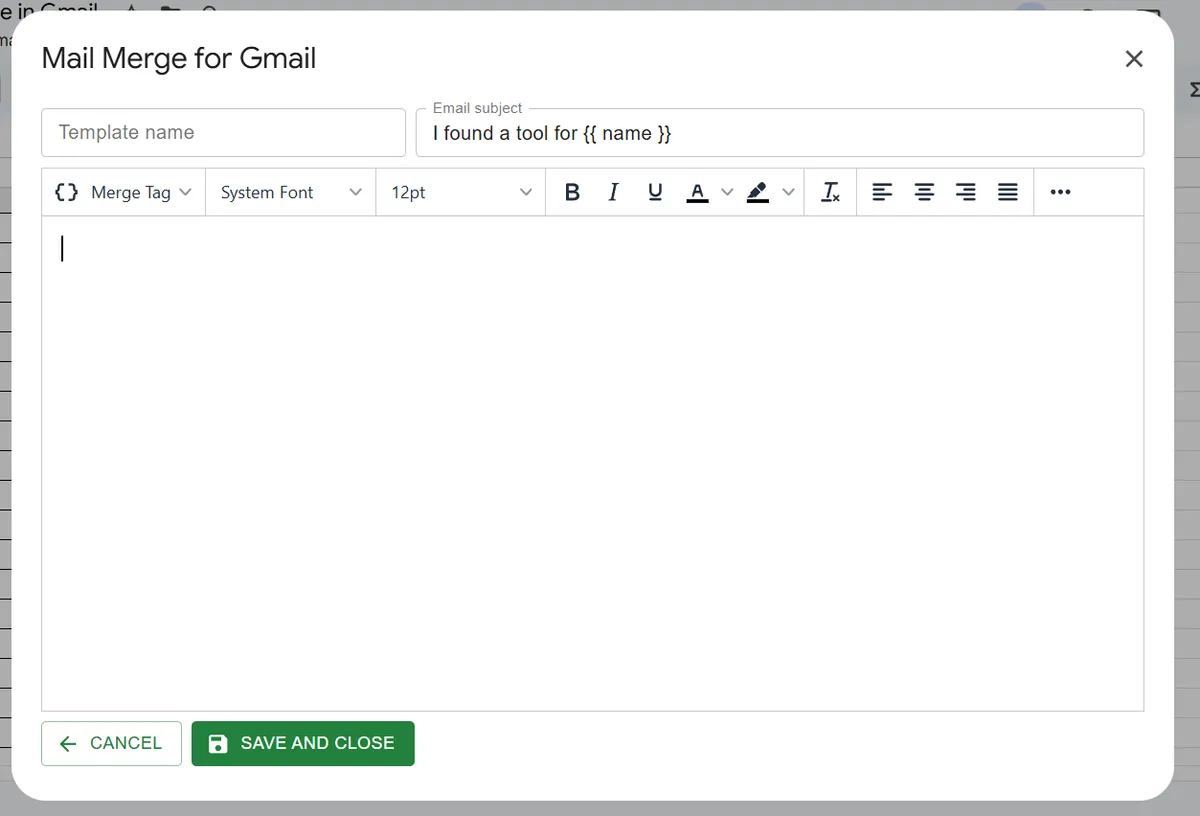
✨ 件名のカスタマイズ
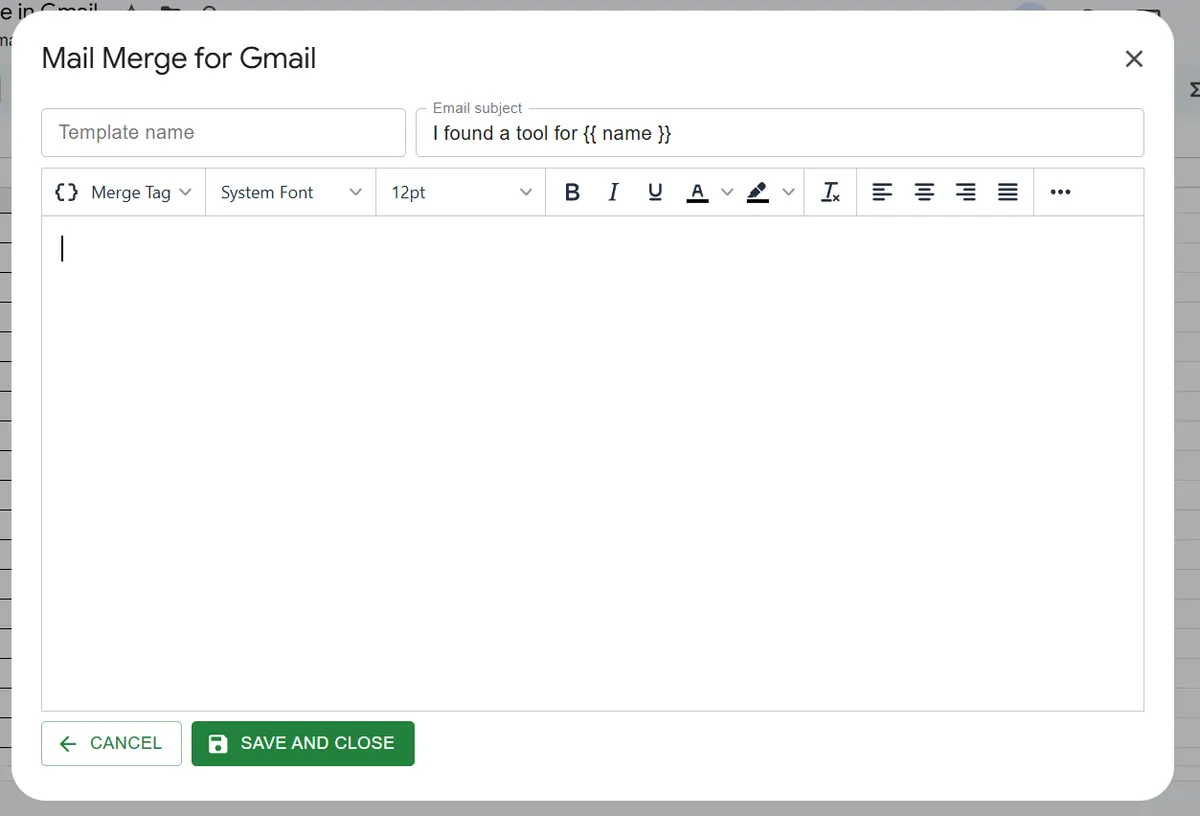
Gmailクライアントでは件名に差し込みタグを挿入できないことを覚えていますか?Mail Merge for Gmailなら可能です。開封率を高めるために、カスタマイズされた件名ほど効果的なものはありません。
✨ 無料、または月額3ドル未満
これについてコメントする必要があるでしょうか? 😉
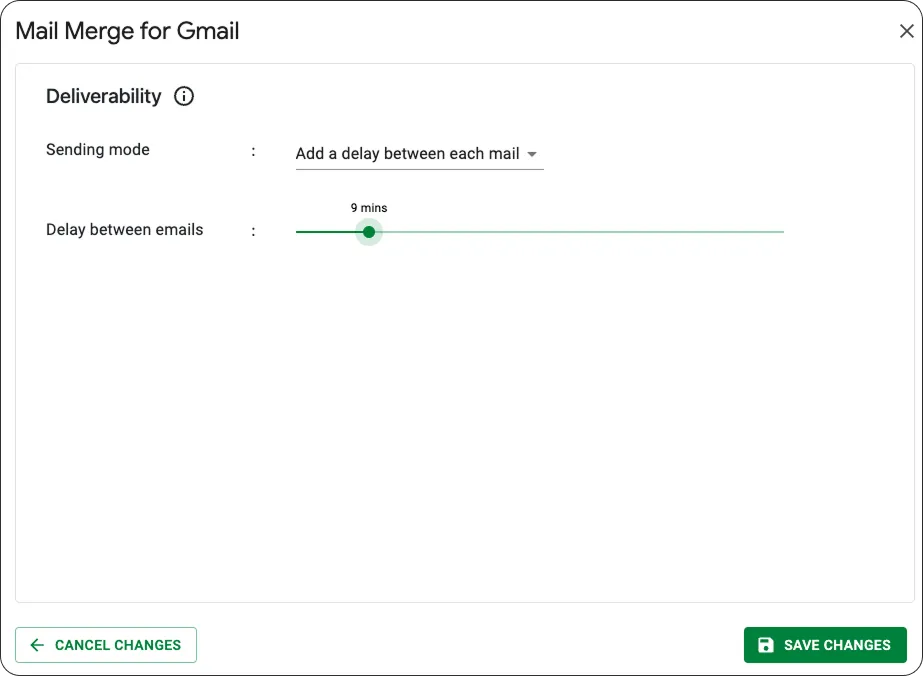
✨ スパムフィルターを回避するための段階的送信
すべてのメールを一度に送信するのではなく、メッセージ間に遅延を追加できます。1分から1時間の間で間隔を選択可能です。
結論
これで、Gmailで差し込み印刷を有効にする方法についてすべて理解できたはずです!
最も効率的なアドオンであるMail Merge for Gmailを、Google Workspaceからぜひお試しください。
間もなくChrome拡張機能としても利用可能になる予定です! 🚀
ご質問はありますか?
Gmailで差し込み印刷を有効にする方法は?
差し込み印刷はGmailの組み込み機能ですが、特定の有料Google Workspaceプラン(例:Business Standard、Business Plus、Enterprise、Education、またはWorkspace Individual)でのみ利用可能です。
対象のWorkspaceアカウントをお持ちであれば、Gmailの作成ウィンドウから「差し込み印刷」オプションを使用するだけで簡単に有効化できます。
方法を知るには、この記事を読むだけで十分です!
Gmailで差し込み印刷オプションが見当たらないのはなぜですか?
Gmailで差し込み印刷オプションが表示されない場合、通常は以下のいずれかの理由が考えられます。
-
対象外のGmailアカウントを使用している:無料のGmailアカウントでは差し込み印刷は利用できません。
-
管理者が機能を有効にしていない:プランが技術的に対象であっても、機能が欠けている場合があります。
👉 まさにその理由から、制限なしですべてのアカウントで利用できるMail Merge for Gmailアドオンを作成しました。
Gmailで差し込み印刷が機能しないのはなぜですか?
一般的な理由は、Googleの送信制限を超過していることです。有料のGoogle Workspaceアカウントであっても、差し込み印刷には1日あたり1,500通の制限があります。
Gmailの差し込み印刷は無料ですか?
いいえ。差し込み印刷機能は、特定の有料Google Workspaceプラン(例:Workspace Individual、Business Standard、Business Plus、Enterprise、Education)でのみ利用可能なためです。
👉 ただし、Google SheetsアドオンやGoogle Chrome拡張機能を使用するなど、誰でも利用できる無料の代替手段が存在します。
最初のキャンペーンを送信する準備はできましたか?
Google Workspace MarketplaceからMail Merge for Gmailをインストールして、1日最大50通のパーソナライズされたメールを無料で送信しましょう。
無料で始めるおすすめの関連記事
Tutorials のその他の記事

メールマージ前にGoogleスプレッドシートで重複メールアドレスを削除する方法
メールマージ前にGoogleスプレッドシートで重複メールを削除する方法を解説。Remove duplicates、UNIQUE、COUNTIF関数を使い、同じ相手に複数回メールが届くのを防ぎ、送信制限を効率的に管理しましょう。

成果につながるターゲットメールリストの構築方法
成果の出るターゲットメールリストの作り方を解説します。1ページのICPテンプレートでオーディエンスを定義し、連絡先の収集とエンリッチメント、セグメンテーション、週単位の月次クリーニング、Mail Merge for Gmailでの活用までを紹介します。

Gmailで一括メールを送信する方法:完全ステップバイステップガイド
Mail Merge for Gmailを使用して、Gmailから一括メールを送信する方法を学びましょう。パーソナライズされたアウトリーチ、トラッキング、到達率向上のためのベストプラクティスをステップバイステップで解説します。