


















Slik aktiverer du utskriftsfletting i Gmail i 2025
Slik aktiverer du utskriftsfletting i Gmail: oppdag det skjulte trikset + Google Sheets-tillegget som gjør masseutsendelse av e-post uanstrengt. Ikke gå glipp av dette!
Når det gjelder enkelhet, leverer Gmails utskriftsfletting virkelig varene.
På en betalt Gmail-konto trenger du bare å aktivere den, nesten like enkelt som å trykke på en bryter.
Og hvis du noen gang har lurt på hvordan du aktiverer utskriftsfletting i Gmail, har du kommet til rett sted.
Vi har også et alternativ å dele med deg: like enkelt, men tilgjengelig for alle typer Gmail-kontoer, enten de er betalte eller ikke.
⚡La oss sette i gang!
Oppsummert:
-
Sjekk at Gmail-kontoen din støtter utskriftsfletting.
-
Åpne Gmail.
-
Klikk på Ny melding eller åpne et eksisterende utkast.
-
Til høyre for “Til”-feltet klikker du på ikonet “Bruk utskriftsfletting”.
-
Et vindu dukker opp, merk av i boksen “Utskriftsfletting”.
-
Et nytt alternativ vises, klikk på “Legg til fra et regneark”.
-
Velg regnearket med mottakernes fornavn, etternavn og e-postadresser, og klikk på “Sett inn”.
-
Velg kolonnene som inneholder mottakerinformasjon og klikk på “Fullfør”.
-
Skriv e-posten din og send den.
Den enkle metoden i 8 trinn
Trinn 1 : Sørg for at Gmail-kontoen din støtter utskriftsfletting.
💡 For å bruke utskriftsfletting må du logge på med en Google Workspace-konto som inkluderer en av følgende kvalifiserte planer:
-
Workspace Individual.
-
Business Standard.
-
Business Plus.
-
Enterprise Standard.
-
Enterprise Plus.
-
Education Standard.
-
Education Plus.
Trinn 2 : Åpne Gmail. Klikk på Ny melding eller åpne et eksisterende utkast.
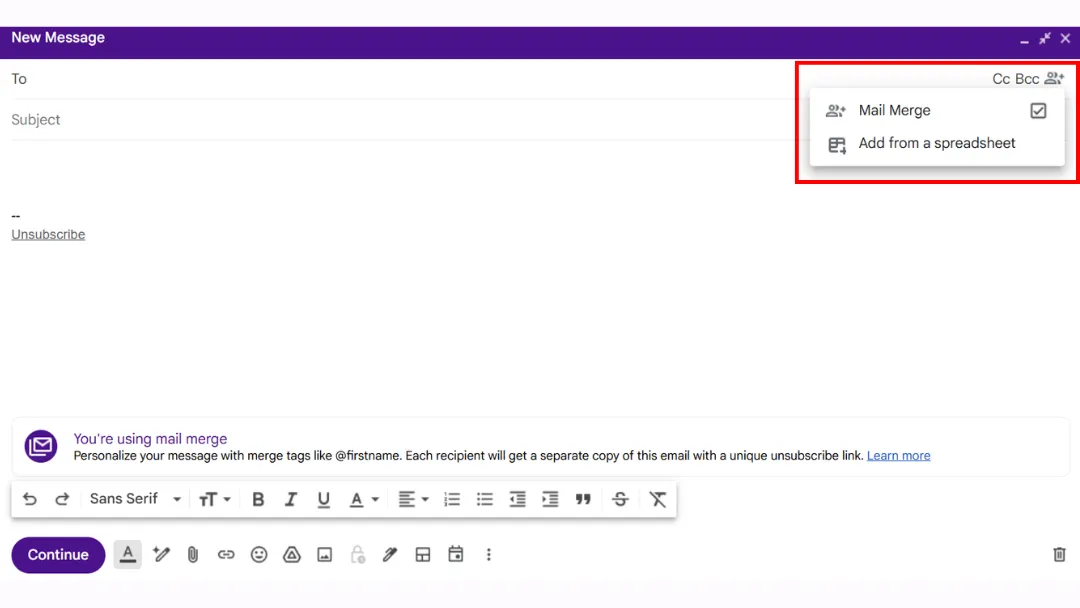
Trinn 3 : Til høyre for “Til”-feltet klikker du på ikonet Bruk utskriftsfletting.

Trinn 4 : Et vindu dukker opp, merk av i boksen Utskriftsfletting.
Trinn 5 : Alternativet Legg til fra et regneark blir tilgjengelig, klikk på det.
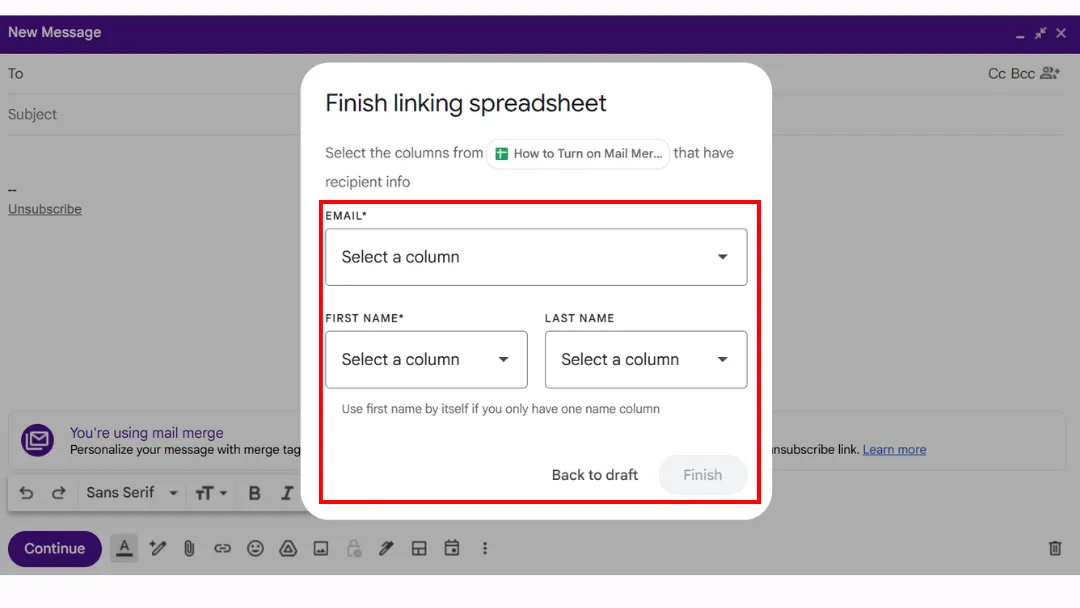
Trinn 6 : Velg Google Sheet-filen din med mottakernes fornavn, etternavn og e-postadresser, og klikk på Sett inn.

Trinn 7: Velg kolonnene som har mottakerinformasjon og klikk på Fullfør. Mottakerne dine er nå satt inn.
Trinn 8 : Skriv e-posten din og send den.
Sørg for å lage en god emnelinje.
Du kan legge til utskriftsfletting-tagger i selve e-posten.

💡 For å skrive en effektiv e-post, sjekk ut våre anbefalinger:
-
Den ultimate guiden til å lage effektive prospekterings-e-poster (med maler).
-
Slik skriver du emnelinjer for kalde e-poster som konverterer.
Fordeler og ulemper med denne metoden
✅ Fordelen er at du ikke trenger å installere noe.
❌ Ulempene:
-
Funksjonen er ikke tilgjengelig for gratis Gmail-kontoer.
-
Svært få flettetagger kan brukes (@email, @firstname, @lastname og @company).
-
Du kan ikke bruke disse taggene i emnelinjen, noe som begrenser personaliseringen.
-
Du kan ikke planlegge e-poster.
-
Ingen integrasjoner med markedsføringsverktøy eller CRM-systemer.
Viktige tips du absolutt må kjenne til for en vellykket utskriftsfletting
1️⃣ Gmails utskriftsfletting anser e-postadresser med spesialtegn som ugyldige, så vær ekstra nøye når du forbereder kontaktlisten din.
2️⃣ Den enkleste måten å finne regnearket ditt på når du vil aktivere utskriftsfletting, er å importere det til Google Drive først. Det beste alternativet er selvfølgelig å bruke et Google Sheet, selv om du teknisk sett kan bruke andre formater.
👉 Sjekk ut våre relaterte artikler om Google Sheets:
3️⃣ Vi viste deg en metode for å sette inn kontakter fra et Google Sheet, men du har et annet alternativ: legg dem til fra Google Contacts, eller skriv dem inn manuelt.
👉 Vi har beskrevet begge metodene i denne artikkelen: hva er utskriftsfletting i Gmail.
4️⃣ Du kan ikke bruke “Kopi” eller “Blindkopi” hvis du importerer kontaktene dine via et regneark.
5️⃣ Du kan bruke “Kopi” eller “Blindkopi” hvis du legger til mottakere manuelt eller via Google Contacts. Men du kan bare legge til én mottaker i hvert av disse feltene. Det gjør dem ganske begrensede, med mindre du vil sende en kopi til deg selv for å se nøyaktig hva mottakerne dine vil motta.
6️⃣ Gmail tillater nå utskriftsfletting direkte fra nettklienten. Denne funksjonen erstatter det som tidligere ble kalt “multi-send”. Så hvis du kommer over en artikkel som fortsatt snakker om multi-send, betyr det sannsynligvis at den ble skrevet med ChatGPT og er utdatert! Og tro meg, jeg har sett ganske mange artikler som fortsatt nevner denne foreldede metoden i 2025! 🙃
Ekspertens innsikt: Et gratis tillegg som kan gjøre livet ditt enklere
Hvorfor velge tillegget?
Av to hovedgrunner:
-
For det første er det mer fleksibelt enn Gmails innebygde funksjon, samtidig som det forblir superenkelt.
-
For det andre fungerer det med ALLE Gmail-kontoer, ikke bare betalte.
Det tilbyr ikke mindre enn Gmail-klienten, bare mer:
✨ Funksjon for e-postsporing.
Sporingsstatusen vil dukke opp rett i regnearket ditt. Så snart e-posten er åpnet, endres statusen fra Sendt til Lest.
✨ Planlegg utsendelsen.
Du får en hendig liten “Planlegg utsendelse”-knapp. Velg dato og klokkeslett, perfekt for å nå mottakerne dine akkurat i riktig øyeblikk!

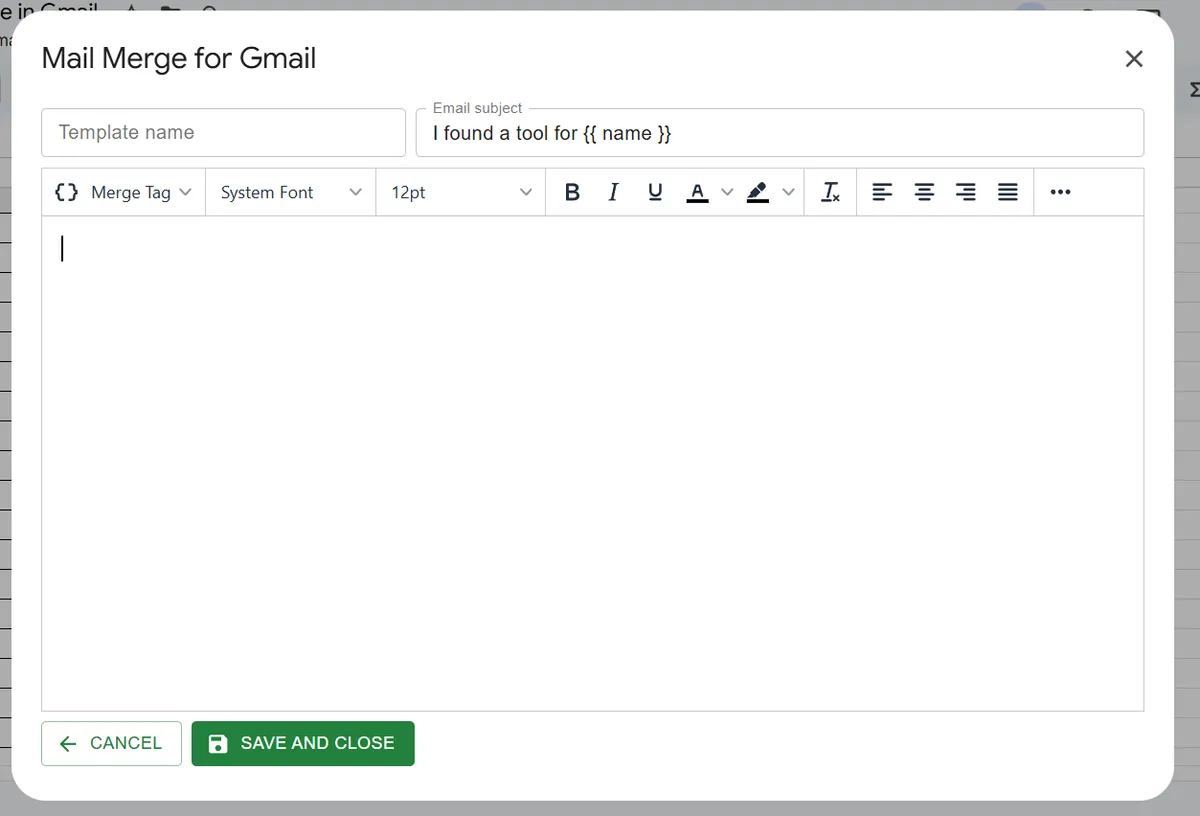
✨ Tilpass emnelinjen.
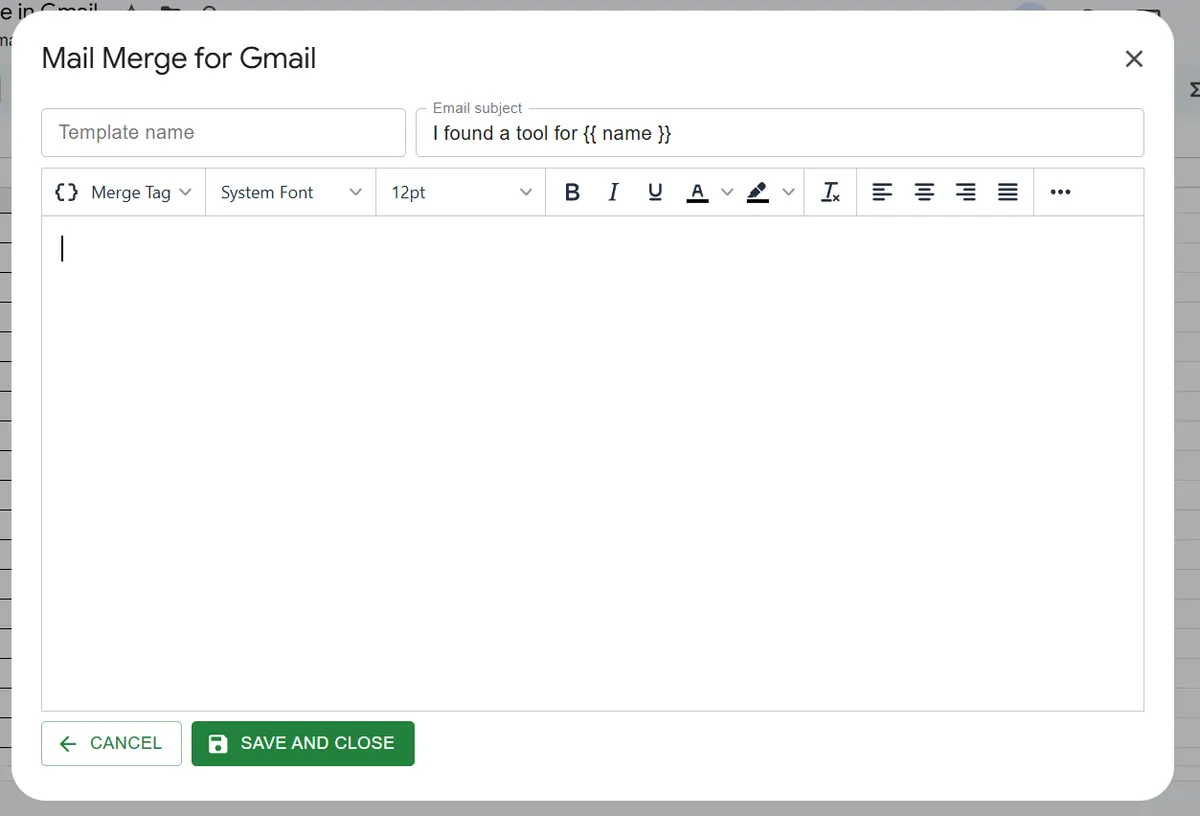
Husker du at Gmail-klienten ikke lar deg sette inn flettetagger i emnelinjen? Med Mail Merge for Gmail kan du det. Og hva er vel bedre enn en skreddersydd emnelinje for å øke åpningsratene dine?
✨ Gratis eller mindre enn 3 dollar i måneden
Trenger jeg i det hele tatt å kommentere dette? 😉
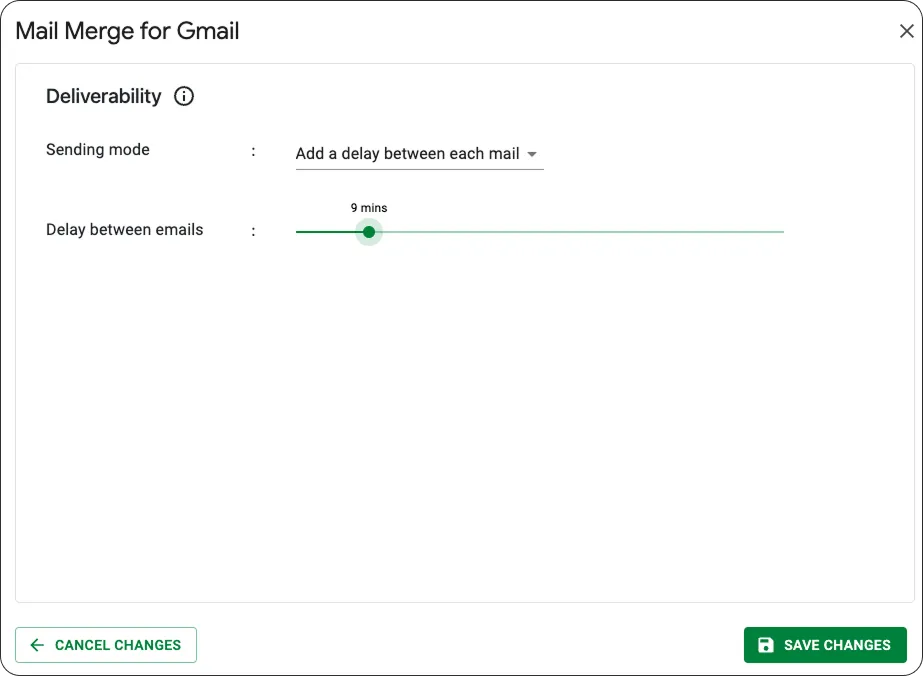
✨ Forskjøvet utsendelse for å unngå søppelpostfiltre.
I stedet for å sende ut alle e-postene dine samtidig, kan du legge til en forsinkelse mellom hver melding. Du velger intervallet, fra 1 minutt til 1 time.
 Konklusjon
Forhåpentligvis vet du nå alt om hvordan du aktiverer utskriftsfletting i Gmail!
Prøv Mail Merge for Gmail, det mest effektive tillegget, tilgjengelig på Google Workspace.
Og det vil snart være tilgjengelig som en Chrome-utvidelse! 🚀
Noen spørsmål?
Hvordan aktivere utskriftsfletting i Gmail?
Utskriftsfletting er en innebygd funksjon i Gmail, men kun for visse betalte Google Workspace-planer (for eksempel: Business Standard, Business Plus, Enterprise, Education eller Workspace Individual).
Aktivering er så enkelt som å bruke alternativet Utskriftsfletting fra Gmails skrivevindu, forutsatt at du har en kvalifisert Workspace-konto.
Alt du trenger å gjøre er å lese denne artikkelen for å finne ut hvordan!
Hvorfor finner jeg ikke alternativet for utskriftsfletting i Gmail?
Hvis du ikke ser alternativet for utskriftsfletting i Gmail, skyldes det vanligvis en av disse grunnene:
-
Du bruker ikke en kvalifisert Gmail-konto: utskriftsfletting er ikke tilgjengelig med en gratis Gmail-konto.
-
Administratoren din har ikke aktivert funksjonen: noe som betyr at den kan mangle selv om planen din teknisk sett er kvalifisert.
👉 Det er nettopp derfor vi laget Mail Merge for Gmail-tillegget, tilgjengelig for alle kontoer uten begrensninger.
Hvorfor fungerer ikke utskriftsflettingen min i Gmail?
En vanlig årsak er at man overskrider Googles utsendelsesgrenser. Selv med en betalt Google Workspace-konto er utskriftsfletting underlagt en daglig grense på 1500 meldinger.
Er utskriftsfletting gratis i Gmail?
Nei, fordi funksjonen for utskriftsfletting kun er tilgjengelig med visse betalte Google Workspace-planer (for eksempel: Workspace Individual, Business Standard, Business Plus, Enterprise eller Education).
👉 Det finnes imidlertid gratis alternativer tilgjengelig for alle, for eksempel ved å bruke et Google Sheets-tillegg eller en Google Chrome-utvidelse.
Klar for å sende din første kampanje?
Installer Mail Merge for Gmail fra Google Workspace Marketplace og send opptil 50 personlige e-poster per dag gratis.
Kom i gang gratisMer lesestoff
Mer fra Tutorials

Slik fjerner du duplikate e-poster i Google Sheets før en utsendelse
Lær hvordan du fjerner duplikate e-poster i Google Sheets før en utsendelse med verktøy som UNIQUE og COUNTIF, slik at ingen mottar samme melding to ganger.

Hvordan bygge målrettede e-postlister som faktisk konverterer
Lær hvordan du bygger målrettede e-postlister som driver åpninger, klikk og svar. Praktiske steg for innhenting, segmentering, vasking og GDPR-kompatibel utsendelse.

Send masseutsendelser fra Gmail: En komplett steg-for-steg-guide
Lær hvordan du sender masseutsendelser fra Gmail med Mail Merge for Gmail. En steg-for-steg-guide til personlig tilpasset utsendelse, sporing og beste praksis for leveringsdyktighet.