


















如何在 2025 年开启 Gmail 的邮件合并功能
本文用简单的 8 个步骤介绍如何开启并使用 Gmail 的邮件合并功能,分析其优缺点和成功合并的关键技巧,解答找不到选项、无法正常工作及是否免费等常见问题,并推荐一款能让 Gmail 群发更轻松的免费 Google Sheets 插件。
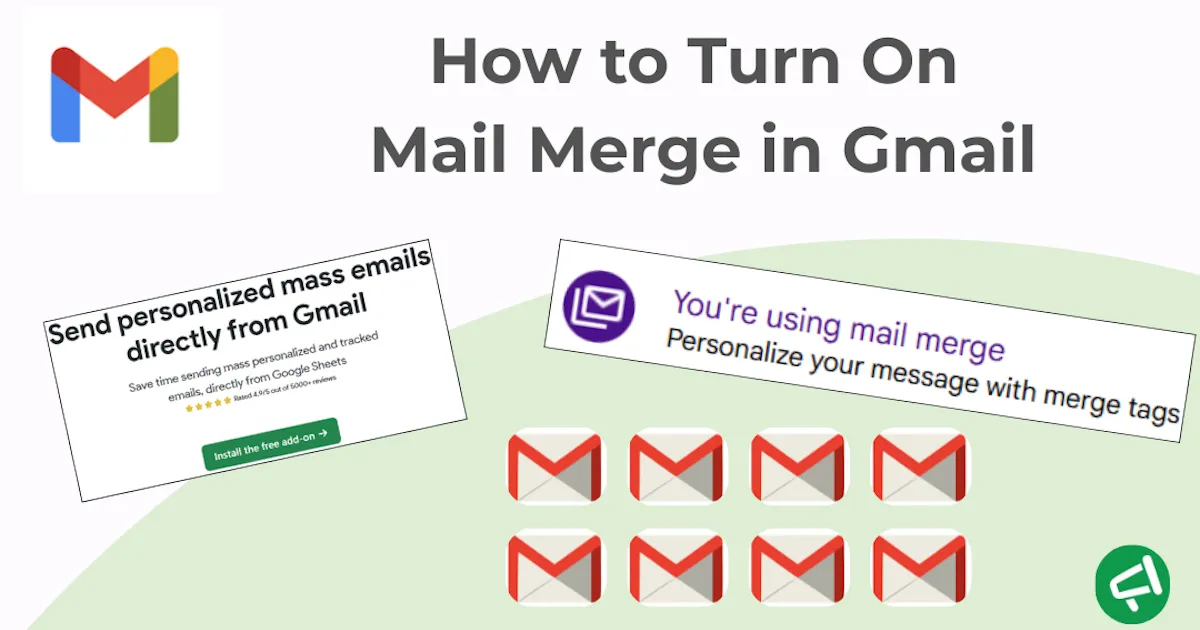
在简洁性方面,Gmail 的邮件合并功能确实表现出色。
在付费的 Gmail 账户上,你只需要启用它,过程几乎就像拨动开关一样简单。
如果你一直想知道如何在 Gmail 中开启邮件合并功能,那么你来对地方了。
我们还要与你分享一个替代方案:它同样简单,但适用于所有类型的 Gmail 账户,无论是否付费。
⚡让我们开始吧!
总结:
-
检查你的 Gmail 账户是否支持邮件合并。
-
打开 Gmail。
-
点击“撰写”或打开现有的草稿。
-
在“收件人”字段右侧,点击“使用邮件合并”图标。
-
弹出一个窗口,勾选“邮件合并”复选框。
-
会出现一个新选项,点击“从电子表格添加”。
-
选择包含联系人名字、姓氏和电子邮件地址的电子表格,然后点击“插入”。
-
选择包含收件人信息的列,然后点击“完成”。
-
撰写你的邮件并发送。
简单的 8 步法
第 1 步:确保你的 Gmail 账户支持邮件合并。
💡 要使用邮件合并,请使用包含以下符合条件计划之一的 Google Workspace 账户登录:
-
Workspace Individual。
-
Business Standard。
-
Business Plus。
-
Enterprise Standard。
-
Enterprise Plus。
-
Education Standard。
-
Education Plus。
第 2 步:打开 Gmail。点击撰写或打开现有的草稿。
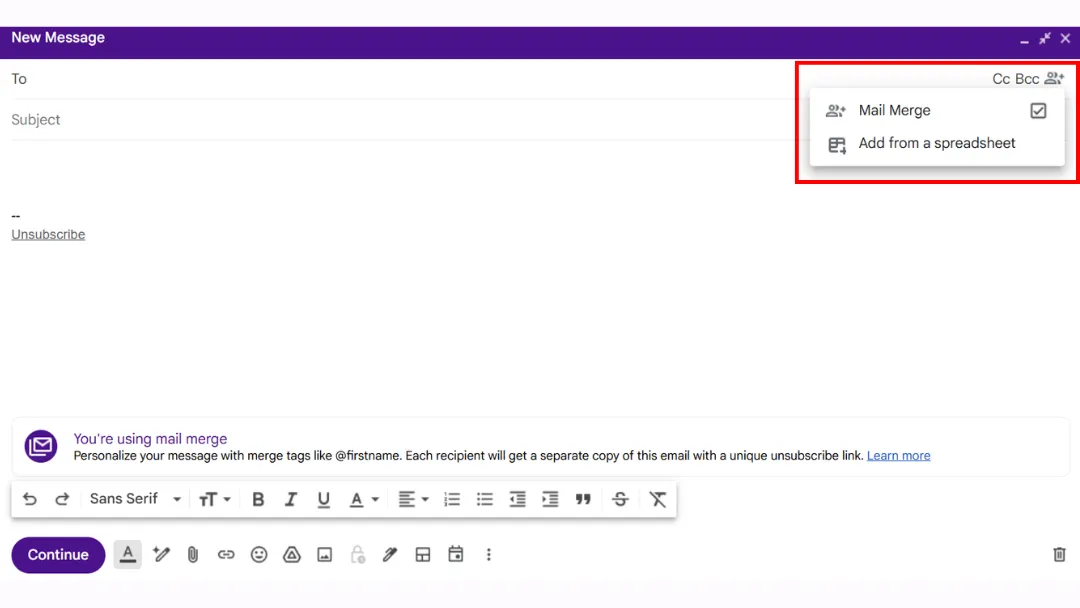
第 3 步:在“收件人”字段右侧,点击使用邮件合并图标。

第 4 步:弹出一个窗口,勾选邮件合并复选框。
第 5 步:从电子表格添加选项变为可用,点击它。
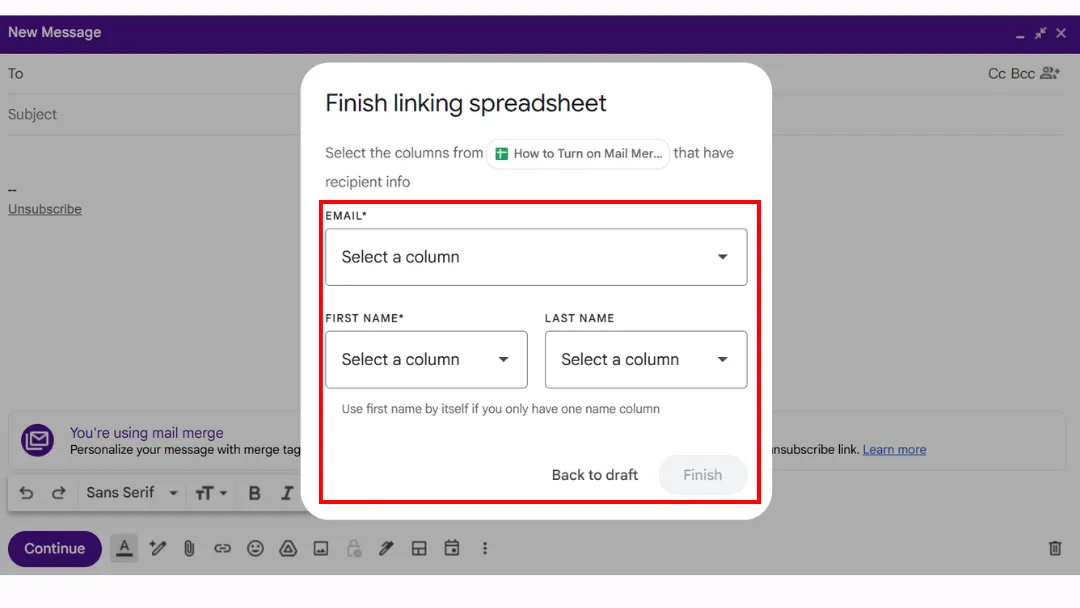
第 6 步:选择包含联系人名字、姓氏和电子邮件地址的 Google Sheet,然后点击“插入”。

第 7 步:选择包含收件人信息的列,然后点击完成。你的收件人现已添加完毕。
第 8 步:撰写你的邮件并发送。
确保撰写一个强有力的主题行。
你可以在邮件正文中添加邮件合并标签。

💡 要撰写有效的邮件,请查看我们的建议:
此方法的优缺点
✅ 优点是你不需要安装任何东西。
❌ 缺点:
-
该功能不适用于免费的 Gmail 账户。
-
可用的合并标签非常少(@email, @firstname, @lastname 和 @company)。
-
你不能在主题行中使用这些标签,这限制了个性化。
-
你无法定时发送邮件。
-
没有与营销工具或 CRM 的集成。
成功进行邮件合并必须知道的关键技巧
1️⃣ Gmail 邮件合并认为带有特殊字符的电子邮件地址无效,因此在准备联系人表格时要格外小心。
2️⃣ 当你想激活邮件合并时,找到电子表格的最简单方法是先将其导入 Google Drive。当然,最好的选择是使用 Google Sheet,尽管从技术上讲你也可以使用其他格式。
👉 查看我们关于 Google Sheets 的相关文章:
3️⃣ 我们展示了一种从 Google Sheet 插入联系人的方法,但你还有另一个选择:从 Google Contacts 添加,或者手动输入。
👉 我们在这篇文章中详细介绍了这两种方法:什么是 Gmail 中的邮件合并。
4️⃣ 如果你通过电子表格导入联系人,则无法使用“抄送”或“密送”字段。
5️⃣ 如果你手动添加收件人或通过 Google Contacts 添加,则可以使用“抄送”或“密送”字段。但你只能在每个字段中添加一个收件人。这使得它们非常受限,除非你想给自己发一份副本,看看收件人到底会收到什么。
6️⃣ Gmail 现在允许直接从网页客户端进行邮件合并。此功能取代了过去称为“群发 (multi-send)”的功能。所以如果你看到一篇还在谈论群发的文章,那它很可能是用 Chat GT 写的,而且已经过时了!相信我,在 2025 年我依然看到不少文章提到这种过时的方法!🙃
专家见解:一款能让生活更轻松的免费插件
为什么要选择插件?
主要有两个原因:
-
首先,它比 Gmail 的原生功能更灵活,同时保持了极高的简洁性。
-
其次,它适用于所有 Gmail 账户,而不仅仅是付费账户。
它提供的功能不仅不比 Gmail 客户端少,反而更多:
✨ 邮件追踪功能。
追踪状态将直接显示在你的电子表格中。一旦邮件被打开,状态就会从“已发送”变为“已读”。
✨ 定时发送。
你会得到一个方便的“定时发送”小按钮。选择日期和时间,非常适合在最合适的时刻触达你的收件人!

✨ 自定义你的主题行。
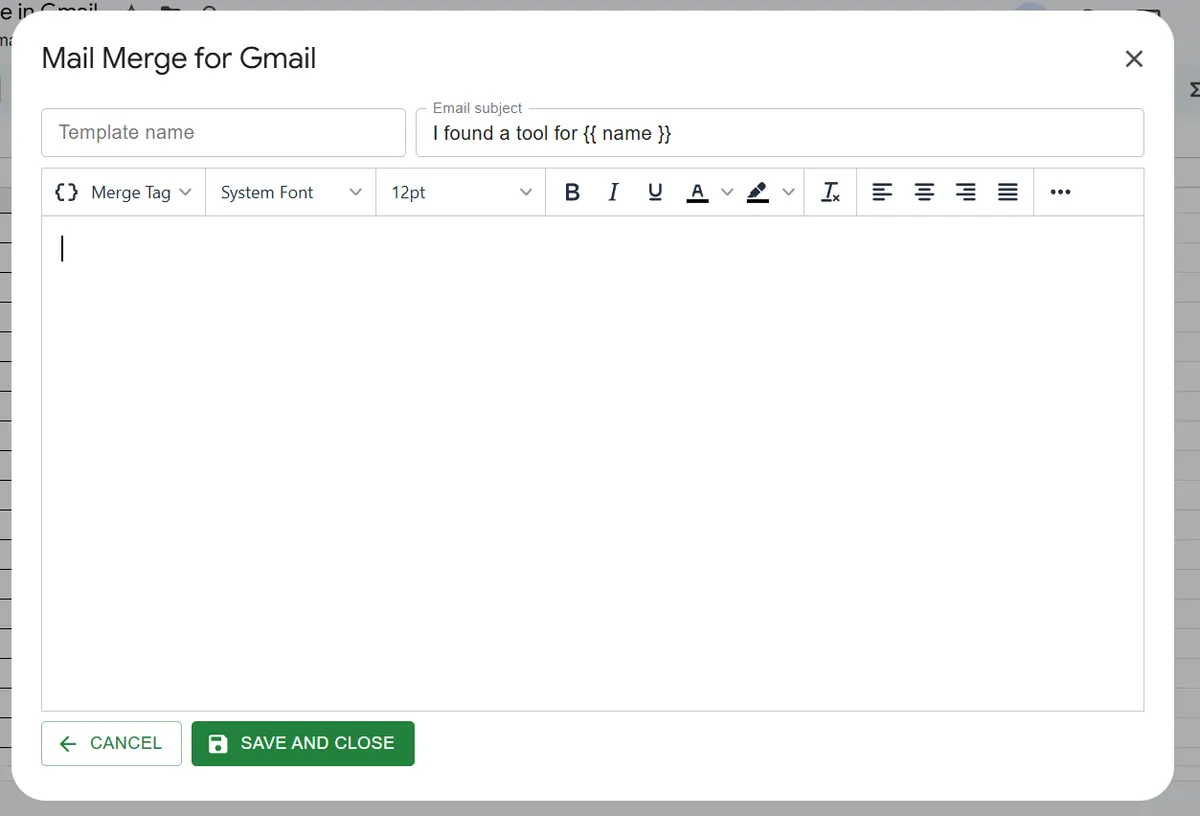
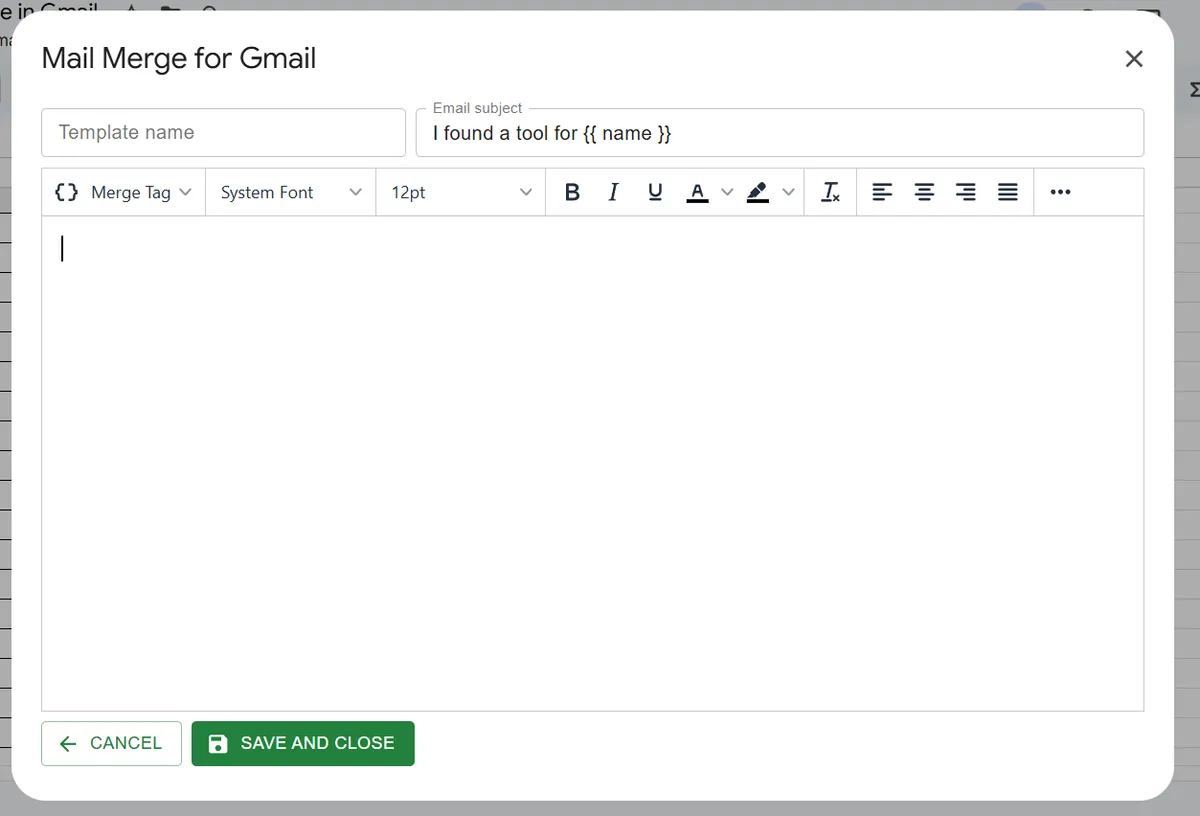
还记得 Gmail 客户端不允许你在主题行中插入合并标签吗?使用 Mail Merge for Gmail,你可以做到。还有什么比量身定制的主题行更能提高打开率的呢?
✨ 免费或每月不到 3 美元
这还需要我评价吗?😉
✨ 交错发送以避开垃圾邮件过滤器。
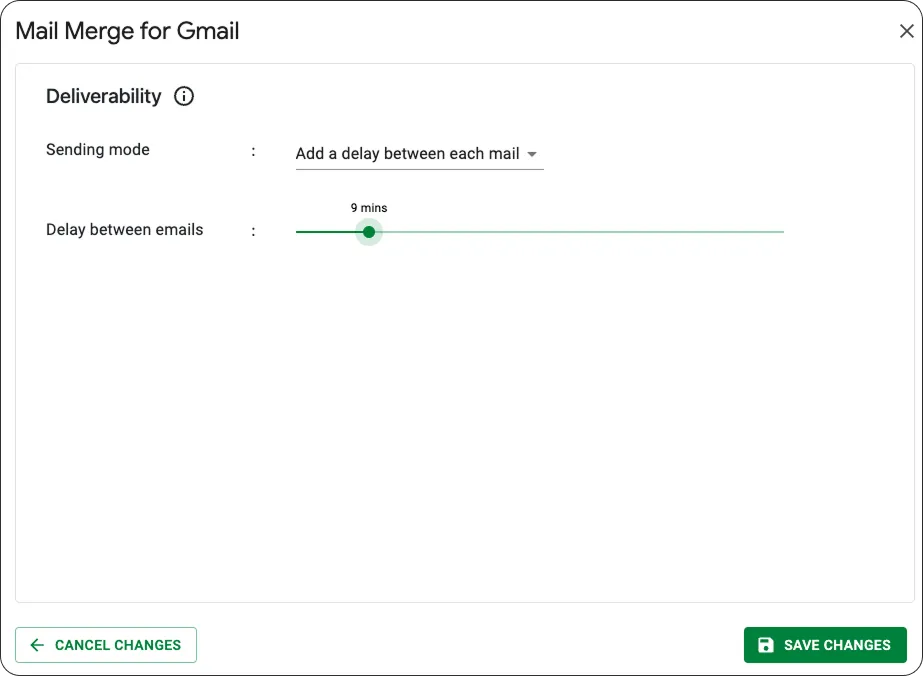
你可以设置每封邮件之间的延迟,而不是一次性发送所有邮件。你可以选择从 1 分钟到 1 小时的间隔。
结论
希望现在你已经了解了关于如何在 Gmail 中开启邮件合并的所有信息!
试试 Mail Merge for Gmail,这是最高效的插件,可在 Google Workspace 上获取。
它很快也会作为 Chrome 扩展程序推出!🚀
有任何问题吗?
如何在 Gmail 中激活邮件合并?
邮件合并是 Gmail 的内置功能,但仅适用于某些付费的 Google Workspace 计划(例如:Business Standard, Business Plus, Enterprise, Education 或 Workspace Individual)。
只要你拥有符合条件的 Workspace 账户,激活过程就像在 Gmail 撰写窗口中使用“邮件合并”选项一样简单。
你所要做的就是阅读本文来了解具体方法!
为什么我在 Gmail 中找不到邮件合并选项?
如果你在 Gmail 中没有看到“邮件合并”选项,通常是因为以下原因之一:
-
你使用的不是符合条件的 Gmail 账户:免费的 Gmail 账户无法使用邮件合并。
-
你的管理员未启用该功能:这意味着即使你的计划在技术上符合条件,该功能也可能缺失。
👉 这正是我们创建 Mail Merge for Gmail 插件的原因,它适用于所有账户且没有任何限制。
为什么我的 Gmail 邮件合并无法正常工作?
一个常见原因是超过了 Google 的发送限制。即使使用付费的 Google Workspace 账户,邮件合并每天也有 1,500 封邮件的上限。
Gmail 上的邮件合并是免费的吗?
不是,因为邮件合并功能仅适用于某些付费的 Google Workspace 计划(例如:Workspace Individual, Business Standard, Business Plus, Enterprise 或 Education)。
👉 不过,每个人都可以使用免费的替代方案,例如使用 Google Sheets 插件或 Google Chrome 扩展程序。
准备好发送您的第一个营销活动了吗?
从 Google Workspace Marketplace 安装 Mail Merge for Gmail,每天即可免费发送最多 50 封个性化邮件。
免费开始使用更多阅读
更多来自 Tutorials 的内容

如何在邮件合并前删除 Google Sheets 中的重复电子邮件
学习如何在邮件合并前使用“删除重复项”、UNIQUE 和 COUNTIF 函数清理 Google Sheets,确保每位联系人仅收到一次邮件,避免重复发送。利用这些内置工具可以高效筛选电子表格中的重复数据,从而优化您的联系人列表。

如何构建真正能转化的目标电子邮件列表
本文讲解如何构建真正能转化的目标邮件列表:先用单页 ICP 模板定义受众,再搜集和充实联系人,按相关性、打开和点击行为细分,并通过每月清理例程保持列表健康,同时兼顾 GDPR 合规要求,提升打开率、点击率和回复率。

从 Gmail 发送批量邮件:完整的分步指南
本分步指南介绍如何使用 Mail Merge for Gmail 从 Gmail 发送批量邮件:在 Workspace 中安装插件,在 Google Sheets 中准备并清理收件人列表,构建像单独撰写的个性化模板,预览真实数据后发送并跟踪结果。