


















วิธีเปิดใช้งาน Mail Merge ใน Gmail ในปี 2025
วิธีเปิดใช้งาน Mail Merge ใน Gmail: ค้นพบเคล็ดลับที่ซ่อนอยู่ + ส่วนเสริม Google Sheets ที่ช่วยให้การส่งอีเมลจำนวนมากเป็นเรื่องง่าย อย่าพลาด!
ในเรื่องของความเรียบง่าย Mail Merge ของ Gmail นั้นทำออกมาได้ดีมาก
สำหรับบัญชี Gmail แบบเสียค่าบริการ คุณเพียงแค่ต้องเปิดใช้งาน ซึ่งทำได้ง่ายพอๆ กับการกดสวิตช์
และหากคุณเคยสงสัยว่า วิธีเปิดใช้งาน Mail Merge ใน Gmail ทำอย่างไร คุณมาถูกที่แล้ว
เรายังมีทางเลือกอื่นมานำเสนอให้คุณ ซึ่งเรียบง่ายไม่แพ้กัน แต่สามารถใช้ได้กับ Gmail ทุกประเภท ไม่ว่าจะเสียค่าบริการหรือไม่ก็ตาม
⚡ไปเริ่มกันเลย!
สรุปขั้นตอน:
-
ตรวจสอบว่า บัญชี Gmail ของคุณรองรับ Mail Merge หรือไม่
-
เปิด Gmail
-
คลิกที่ เขียน (New message) หรือเปิดร่างจดหมายที่มีอยู่
-
ทางด้านขวาของช่อง “ถึง” (To) ให้คลิกไอคอน “ใช้ Mail Merge” (Use Mail Merge)
-
หน้าต่างจะปรากฏขึ้น ให้ทำเครื่องหมายที่ช่อง “Mail Merge”
-
ตัวเลือกใหม่จะปรากฏขึ้น ให้คลิก “เพิ่มจากสเปรดชีต” (Add from a spreadsheet)
-
เลือกสเปรดชีตที่มีชื่อ นามสกุล และอีเมลของผู้ติดต่อของคุณ แล้วคลิก “แทรก” (Insert)
-
เลือกคอลัมน์ที่มีข้อมูลผู้รับแล้วคลิก “เสร็จสิ้น” (Finish)
-
เขียนอีเมลของคุณแล้วส่งออกไป
วิธี 8 ขั้นตอนง่ายๆ
ขั้นตอนที่ 1 : ตรวจสอบให้แน่ใจว่า บัญชี Gmail ของคุณรองรับ Mail Merge
💡 ในการใช้ Mail Merge ให้ลงชื่อเข้าใช้ด้วยบัญชี Google Workspace ที่มีแผนการใช้งานที่รองรับดังต่อไปนี้:
-
Workspace Individual
-
Business Standard
-
Business Plus
-
Enterprise Standard
-
Enterprise Plus
-
Education Standard
-
Education Plus
ขั้นตอนที่ 2 : เปิด Gmail คลิกที่ เขียน (New message) หรือเปิด ร่างจดหมาย (draft) ที่มีอยู่
ขั้นตอนที่ 3 : ทางด้านขวาของช่อง “ถึง” (To) ให้คลิกไอคอน ใช้ Mail Merge (Use Mail Merge)

ขั้นตอนที่ 4 : หน้าต่างจะปรากฏขึ้น ให้ทำเครื่องหมายที่ช่อง Mail Merge
ขั้นตอนที่ 5 : ตัวเลือก เพิ่มจากสเปรดชีต (Add from a spreadsheet) จะใช้งานได้ ให้คลิกที่ตัวเลือกนั้น
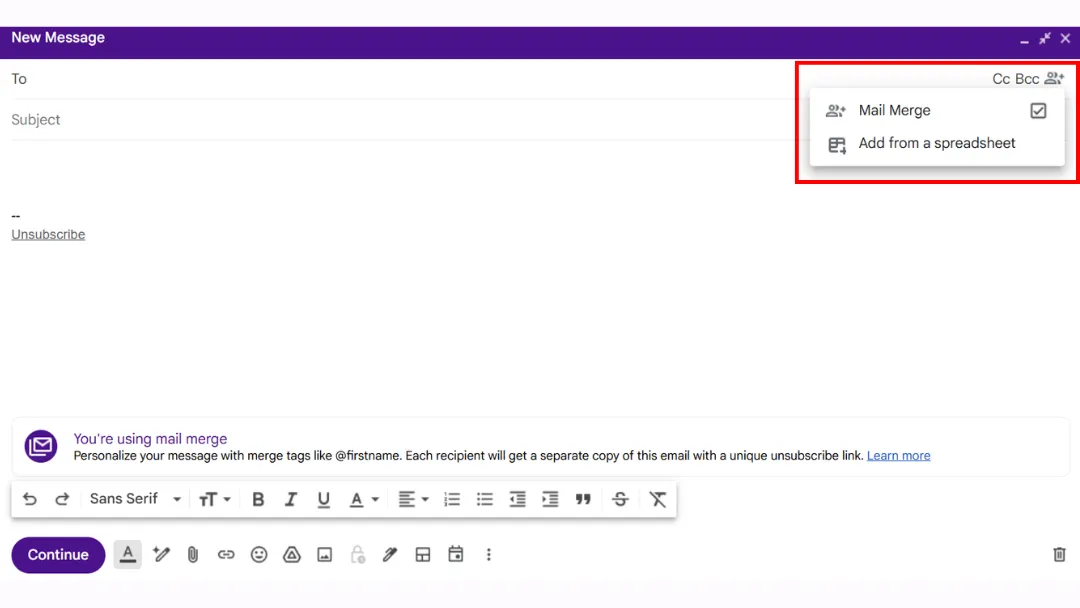
ขั้นตอนที่ 6 : เลือก Google Sheet ของคุณที่มีชื่อ นามสกุล และอีเมลของผู้ติดต่อ แล้วคลิก แทรก (Insert)

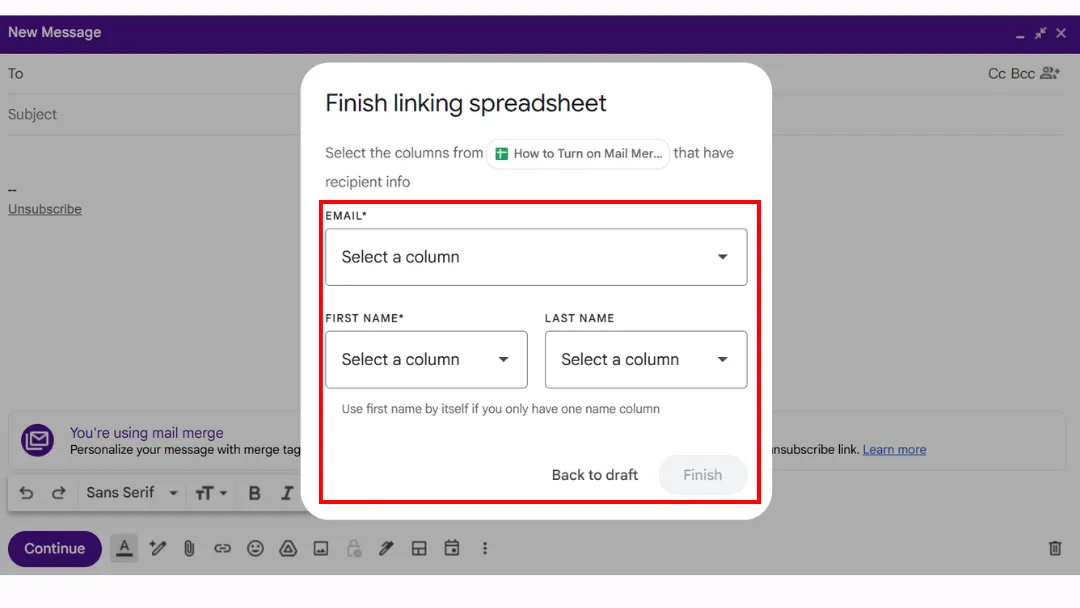
ขั้นตอนที่ 7: เลือกคอลัมน์ที่มีข้อมูลผู้รับแล้วคลิก เสร็จสิ้น (Finish) ข้อมูลผู้รับของคุณจะถูกแทรกเข้ามา
ขั้นตอนที่ 8 : เขียนอีเมลของคุณแล้วส่งออกไป
ตรวจสอบให้แน่ใจว่าได้เขียน หัวข้ออีเมล (subject line) ที่น่าสนใจ
คุณสามารถเพิ่ม แท็ก Mail Merge ในเนื้อหาอีเมลของคุณได้

💡 หากต้องการเขียนอีเมลที่มีประสิทธิภาพ โปรดดูคำแนะนำของเรา:
ข้อดีและข้อเสียของวิธีนี้
✅ ข้อดีคือคุณไม่จำเป็นต้องติดตั้งอะไรเพิ่มเติม
❌ ข้อเสีย:
-
ฟีเจอร์นี้ไม่รองรับบัญชี Gmail แบบฟรี
-
แท็กที่ใช้ได้มีจำกัดมาก (@email, @firstname, @lastname, และ @company)
-
คุณไม่สามารถใช้แท็กเหล่านี้ในหัวข้ออีเมลได้ ซึ่งจำกัดความสามารถในการปรับแต่งเนื้อหา
-
คุณไม่สามารถตั้งเวลาส่งอีเมลได้
-
ไม่มีการเชื่อมต่อกับเครื่องมือทางการตลาดหรือ CRM
เคล็ดลับสำคัญที่คุณต้องรู้เพื่อให้การทำ Mail Merge ประสบความสำเร็จ
1️⃣ Mail Merge ของ Gmail จะถือว่าที่อยู่อีเมลที่มี อักขระพิเศษ เป็นที่อยู่ที่ไม่ถูกต้อง ดังนั้นควรระมัดระวังเป็นพิเศษเมื่อเตรียมตารางรายชื่อผู้ติดต่อของคุณ
2️⃣ วิธีที่ง่ายที่สุดในการค้นหาสเปรดชีตของคุณเมื่อต้องการเปิดใช้งาน Mail Merge คือการนำเข้าไฟล์นั้นลงใน Google Drive ก่อน แน่นอนว่าตัวเลือกที่ดีที่สุดคือการใช้ Google Sheet แม้ว่าในทางเทคนิคคุณจะสามารถใช้รูปแบบไฟล์อื่นได้ก็ตาม
👉 ดูบทความที่เกี่ยวข้องเกี่ยวกับ Google Sheets ของเรา:
3️⃣ เราได้แสดงวิธีแทรกรายชื่อผู้ติดต่อจาก Google Sheet ให้คุณดูแล้ว แต่คุณยังมีอีกทางเลือกหนึ่งคือ เพิ่มรายชื่อจาก Google Contacts หรือป้อนข้อมูลด้วยตนเอง
👉 เราได้อธิบายรายละเอียดทั้งสองวิธีไว้ในบทความนี้: Mail Merge ใน Gmail คืออะไร
4️⃣ คุณไม่สามารถใช้ช่อง “Cc” หรือ “Bcc” ได้หากคุณนำเข้ารายชื่อผู้ติดต่อผ่านสเปรดชีต
5️⃣ คุณสามารถใช้ช่อง “Cc” หรือ “Bcc” ได้หากคุณเพิ่มผู้รับด้วยตนเองหรือผ่าน Google Contacts แต่คุณจะ เพิ่มผู้รับได้เพียงคนเดียว ในแต่ละช่องเท่านั้น ซึ่งทำให้มีข้อจำกัดค่อนข้างมาก ยกเว้นกรณีที่คุณต้องการส่งสำเนาถึงตัวคุณเองเพื่อดูว่าผู้รับจะได้รับอีเมลในรูปแบบใด
6️⃣ ปัจจุบัน Gmail อนุญาตให้ทำ Mail Merge ได้โดยตรงจากเว็บไคลเอ็นต์ ฟีเจอร์นี้มาแทนที่สิ่งที่เคยเรียกว่า “multi-send” ดังนั้นหากคุณไปพบบทความที่ยังพูดถึง multi-send แสดงว่าบทความนั้นอาจเขียนโดย Chat GPT และล้าสมัยไปแล้ว! และเชื่อผมเถอะ ผมเห็นบทความจำนวนไม่น้อยที่ยังคงกล่าวถึงวิธีที่เลิกใช้ไปแล้วนี้ในปี 2025! 🙃
มุมมองจากผู้เชี่ยวชาญ: ส่วนเสริมฟรีที่ช่วยให้ชีวิตคุณง่ายขึ้น
ทำไมต้องเลือกใช้ส่วนเสริม?
ด้วยเหตุผลหลักสองประการ:
-
ประการแรก มีความยืดหยุ่นมากกว่าฟีเจอร์พื้นฐานของ Gmail ในขณะที่ยังคงความเรียบง่ายไว้
-
ประการที่สอง สามารถใช้งานได้กับ บัญชี Gmail ทุกประเภท ไม่ใช่แค่บัญชีแบบเสียค่าบริการเท่านั้น
มันไม่ได้มีฟีเจอร์น้อยกว่าไคลเอ็นต์ของ Gmail แต่มีให้มากกว่า:
✨ ฟีเจอร์ติดตามอีเมล (Email tracking)
สถานะการติดตามจะปรากฏในสเปรดชีตของคุณทันที ทันทีที่มีการเปิดอีเมล สถานะจะเปลี่ยนจาก ส่งแล้ว (Sent) เป็น อ่านแล้ว (Read)
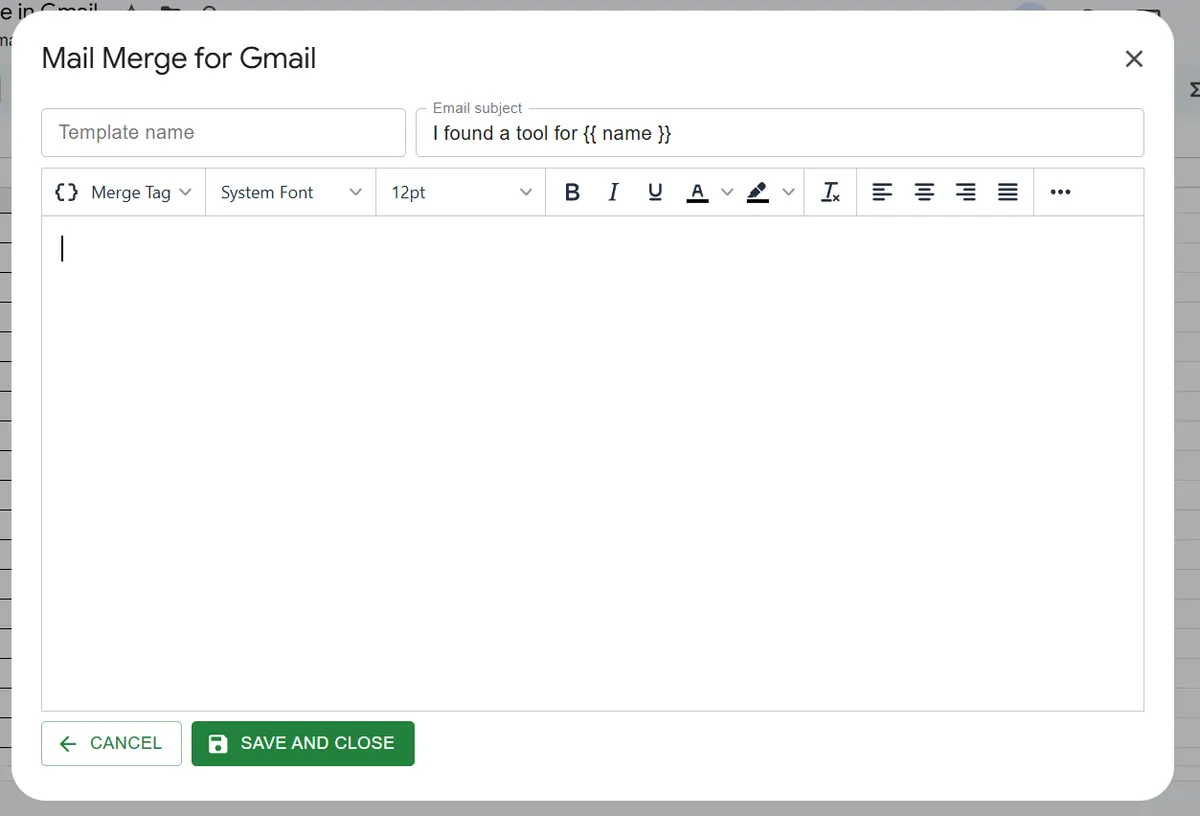
✨ ตั้งเวลาส่งอีเมล
คุณจะได้รับปุ่ม “ตั้งเวลาส่ง” (Schedule Send) เล็กๆ ที่สะดวกสบาย เลือกวันที่และเวลาที่ต้องการ ซึ่งเหมาะอย่างยิ่งสำหรับการส่งอีเมลถึงผู้รับในเวลาที่เหมาะสมที่สุด!

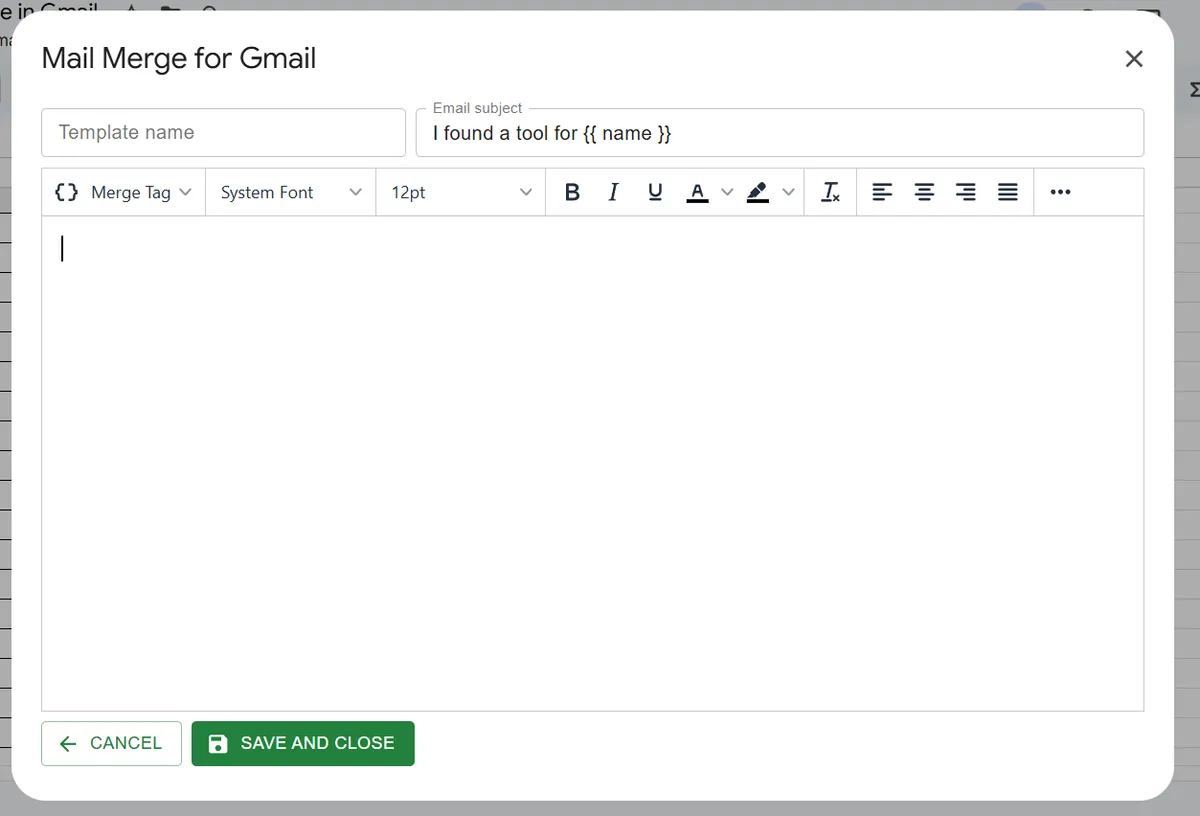
✨ ปรับแต่งหัวข้ออีเมลของคุณ
จำได้ไหมว่าไคลเอ็นต์ของ Gmail ไม่ยอมให้คุณใส่แท็ก Mail Merge ลงในหัวข้ออีเมล? ด้วย Mail Merge for Gmail คุณสามารถทำได้ และจะมีอะไรดีไปกว่าหัวข้ออีเมลที่ปรับแต่งมาเป็นพิเศษเพื่อเพิ่มอัตราการเปิดอ่านอีเมลของคุณ?
✨ ฟรีหรือราคาไม่ถึง 3 ดอลลาร์ต่อเดือน
ผมจำเป็นต้องพูดอะไรอีกไหม? 😉
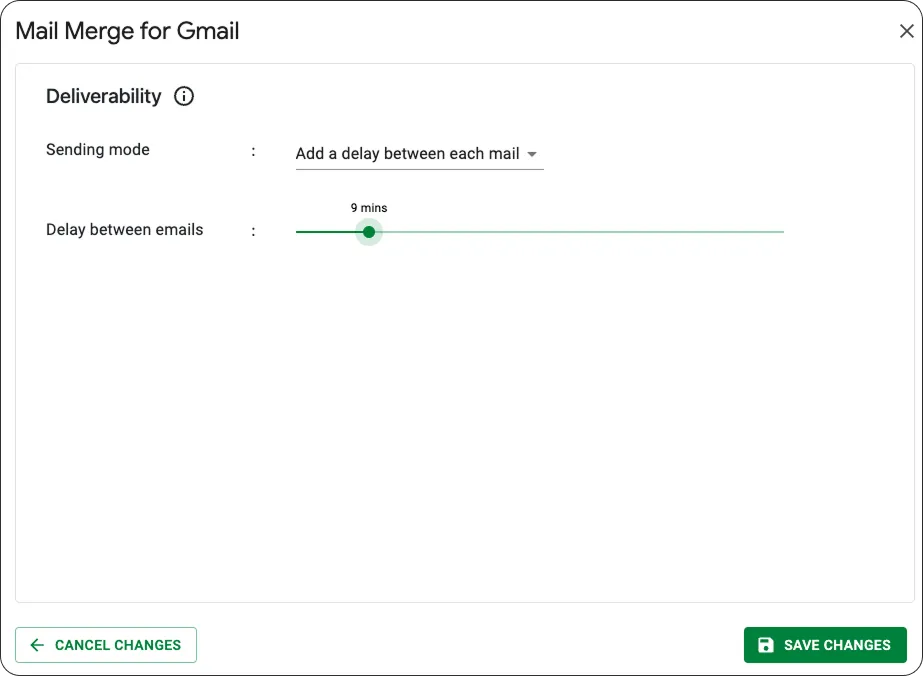
✨ การส่งแบบทยอยส่งเพื่อหลีกเลี่ยงตัวกรองสแปม
แทนที่จะส่งอีเมลทั้งหมดออกไปพร้อมกัน คุณสามารถเพิ่มการหน่วงเวลาระหว่างแต่ละข้อความได้ คุณสามารถเลือกช่วงเวลาได้ตั้งแต่ 1 นาที ถึง 1 ชั่วโมง
บทสรุป
หวังว่าตอนนี้คุณจะทราบทุกอย่างเกี่ยวกับวิธีเปิดใช้งาน Mail Merge ใน Gmail แล้ว!
ลองใช้ Mail Merge for Gmail ส่วนเสริมที่มีประสิทธิภาพที่สุด ซึ่งมีให้บริการบน Google Workspace
และเร็วๆ นี้จะเปิดให้ใช้งานในรูปแบบ Chrome extension ด้วย! 🚀
มีคำถามเพิ่มเติมไหม?
วิธีเปิดใช้งาน Mail Merge ใน Gmail?
Mail Merge เป็นฟีเจอร์ที่มีมาให้ในตัว Gmail แต่สำหรับแผน Google Workspace แบบเสียค่าบริการบางแผนเท่านั้น (เช่น Business Standard, Business Plus, Enterprise, Education หรือ Workspace Individual)
การเปิดใช้งานทำได้ง่ายเพียงแค่ใช้ตัวเลือก Mail Merge จากหน้าต่างเขียนอีเมลของ Gmail หากคุณมีบัญชี Workspace ที่มีสิทธิ์ใช้งาน
สิ่งที่คุณต้องทำก็แค่เพียงอ่านบทความนี้เพื่อดูวิธีการ!
ทำไมฉันถึงหาตัวเลือก Mail Merge ใน Gmail ไม่เจอ?
หากคุณไม่เห็นตัวเลือก Mail Merge ใน Gmail โดยปกติแล้วจะเป็นเพราะสาเหตุใดสาเหตุหนึ่งดังต่อไปนี้:
-
คุณไม่ได้ใช้บัญชี Gmail ที่มีสิทธิ์ใช้งาน: Mail Merge ไม่สามารถใช้ได้กับบัญชี Gmail แบบฟรี
-
ผู้ดูแลระบบของคุณไม่ได้เปิดใช้งานฟีเจอร์นี้: ซึ่งหมายความว่าฟีเจอร์อาจหายไปแม้ว่าแผนการใช้งานของคุณจะมีสิทธิ์ใช้งานในทางเทคนิคก็ตาม
👉 นั่นคือเหตุผลที่เราสร้างส่วนเสริม Mail Merge for Gmail ขึ้นมา ซึ่งสามารถใช้งานได้กับทุกบัญชีโดยไม่มีข้อจำกัด
ทำไม Mail Merge ของฉันถึงใช้งานไม่ได้ใน Gmail?
สาเหตุที่พบบ่อยคือการเกิน ขีดจำกัดการส่งอีเมลของ Google แม้จะมีบัญชี Google Workspace แบบเสียค่าบริการ แต่ Mail Merge ก็ยังถูกจำกัดการส่งไว้ที่ 1,500 ข้อความต่อวัน
Mail Merge ใน Gmail ฟรีหรือไม่?
ไม่ฟรี เนื่องจากฟีเจอร์ Mail Merge มีให้ใช้งานเฉพาะในแผน Google Workspace แบบเสียค่าบริการบางแผนเท่านั้น (เช่น Workspace Individual, Business Standard, Business Plus, Enterprise หรือ Education)
👉 อย่างไรก็ตาม ยังมีทางเลือกฟรีที่ทุกคนสามารถเข้าถึงได้ เช่น การใช้ ส่วนเสริมของ Google Sheets หรือ Google Chrome extension
พร้อมที่จะส่งแคมเปญแรกของคุณแล้วหรือยัง?
ติดตั้ง Mail Merge for Gmail จาก Google Workspace Marketplace และส่งอีเมลแบบปรับแต่งเฉพาะบุคคลได้สูงสุด 50 ฉบับต่อวันฟรี
เริ่มต้นใช้งานฟรีอ่านเพิ่มเติม
เพิ่มเติมจาก Tutorials

วิธีลบอีเมลซ้ำใน Google Sheets ก่อนทำ Mail Merge
เรียนรู้วิธีลบอีเมลซ้ำใน Google Sheets ก่อนการทำ Mail Merge ด้วยเครื่องมือ Remove duplicates, UNIQUE และ COUNTIF เพื่อป้องกันไม่ให้ผู้รับได้รับข้อความเดิมซ้ำ

วิธีสร้างรายชื่ออีเมลแบบเจาะจงกลุ่มเป้าหมายที่สร้างยอดขายได้จริง
เรียนรู้วิธีสร้างรายชื่ออีเมลแบบเจาะจงกลุ่มเป้าหมายที่ช่วยเพิ่มอัตราการเปิด การคลิก และการตอบกลับ พร้อมขั้นตอนปฏิบัติสำหรับการจัดหา การแบ่งกลุ่ม การทำความสะอาดข้อมูล และการส่งอีเมลที่สอดคล้องกับ GDPR

การส่งอีเมลจำนวนมากจาก Gmail: คู่มือฉบับสมบูรณ์ทีละขั้นตอน
เรียนรู้วิธีส่งอีเมลจำนวนมากจาก Gmail ด้วย Mail Merge for Gmail คู่มือทีละขั้นตอนสำหรับการเข้าถึงแบบส่วนบุคคล การติดตามผล และแนวทางปฏิบัติที่ดีที่สุดในการส่งอีเมล