


















Hoe schakel je Mail Merge in Gmail in 2025
Hoe schakel je mail merge in Gmail in: ontdek de verborgen truc + de Google Sheets add-on die bulk-e-mails moeiteloos maakt. Mis dit niet!
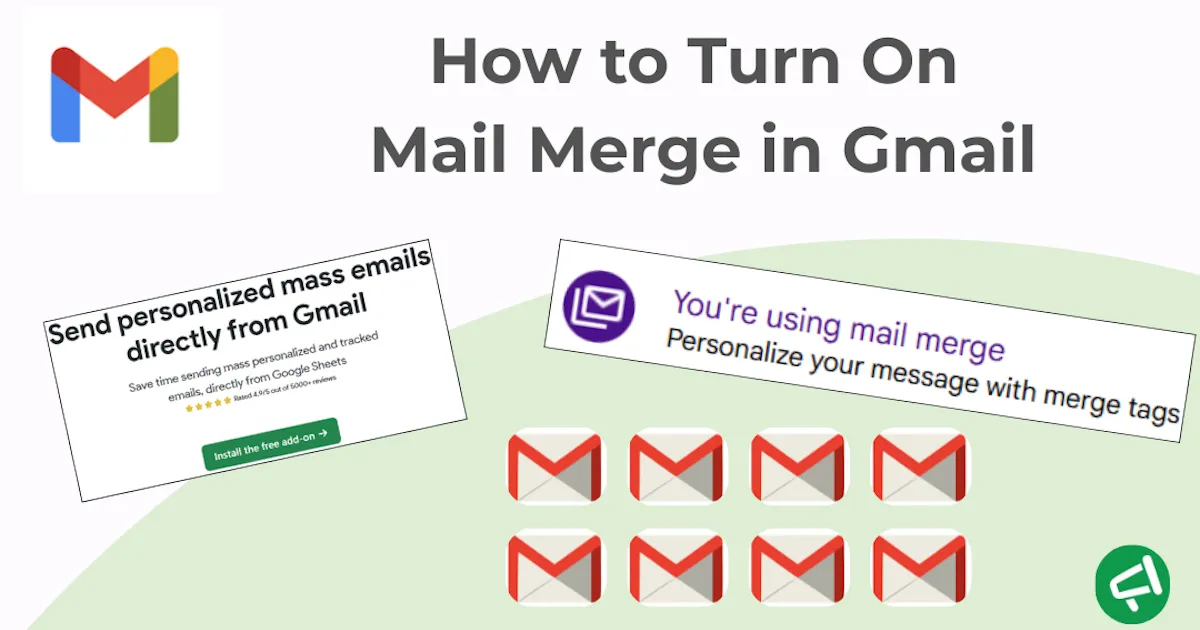
Als het gaat om eenvoud, dan stelt de mail merge van Gmail echt niet teleur.
Op een betaald Gmail-account hoef je het alleen maar in te schakelen, bijna net zo makkelijk als het omzetten van een schakelaar.
En als je je ooit hebt afgevraagd hoe je mail merge in Gmail inschakelt, dan ben je hier aan het juiste adres.
We hebben ook een alternatief voor je: net zo eenvoudig, maar beschikbaar voor alle soorten Gmail-accounts, betaald of niet.
⚡Laten we beginnen!
Samengevat:
-
Controleer of je Gmail-account mail merge ondersteunt.
-
Open Gmail.
-
Klik op Nieuw bericht of open een bestaand concept.
-
Klik rechts van het “Aan”-veld op het “Mail Merge gebruiken”-icoon.
-
Er verschijnt een venster, vink het vakje “Mail Merge” aan.
-
Er verschijnt een nieuwe optie, klik op “Toevoegen vanuit een spreadsheet”.
-
Selecteer de spreadsheet met de voornamen, achternamen en e-mailadressen van je contacten en klik op “Invoegen”.
-
Selecteer de kolommen met ontvangersinformatie en klik op “Voltooien”.
-
Schrijf je e-mail en verstuur deze.
De eenvoudige methode in 8 stappen
Stap 1: Zorg ervoor dat je Gmail-account mail merge ondersteunt.
💡 Om mail merge te gebruiken, moet je inloggen met een Google Workspace-account dat een van de volgende in aanmerking komende abonnementen heeft:
-
Workspace Individual.
-
Business Standard.
-
Business Plus.
-
Enterprise Standard.
-
Enterprise Plus.
-
Education Standard.
-
Education Plus.
Stap 2: Open Gmail. Klik op Nieuw bericht of open een bestaand concept.
Stap 3: Klik rechts van het “Aan”-veld op het Mail Merge gebruiken-icoon.

Stap 4: Er verschijnt een venster, vink het vakje Mail Merge aan.
Stap 5: De optie Toevoegen vanuit een spreadsheet wordt beschikbaar, klik hierop.
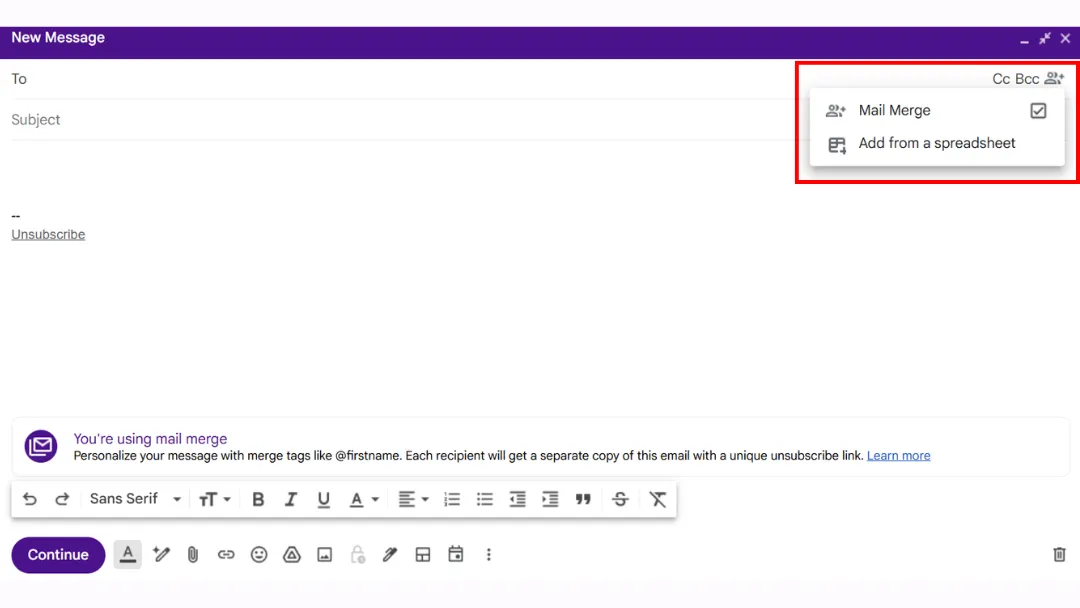
Stap 6: Selecteer je Google Sheet met de voornamen, achternamen en e-mailadressen van je contacten en klik op Invoegen.

Stap 7: Selecteer de kolommen met ontvangersinformatie en klik op Voltooien. Je ontvangers zijn nu toegevoegd.
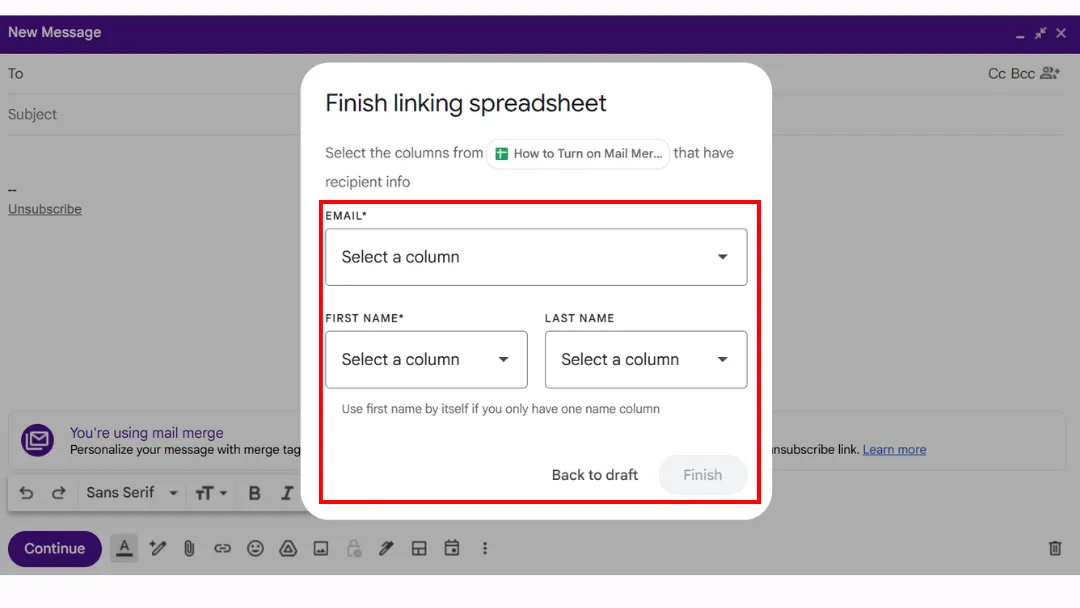
Stap 8: Schrijf je e-mail en verstuur deze.
Zorg ervoor dat je een sterke onderwerpregel bedenkt.
Je kunt Mail Merge-tags toevoegen in de hoofdtekst van je e-mail.

💡 Bekijk onze aanbevelingen voor het schrijven van een effectieve e-mail:
Voor- en nadelen van deze methode
✅ Het voordeel is dat je niets hoeft te installeren.
❌ De nadelen:
-
De functie is niet beschikbaar voor gratis Gmail-accounts.
-
Er zijn maar weinig merge-tags bruikbaar (@email, @firstname, @lastname en @company).
-
Je kunt deze tags niet gebruiken in de onderwerpregel, wat de personalisatie beperkt.
-
Je kunt e-mails niet inplannen.
-
Geen integraties met marketingtools of CRM-systemen.
Belangrijke tips die je absoluut moet weten voor een succesvolle mail merge
1️⃣ Gmail mail merge beschouwt e-mailadressen met speciale tekens als ongeldig, dus wees extra voorzichtig bij het voorbereiden van je contactenlijst.
2️⃣ De makkelijkste manier om je spreadsheet te vinden wanneer je mail merge wilt activeren, is door deze eerst te importeren in Google Drive. De beste optie is natuurlijk om een Google Sheet te gebruiken, ook al kun je technisch gezien ook andere formaten gebruiken.
👉 Bekijk onze gerelateerde artikelen over Google Sheets:
3️⃣ We hebben je een methode laten zien om contacten uit een Google Sheet in te voegen, maar je hebt nog een andere optie: voeg ze toe vanuit Google Contacten, of voer ze handmatig in.
👉 We hebben beide methoden gedetailleerd beschreven in dit artikel: wat is Mail Merge in Gmail.
4️⃣ Je kunt de “Cc” of “Bcc” velden niet gebruiken als je je contacten via een spreadsheet importeert.
5️⃣ Je kunt de “Cc” of “Bcc” velden wel gebruiken als je ontvangers handmatig of via Google Contacten toevoegt. Maar je kunt slechts één ontvanger toevoegen in elk van deze velden. Dat maakt ze behoorlijk beperkt, tenzij je jezelf een kopie wilt sturen om precies te zien wat je ontvangers zullen ontvangen.
6️⃣ Gmail staat nu mail merge direct vanuit de webclient toe. Deze functie vervangt wat voorheen ” multi-send ” werd genoemd. Dus als je een artikel tegenkomt dat nog over multi-send spreekt, betekent dit waarschijnlijk dat het met Chat GT is geschreven en verouderd is! En geloof me, ik heb in 2025 nogal wat artikelen gezien die deze verouderde methode nog steeds noemen! 🙃
Inzicht van de expert: Een gratis add-on die je leven makkelijker kan maken
Waarom kiezen voor de add-on?
Om twee hoofdredenen:
-
Ten eerste is het flexibeler dan de ingebouwde functie van Gmail, terwijl het super eenvoudig blijft.
-
Ten tweede werkt het met ALLE Gmail-accounts, niet alleen met betaalde.
Het biedt niet minder dan de Gmail-client, alleen meer:
✨ E-mail tracking functie.
De trackingstatus verschijnt direct in je spreadsheet. Zodra de e-mail is geopend, verandert de status van Verzonden naar Gelezen.
✨ Plan je verzending.
Je krijgt een handige “Verzending plannen”-knop. Kies een datum en tijd, perfect om je ontvangers op precies het juiste moment te bereiken!

✨ Pas je onderwerpregel aan.
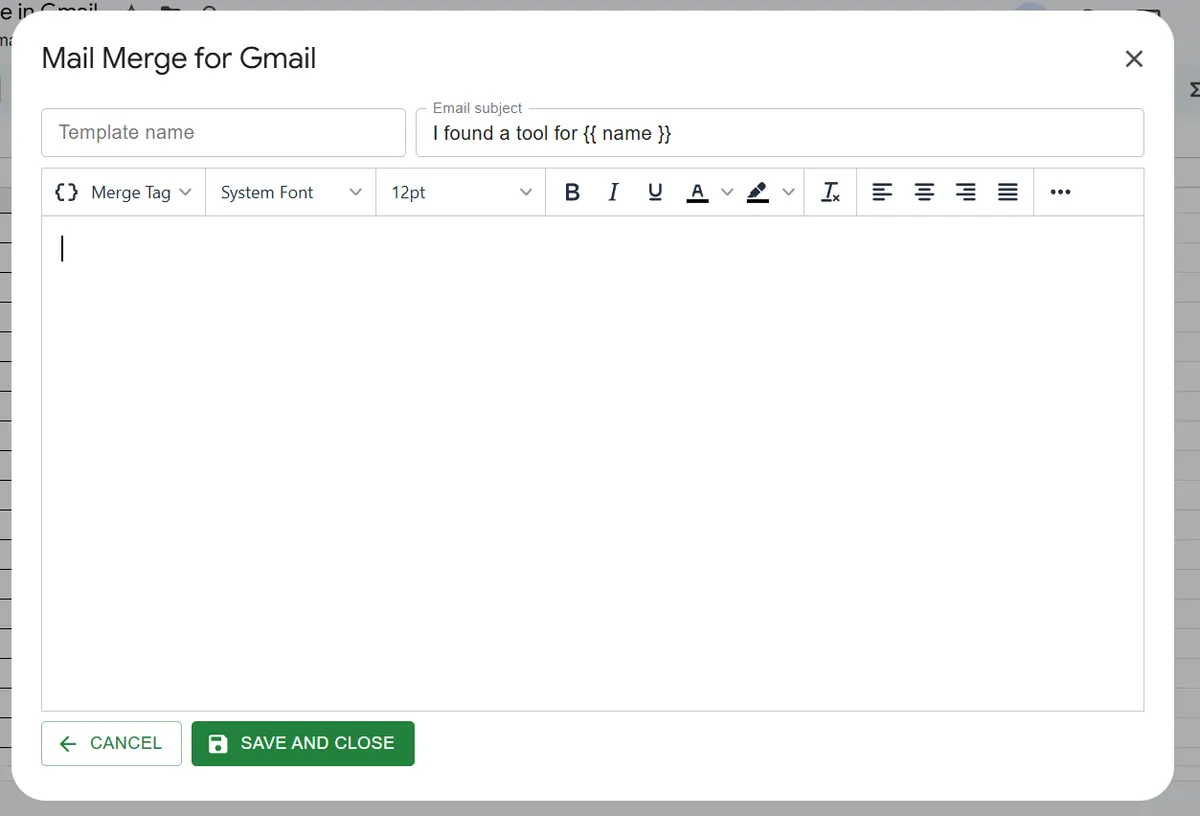
Weet je nog dat de Gmail-client je geen merge-tags in de onderwerpregel laat invoegen? Met Mail Merge for Gmail kan dat wel. En wat is er beter dan een op maat gemaakte onderwerpregel om je open rates te verhogen?
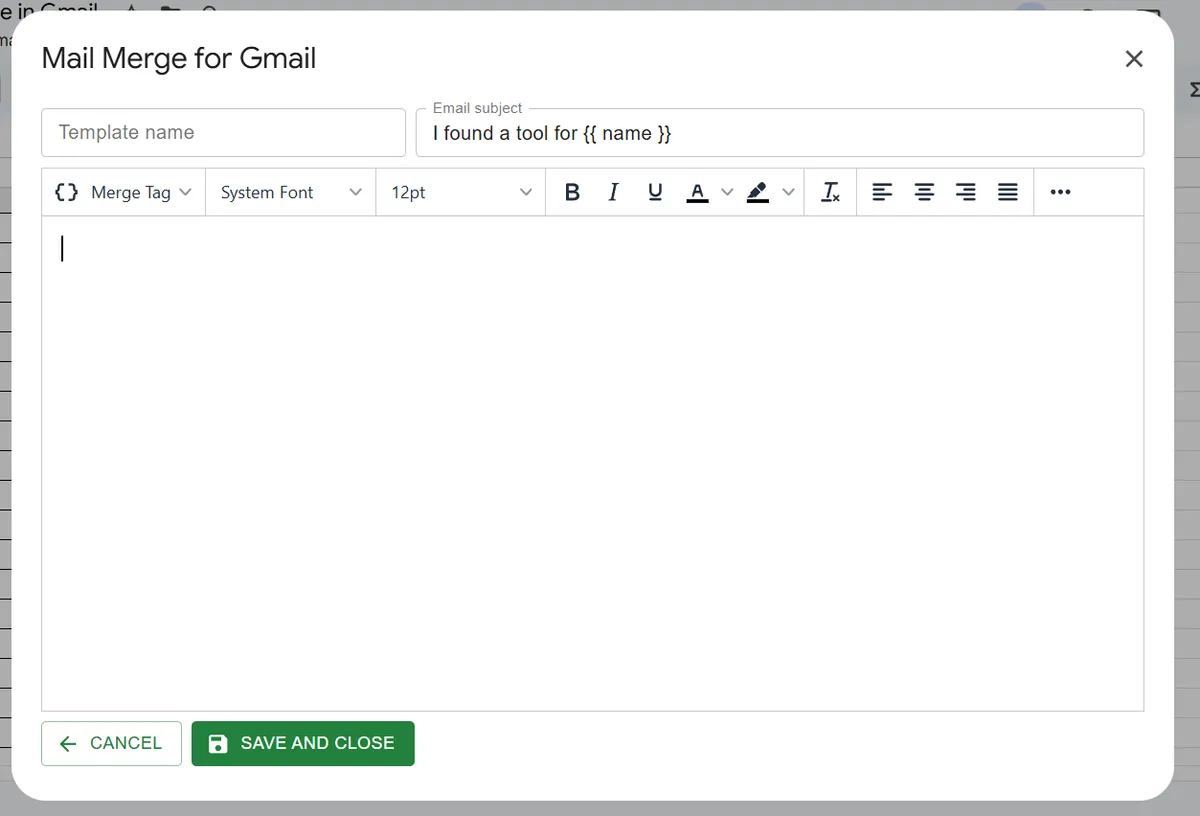
✨ Gratis of minder dan $3 per maand
Moet ik hier nog iets over zeggen? 😉
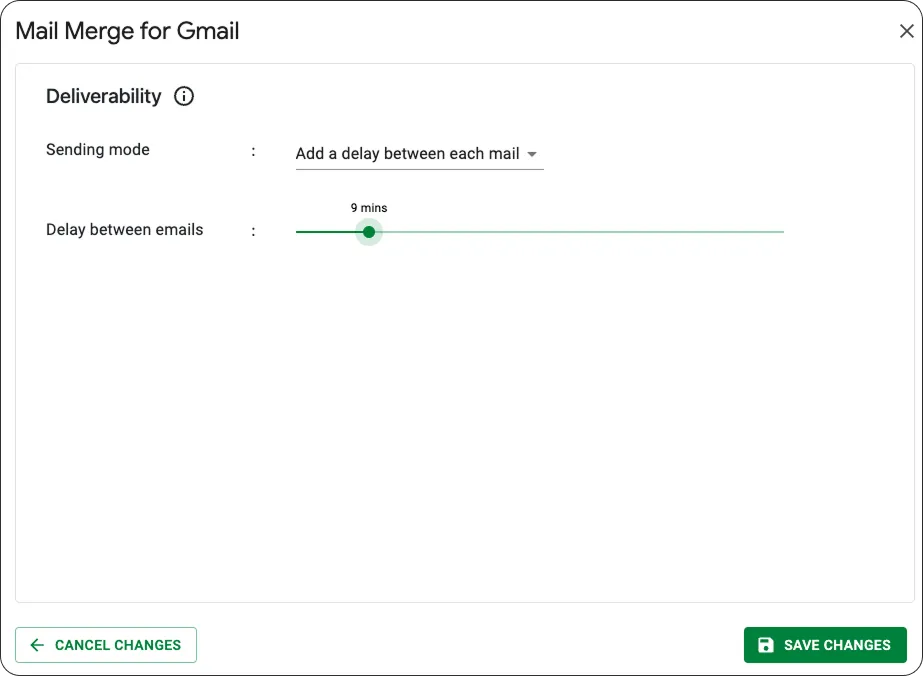
✨ Gespreide verzending om spamfilters te vermijden.
In plaats van al je e-mails tegelijk te versturen, kun je een vertraging toevoegen tussen elk bericht. Je kiest het interval, van 1 minuut tot 1 uur.
Conclusie
Hopelijk weet je nu alles over hoe je mail merge in Gmail inschakelt!
Probeer Mail Merge for Gmail, de meest efficiënte add-on, beschikbaar op Google Workspace.
En het zal binnenkort ook beschikbaar zijn als Chrome-extensie! 🚀
Nog vragen?
Hoe activeer je Mail Merge in Gmail?
Mail merge is een ingebouwde functie in Gmail, maar alleen voor bepaalde betaalde Google Workspace-abonnementen (bijvoorbeeld: Business Standard, Business Plus, Enterprise, Education of Workspace Individual).
Activering is net zo eenvoudig als het gebruiken van de Mail Merge-optie vanuit het Gmail-opstelvenster, mits je een in aanmerking komend Workspace-account hebt.
Het enige wat je hoeft te doen is dit artikel lezen om erachter te komen hoe!
Waarom kan ik de Mail Merge-optie niet vinden in Gmail?
Als je de Mail Merge-optie niet ziet in Gmail, is dat meestal om een van deze redenen:
-
Je gebruikt geen in aanmerking komend Gmail-account: mail merge is niet beschikbaar met een gratis Gmail-account.
-
Je beheerder heeft de functie niet ingeschakeld: wat betekent dat deze kan ontbreken, zelfs als je abonnement technisch gezien in aanmerking komt.
👉 Dat is precies waarom we de Mail Merge for Gmail add-on hebben gemaakt, beschikbaar voor alle accounts zonder beperkingen.
Waarom werkt mijn Mail Merge niet in Gmail?
Een veelvoorkomende reden is het overschrijden van de verzendlimieten van Google. Zelfs met een betaald Google Workspace-account is mail merge onderworpen aan een dagelijkse limiet van 1.500 berichten.
Is Mail Merge gratis in Gmail?
Nee, want de mail merge-functie is alleen beschikbaar bij bepaalde betaalde Google Workspace-abonnementen (bijvoorbeeld: Workspace Individual, Business Standard, Business Plus, Enterprise of Education).
👉 Er zijn echter gratis alternatieven die voor iedereen toegankelijk zijn, zoals het gebruik van een Google Sheets add-on of een Google Chrome-extensie.
Klaar om je eerste campagne te versturen?
Installeer Mail Merge for Gmail vanuit de Google Workspace Marketplace en verstuur gratis tot 50 gepersonaliseerde e-mails per dag.
Begin gratisMeer lezen
Meer uit Tutorials

Dubbele e-mailadressen verwijderen in Google Sheets vóór een mail merge
Leer hoe je dubbele e-mailadressen in Google Sheets verwijdert vóór een mail merge met Remove duplicates, UNIQUE en COUNTIF.

Hoe je gerichte e-maillijsten opbouwt die daadwerkelijk converteren
Leer hoe je gerichte e-maillijsten opbouwt die zorgen voor opens, klikken en antwoorden. Praktische stappen voor sourcing, segmentatie, opschoning en AVG-conforme outreach.

Bulk-e-mails versturen vanuit Gmail: Een complete stap-voor-stap handleiding
Leer hoe je bulk-e-mails verstuurt vanuit Gmail met Mail Merge for Gmail. Een stap-voor-stap handleiding voor gepersonaliseerde outreach, tracking en best practices voor afleverbaarheid.