


















كيفية تفعيل دمج المراسلات (Mail Merge) في Gmail في عام 2025
كيفية تفعيل دمج المراسلات في Gmail: اكتشف الحيلة الخفية + إضافة Google Sheets التي تجعل رسائل البريد الإلكتروني الجماعية سهلة للغاية. لا تفوت هذا!
عندما يتعلق الأمر بالبساطة، فإن ميزة دمج المراسلات في Gmail تقدم أداءً رائعاً حقاً.
في حساب Gmail المدفوع، تحتاج فقط إلى تفعيلها، وهو أمر سهل يكاد يشبه الضغط على زر التشغيل.
وإذا كنت تتساءل يوماً عن كيفية تفعيل دمج المراسلات في Gmail، فأنت في المكان الصحيح.
لدينا أيضاً بديل لنشاركه معك: بسيط بنفس القدر، ولكنه متاح لجميع أنواع حسابات Gmail، سواء كانت مدفوعة أم لا.
⚡لنبدأ!
باختصار:
-
تأكد من أن حساب Gmail الخاص بك يدعم دمج المراسلات.
-
افتح Gmail.
-
انقر على “رسالة جديدة” (New message) أو افتح مسودة موجودة.
-
إلى يمين حقل “إلى” (To)، انقر على أيقونة “استخدام دمج المراسلات” (Use Mail Merge).
-
ستظهر نافذة منبثقة، حدد مربع “دمج المراسلات” (Mail Merge).
-
سيظهر خيار جديد، انقر على “إضافة من جدول بيانات” (Add from a spreadsheet).
-
اختر جدول البيانات الذي يحتوي على الأسماء الأولى، وأسماء العائلة، وعناوين البريد الإلكتروني لجهات الاتصال الخاصة بك، ثم انقر على “إدراج” (Insert).
-
حدد الأعمدة التي تحتوي على معلومات المستلم وانقر على “إنهاء” (Finish).
-
اكتب بريدك الإلكتروني وأرسله.
الطريقة البسيطة المكونة من 8 خطوات
الخطوة 1: تأكد من أن حساب Gmail الخاص بك يدعم دمج المراسلات.
💡 لاستخدام دمج المراسلات، سجل الدخول باستخدام حساب Google Workspace يتضمن إحدى الخطط المؤهلة التالية:
-
Workspace Individual.
-
Business Standard.
-
Business Plus.
-
Enterprise Standard.
-
Enterprise Plus.
-
Education Standard.
-
Education Plus.
الخطوة 2: افتح Gmail. انقر على رسالة جديدة (New message) أو افتح مسودة موجودة.
الخطوة 3: إلى يمين حقل “إلى” (To)، انقر على أيقونة استخدام دمج المراسلات (Use Mail Merge).

الخطوة 4: ستظهر نافذة منبثقة، حدد مربع دمج المراسلات (Mail Merge).
الخطوة 5: سيصبح خيار إضافة من جدول بيانات (Add from a spreadsheet) متاحاً، انقر عليه.
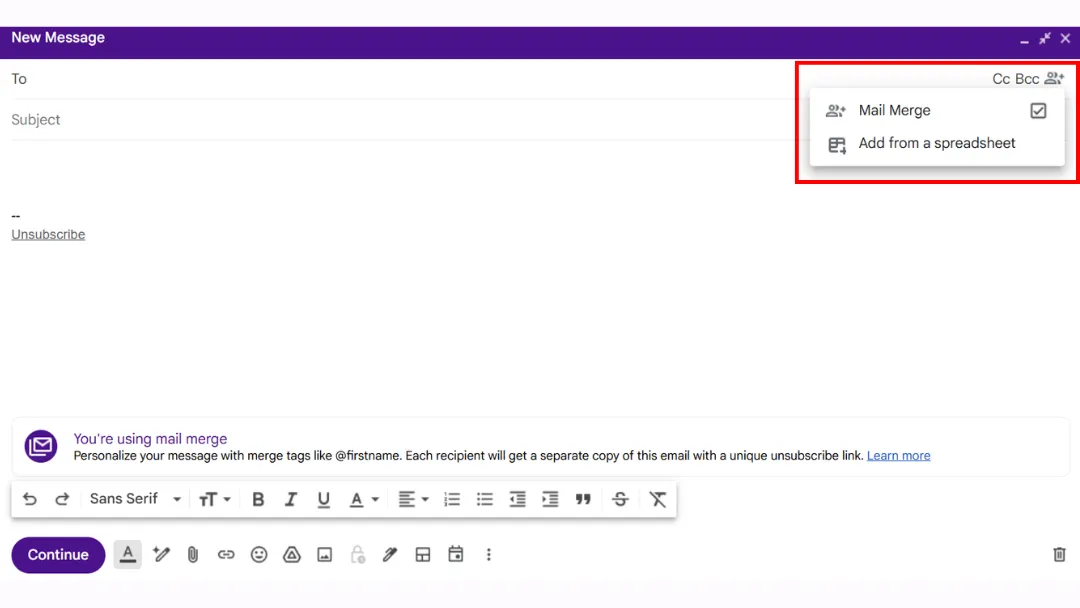
الخطوة 6: اختر Google Sheet الخاص بك الذي يحتوي على الأسماء الأولى، وأسماء العائلة، وعناوين البريد الإلكتروني لجهات الاتصال، ثم انقر على “إدراج” (Insert).

الخطوة 7: حدد الأعمدة التي تحتوي على معلومات المستلم وانقر على إنهاء (Finish). تم الآن إدراج المستلمين.
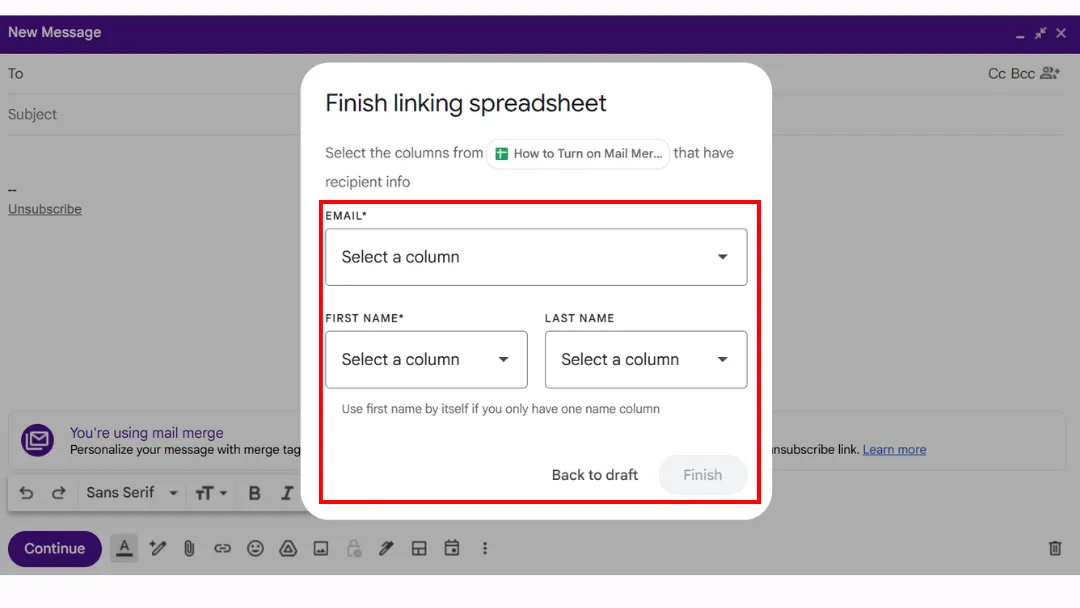
الخطوة 8: اكتب بريدك الإلكتروني وأرسله.
تأكد من صياغة سطر موضوع قوي.
يمكنك إضافة وسوم دمج المراسلات (Mail Merge tags) في نص بريدك الإلكتروني.

💡 لكتابة بريد إلكتروني فعال، تحقق من توصياتنا:
-
الدليل الشامل لإنشاء رسائل بريد إلكتروني فعالة للتنقيب (مع قوالب).
-
كيفية كتابة أسطر موضوع لرسائل البريد الإلكتروني الباردة التي تحقق نتائج.
إيجابيات وسلبيات هذه الطريقة
✅ الميزة هي أنك لا تحتاج إلى تثبيت أي شيء.
❌ العيوب:
-
الميزة غير متاحة لحسابات Gmail المجانية.
-
عدد قليل جداً من وسوم الدمج قابلة للاستخدام (@email، @firstname، @lastname، و @company).
-
لا يمكنك استخدام هذه الوسوم في سطر الموضوع، مما يحد من التخصيص.
-
لا يمكنك جدولة رسائل البريد الإلكتروني.
-
لا توجد عمليات تكامل مع أدوات التسويق أو أنظمة إدارة علاقات العملاء (CRMs).
نصائح أساسية يجب أن تعرفها لنجاح دمج المراسلات
1️⃣ يعتبر دمج المراسلات في Gmail عناوين البريد الإلكتروني التي تحتوي على رموز خاصة غير صالحة، لذا كن حذراً جداً عند إعداد ورقة جهات الاتصال الخاصة بك.
2️⃣ أسهل طريقة للعثور على جدول البيانات الخاص بك عندما تريد تفعيل دمج المراسلات هي استيراده إلى Google Drive أولاً. بالطبع، الخيار الأفضل هو استخدام Google Sheet، على الرغم من أنه يمكنك تقنياً استخدام تنسيقات أخرى.
👉 تحقق من مقالاتنا ذات الصلة حول Google Sheets:
3️⃣ لقد عرضنا لك طريقة لإدراج جهات الاتصال من Google Sheet، ولكن لديك خيار آخر: إضافتها من Google Contacts، أو إدخالها يدوياً.
👉 لقد شرحنا كلتا الطريقتين بالتفصيل في هذا المقال: ما هو دمج المراسلات في Gmail.
4️⃣ لا يمكنك استخدام حقلي “نسخة كربونية” (Cc) أو “نسخة مخفية” (Bcc) إذا قمت باستيراد جهات الاتصال الخاصة بك عبر جدول بيانات.
5️⃣ يمكنك استخدام حقلي “نسخة كربونية” (Cc) أو “نسخة مخفية” (Bcc) إذا قمت بإضافة المستلمين يدوياً أو عبر Google Contacts. ولكن يمكنك إضافة مستلم واحد فقط في كل من هذه الحقول. وهذا يجعلها محدودة للغاية، إلا إذا كنت ترغب في إرسال نسخة لنفسك لترى بالضبط ما سيتلقاه المستلمون.
6️⃣ يسمح Gmail الآن بدمج المراسلات مباشرة من عميل الويب. تحل هذه الميزة محل ما كان يسمى سابقاً ” الإرسال المتعدد ” (multi-send). لذا إذا صادفت مقالاً لا يزال يتحدث عن الإرسال المتعدد، فهذا يعني أنه ربما تمت كتابته بواسطة Chat GPT وهو قديم! وصدقني، لقد رأيت عدداً لا بأس به من المقالات التي لا تزال تذكر هذه الطريقة المتقادمة في عام 2025! 🙃
رؤية الخبير: إضافة مجانية يمكن أن تجعل حياتك أسهل
لماذا تختار الإضافة؟
لسببين رئيسيين:
-
أولاً، إنها أكثر مرونة من ميزة Gmail الأصلية، مع بقائها بسيطة للغاية.
-
ثانياً، إنها تعمل مع جميع حسابات Gmail، وليس فقط الحسابات المدفوعة.
إنها لا تقدم أقل من عميل Gmail، بل تقدم المزيد:
✨ ميزة تتبع البريد الإلكتروني.
ستظهر حالة التتبع مباشرة في جدول البيانات الخاص بك. بمجرد فتح البريد الإلكتروني، تتغير الحالة من تم الإرسال (Sent) إلى تمت القراءة (Read).
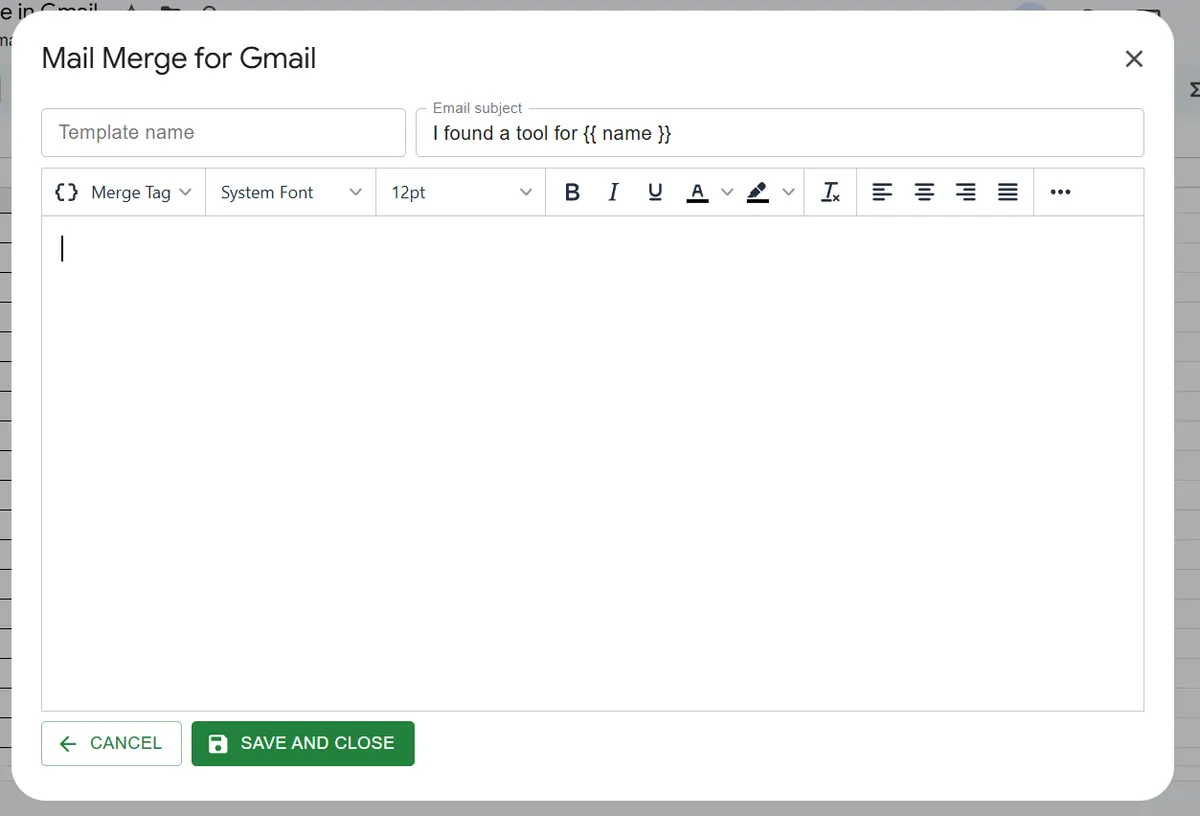
✨ جدولة الإرسال.
ستحصل على زر صغير ومفيد “جدولة الإرسال” (Schedule Send). اختر التاريخ والوقت، وهو أمر مثالي للوصول إلى المستلمين في اللحظة المناسبة تماماً!

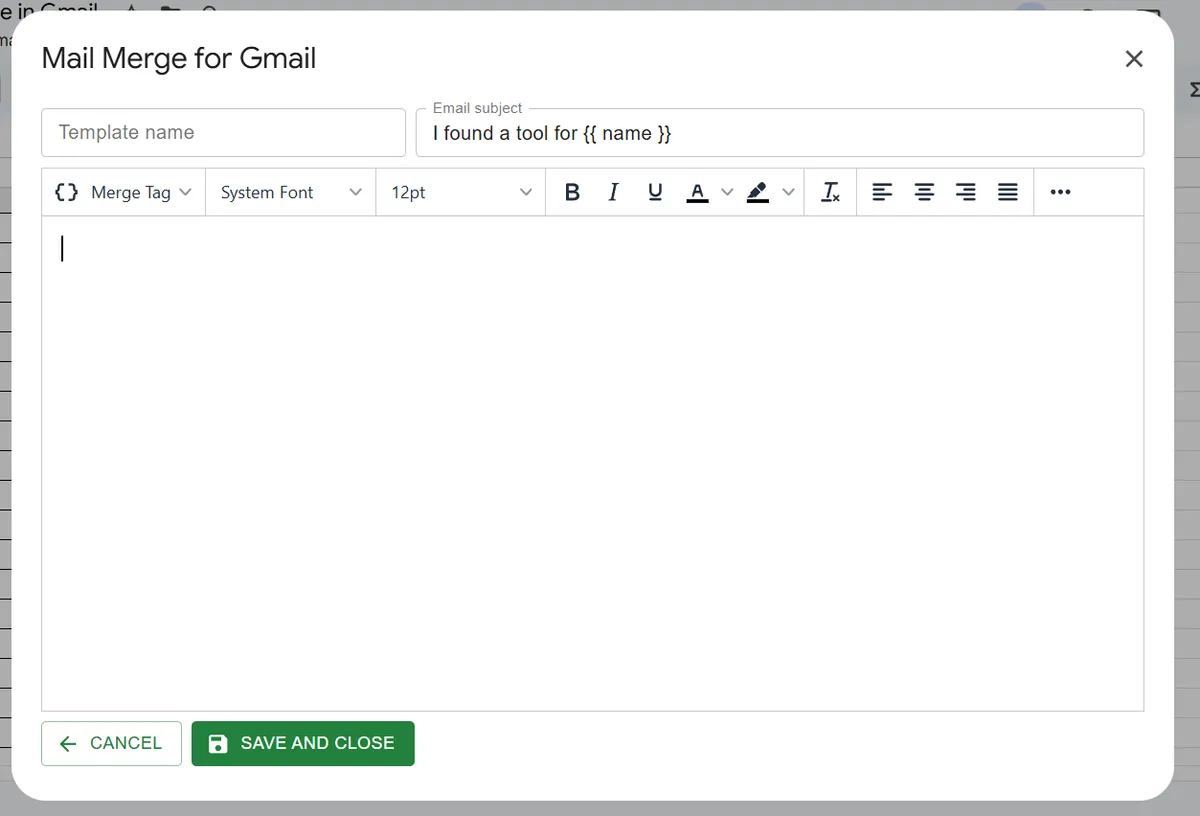
✨ تخصيص سطر الموضوع.
هل تتذكر كيف أن عميل Gmail لا يسمح لك بإدراج وسوم الدمج في سطر الموضوع؟ مع Mail Merge for Gmail، يمكنك ذلك. وما هو أفضل من سطر موضوع مصمم خصيصاً لتعزيز معدلات الفتح الخاصة بك؟
✨ مجانية أو أقل من 3 دولارات شهرياً.
هل أحتاج حتى للتعليق على هذا؟ 😉
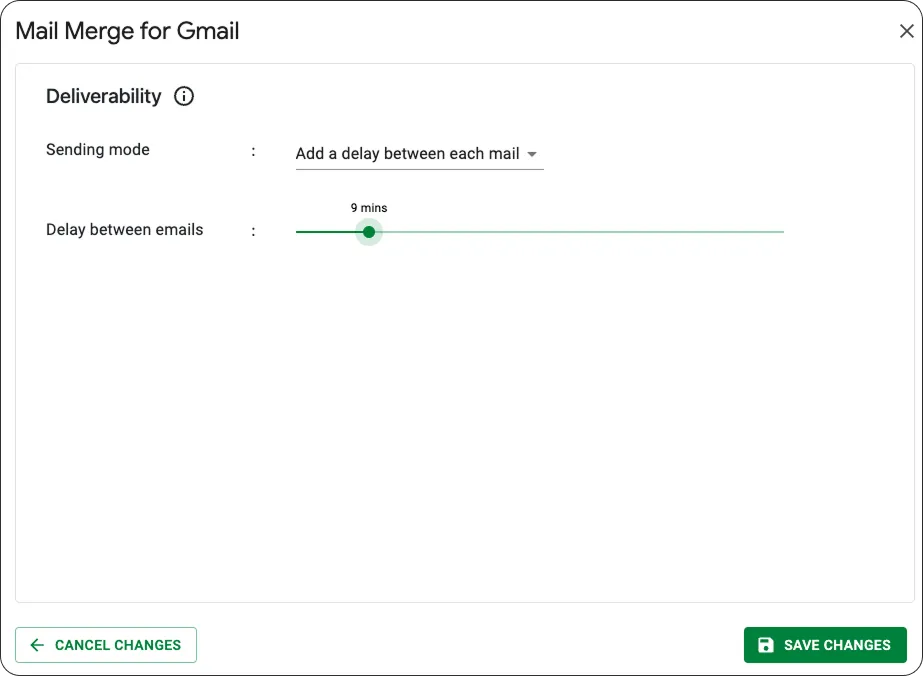
✨ الإرسال المتباعد لتجنب مرشحات البريد المزعج (Spam).
بدلاً من إرسال جميع رسائل البريد الإلكتروني الخاصة بك دفعة واحدة، يمكنك إضافة تأخير بين كل رسالة. أنت تختار الفاصل الزمني، من دقيقة واحدة إلى ساعة واحدة.
الخلاصة
نأمل أنك تعرف الآن كل شيء عن كيفية تفعيل دمج المراسلات في Gmail!
جرب Mail Merge for Gmail، الإضافة الأكثر كفاءة، والمتاحة على Google Workspace.
وستكون قريباً متاحة كإضافة لمتصفح Chrome! 🚀
هل لديك أي أسئلة؟
كيف يتم تفعيل دمج المراسلات في Gmail؟
دمج المراسلات هو ميزة مدمجة في Gmail، ولكن فقط لبعض خطط Google Workspace المدفوعة (على سبيل المثال: Business Standard، Business Plus، Enterprise، Education، أو Workspace Individual).
التفعيل بسيط مثل استخدام خيار دمج المراسلات من نافذة إنشاء الرسائل في Gmail، بشرط أن يكون لديك حساب Workspace مؤهل.
كل ما عليك فعله هو قراءة هذا المقال لمعرفة الكيفية!
لماذا لا أستطيع العثور على خيار دمج المراسلات في Gmail؟
إذا كنت لا ترى خيار دمج المراسلات في Gmail، فعادة ما يكون ذلك لأحد هذه الأسباب:
-
أنت لا تستخدم حساب Gmail مؤهلاً: دمج المراسلات غير متاح مع حساب Gmail مجاني.
-
لم يقم المسؤول عنك بتفعيل الميزة: مما يعني أنها قد تكون مفقودة حتى لو كانت خطتك مؤهلة تقنياً.
👉 هذا هو السبب بالضبط الذي دفعنا لإنشاء إضافة Mail Merge for Gmail، المتاحة لجميع الحسابات دون قيود.
لماذا لا يعمل دمج المراسلات في Gmail؟
سبب شائع هو تجاوز حدود الإرسال الخاصة بـ Google. حتى مع حساب Google Workspace مدفوع، يخضع دمج المراسلات لسقف يومي قدره 1500 رسالة.
هل دمج المراسلات مجاني في Gmail؟
لا، لأن ميزة دمج المراسلات متاحة فقط مع بعض خطط Google Workspace المدفوعة (على سبيل المثال: Workspace Individual، Business Standard، Business Plus، Enterprise، أو Education).
👉 ومع ذلك، هناك بدائل مجانية متاحة للجميع، مثل استخدام إضافة Google Sheets أو إضافة متصفح Google Chrome.
هل أنت مستعد لإرسال حملتك الأولى؟
قم بتثبيت Mail Merge for Gmail من Google Workspace Marketplace وأرسل ما يصل إلى 50 رسالة بريد إلكتروني مخصصة يومياً مجاناً.
ابدأ مجاناًقراءة المزيد
المزيد من Tutorials

كيفية إزالة رسائل البريد الإلكتروني المكررة في Google Sheets قبل دمج المراسلات
تعرف على كيفية إزالة رسائل البريد الإلكتروني المكررة في Google Sheets قبل دمج المراسلات باستخدام أدوات الإزالة وUNIQUE وCOUNTIF.

كيفية بناء قوائم بريد إلكتروني مستهدفة تحقق نتائج فعلية
تعرف على كيفية بناء قوائم بريد إلكتروني مستهدفة تعزز معدلات الفتح والنقر والرد. خطوات عملية للمصادر، والتقسيم، والتنظيف، والتواصل المتوافق مع اللائحة العامة لحماية البيانات (GDPR).

إرسال رسائل بريد إلكتروني جماعية من Gmail: دليل كامل خطوة بخطوة
تعرف على كيفية إرسال رسائل بريد إلكتروني جماعية من Gmail باستخدام Mail Merge for Gmail. دليل خطوة بخطوة للتواصل المخصص، والتتبع، وأفضل ممارسات قابلية الوصول إلى البريد.