


















Comment activer le publipostage dans Gmail en 2025
Comment activer le publipostage dans Gmail : découvrez l'astuce cachée et le module complémentaire Google Sheets qui facilite l'envoi d'e-mails en masse. Ne manquez pas ça !
En matière de simplicité, le publipostage de Gmail est vraiment efficace.
Sur un compte Gmail payant, il vous suffit de l’activer, presque aussi facilement qu’en appuyant sur un interrupteur.
Et si vous vous êtes déjà demandé comment activer le publipostage dans Gmail, vous êtes au bon endroit.
Nous avons également une alternative à vous proposer : tout aussi simple, mais disponible pour tous les types de comptes Gmail, payants ou non.
⚡C’est parti !
En résumé :
-
Vérifiez que votre compte Gmail prend en charge le publipostage.
-
Ouvrez Gmail.
-
Cliquez sur Nouveau message ou ouvrez un brouillon existant.
-
À droite du champ “À”, cliquez sur l’icône “Utiliser le publipostage”.
-
Une fenêtre apparaîtra, cochez la case “Publipostage”.
-
Une nouvelle option apparaîtra, cliquez sur “Ajouter à partir d’une feuille de calcul”.
-
Sélectionnez la feuille de calcul contenant les prénoms, noms et adresses e-mail de vos contacts, puis cliquez sur “Insérer”.
-
Sélectionnez les colonnes contenant les informations des destinataires et cliquez sur “Terminer”.
-
Rédigez votre e-mail et envoyez-le.
La méthode simple en 8 étapes
Étape 1 : Assurez-vous que votre compte Gmail prend en charge le publipostage.
💡 Pour utiliser le publipostage, connectez-vous avec un compte Google Workspace incluant l’un des plans éligibles suivants :
-
Workspace Individual.
-
Business Standard.
-
Business Plus.
-
Enterprise Standard.
-
Enterprise Plus.
-
Education Standard.
-
Education Plus.
Étape 2 : Ouvrez Gmail. Cliquez sur Nouveau message ou ouvrez un brouillon existant.
Étape 3 : À droite du champ “À”, cliquez sur l’icône Utiliser le publipostage.

Étape 4 : Une fenêtre apparaîtra, cochez la case Publipostage.
Étape 5 : L’option Ajouter à partir d’une feuille de calcul devient disponible, cliquez dessus.
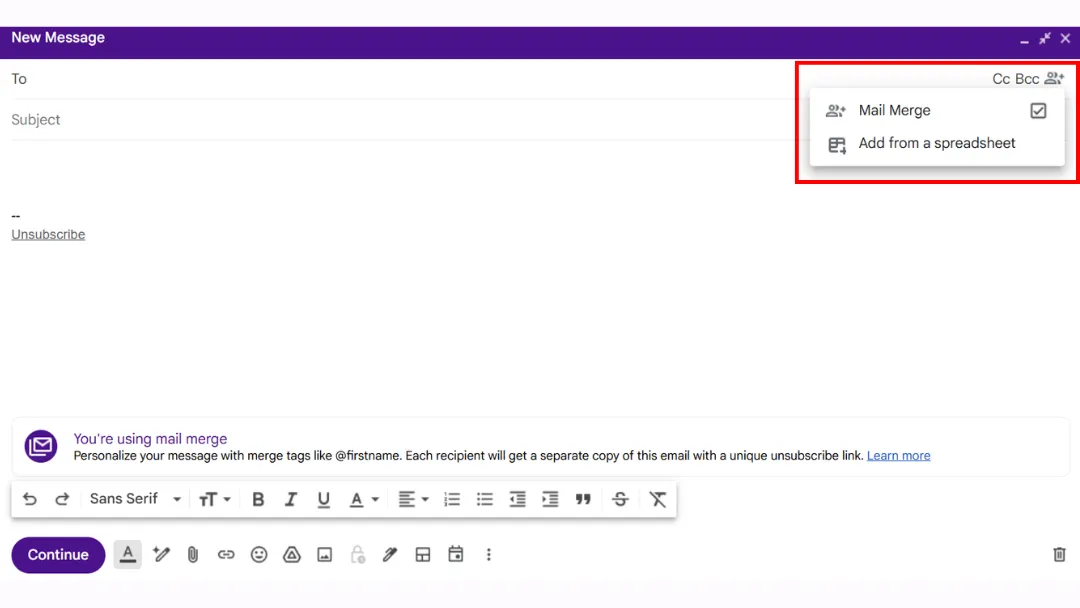
Étape 6 : Sélectionnez votre Google Sheet contenant les prénoms, noms et adresses e-mail de vos contacts, puis cliquez sur Insérer.

Étape 7 : Sélectionnez les colonnes contenant les informations des destinataires et cliquez sur Terminer. Vos destinataires sont maintenant insérés.
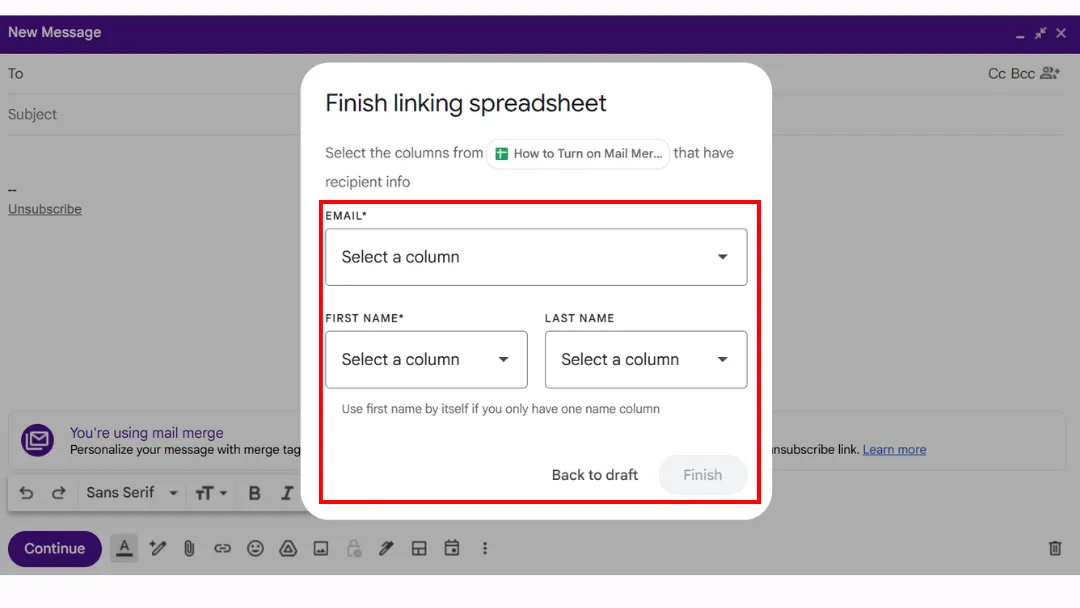
Étape 8 : Rédigez votre e-mail et envoyez-le.
Assurez-vous de rédiger une ligne d’objet percutante.
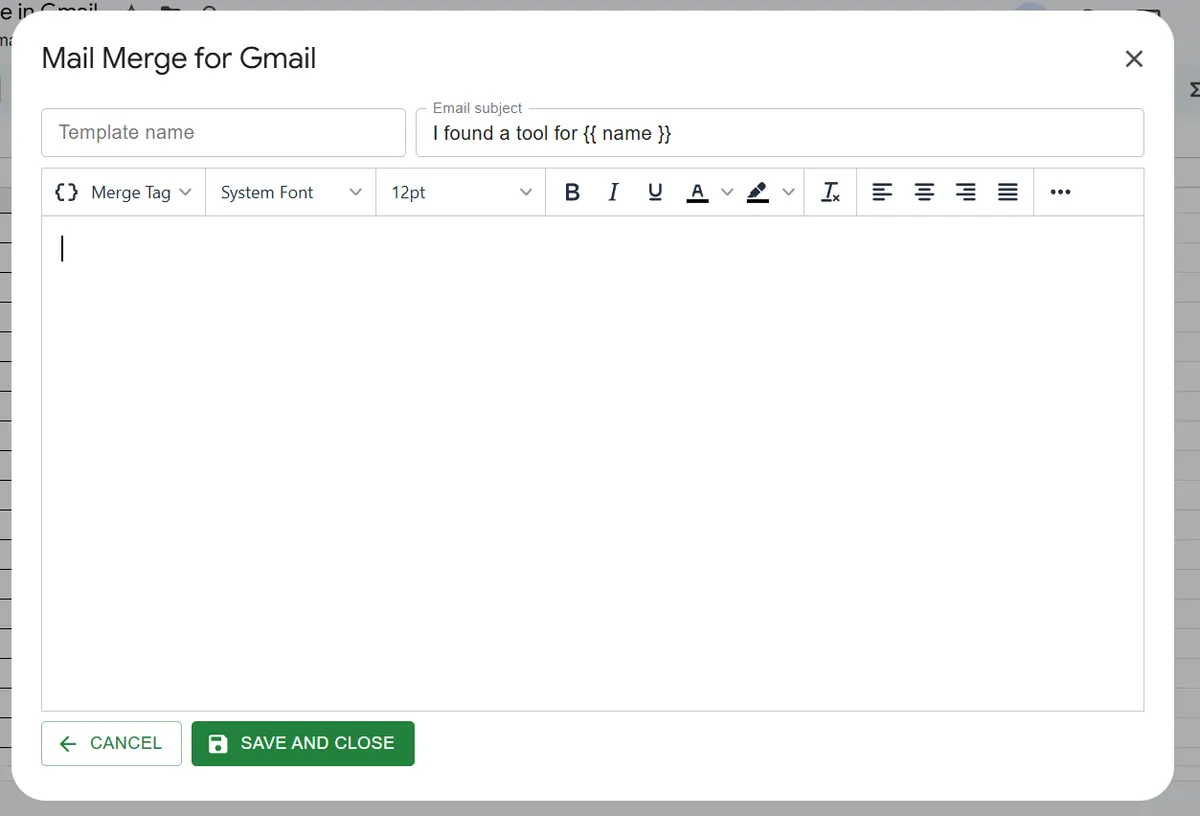
Vous pouvez ajouter des balises de publipostage dans le corps de votre e-mail.

💡 Pour rédiger un e-mail efficace, consultez nos recommandations :
-
Le guide ultime pour créer des e-mails de prospection efficaces (avec modèles).
-
Comment rédiger des lignes d’objet d’e-mails de prospection qui convertissent.
Avantages et inconvénients de cette méthode
✅ L’avantage est que vous n’avez rien à installer.
❌ Les inconvénients :
-
La fonctionnalité n’est pas disponible pour les comptes Gmail gratuits.
-
Très peu de balises de fusion sont utilisables (@email, @firstname, @lastname et @company).
-
Vous ne pouvez pas utiliser ces balises dans la ligne d’objet, ce qui limite la personnalisation.
-
Vous ne pouvez pas programmer l’envoi des e-mails.
-
Aucune intégration avec des outils marketing ou des CRM.
Conseils clés indispensables pour réussir votre publipostage
1️⃣ Le publipostage Gmail considère les adresses e-mail contenant des caractères spéciaux comme invalides, soyez donc très vigilant lors de la préparation de votre fichier de contacts.
2️⃣ Le moyen le plus simple de trouver votre feuille de calcul lorsque vous souhaitez activer le publipostage est de l’importer d’abord dans Google Drive. Bien sûr, la meilleure option est d’utiliser un Google Sheet, même si vous pouvez techniquement utiliser d’autres formats.
👉 Consultez nos articles connexes sur Google Sheets :
3️⃣ Nous vous avons montré une méthode pour insérer des contacts à partir d’un Google Sheet, mais vous avez une autre option : les ajouter depuis Google Contacts, ou les saisir manuellement.
👉 Nous avons détaillé ces deux méthodes dans cet article : qu’est-ce que le publipostage dans Gmail.
4️⃣ Vous ne pouvez pas utiliser les champs “Cc” ou “Cci” si vous importez vos contacts via une feuille de calcul.
5️⃣ Vous pouvez utiliser les champs “Cc” ou “Cci” si vous ajoutez des destinataires manuellement ou via Google Contacts. Mais vous ne pouvez ajouter qu’un seul destinataire dans chacun de ces champs. Cela les rend assez limités, sauf si vous souhaitez vous envoyer une copie pour voir exactement ce que vos destinataires recevront.
6️⃣ Gmail permet désormais le publipostage directement depuis le client web. Cette fonctionnalité remplace ce qu’on appelait autrefois l’envoi multiple. Donc, si vous tombez sur un article qui parle encore de l’envoi multiple, cela signifie qu’il a probablement été écrit avec Chat GPT et qu’il est obsolète. Et croyez-moi, j’ai vu pas mal d’articles mentionnant encore cette méthode obsolète en 2025 ! 🙃
L’avis de l’expert : un module complémentaire gratuit pour vous faciliter la vie
Pourquoi choisir ce module complémentaire ?
Pour deux raisons principales :
-
Premièrement, il est plus flexible que la fonctionnalité native de Gmail, tout en restant très simple.
-
Deuxièmement, il fonctionne avec TOUS les comptes Gmail, pas seulement les comptes payants.
Il n’offre pas moins que le client Gmail, seulement plus :
✨ Fonctionnalité de suivi des e-mails.
Le statut de suivi s’affichera directement dans votre feuille de calcul. Dès que l’e-mail est ouvert, le statut passe de Envoyé à Lu.
✨ Programmez votre envoi.
Vous bénéficiez d’un petit bouton pratique “Programmer l’envoi”. Choisissez une date et une heure, idéal pour atteindre vos destinataires au bon moment !

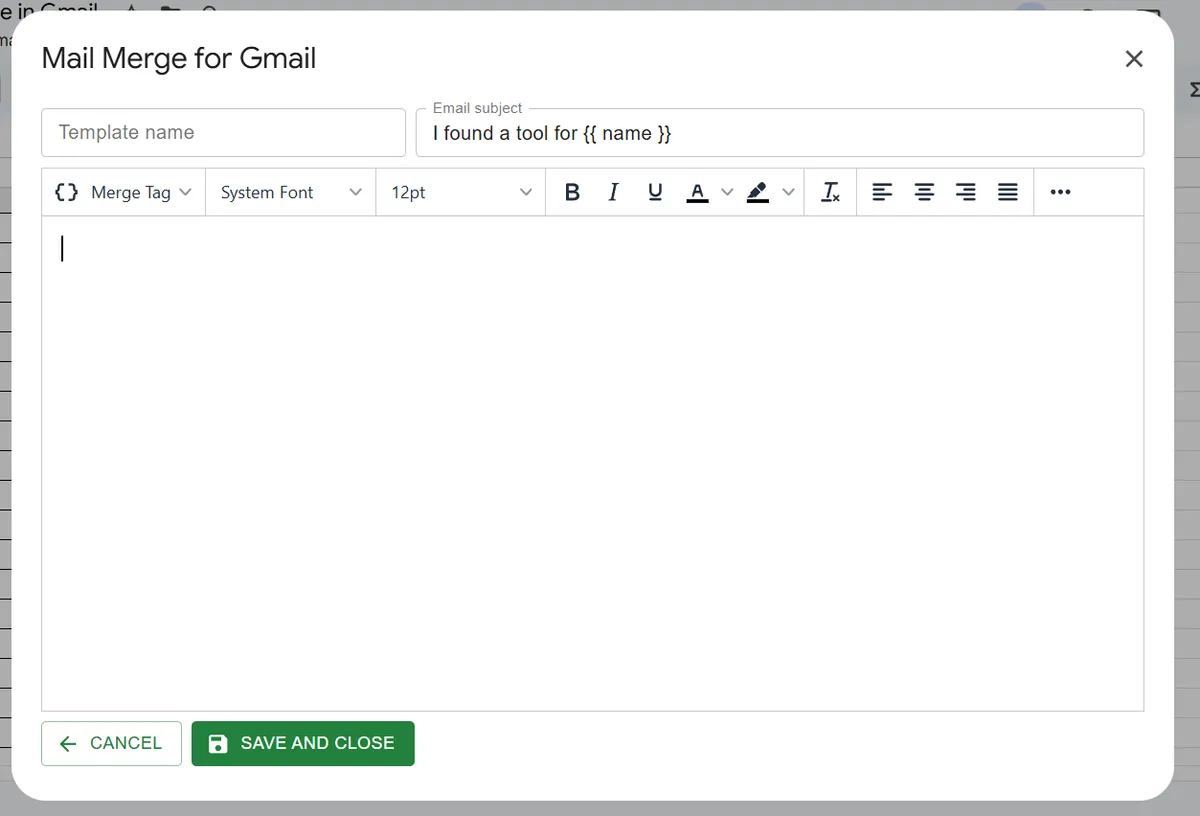
✨ Personnalisez votre ligne d’objet.
Vous vous souvenez que le client Gmail ne vous permet pas d’insérer des balises de fusion dans la ligne d’objet ? Avec Mail Merge for Gmail, vous le pouvez. Et quoi de mieux qu’une ligne d’objet sur mesure pour augmenter vos taux d’ouverture ?
✨ Gratuit ou moins de 3 $ par mois.
Ai-je besoin de commenter cela ? 😉
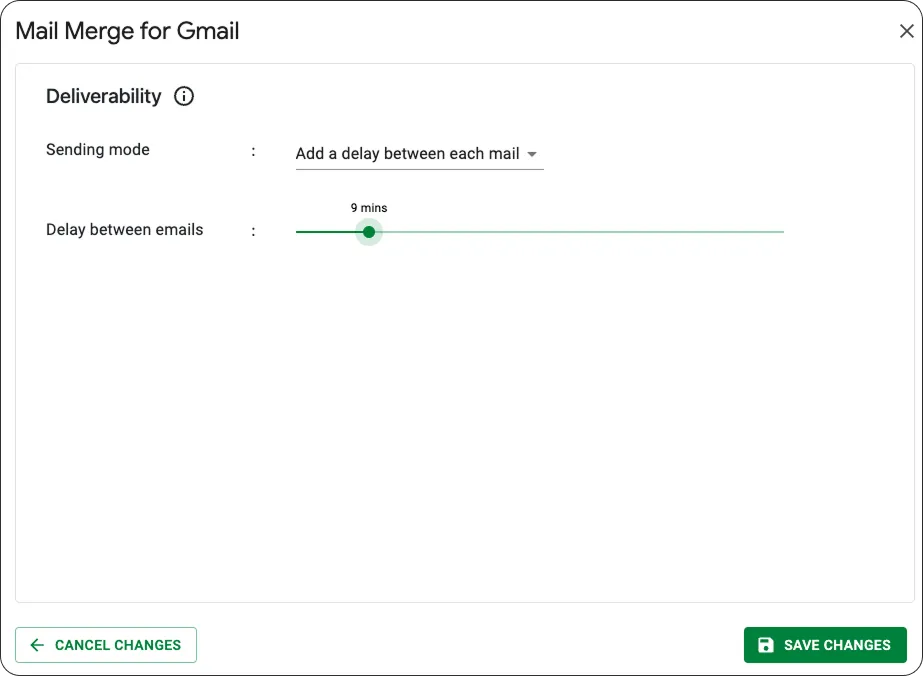
✨ Envoi échelonné pour éviter les filtres anti-spam.
Au lieu d’envoyer tous vos e-mails d’un coup, vous pouvez ajouter un délai entre chaque message. Vous choisissez l’intervalle, de 1 minute à 1 heure.
Conclusion
J’espère que vous savez maintenant tout sur la façon d’activer le publipostage dans Gmail !
Essayez Mail Merge for Gmail, le module complémentaire le plus efficace, disponible sur Google Workspace.
Et il sera bientôt disponible en tant qu’extension Chrome ! 🚀
Des questions ?
Comment activer le publipostage dans Gmail ?
Le publipostage est une fonctionnalité intégrée à Gmail, mais uniquement pour certains plans Google Workspace payants (par exemple : Business Standard, Business Plus, Enterprise, Education ou Workspace Individual).
L’activation est aussi simple que d’utiliser l’option Publipostage depuis la fenêtre de rédaction de Gmail, à condition d’avoir un compte Workspace éligible.
Il vous suffit de lire cet article pour savoir comment faire !
Pourquoi ne puis-je pas trouver l’option de publipostage dans Gmail ?
Si vous ne voyez pas l’option de publipostage dans Gmail, c’est généralement pour l’une de ces raisons :
-
Vous n’utilisez pas un compte Gmail éligible : le publipostage n’est pas disponible avec un compte Gmail gratuit.
-
Votre administrateur n’a pas activé la fonctionnalité : ce qui signifie qu’elle peut être absente même si votre plan est techniquement éligible.
👉 C’est exactement pour cela que nous avons créé le module complémentaire Mail Merge for Gmail, disponible pour tous les comptes sans restriction.
Pourquoi mon publipostage ne fonctionne-t-il pas dans Gmail ?
Une raison courante est le dépassement des limites d’envoi de Google. Même avec un compte Google Workspace payant, le publipostage est soumis à un plafond quotidien de 1 500 messages.
Le publipostage est-il gratuit sur Gmail ?
Non, car la fonctionnalité de publipostage n’est disponible qu’avec certains plans Google Workspace payants (par exemple : Workspace Individual, Business Standard, Business Plus, Enterprise ou Education).
👉 Cependant, il existe des alternatives gratuites accessibles à tous, comme l’utilisation d’un module complémentaire Google Sheets ou d’une extension Google Chrome.
Prêt à envoyer votre première campagne ?
Installez Mail Merge for Gmail depuis le Google Workspace Marketplace et envoyez gratuitement jusqu'à 50 e-mails personnalisés par jour.
Commencer gratuitementLectures complémentaires
Plus d'articles de Tutorials

Comment supprimer les adresses e-mail en double dans Google Sheets avant un publipostage
Apprenez à supprimer les e-mails en double dans Google Sheets avant un publipostage avec les outils intégrés, UNIQUE et COUNTIF.

Comment créer des listes d'e-mails ciblées qui convertissent réellement
Apprenez à créer des listes d'e-mails ciblées qui génèrent des ouvertures, des clics et des réponses. Étapes pratiques pour le sourcing, la segmentation, le nettoyage et la prospection conforme au RGPD.

Envoyer des e-mails en masse depuis Gmail : Un guide complet étape par étape
Apprenez à envoyer des e-mails en masse depuis Gmail avec Mail Merge for Gmail. Un guide étape par étape pour une prospection personnalisée, le suivi et les meilleures pratiques de délivrabilité.