


















Como ativar a mala direta no Gmail em 2025
Como ativar a mala direta no Gmail: descubra o truque oculto + o complemento do Google Sheets que torna o envio de e-mails em massa algo simples. Não perca!
Quando se trata de simplicidade, a mala direta do Gmail realmente cumpre o que promete.
Em uma conta paga do Gmail, você só precisa ativá-la, quase tão facilmente quanto apertar um botão.
E se você já se perguntou como ativar a mala direta no Gmail, você está no lugar certo.
Também temos uma alternativa para compartilhar com você: tão simples quanto, mas disponível para todos os tipos de contas do Gmail, pagas ou não.
⚡Vamos lá!
Em resumo:
-
Verifique se sua conta do Gmail suporta mala direta.
-
Abra o Gmail.
-
Clique em Escrever ou abra um rascunho existente.
-
À direita do campo “Para”, clique no ícone “Usar mala direta”.
-
Uma janela aparecerá, marque a caixa “Mala direta”.
-
Uma nova opção aparecerá, clique em “Adicionar de uma planilha”.
-
Selecione a planilha com os nomes, sobrenomes e e-mails dos seus contatos e clique em “Inserir”.
-
Selecione as colunas que contêm as informações dos destinatários e clique em “Concluir”.
-
Escreva seu e-mail e envie.
O método simples de 8 etapas
Etapa 1: Certifique-se de que sua conta do Gmail suporta mala direta.
💡 Para usar a mala direta, faça login com uma conta do Google Workspace que inclua um dos seguintes planos elegíveis:
-
Workspace Individual.
-
Business Standard.
-
Business Plus.
-
Enterprise Standard.
-
Enterprise Plus.
-
Education Standard.
-
Education Plus.
Etapa 2: Abra o Gmail. Clique em Escrever ou abra um rascunho existente.
Etapa 3: À direita do campo “Para”, clique no ícone Usar mala direta.

Etapa 4: Uma janela aparecerá, marque a caixa Mala direta.
Etapa 5: A opção Adicionar de uma planilha ficará disponível, clique nela.
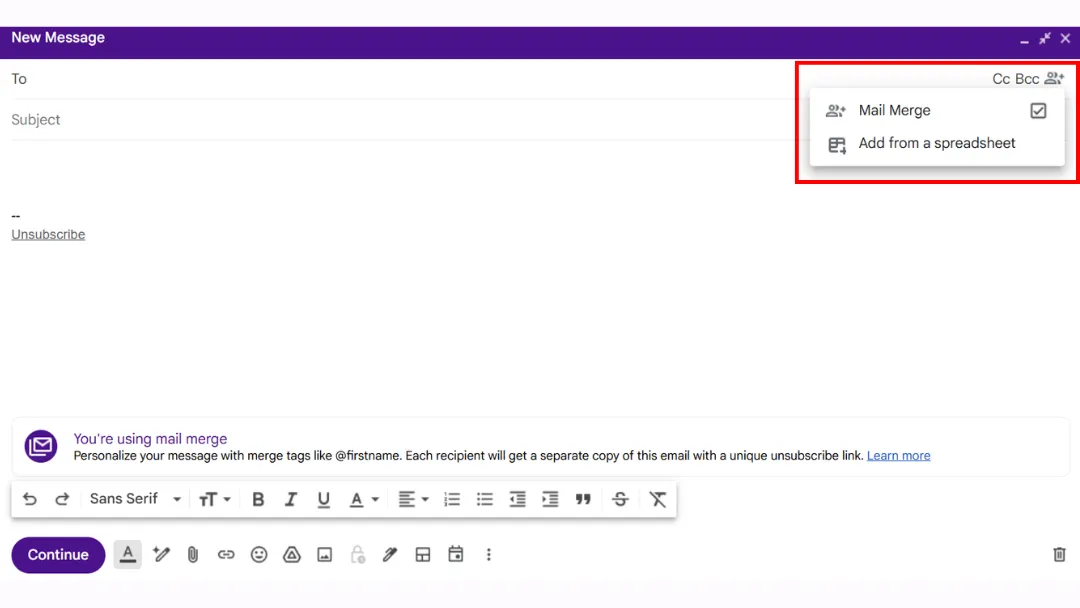
Etapa 6: Selecione sua Google Sheet com os nomes, sobrenomes e e-mails dos seus contatos e clique em Inserir.

Etapa 7: Selecione as colunas que possuem as informações dos destinatários e clique em Concluir. Seus destinatários foram inseridos.
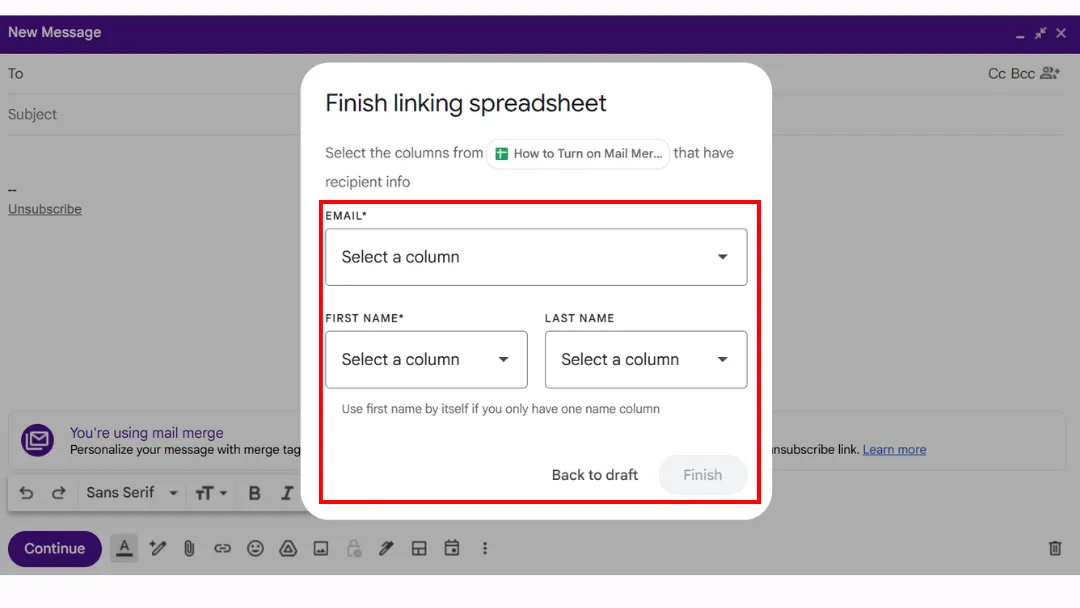
Etapa 8: Escreva seu e-mail e envie.
Certifique-se de criar uma linha de assunto forte.
Você pode adicionar tags de mala direta no corpo do seu e-mail.

💡 Para escrever um e-mail eficaz, confira nossas recomendações:
-
O guia definitivo para criar e-mails de prospecção eficazes (com modelos).
-
Como escrever linhas de assunto de e-mail frio que convertem.
Prós e contras deste método
✅ A vantagem é que você não precisa instalar nada.
❌ As desvantagens:
-
O recurso não está disponível para contas gratuitas do Gmail.
-
Pouquíssimas tags de mala direta são utilizáveis (@email, @firstname, @lastname e @company).
-
Você não pode usar essas tags na linha de assunto, o que limita a personalização.
-
Você não pode agendar e-mails.
-
Sem integrações com ferramentas de marketing ou CRMs.
Dicas importantes que você precisa saber para uma mala direta de sucesso
1️⃣ A mala direta do Gmail considera endereços de e-mail com caracteres especiais como inválidos, então tome cuidado extra ao preparar sua planilha de contatos.
2️⃣ A maneira mais fácil de encontrar sua planilha quando você quiser ativar a mala direta é importá-la para o Google Drive primeiro. Claro, a melhor opção é usar uma Google Sheet, embora você possa tecnicamente usar outros formatos.
👉 Confira nossos artigos relacionados sobre Google Sheets:
3️⃣ Mostramos um método para inserir contatos de uma Google Sheet, mas você tem outra opção: adicioná-los do Google Contacts ou inseri-los manualmente.
👉 Detalhamos ambos os métodos neste artigo: o que é mala direta no Gmail.
4️⃣ Você não pode usar os campos “Cc” ou “Cco” se importar seus contatos via planilha.
5️⃣ Você pode usar os campos “Cc” ou “Cco” se adicionar destinatários manualmente ou via Google Contacts. Mas você só pode adicionar um destinatário em cada um desses campos. Isso os torna bastante limitados, exceto se você quiser enviar uma cópia para si mesmo para ver exatamente o que seus destinatários receberão.
6️⃣ O Gmail agora permite mala direta diretamente do cliente web. Este recurso substitui o que costumava ser chamado de “envio múltiplo”. Portanto, se você encontrar um artigo que ainda fala sobre envio múltiplo, significa que provavelmente foi escrito com Chat GT e está desatualizado! E acredite, vi muitos artigos ainda mencionando esse método obsoleto em 2025! 🙃
A visão do especialista: um complemento gratuito que pode facilitar sua vida
Por que escolher o complemento?
Por dois motivos principais:
-
Primeiro, é mais flexível do que o recurso nativo do Gmail, mantendo-se super simples.
-
Segundo, funciona com TODAS as contas do Gmail, não apenas as pagas.
Ele não oferece menos que o cliente Gmail, apenas mais:
✨ Recurso de rastreamento de e-mail.
O status de rastreamento aparecerá diretamente na sua planilha. Assim que o e-mail for aberto, o status muda de Enviado para Lido.
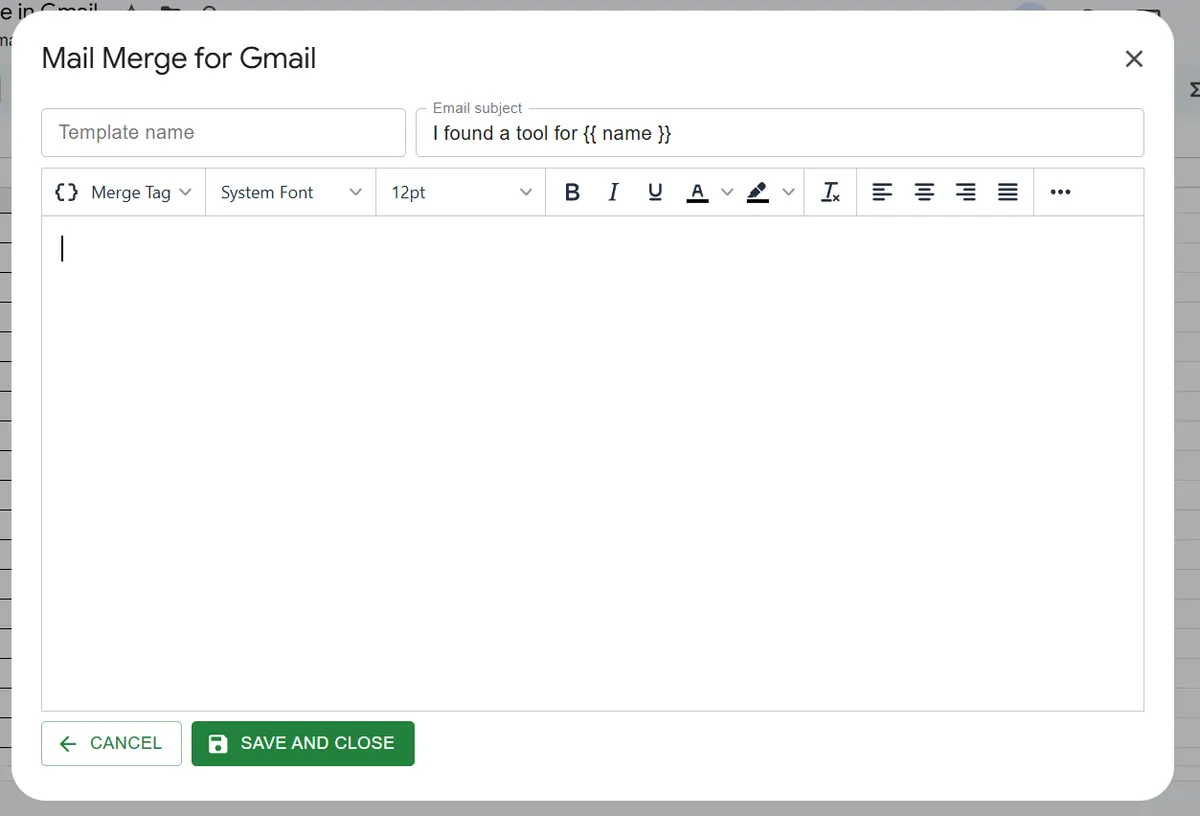
✨ Agende seu envio.
Você recebe um pequeno botão útil de “Agendar envio”. Escolha uma data e hora, perfeito para alcançar seus destinatários no momento certo!

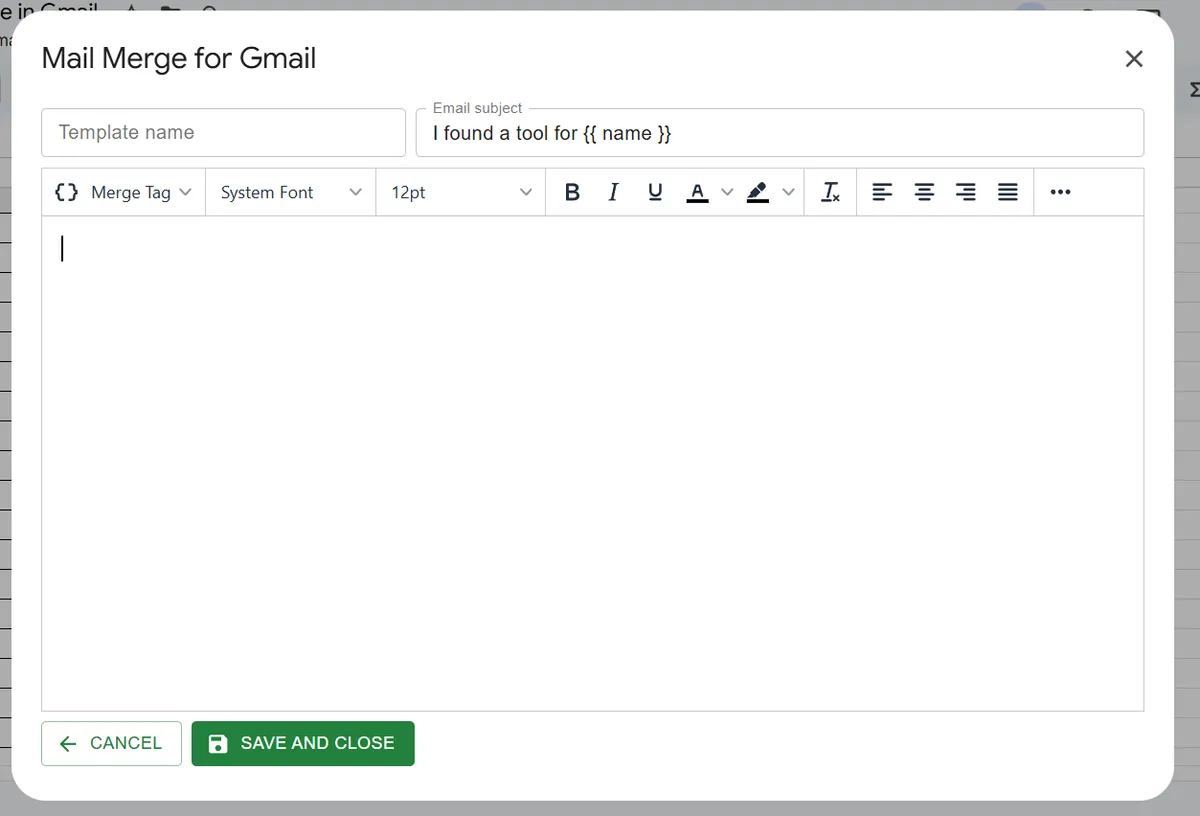
✨ Personalize sua linha de assunto.
Lembra como o cliente Gmail não permite inserir tags de mala direta na linha de assunto? Com o Mail Merge for Gmail, você pode. E o que é melhor do que uma linha de assunto personalizada para aumentar suas taxas de abertura?
✨ Gratuito ou menos de 3 dólares por mês
Preciso comentar sobre isso? 😉
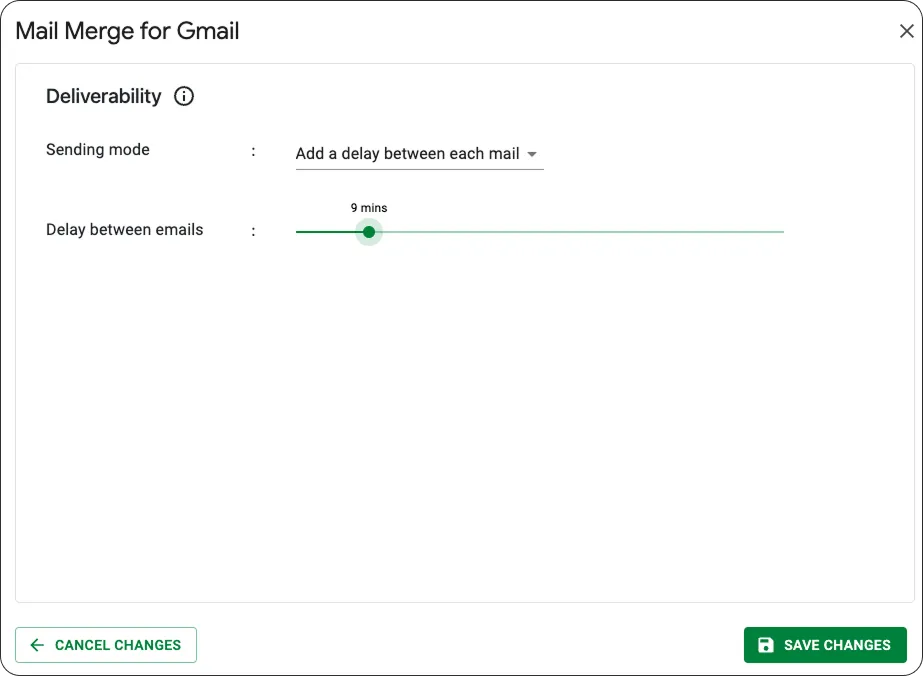
✨ Envio escalonado para evitar filtros de spam.
Em vez de disparar todos os seus e-mails de uma vez, você pode adicionar um atraso entre cada mensagem. Você escolhe o intervalo, de 1 minuto a 1 hora.
Conclusão
Esperamos que agora você saiba tudo sobre como ativar a mala direta no Gmail!
Experimente o Mail Merge for Gmail, o complemento mais eficiente, disponível no Google Workspace.
E em breve estará disponível como uma extensão do Chrome! 🚀
Alguma dúvida?
Como ativar a mala direta no Gmail?
A mala direta é um recurso integrado no Gmail, mas apenas para determinados planos pagos do Google Workspace (por exemplo: Business Standard, Business Plus, Enterprise, Education ou Workspace Individual).
A ativação é tão simples quanto usar a opção de mala direta na janela de composição do Gmail, desde que você tenha uma conta do Workspace elegível.
Tudo o que você precisa fazer é ler este artigo para descobrir como!
Por que não consigo encontrar a opção de mala direta no Gmail?
Se você não vê a opção de mala direta no Gmail, geralmente é por um destes motivos:
-
Você não está usando uma conta do Gmail elegível: a mala direta não está disponível com uma conta gratuita do Gmail.
-
Seu administrador não ativou o recurso: o que significa que ele pode estar ausente mesmo que seu plano seja tecnicamente elegível.
👉 É exatamente por isso que criamos o complemento Mail Merge for Gmail, disponível para todas as contas sem restrições.
Por que minha mala direta não está funcionando no Gmail?
Um motivo comum é exceder os limites de envio do Google. Mesmo com uma conta paga do Google Workspace, a mala direta está sujeita a um limite diário de 1.500 mensagens.
A mala direta é gratuita no Gmail?
Não, porque o recurso de mala direta só está disponível com determinados planos pagos do Google Workspace (por exemplo: Workspace Individual, Business Standard, Business Plus, Enterprise ou Education).
👉 No entanto, existem alternativas gratuitas acessíveis a todos, como usar um complemento do Google Sheets ou uma extensão do Google Chrome.
Pronto para enviar sua primeira campanha?
Instale o Mail Merge for Gmail a partir do Google Workspace Marketplace e envie até 50 e-mails personalizados por dia gratuitamente.
Comece gratuitamenteMais leituras
Mais de Tutorials

Como remover e-mails duplicados no Google Sheets antes de uma mala direta
Aprenda a remover e-mails duplicados no Google Sheets antes de uma mala direta usando as ferramentas de remoção, UNIQUE e COUNTIF.

Como construir listas de e-mail segmentadas que realmente convertem
Aprenda a construir listas de e-mail segmentadas que impulsionam aberturas, cliques e respostas. Passos práticos para prospecção, segmentação, limpeza e alcance em conformidade com o GDPR.

Enviar e-mails em massa pelo Gmail: Um guia completo passo a passo
Aprenda a enviar e-mails em massa pelo Gmail com o Mail Merge for Gmail. Guia passo a passo para prospecção personalizada, rastreamento e melhores práticas de entregabilidade.