


















Как включить слияние почты в Gmail в 2025 году
Как включить слияние почты в Gmail: откройте для себя скрытый трюк и дополнение для Google Sheets, которое упрощает массовую рассылку писем. Не пропустите!
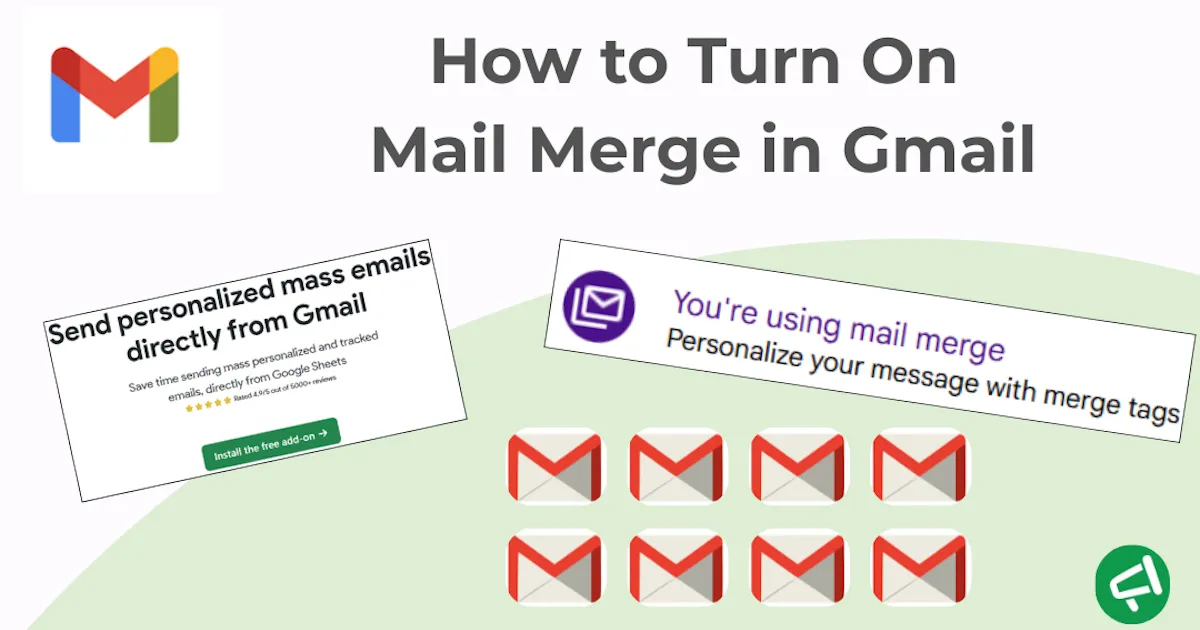
Когда речь заходит о простоте, функция слияния почты в Gmail действительно впечатляет.
Если у вас платный аккаунт Gmail, вам нужно просто включить её, что делается почти так же легко, как нажатие выключателя.
И если вы когда-нибудь задавались вопросом, как включить слияние почты в Gmail, вы попали по адресу.
У нас также есть альтернатива, которой мы хотим поделиться: она такая же простая, но доступна для всех типов аккаунтов Gmail, платных или бесплатных.
⚡Поехали!
Краткий обзор:
-
Убедитесь, что ваш аккаунт Gmail поддерживает слияние почты.
-
Откройте Gmail.
-
Нажмите «Написать» или откройте существующий черновик.
-
Справа от поля «Кому» нажмите значок «Использовать слияние почты».
-
Появится окно, установите флажок «Слияние почты».
-
Появится новая опция, нажмите «Добавить из таблицы».
-
Выберите таблицу с именами, фамилиями и адресами электронной почты ваших контактов, затем нажмите «Вставить».
-
Выберите столбцы, содержащие информацию о получателях, и нажмите «Готово».
-
Напишите письмо и отправьте его.
Простой метод из 8 шагов
Шаг 1: Убедитесь, что ваш аккаунт Gmail поддерживает слияние почты.
💡 Чтобы использовать слияние почты, войдите в систему с аккаунтом Google Workspace, который включает один из следующих подходящих планов:
-
Workspace Individual.
-
Business Standard.
-
Business Plus.
-
Enterprise Standard.
-
Enterprise Plus.
-
Education Standard.
-
Education Plus.
Шаг 2: Откройте Gmail. Нажмите Написать или откройте существующий черновик.
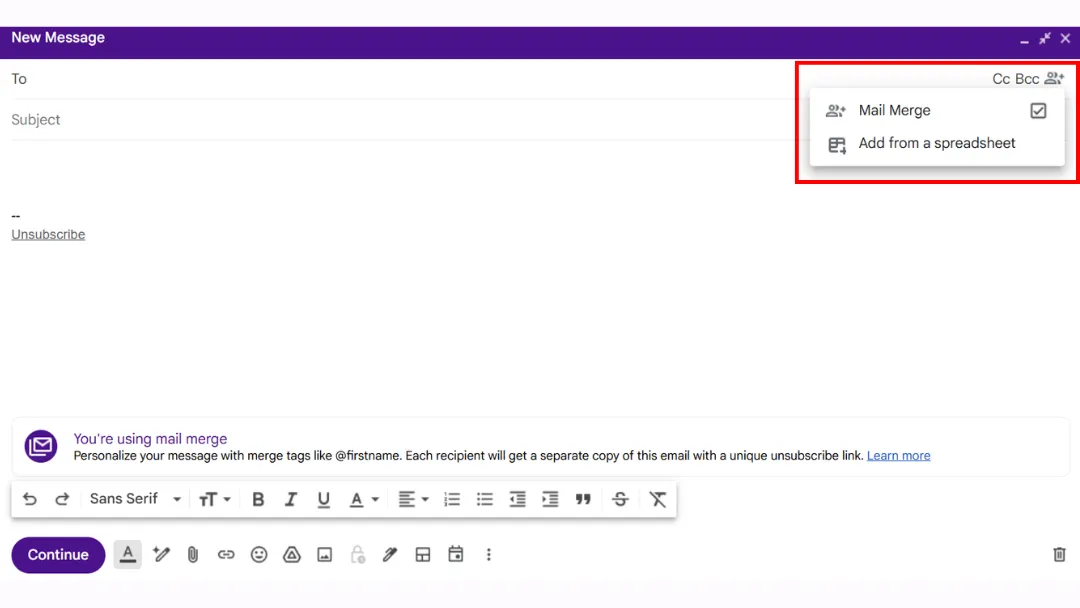
Шаг 3: Справа от поля «Кому» нажмите значок Использовать слияние почты.

Шаг 4: Появится окно, установите флажок Слияние почты.
Шаг 5: Станет доступна опция Добавить из таблицы, нажмите на неё.
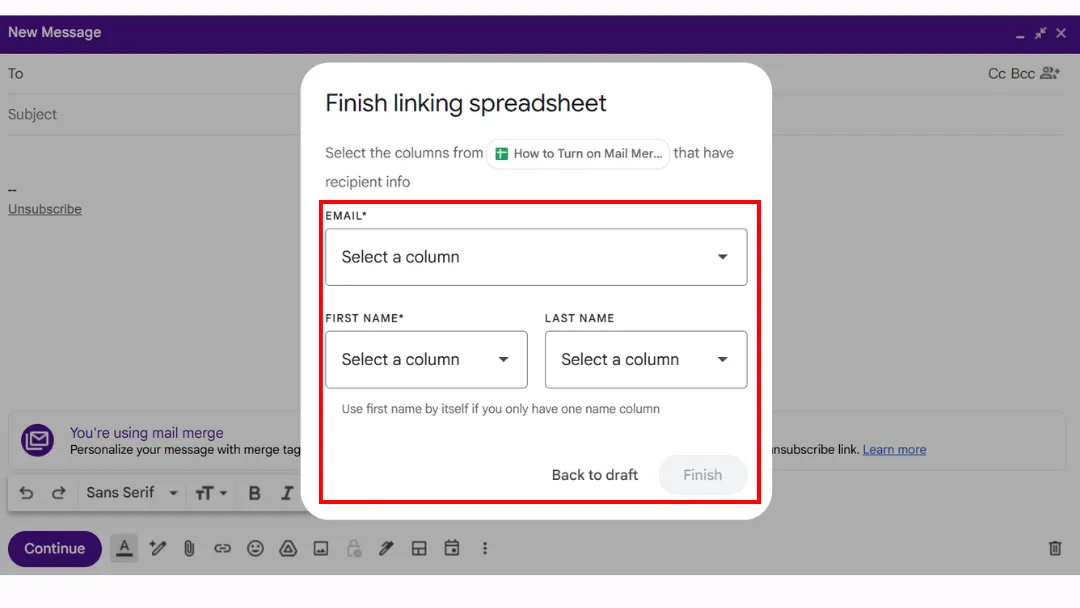
Шаг 6: Выберите вашу Google Таблицу с именами, фамилиями и адресами электронной почты ваших контактов, затем нажмите «Вставить».

Шаг 7: Выберите столбцы, в которых есть информация о получателях, и нажмите Готово. Ваши получатели теперь добавлены.
Шаг 8: Напишите письмо и отправьте его.
Обязательно придумайте сильную тему письма.
Вы можете добавить теги слияния почты в тело вашего письма.

💡 Чтобы написать эффективное письмо, ознакомьтесь с нашими рекомендациями:
Плюсы и минусы этого метода
✅ Преимущество в том, что вам не нужно ничего устанавливать.
❌ Недостатки:
-
Функция недоступна для бесплатных аккаунтов Gmail.
-
Можно использовать очень мало тегов слияния (@email, @firstname, @lastname и @company).
-
Вы не можете использовать эти теги в теме письма, что ограничивает персонализацию.
-
Вы не можете планировать отправку писем.
-
Нет интеграции с маркетинговыми инструментами или CRM.
Ключевые советы, которые вы обязательно должны знать для успешного слияния почты
1️⃣ Слияние почты в Gmail считает адреса электронной почты со специальными символами недействительными, поэтому будьте особенно внимательны при подготовке таблицы контактов.
2️⃣ Самый простой способ найти свою таблицу, когда вы хотите активировать слияние почты, это сначала импортировать её в Google Диск. Конечно, лучший вариант это использовать Google Таблицу, хотя технически вы можете использовать и другие форматы.
👉 Ознакомьтесь с нашими статьями о Google Таблицах:
3️⃣ Мы показали вам метод вставки контактов из Google Таблицы, но у вас есть другой вариант: добавить их из Google Контактов или ввести вручную.
👉 Мы подробно описали оба метода в этой статье: что такое слияние почты в Gmail.
4️⃣ Вы не можете использовать поля «Копия» (Cc) или «Скрытая» (Bcc), если импортируете контакты через таблицу.
5️⃣ Вы можете использовать поля «Копия» или «Скрытая», если добавляете получателей вручную или через Google Контакты. Но вы можете добавить только одного получателя в каждое из этих полей. Это делает их довольно ограниченными, если только вы не хотите отправить себе копию, чтобы увидеть, что именно получат ваши адресаты.
6️⃣ Gmail теперь позволяет выполнять слияние почты прямо из веб-клиента. Эта функция заменяет то, что раньше называлось «мульти-отправка». Поэтому, если вы наткнетесь на статью, в которой до сих пор говорится о мульти-отправке, значит, она, вероятно, была написана с помощью Chat GT и устарела! И поверьте мне, я видел немало статей, в которых до сих пор упоминается этот устаревший метод в 2025 году! 🙃
Мнение эксперта: бесплатное дополнение, которое может облегчить вашу жизнь
Почему стоит выбрать дополнение?
По двум основным причинам:
-
Во-первых, оно более гибкое, чем встроенная функция Gmail, оставаясь при этом очень простым.
-
Во-вторых, оно работает со ВСЕМИ аккаунтами Gmail, а не только с платными.
Оно не предлагает меньше, чем клиент Gmail, только больше:
✨ Функция отслеживания писем.
Статус отслеживания будет отображаться прямо в вашей таблице. Как только письмо будет открыто, статус изменится с Отправлено на Прочитано.
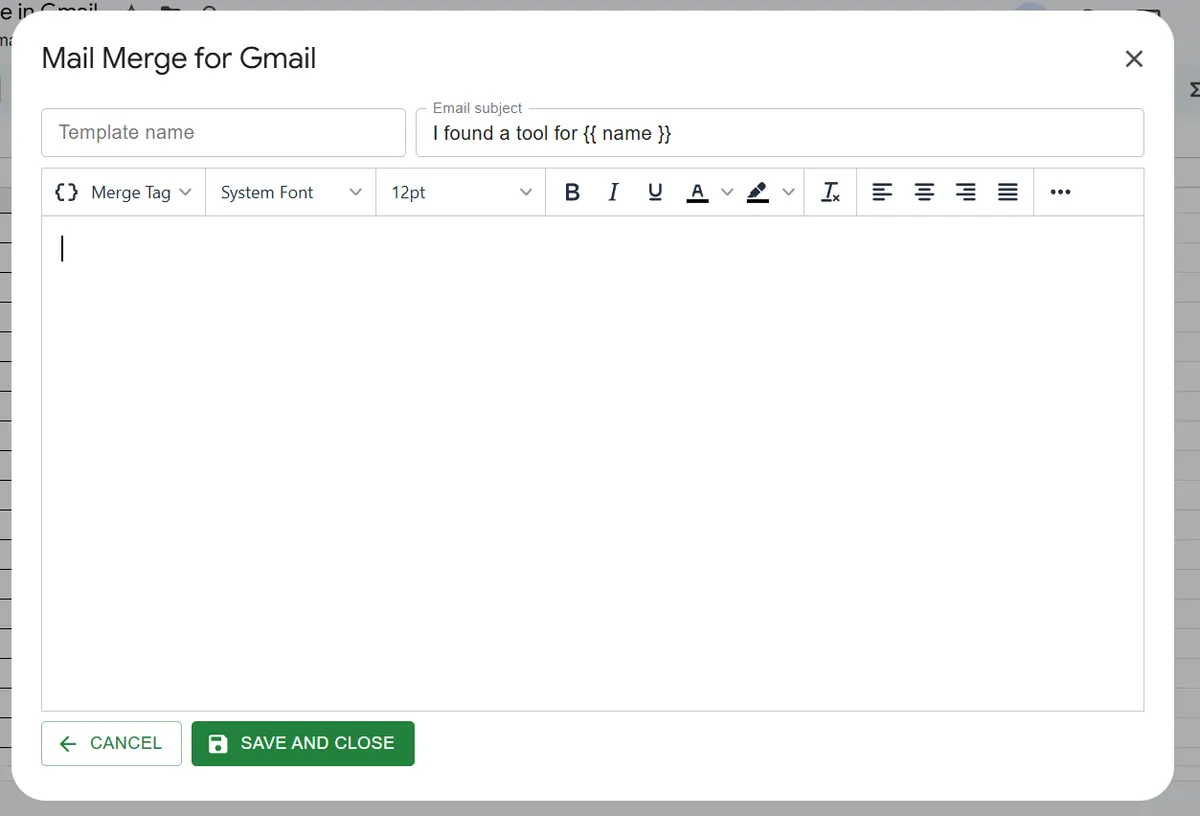
✨ Планирование отправки.
Вы получаете удобную кнопку «Запланировать отправку». Выберите дату и время, что идеально подходит для того, чтобы письмо дошло до получателя в самый подходящий момент!

✨ Настройка темы письма.
Помните, что клиент Gmail не позволяет вставлять теги слияния в тему письма? С Mail Merge for Gmail вы можете это сделать. А что может быть лучше, чем индивидуально подобранная тема письма для повышения открываемости?
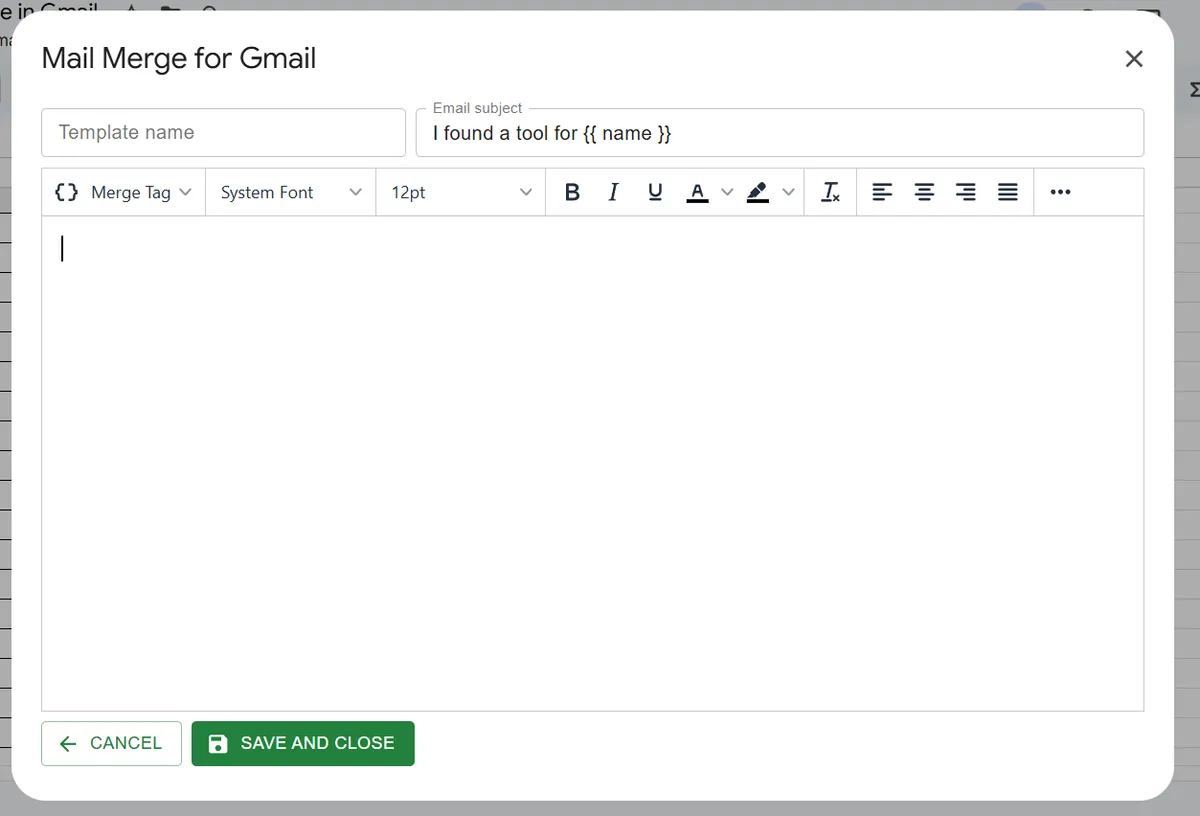
✨ Бесплатно или менее 3 долларов в месяц.
Нужно ли мне вообще это комментировать? 😉
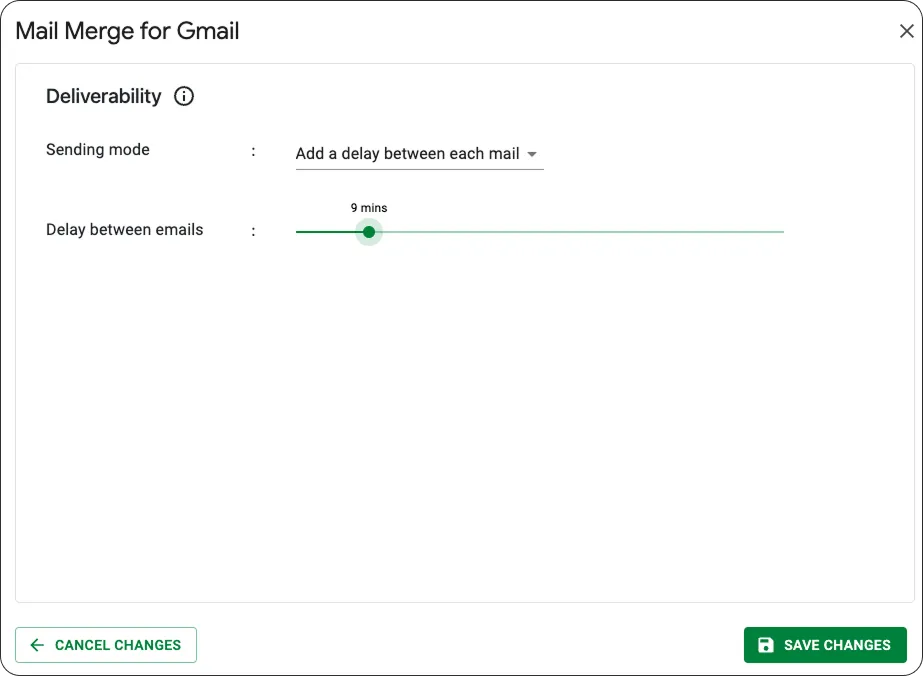
✨ Постепенная отправка для предотвращения спам-фильтров.
Вместо того чтобы отправлять все письма сразу, вы можете добавить задержку между каждым сообщением. Вы сами выбираете интервал, от 1 минуты до 1 часа.
Заключение
Надеемся, теперь вы знаете всё о том, как включить слияние почты в Gmail!
Попробуйте Mail Merge for Gmail, самое эффективное дополнение, доступное в Google Workspace.
И скоро оно будет доступно в виде расширения для Chrome! 🚀
Есть вопросы?
Как активировать слияние почты в Gmail?
Слияние почты, это встроенная функция в Gmail, но только для определенных платных планов Google Workspace (например: Business Standard, Business Plus, Enterprise, Education или Workspace Individual).
Активация так же проста, как использование опции «Слияние почты» в окне создания письма в Gmail, при условии, что у вас есть подходящий аккаунт Workspace.
Всё, что вам нужно сделать, это прочитать эту статью, чтобы узнать как!
Почему я не могу найти опцию слияния почты в Gmail?
Если вы не видите опцию слияния почты в Gmail, это обычно происходит по одной из следующих причин:
-
Вы не используете подходящий аккаунт Gmail: слияние почты недоступно для бесплатных аккаунтов Gmail.
-
Ваш администратор не включил эту функцию: это означает, что она может отсутствовать, даже если ваш план технически подходит.
👉 Именно поэтому мы создали дополнение Mail Merge for Gmail, доступное для всех аккаунтов без ограничений.
Почему моё слияние почты не работает в Gmail?
Распространенной причиной является превышение лимитов отправки Google. Даже с платным аккаунтом Google Workspace слияние почты ограничено ежедневным лимитом в 1500 сообщений.
Бесплатна ли функция слияния почты в Gmail?
Нет, потому что функция слияния почты доступна только в определенных платных планах Google Workspace (например: Workspace Individual, Business Standard, Business Plus, Enterprise или Education).
👉 Однако существуют бесплатные альтернативы, доступные каждому, например, использование дополнения для Google Таблиц или расширения для Google Chrome.
Готовы отправить свою первую рассылку?
Установите Mail Merge for Gmail из Google Workspace Marketplace и бесплатно отправляйте до 50 персонализированных писем в день.
Начать бесплатноЧитайте также
Другие материалы из Tutorials

Как удалить дубликаты email в Google Таблицах перед рассылкой
Узнайте, как удалить дубликаты email в Google Таблицах перед рассылкой с помощью функций UNIQUE, COUNTIF и инструмента удаления дубликатов.

Как создавать целевые списки рассылки, которые действительно работают
Узнайте, как создавать целевые списки рассылки, которые повышают открываемость, кликабельность и количество ответов. Практические шаги по поиску контактов, сегментации, очистке списков и рассылке в соответствии с GDPR.

Массовая рассылка писем из Gmail: полное пошаговое руководство
Узнайте, как отправлять массовые рассылки из Gmail с помощью Mail Merge for Gmail. Пошаговое руководство по персонализации, отслеживанию и лучшим практикам доставляемости писем.