


















2025 Yılında Gmail'de Adres Mektup Birleştirme Nasıl Açılır
Gmail'de adres mektup birleştirme özelliğini nasıl açacağınızı öğrenin: gizli ipucunu ve toplu e-postaları zahmetsiz hale getiren Google Sheets eklentisini keşfedin. Bunu kaçırmayın!
Basitlik söz konusu olduğunda, Gmail’in adres mektup birleştirme (mail merge) özelliği gerçekten işe yarıyor.
Ücretli bir Gmail hesabında, bu özelliği bir düğmeye basmak kadar kolay bir şekilde etkinleştirmeniz yeterlidir.
Eğer Gmail’de adres mektup birleştirmenin nasıl açılacağını merak ettiyseniz, doğru yerdesiniz.
Ayrıca sizinle paylaşacağımız bir alternatifimiz de var: aynı derecede basit, ancak ücretli veya ücretsiz tüm Gmail hesabı türleri için kullanılabilir.
⚡Hadi başlayalım!
Özetle:
-
Gmail hesabınızın adres mektup birleştirmeyi desteklediğinden emin olun.
-
Gmail’i açın.
-
Yeni ileti’ye tıklayın veya mevcut bir taslağı açın.
-
“Alıcı” alanının sağ tarafındaki “Adres Mektup Birleştirmeyi Kullan” simgesine tıklayın.
-
Bir pencere açılacaktır, “Adres Mektup Birleştirme” kutusunu işaretleyin.
-
Yeni bir seçenek görünecektir, “E-tablodan ekle” seçeneğine tıklayın.
-
Kişilerinizin adlarını, soyadlarını ve e-posta adreslerini içeren e-tabloyu seçin ve “Ekle”ye tıklayın.
-
Alıcı bilgilerini içeren sütunları seçin ve “Bitir”e tıklayın.
-
E-postanızı yazın ve gönderin.
Basit 8 Adımlı Yöntem
Adım 1: Gmail hesabınızın adres mektup birleştirmeyi desteklediğinden emin olun.
💡 Adres mektup birleştirmeyi kullanmak için, aşağıdaki uygun planlardan birini içeren bir Google Workspace hesabıyla oturum açın:
-
Workspace Individual.
-
Business Standard.
-
Business Plus.
-
Enterprise Standard.
-
Enterprise Plus.
-
Education Standard.
-
Education Plus.
Adım 2: Gmail’i açın. Yeni ileti’ye tıklayın veya mevcut bir taslağı açın.
Adım 3: “Alıcı” alanının sağ tarafındaki Adres Mektup Birleştirmeyi Kullan simgesine tıklayın.

Adım 4: Bir pencere açılacaktır, Adres Mektup Birleştirme kutusunu işaretleyin.
Adım 5: E-tablodan ekle seçeneği kullanılabilir hale gelecektir, buna tıklayın.
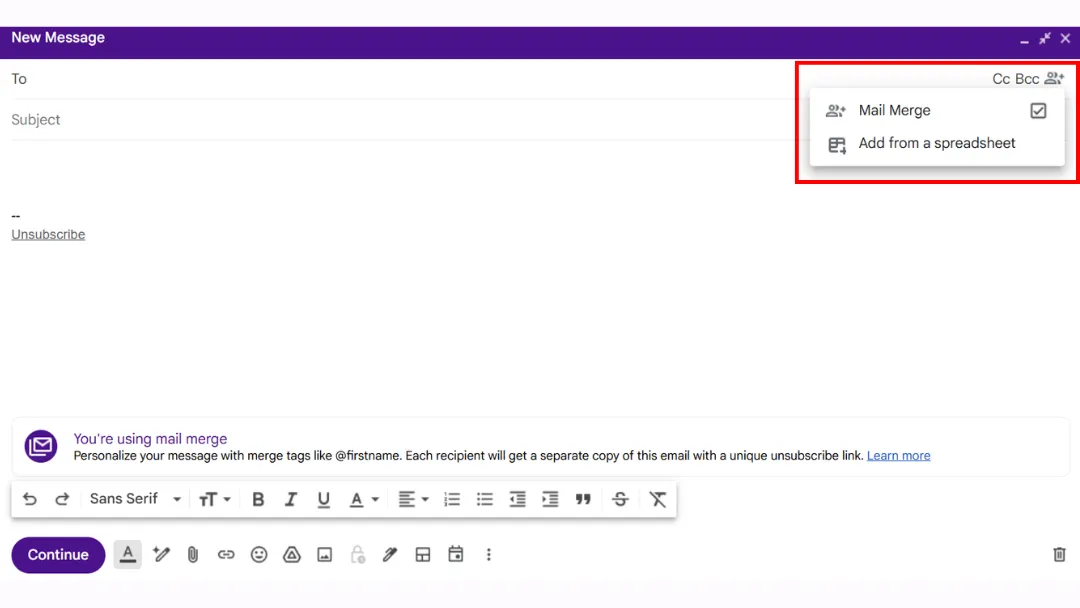
Adım 6: Kişilerinizin adlarını, soyadlarını ve e-posta adreslerini içeren Google E-tablonuzu seçin ve Ekle’ye tıklayın.

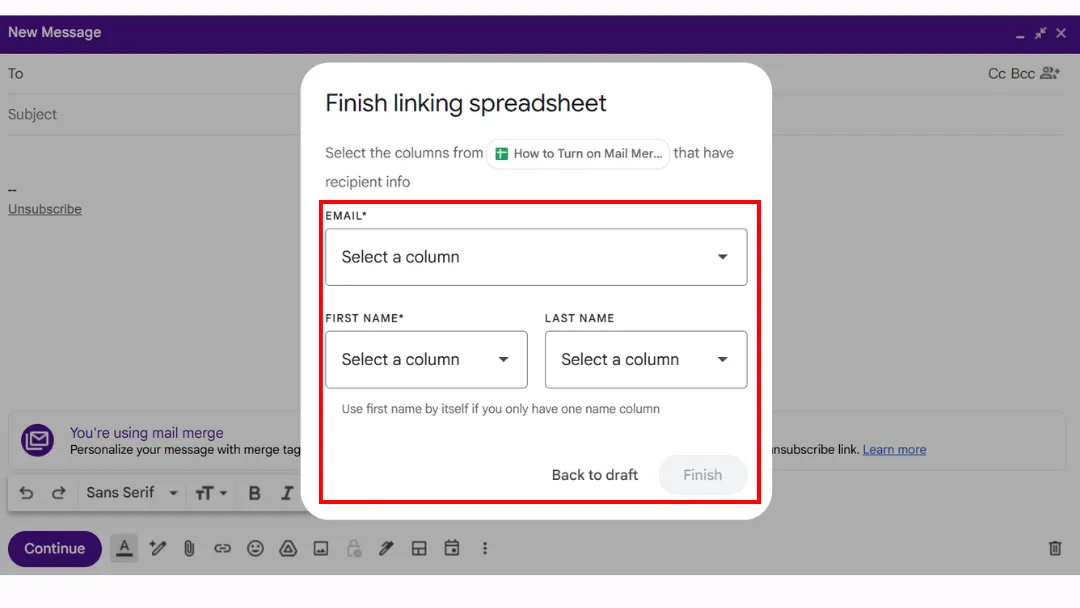
Adım 7: Alıcı bilgilerini içeren sütunları seçin ve Bitir’e tıklayın. Alıcılarınız artık eklendi.
Adım 8: E-postanızı yazın ve gönderin.
Güçlü bir konu satırı oluşturduğunuzdan emin olun.
E-postanızın gövdesine Adres Mektup Birleştirme etiketleri ekleyebilirsiniz.

💡 Etkili bir e-posta yazmak için önerilerimize göz atın:
-
Etkili Tanıtım E-postaları Oluşturmak İçin Nihai Rehber (Şablonlarla).
-
Dönüşüm Sağlayan Soğuk E-posta Konu Satırları Nasıl Yazılır.
Bu Yöntemin Artıları ve Eksileri
✅ Avantajı, hiçbir şey yüklemenize gerek olmamasıdır.
❌ Dezavantajları:
-
Özellik ücretsiz Gmail hesapları için mevcut değildir.
-
Çok az birleştirme etiketi kullanılabilir (@email, @firstname, @lastname ve @company).
-
Bu etiketleri konu satırında kullanamazsınız, bu da kişiselleştirmeyi sınırlar.
-
E-postaları zamanlayamazsınız.
-
Pazarlama araçları veya CRM’lerle entegrasyon yoktur.
Başarılı Bir Adres Mektup Birleştirme İçin Bilmeniz Gereken Temel İpuçları
1️⃣ Gmail adres mektup birleştirme, özel karakterler içeren e-posta adreslerini geçersiz sayar, bu nedenle kişi listenizi hazırlarken çok dikkatli olun.
2️⃣ Adres mektup birleştirmeyi etkinleştirmek istediğinizde e-tablonuzu bulmanın en kolay yolu, önce onu Google Drive’a aktarmaktır. Elbette, teknik olarak başka formatlar kullanabilseniz de en iyi seçenek bir Google E-tablo kullanmaktır.
👉 Google E-tablolar ile ilgili makalelerimize göz atın:
3️⃣ Size kişileri bir Google E-tablodan ekleme yöntemini gösterdik, ancak başka bir seçeneğiniz daha var: Google Kişiler’den ekleyin veya manuel olarak girin.
👉 Her iki yöntemi de bu makalede detaylandırdık: Gmail’de Adres Mektup Birleştirme nedir.
4️⃣ Kişilerinizi bir e-tablo aracılığıyla içe aktarırsanız “Cc” veya “Bcc” alanlarını kullanamazsınız.
5️⃣ Alıcıları manuel olarak veya Google Kişiler aracılığıyla eklerseniz “Cc” veya “Bcc” alanlarını kullanabilirsiniz. Ancak bu alanların her birine yalnızca bir alıcı ekleyebilirsiniz. Bu, alıcılarınızın tam olarak ne alacağını görmek için kendinize bir kopya göndermek istemeniz dışında onları oldukça sınırlı kılar.
6️⃣ Gmail artık doğrudan web istemcisinden adres mektup birleştirmeye izin veriyor. Bu özellik, eskiden “çoklu gönderim” olarak adlandırılan şeyin yerini alıyor. Bu yüzden hala çoklu gönderimden bahseden bir makaleye denk gelirseniz, muhtemelen Chat GT ile yazılmıştır ve güncel değildir! Ve bana güvenin, 2025 yılında hala bu eski yöntemden bahseden epeyce makale gördüm! 🙃
Uzman Görüşü: Hayatınızı Kolaylaştırabilecek Ücretsiz Bir Eklenti
Neden eklentiyi seçmelisiniz?
İki ana nedenden dolayı:
-
Birincisi, Gmail’in yerel özelliğinden daha esnektir ve kullanımı son derece basittir.
-
İkincisi, sadece ücretli olanlarla değil, TÜM Gmail hesaplarıyla çalışır.
Gmail istemcisinden daha azını değil, sadece daha fazlasını sunar:
✨ E-posta takip özelliği.
Takip durumu doğrudan e-tablonuzda görünecektir. E-posta açılır açılmaz durum Gönderildi yerine Okundu olarak değişir.
✨ Gönderiminizi zamanlayın.
Kullanışlı küçük bir “Gönderimi Zamanla” düğmesine sahip olursunuz. Bir tarih ve saat seçin, alıcılarınıza tam doğru anda ulaşmak için mükemmel!

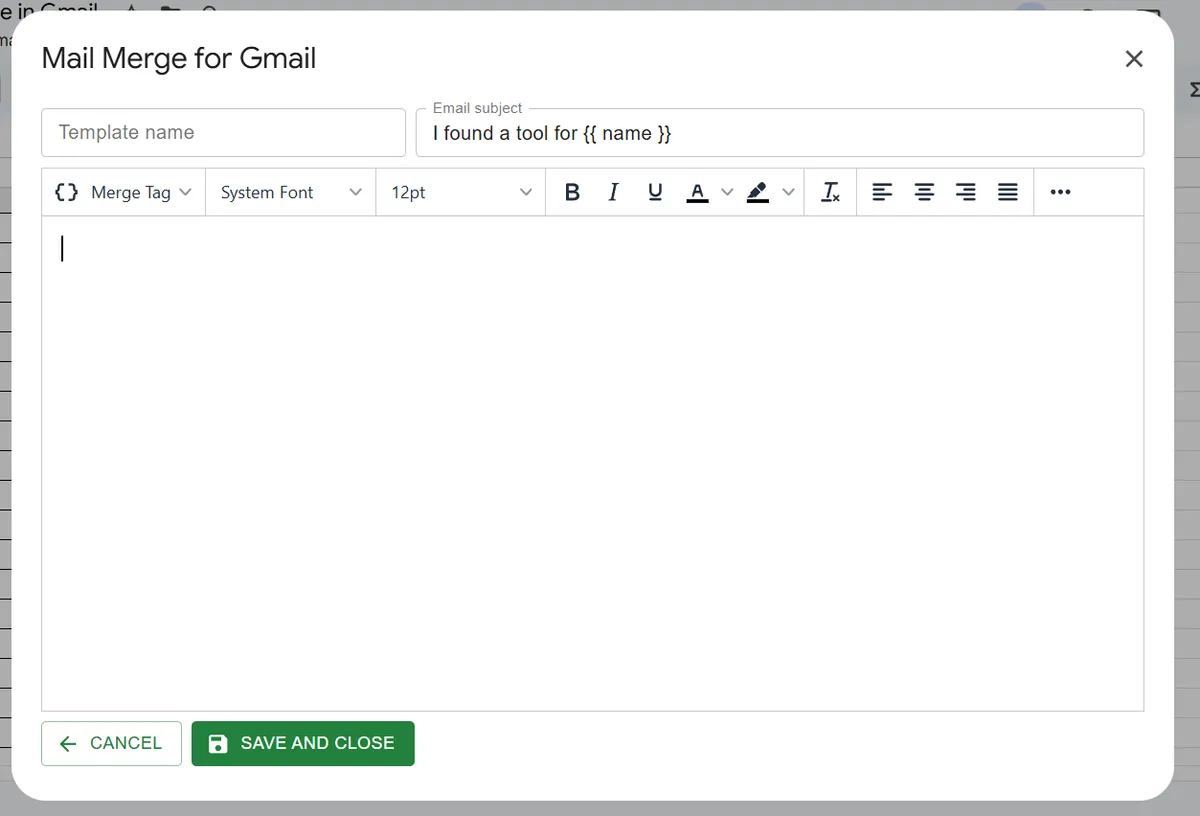
✨ Konu satırınızı özelleştirin.
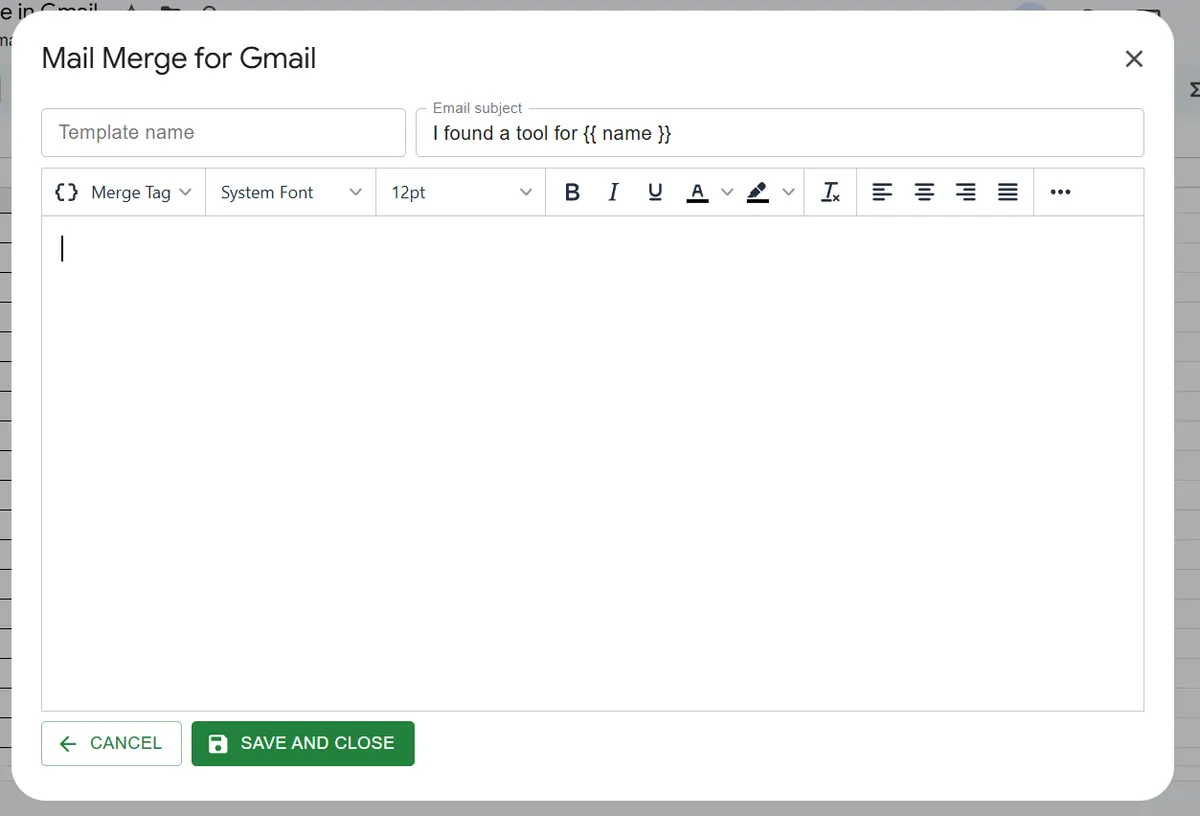
Gmail istemcisinin konu satırına birleştirme etiketleri eklemenize izin vermediğini hatırlıyor musunuz? Mail Merge for Gmail ile bunu yapabilirsiniz. Ve açılma oranlarınızı artırmak için özel olarak hazırlanmış bir konu satırından daha iyi ne olabilir?
✨ Ücretsiz veya ayda 3 dolardan az
Buna yorum yapmam gerekiyor mu? 😉
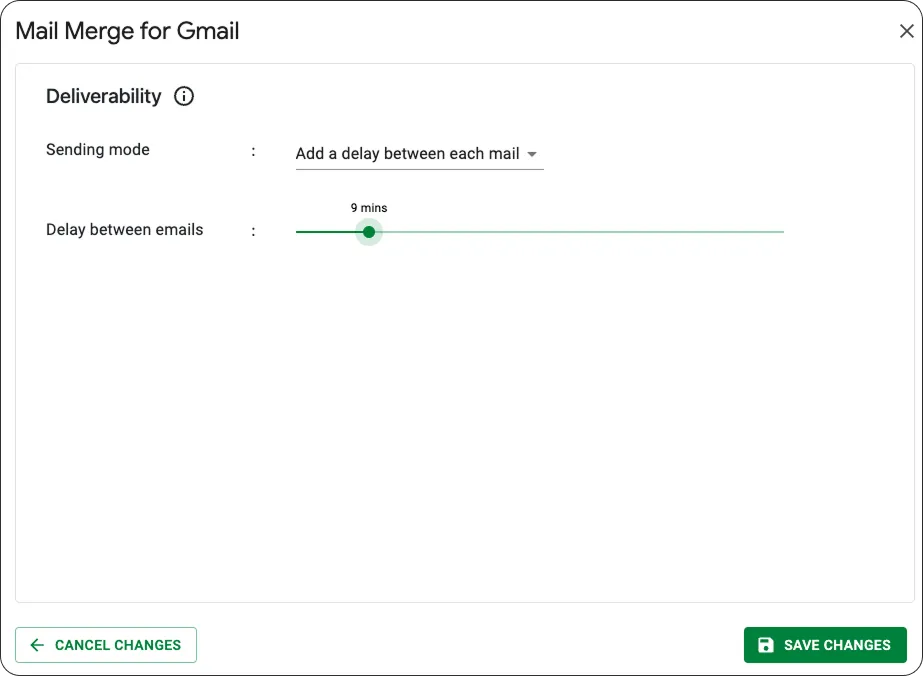
✨ Spam filtrelerinden kaçınmak için kademeli gönderim.
Tüm e-postalarınızı aynı anda göndermek yerine, her mesaj arasına bir gecikme ekleyebilirsiniz. 1 dakikadan 1 saate kadar aralığı siz seçersiniz.
Sonuç
Umarım artık Gmail’de adres mektup birleştirmenin nasıl açılacağı hakkında her şeyi biliyorsunuzdur!
Google Workspace üzerinde mevcut olan en verimli eklenti olan Mail Merge for Gmail’i deneyin.
Ve yakında bir Chrome uzantısı olarak da kullanılabilecek! 🚀
Herhangi bir sorunuz var mı?
Gmail’de Adres Mektup Birleştirme Nasıl Etkinleştirilir?
Adres mektup birleştirme, Gmail’de yerleşik bir özelliktir, ancak yalnızca belirli ücretli Google Workspace planları için geçerlidir (örneğin: Business Standard, Business Plus, Enterprise, Education veya Workspace Individual).
Etkinleştirme, uygun bir Workspace hesabınız olması koşuluyla, Gmail oluşturma penceresinden Adres Mektup Birleştirme seçeneğini kullanmak kadar basittir.
Tek yapmanız gereken nasıl olduğunu öğrenmek için bu makaleyi okumak!
Gmail’de Adres Mektup Birleştirme Seçeneğini Neden Bulamıyorum?
Gmail’de Adres Mektup Birleştirme seçeneğini görmüyorsanız, bunun nedeni genellikle şunlardır:
-
Uygun bir Gmail hesabı kullanmıyorsunuz: adres mektup birleştirme ücretsiz bir Gmail hesabıyla kullanılamaz.
-
Yöneticiniz özelliği etkinleştirmedi: bu, planınız teknik olarak uygun olsa bile özelliğin eksik olabileceği anlamına gelir.
👉 İşte tam da bu yüzden, tüm hesaplar için kısıtlama olmaksızın kullanılabilen Mail Merge for Gmail eklentisini oluşturduk.
Gmail’de Adres Mektup Birleştirmem Neden Çalışmıyor?
Yaygın bir neden Google’ın gönderim sınırlarını aşmaktır. Ücretli bir Google Workspace hesabıyla bile, adres mektup birleştirme günlük 1.500 mesajlık bir sınıra tabidir.
Gmail’de Adres Mektup Birleştirme Ücretsiz mi?
Hayır, çünkü adres mektup birleştirme özelliği yalnızca belirli ücretli Google Workspace planlarıyla kullanılabilir (örneğin: Workspace Individual, Business Standard, Business Plus, Enterprise veya Education).
👉 Ancak, bir Google E-tablolar eklentisi veya bir Google Chrome uzantısı kullanmak gibi herkesin erişebileceği ücretsiz alternatifler mevcuttur.
İlk kampanyanızı göndermeye hazır mısınız?
Mail Merge for Gmail uygulamasını Google Workspace Marketplace üzerinden yükleyin ve günde 50 adede kadar kişiselleştirilmiş e-postayı ücretsiz gönderin.
Ücretsiz başlayınDaha fazla okuma
Tutorials kategorisinden daha fazlası

Mail Merge Öncesi Google Sheets'te Yinelenen E-postalar Nasıl Silinir
Mail merge öncesinde Google Sheets'te yinelenen e-postaları nasıl temizleyeceğinizi öğrenin. Yinelenenleri kaldır, UNIQUE ve COUNTIF ile listenizi düzenleyin.

Gerçekten Dönüşüm Sağlayan Hedefli E-posta Listeleri Nasıl Oluşturulur
Açılma, tıklanma ve yanıt oranlarını artıran hedefli e-posta listelerinin nasıl oluşturulacağını öğrenin. Kaynak bulma, segmentasyon, temizlik ve GDPR uyumlu erişim için pratik adımlar.

Gmail'den Toplu E-posta Gönderme: Adım Adım Eksiksiz Kılavuz
Mail Merge for Gmail ile Gmail üzerinden nasıl toplu e-posta göndereceğinizi öğrenin. Kişiselleştirilmiş erişim, takip ve e-posta teslim edilebilirliği konusunda en iyi uygulamalar için adım adım kılavuz.