


















2025 में Gmail में मेल मर्ज कैसे चालू करें
Gmail में मेल मर्ज कैसे चालू करें: छिपी हुई ट्रिक + Google Sheets ऐड-ऑन खोजें जो बल्क ईमेल को आसान बनाता है। इसे मिस न करें!
सरलता की बात करें तो, Gmail का मेल मर्ज वास्तव में बेहतरीन काम करता है।
एक पेड Gmail अकाउंट पर, आपको बस इसे इनेबल करना होता है, जो लगभग एक स्विच को ऑन करने जितना आसान है।
और यदि आपने कभी सोचा है कि Gmail में मेल मर्ज कैसे चालू करें, तो आप सही जगह पर हैं।
हमारे पास आपके साथ साझा करने के लिए एक विकल्प भी है: यह उतना ही सरल है, लेकिन सभी प्रकार के Gmail अकाउंट्स के लिए उपलब्ध है, चाहे वे पेड हों या नहीं।
⚡चलिए शुरू करते हैं!
संक्षेप में:
-
जांचें कि आपका Gmail अकाउंट मेल मर्ज को सपोर्ट करता है या नहीं।
-
Gmail खोलें।
-
‘नया संदेश’ (New message) पर क्लिक करें या कोई मौजूदा ड्राफ्ट खोलें।
-
“To” फ़ील्ड के दाईं ओर, “Use Mail Merge” आइकन पर क्लिक करें।
-
एक विंडो पॉप अप होगी, “Mail Merge” बॉक्स को चेक करें।
-
एक नया विकल्प दिखाई देगा, “Add from a spreadsheet” पर क्लिक करें।
-
अपने संपर्कों के पहले नाम, अंतिम नाम और ईमेल वाली स्प्रेडशीट चुनें, फिर “Insert” पर क्लिक करें।
-
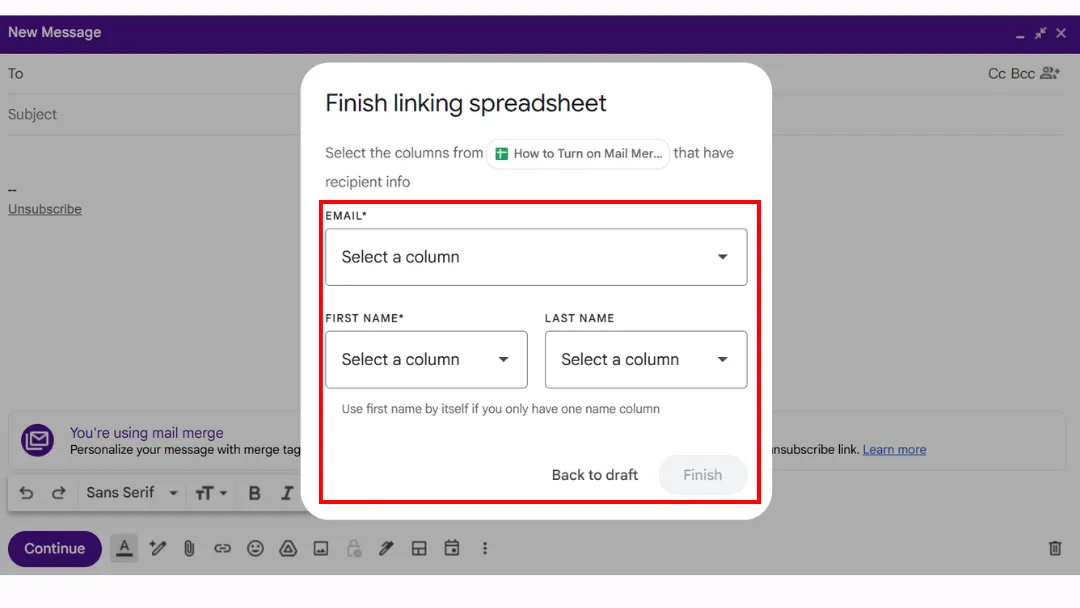
प्राप्तकर्ता की जानकारी वाले कॉलम चुनें और “Finish” पर क्लिक करें।
-
अपना ईमेल लिखें और भेजें।
सरल 8-चरणीय विधि
चरण 1: सुनिश्चित करें कि आपका Gmail अकाउंट मेल मर्ज को सपोर्ट करता है।
💡 मेल मर्ज का उपयोग करने के लिए, ऐसे Google Workspace अकाउंट से साइन इन करें जिसमें निम्नलिखित योग्य प्लान में से एक शामिल हो:
-
Workspace Individual.
-
Business Standard.
-
Business Plus.
-
Enterprise Standard.
-
Enterprise Plus.
-
Education Standard.
-
Education Plus.
चरण 2: Gmail खोलें। New message पर क्लिक करें या कोई मौजूदा draft खोलें।
चरण 3: “To” फ़ील्ड के दाईं ओर, Use Mail Merge आइकन पर क्लिक करें।

चरण 4: एक विंडो पॉप अप होगी, Mail Merge बॉक्स को चेक करें।
चरण 5: Add from a spreadsheet विकल्प उपलब्ध हो जाएगा, उस पर क्लिक करें।
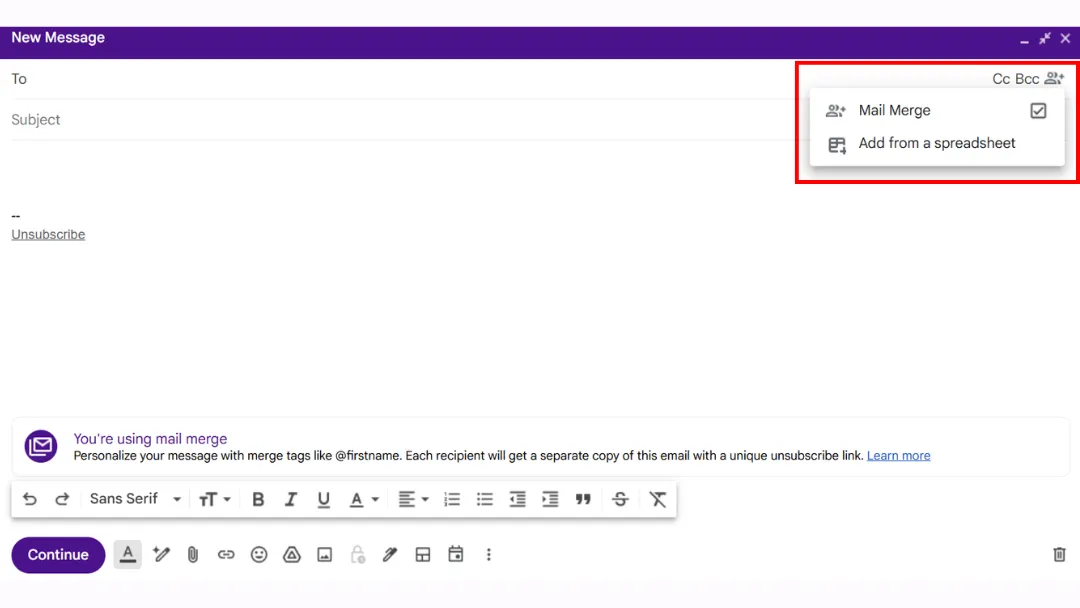
चरण 6: अपने संपर्कों के पहले नाम, अंतिम नाम और ईमेल वाली अपनी Google Sheet चुनें, फिर Insert पर क्लिक करें।

चरण 7: प्राप्तकर्ता की जानकारी वाले कॉलम चुनें और Finish पर क्लिक करें। आपके प्राप्तकर्ता अब जुड़ गए हैं।
चरण 8: अपना ईमेल लिखें और भेजें।
एक प्रभावशाली विषय पंक्ति (subject line) लिखना सुनिश्चित करें।
आप अपने ईमेल के मुख्य भाग में Mail Merge tags जोड़ सकते हैं।

💡 एक प्रभावी ईमेल लिखने के लिए, हमारी सिफारिशें देखें:
इस विधि के फायदे और नुकसान
✅ फायदा यह है कि आपको कुछ भी इंस्टॉल करने की आवश्यकता नहीं है।
❌ नुकसान:
-
यह सुविधा मुफ्त Gmail अकाउंट्स के लिए उपलब्ध नहीं है।
-
बहुत कम मर्ज टैग उपयोग करने योग्य हैं (@email, @firstname, @lastname, और @company)।
-
आप इन टैग्स का उपयोग विषय पंक्ति में नहीं कर सकते, जो वैयक्तिकरण को सीमित करता है।
-
आप ईमेल शेड्यूल नहीं कर सकते।
-
मार्केटिंग टूल्स या CRMs के साथ कोई एकीकरण नहीं है।
सफल मेल मर्ज के लिए आपको जो मुख्य टिप्स जानने की आवश्यकता है
1️⃣ Gmail मेल मर्ज विशेष वर्णों (special characters) वाले ईमेल पतों को अमान्य मानता है, इसलिए अपनी संपर्क शीट तैयार करते समय अतिरिक्त सावधानी बरतें।
2️⃣ जब आप मेल मर्ज सक्रिय करना चाहते हैं तो अपनी स्प्रेडशीट खोजने का सबसे आसान तरीका इसे पहले Google Drive में आयात करना है। बेशक, सबसे अच्छा विकल्प Google Sheet का उपयोग करना है, भले ही आप तकनीकी रूप से अन्य प्रारूपों का उपयोग कर सकें।
👉 Google Sheets पर हमारे संबंधित लेख देखें:
3️⃣ हमने आपको Google Sheet से संपर्क डालने की एक विधि दिखाई, लेकिन आपके पास एक और विकल्प है: उन्हें Google Contacts से जोड़ें, या मैन्युअल रूप से दर्ज करें।
👉 हमने इस लेख में दोनों विधियों का विवरण दिया है: what is Mail Merge in Gmail.
4️⃣ यदि आप अपनी स्प्रेडशीट के माध्यम से अपने संपर्कों को आयात करते हैं तो आप “Cc” या “Bcc” फ़ील्ड का उपयोग नहीं कर सकते हैं।
5️⃣ यदि आप प्राप्तकर्ताओं को मैन्युअल रूप से या Google Contacts के माध्यम से जोड़ते हैं तो आप “Cc” या “Bcc” फ़ील्ड का उपयोग कर सकते हैं। लेकिन आप इन फ़ील्ड में से प्रत्येक में केवल एक प्राप्तकर्ता जोड़ सकते हैं। यह उन्हें काफी सीमित बनाता है, सिवाय इसके कि यदि आप खुद को एक कॉपी भेजना चाहते हैं ताकि यह देख सकें कि आपके प्राप्तकर्ताओं को वास्तव में क्या प्राप्त होगा।
6️⃣ Gmail अब सीधे वेब क्लाइंट से मेल मर्ज की अनुमति देता है। यह सुविधा उस चीज़ की जगह लेती है जिसे पहले “multi-send” कहा जाता था। इसलिए यदि आपको कोई ऐसा लेख मिलता है जो अभी भी multi-send के बारे में बात करता है, तो इसका मतलब है कि वह शायद Chat GT के साथ लिखा गया था और पुराना हो चुका है! और मेरा विश्वास करें, मैंने 2025 में भी कई लेख देखे हैं जो अभी भी इस अप्रचलित विधि का उल्लेख कर रहे हैं! 🙃
विशेषज्ञ की अंतर्दृष्टि: एक मुफ्त ऐड-ऑन जो आपके जीवन को आसान बना सकता है
ऐड-ऑन क्यों चुनें?
दो मुख्य कारणों से:
-
पहला, यह Gmail की मूल सुविधा से अधिक लचीला है, जबकि यह बेहद सरल बना रहता है।
-
दूसरा, यह सभी Gmail अकाउंट्स के साथ काम करता है, न कि केवल पेड अकाउंट्स के साथ।
यह Gmail क्लाइंट से कम नहीं, बल्कि अधिक प्रदान करता है:
✨ ईमेल ट्रैकिंग सुविधा।
ट्रैकिंग स्थिति सीधे आपकी स्प्रेडशीट में दिखाई देगी। जैसे ही ईमेल खोला जाता है, स्थिति Sent से बदलकर Read हो जाती है।
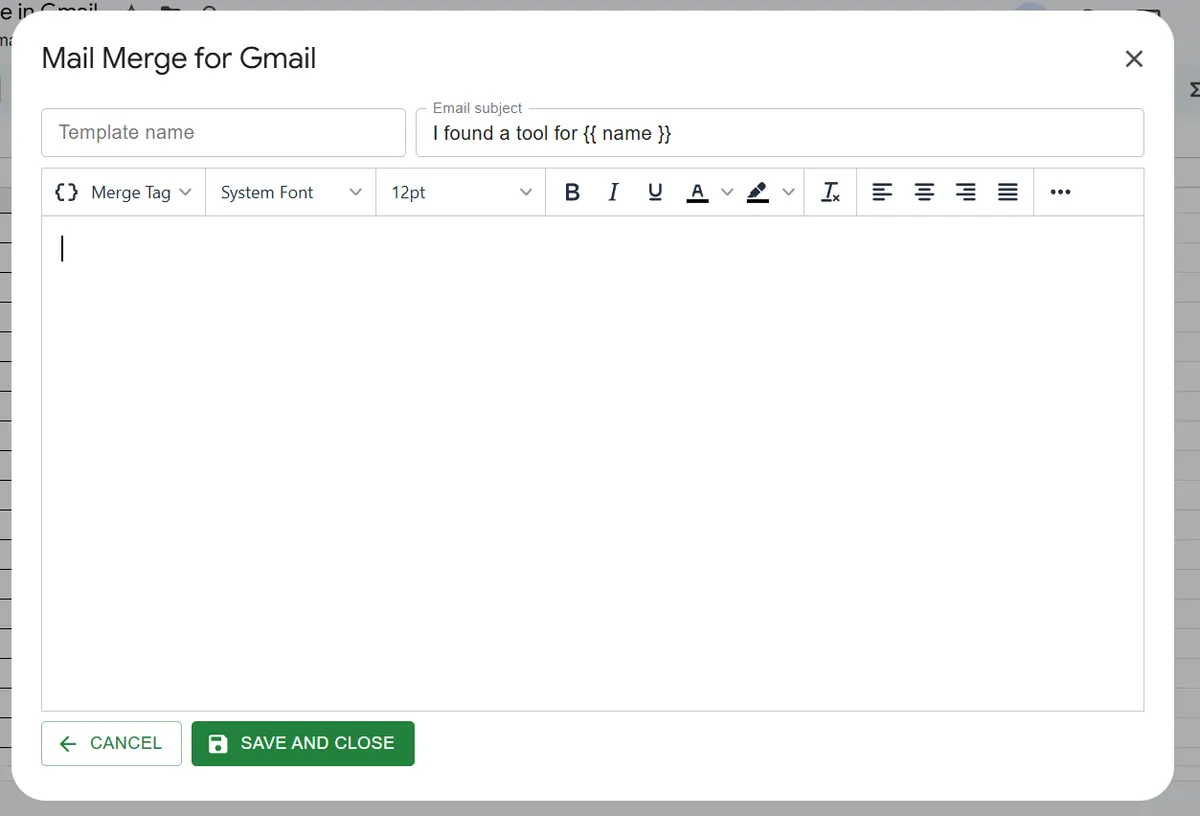
✨ अपना सेंड शेड्यूल करें।
आपको एक उपयोगी छोटा “Schedule Send” बटन मिलता है। एक तारीख और समय चुनें, जो आपके प्राप्तकर्ताओं तक सही समय पर पहुंचने के लिए एकदम सही है!

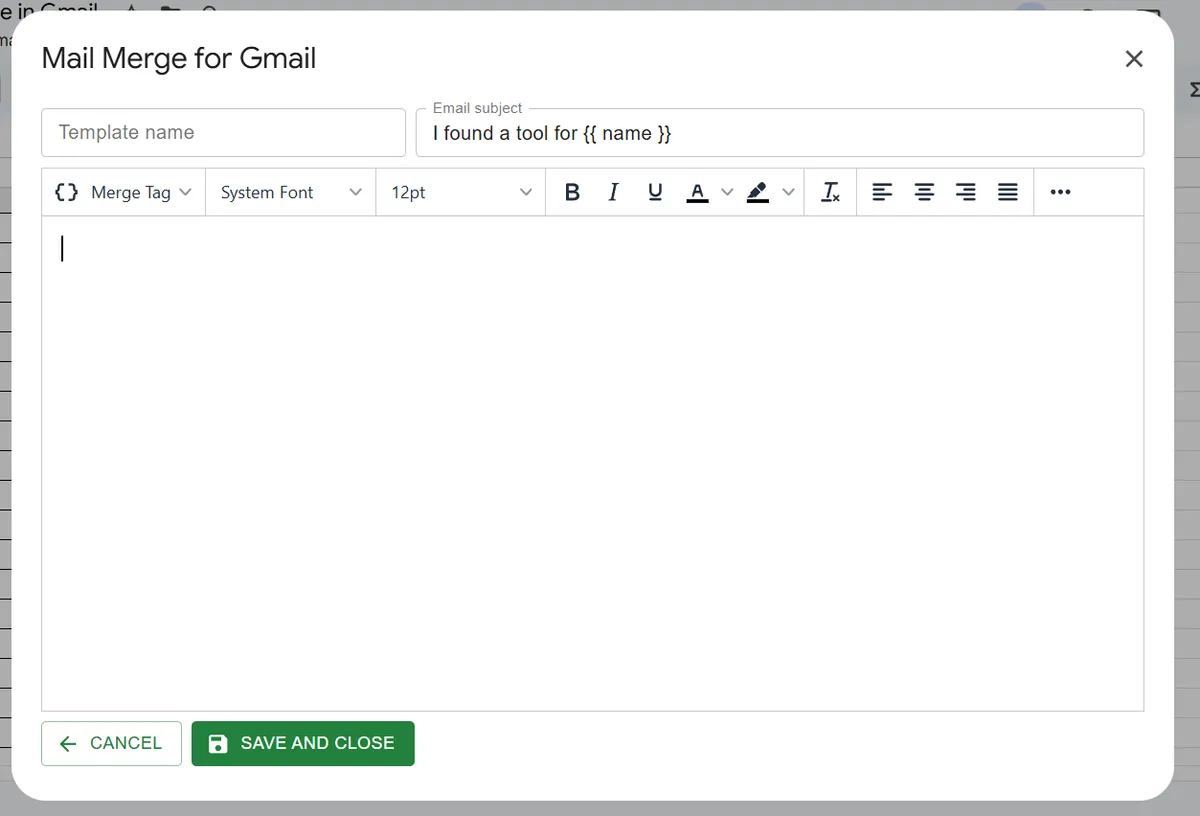
✨ अपनी विषय पंक्ति को कस्टमाइज़ करें।
याद है कि Gmail क्लाइंट आपको विषय पंक्ति में मर्ज टैग डालने की अनुमति नहीं देता है? Mail Merge for Gmail के साथ, आप ऐसा कर सकते हैं। और अपनी ओपन रेट बढ़ाने के लिए टेलर-मेड विषय पंक्ति से बेहतर क्या हो सकता है?
✨ मुफ्त या $3 प्रति माह से कम
क्या मुझे इस पर टिप्पणी करने की भी आवश्यकता है? 😉
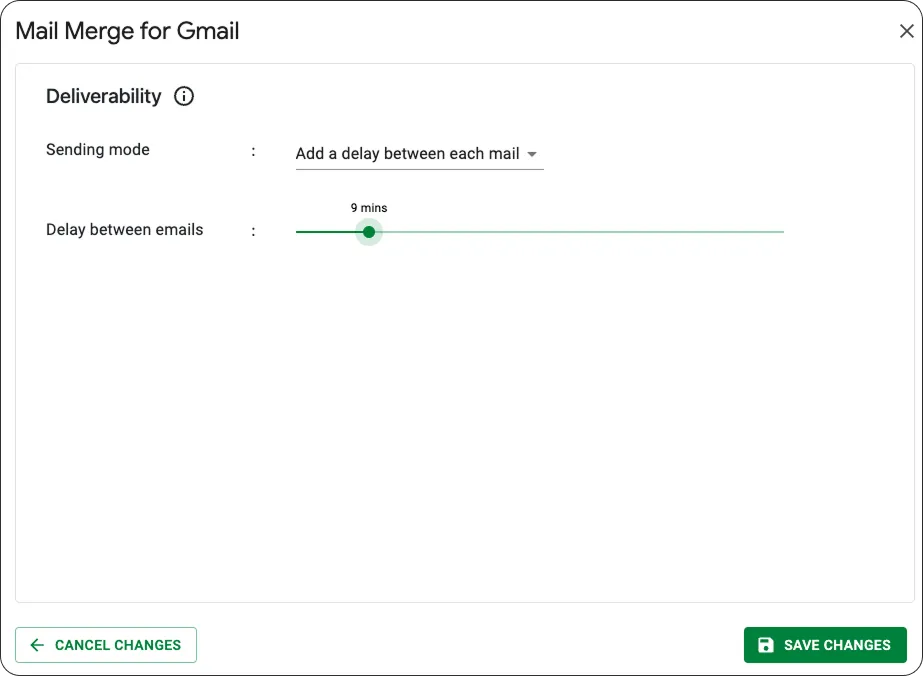
✨ स्पैम फिल्टर से बचने के लिए रुक-रुक कर भेजना।
अपने सभी ईमेल एक साथ भेजने के बजाय, आप प्रत्येक संदेश के बीच देरी जोड़ सकते हैं। आप 1 मिनट से 1 घंटे तक का अंतराल चुन सकते हैं।
निष्कर्ष
उम्मीद है कि अब आप Gmail में मेल मर्ज चालू करने के तरीके के बारे में सब कुछ जानते हैं!
Mail Merge for Gmail आज़माएं, जो सबसे कुशल ऐड-ऑन है, Google Workspace पर उपलब्ध है।
और यह जल्द ही Chrome एक्सटेंशन के रूप में भी उपलब्ध होगा! 🚀
कोई सवाल?
Gmail में मेल मर्ज कैसे सक्रिय करें?
मेल मर्ज Gmail में एक इन-बिल्ट सुविधा है, लेकिन केवल कुछ पेड Google Workspace प्लान के लिए (उदाहरण के लिए: Business Standard, Business Plus, Enterprise, Education, या Workspace Individual)।
सक्रियण Gmail कंपोज़ विंडो से मेल मर्ज विकल्प का उपयोग करने जितना सरल है, बशर्ते आपके पास एक योग्य Workspace अकाउंट हो।
आपको बस यह जानने के लिए इस लेख को पढ़ने की आवश्यकता है कि कैसे!
मुझे Gmail में मेल मर्ज विकल्प क्यों नहीं मिल रहा है?
यदि आपको Gmail में मेल मर्ज विकल्प दिखाई नहीं देता है, तो यह आमतौर पर इन कारणों में से एक के लिए होता है:
-
आप एक योग्य Gmail अकाउंट का उपयोग नहीं कर रहे हैं: मुफ्त Gmail अकाउंट के साथ मेल मर्ज उपलब्ध नहीं है।
-
आपके एडमिन ने सुविधा को इनेबल नहीं किया है: जिसका अर्थ है कि यदि आपका प्लान तकनीकी रूप से योग्य है, तब भी यह गायब हो सकता है।
👉 यही कारण है कि हमने Mail Merge for Gmail ऐड-ऑन बनाया है, जो बिना किसी प्रतिबंध के सभी अकाउंट्स के लिए उपलब्ध है।
मेरा मेल मर्ज Gmail में काम क्यों नहीं कर रहा है?
एक सामान्य कारण Google की भेजने की सीमा (sending limits) को पार करना है। पेड Google Workspace अकाउंट के साथ भी, मेल मर्ज 1,500 संदेशों की दैनिक सीमा के अधीन है।
क्या Gmail पर मेल मर्ज मुफ्त है?
नहीं, क्योंकि मेल मर्ज सुविधा केवल कुछ पेड Google Workspace प्लान के साथ उपलब्ध है (उदाहरण के लिए: Workspace Individual, Business Standard, Business Plus, Enterprise, या Education)।
👉 हालाँकि, सभी के लिए सुलभ मुफ्त विकल्प हैं, जैसे कि Google Sheets ऐड-ऑन या Google Chrome एक्सटेंशन का उपयोग करना।
अपना पहला कैंपेन भेजने के लिए तैयार हैं?
Google Workspace Marketplace से Mail Merge for Gmail इंस्टॉल करें और हर दिन 50 व्यक्तिगत ईमेल मुफ्त में भेजें।
मुफ्त में शुरुआत करेंऔर पढ़ें
Tutorials से और अधिक

मेल मर्ज से पहले Google Sheets में डुप्लिकेट ईमेल कैसे हटाएं
मेल मर्ज से पहले Google Sheets में डुप्लिकेट ईमेल हटाने का तरीका जानें। Remove duplicates, UNIQUE और COUNTIF का उपयोग करें ताकि किसी को दो बार ईमेल न मिले।

लक्षित ईमेल सूचियाँ कैसे बनाएं जो वास्तव में कन्वर्ट (Convert) होती हैं
लक्षित ईमेल सूचियाँ बनाना सीखें जो ओपन, क्लिक और रिप्लाई बढ़ाती हैं। सोर्सिंग, सेगमेंटिंग, सफाई और GDPR-अनुपालन आउटरीच के लिए व्यावहारिक कदम।

Gmail से बल्क ईमेल भेजें: एक संपूर्ण चरण-दर-चरण मार्गदर्शिका
Mail Merge for Gmail के साथ Gmail से बल्क ईमेल भेजने का तरीका जानें। व्यक्तिगत आउटरीच, ट्रैकिंग और डिलीवरेबिलिटी सर्वोत्तम प्रथाओं के लिए चरण-दर-चरण मार्गदर्शिका।