


















Come attivare la stampa unione in Gmail nel 2025
Come attivare la stampa unione in Gmail: scopri il trucco nascosto e il componente aggiuntivo per Google Sheets che rende l'invio di email di massa semplicissimo. Da non perdere!
Quando si parla di semplicità, la stampa unione di Gmail è davvero efficace.
Su un account Gmail a pagamento, devi solo abilitarla, quasi come premere un interruttore.
E se ti sei mai chiesto come attivare la stampa unione in Gmail, sei nel posto giusto.
Abbiamo anche un’alternativa da condividere con te: altrettanto semplice, ma disponibile per tutti i tipi di account Gmail, a pagamento o meno.
⚡Andiamo!
In sintesi:
-
Verifica che il tuo account Gmail supporti la stampa unione.
-
Apri Gmail.
-
Clicca su Scrivi o apri una bozza esistente.
-
A destra del campo “A”, clicca sull’icona “Usa stampa unione”.
-
Si aprirà una finestra, seleziona la casella “Stampa unione”.
-
Apparirà una nuova opzione, clicca su “Aggiungi da un foglio di lavoro”.
-
Seleziona il foglio di lavoro con i nomi, i cognomi e le email dei tuoi contatti, quindi clicca su “Inserisci”.
-
Seleziona le colonne che contengono le informazioni dei destinatari e clicca su “Fine”.
-
Scrivi la tua email e inviala.
Il metodo semplice in 8 passaggi
Passaggio 1 : Assicurati che il tuo account Gmail supporti la stampa unione.
💡 Per utilizzare la stampa unione, accedi con un account Google Workspace che includa uno dei seguenti piani idonei:
-
Workspace Individual.
-
Business Standard.
-
Business Plus.
-
Enterprise Standard.
-
Enterprise Plus.
-
Education Standard.
-
Education Plus.
Passaggio 2 : Apri Gmail. Clicca su Scrivi o apri una bozza esistente.
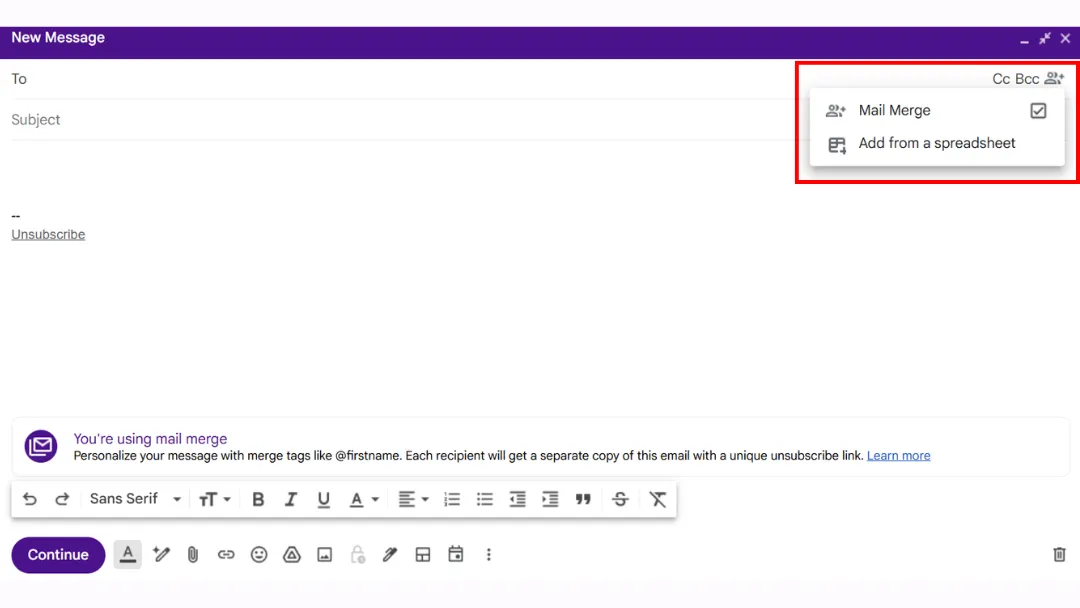
Passaggio 3 : A destra del campo “A”, clicca sull’icona Usa stampa unione.

Passaggio 4 : Si aprirà una finestra, seleziona la casella Stampa unione.
Passaggio 5 : L’opzione Aggiungi da un foglio di lavoro diventerà disponibile, cliccaci sopra.
Passaggio 6 : Seleziona il tuo Google Sheet con i nomi, i cognomi e le email dei tuoi contatti, quindi clicca su Inserisci.

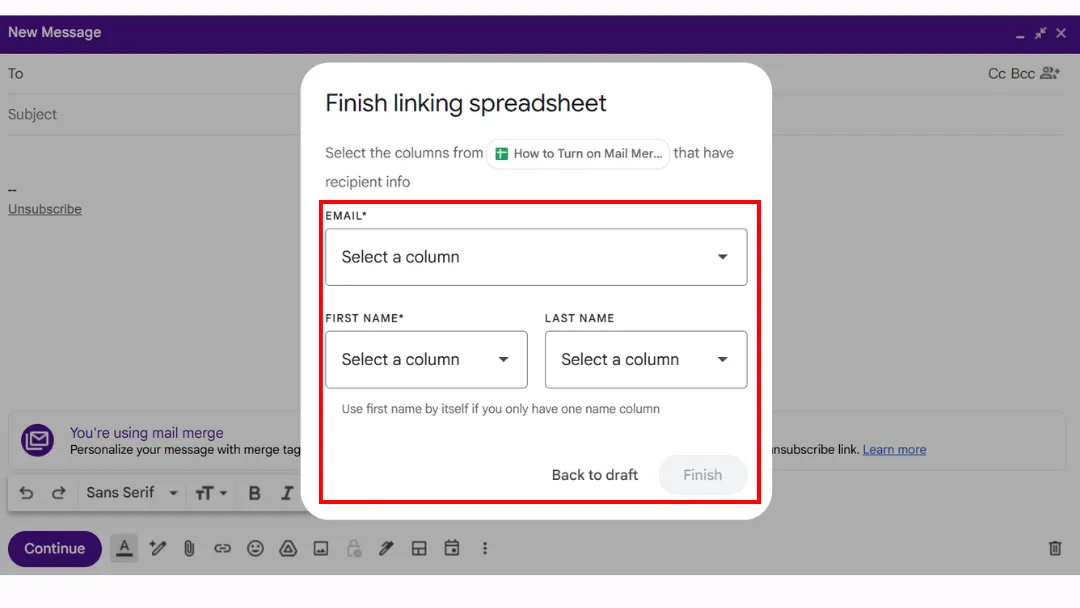
Passaggio 7: Seleziona le colonne che contengono le informazioni dei destinatari e clicca su Fine. I tuoi destinatari sono ora inseriti.
Passaggio 8 : Scrivi la tua email e inviala.
Assicurati di creare un oggetto efficace.
Puoi aggiungere tag di stampa unione nel corpo della tua email.

💡 Per scrivere un’email efficace, dai un’occhiata ai nostri consigli:
Pro e contro di questo metodo
✅ Il vantaggio è che non devi installare nulla.
❌ Gli svantaggi:
-
La funzione non è disponibile per gli account Gmail gratuiti.
-
Sono utilizzabili pochissimi tag di unione (@email, @firstname, @lastname e @company).
-
Non puoi usare questi tag nell’oggetto, il che limita la personalizzazione.
-
Non puoi programmare le email.
-
Nessuna integrazione con strumenti di marketing o CRM.
Suggerimenti chiave che devi assolutamente conoscere per una stampa unione di successo
1️⃣ La stampa unione di Gmail considera non validi gli indirizzi email con caratteri speciali, quindi fai molta attenzione quando prepari il tuo foglio contatti.
2️⃣ Il modo più semplice per trovare il tuo foglio di lavoro quando vuoi attivare la stampa unione è importarlo prima in Google Drive. Ovviamente, l’opzione migliore è usare un Google Sheet, anche se tecnicamente puoi usare altri formati.
👉 Dai un’occhiata ai nostri articoli correlati su Google Sheets:
3️⃣ Ti abbiamo mostrato un metodo per inserire contatti da un Google Sheet, ma hai un’altra opzione: aggiungerli da Google Contatti o inserirli manualmente.
👉 Abbiamo descritto entrambi i metodi in questo articolo: cos’è la stampa unione in Gmail.
4️⃣ Non puoi usare i campi “Cc” o “Ccn” se importi i tuoi contatti tramite un foglio di lavoro.
5️⃣ Puoi usare i campi “Cc” o “Ccn” se aggiungi i destinatari manualmente o tramite Google Contatti. Ma puoi aggiungere solo un destinatario in ciascuno di questi campi. Questo li rende piuttosto limitati, a meno che tu non voglia inviare a te stesso una copia per vedere esattamente cosa riceveranno i tuoi destinatari.
6️⃣ Gmail ora consente la stampa unione direttamente dal client web. Questa funzione sostituisce quello che veniva chiamato ” invio multiplo ”. Quindi, se ti imbatti in un articolo che parla ancora di invio multiplo, significa che probabilmente è stato scritto con Chat GPT ed è obsoleto! E credimi, ho visto parecchi articoli che citano ancora questo metodo obsoleto nel 2025! 🙃
Approfondimento dell’esperto: un componente aggiuntivo gratuito che può semplificarti la vita
Perché scegliere il componente aggiuntivo?
Per due ragioni principali:
-
Primo, è più flessibile della funzione nativa di Gmail, pur rimanendo semplicissimo.
-
Secondo, funziona con TUTTI gli account Gmail, non solo con quelli a pagamento.
Non offre meno del client Gmail, solo di più:
✨ Funzione di tracciamento delle email.
Lo stato del tracciamento apparirà direttamente nel tuo foglio di lavoro. Non appena l’email viene aperta, lo stato passa da Inviato a Letto.
✨ Programma il tuo invio.
Ottieni un comodo pulsante “Programma invio”. Scegli una data e un’ora, perfetto per raggiungere i tuoi destinatari proprio al momento giusto!

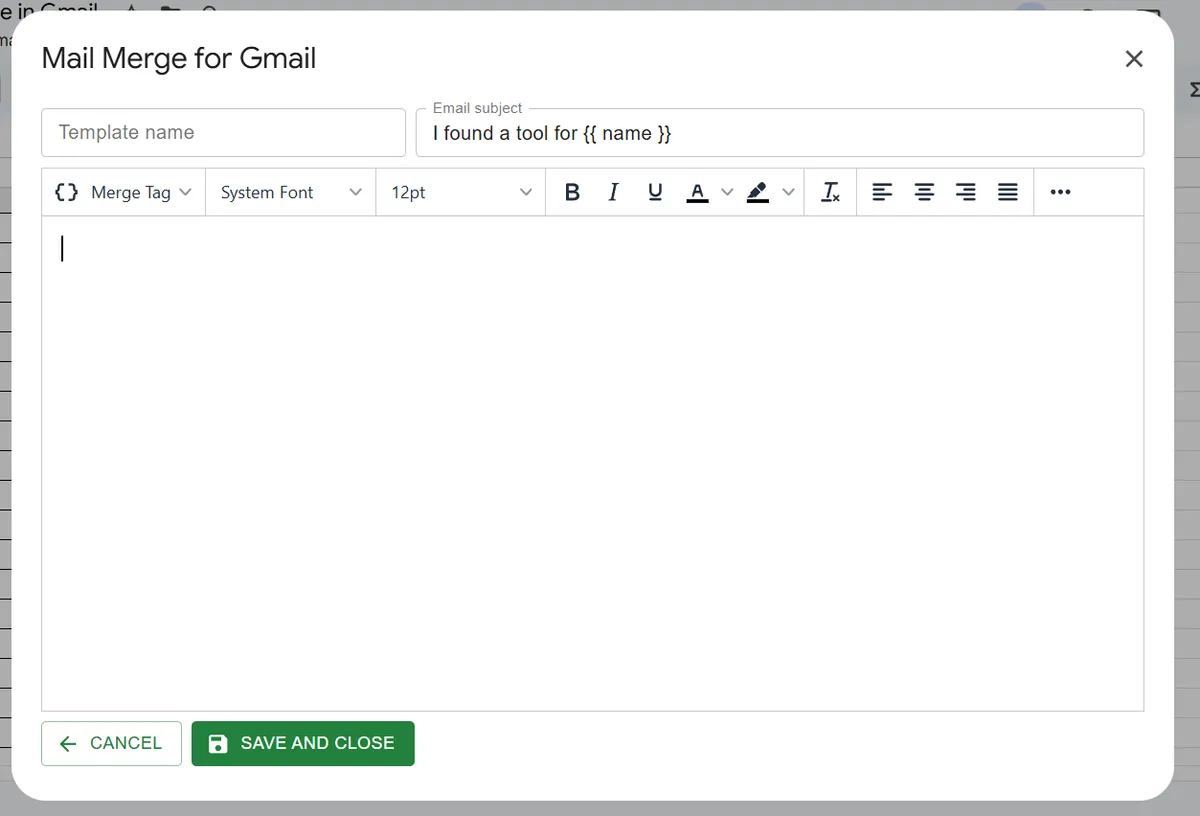
✨ Personalizza il tuo oggetto.
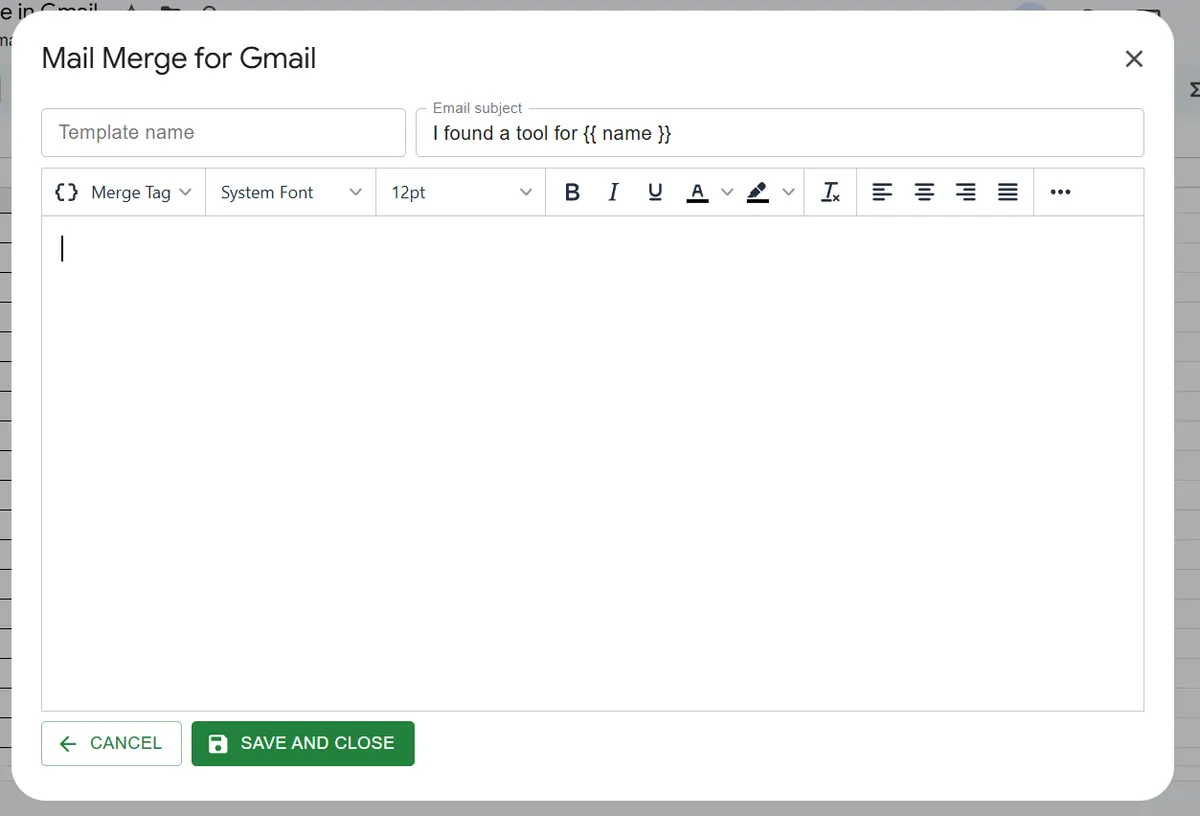
Ricordi che il client Gmail non ti permette di inserire tag di unione nell’oggetto? Con Mail Merge for Gmail, puoi farlo. E cosa c’è di meglio di un oggetto su misura per aumentare i tuoi tassi di apertura?
✨ Gratuito o meno di 3 dollari al mese
Devo davvero commentare questo? 😉
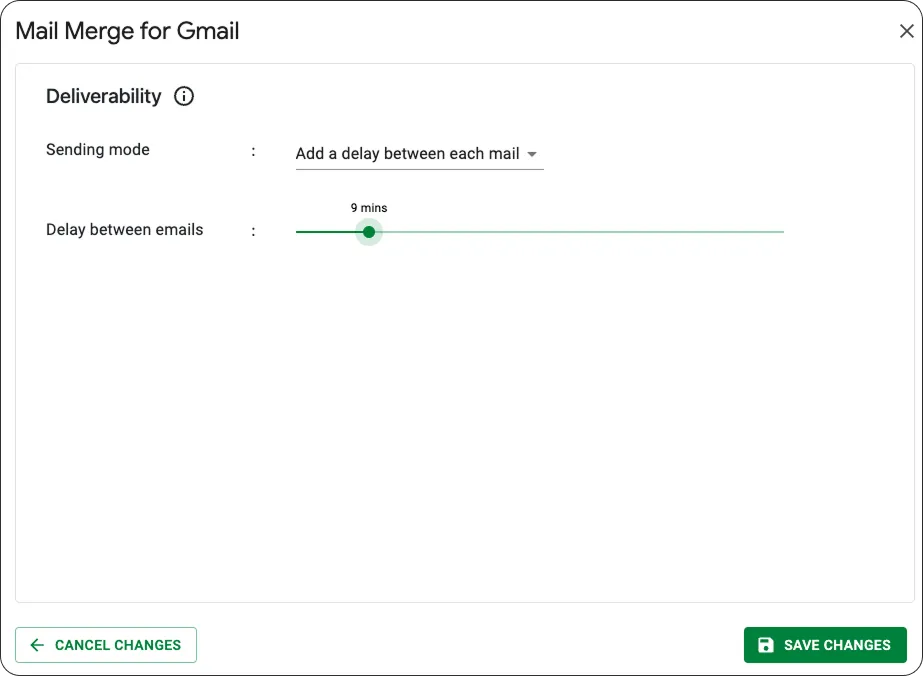
✨ Invio scaglionato per evitare i filtri antispam.
Invece di inviare tutte le tue email in una volta sola, puoi aggiungere un ritardo tra ogni messaggio. Scegli tu l’intervallo, da 1 minuto a 1 ora.
 Conclusione
Speriamo che ora tu sappia tutto su come attivare la stampa unione in Gmail!
Prova Mail Merge for Gmail, il componente aggiuntivo più efficiente, disponibile su Google Workspace.
E presto sarà disponibile anche come estensione di Chrome! 🚀
Hai domande?
Come attivare la stampa unione in Gmail?
La stampa unione è una funzione integrata in Gmail, ma solo per alcuni piani Google Workspace a pagamento (ad esempio: Business Standard, Business Plus, Enterprise, Education o Workspace Individual).
L’attivazione è semplice come usare l’opzione Stampa unione dalla finestra di composizione di Gmail, a condizione che tu abbia un account Workspace idoneo.
Tutto quello che devi fare è leggere questo articolo per scoprire come!
Perché non riesco a trovare l’opzione Stampa unione in Gmail?
Se non vedi l’opzione Stampa unione in Gmail, di solito è per uno di questi motivi:
-
Non stai utilizzando un account Gmail idoneo: la stampa unione non è disponibile con un account Gmail gratuito.
-
Il tuo amministratore non ha abilitato la funzione: il che significa che può mancare anche se il tuo piano è tecnicamente idoneo.
👉 Ecco esattamente perché abbiamo creato il componente aggiuntivo Mail Merge for Gmail, disponibile per tutti gli account senza restrizioni.
Perché la mia stampa unione non funziona in Gmail?
Un motivo comune è il superamento dei limiti di invio di Google. Anche con un account Google Workspace a pagamento, la stampa unione è soggetta a un limite giornaliero di 1.500 messaggi.
La stampa unione è gratuita su Gmail?
No, perché la funzione di stampa unione è disponibile solo con alcuni piani Google Workspace a pagamento (ad esempio: Workspace Individual, Business Standard, Business Plus, Enterprise o Education).
👉 Tuttavia, esistono alternative gratuite accessibili a tutti, come l’utilizzo di un componente aggiuntivo per Google Sheets o un’estensione di Google Chrome.
Pronto a inviare la tua prima campagna?
Installa Mail Merge for Gmail dal Google Workspace Marketplace e invia gratuitamente fino a 50 email personalizzate al giorno.
Inizia gratuitamenteAltre letture
Altro da Tutorials

Come rimuovere email duplicate in Google Sheets prima di un invio
Scopri come rimuovere email duplicate in Google Sheets prima di un invio con Rimuovi duplicati, UNIQUE e COUNTIF.

Come creare liste email mirate che convertono davvero
Scopri come creare liste email mirate che generano aperture, clic e risposte. Passaggi pratici per la ricerca, la segmentazione, la pulizia e l'invio in conformità al GDPR.

Inviare email di massa da Gmail: una guida completa passo dopo passo
Scopri come inviare email di massa da Gmail con Mail Merge for Gmail. Guida passo dopo passo per campagne personalizzate, monitoraggio e best practice per la deliverability.