


















Cómo activar la combinación de correspondencia en Gmail en 2025
Cómo activar la combinación de correspondencia en Gmail: descubre el truco oculto y el complemento de Google Sheets que facilita los correos masivos. ¡No te lo pierdas!
Cuando se trata de simplicidad, la combinación de correspondencia de Gmail realmente cumple.
En una cuenta de Gmail de pago, solo necesitas habilitarla, casi tan fácil como accionar un interruptor.
Y si alguna vez te has preguntado cómo activar la combinación de correspondencia en Gmail, estás en el lugar correcto.
También tenemos una alternativa para compartir contigo: igual de sencilla, pero disponible para todo tipo de cuentas de Gmail, sean de pago o no.
⚡¡Vamos allá!
En resumen:
-
Comprueba que tu cuenta de Gmail sea compatible con la combinación de correspondencia.
-
Abre Gmail.
-
Haz clic en Redactar o abre un borrador existente.
-
A la derecha del campo “Para”, haz clic en el icono “Usar combinación de correspondencia”.
-
Aparecerá una ventana, marca la casilla “Combinación de correspondencia”.
-
Aparecerá una nueva opción, haz clic en “Añadir desde una hoja de cálculo”.
-
Selecciona la hoja de cálculo con los nombres, apellidos y correos electrónicos de tus contactos, luego haz clic en “Insertar”.
-
Selecciona las columnas que contienen la información de los destinatarios y haz clic en “Finalizar”.
-
Escribe tu correo electrónico y envíalo.
El método sencillo de 8 pasos
Paso 1: Asegúrate de que tu cuenta de Gmail sea compatible con la combinación de correspondencia.
💡 Para usar la combinación de correspondencia, inicia sesión con una cuenta de Google Workspace que incluya uno de los siguientes planes elegibles:
-
Workspace Individual.
-
Business Standard.
-
Business Plus.
-
Enterprise Standard.
-
Enterprise Plus.
-
Education Standard.
-
Education Plus.
Paso 2: Abre Gmail. Haz clic en Redactar o abre un borrador existente.
Paso 3: A la derecha del campo “Para”, haz clic en el icono Usar combinación de correspondencia.

Paso 4: Aparecerá una ventana, marca la casilla Combinación de correspondencia.
Paso 5: La opción Añadir desde una hoja de cálculo estará disponible, haz clic en ella.
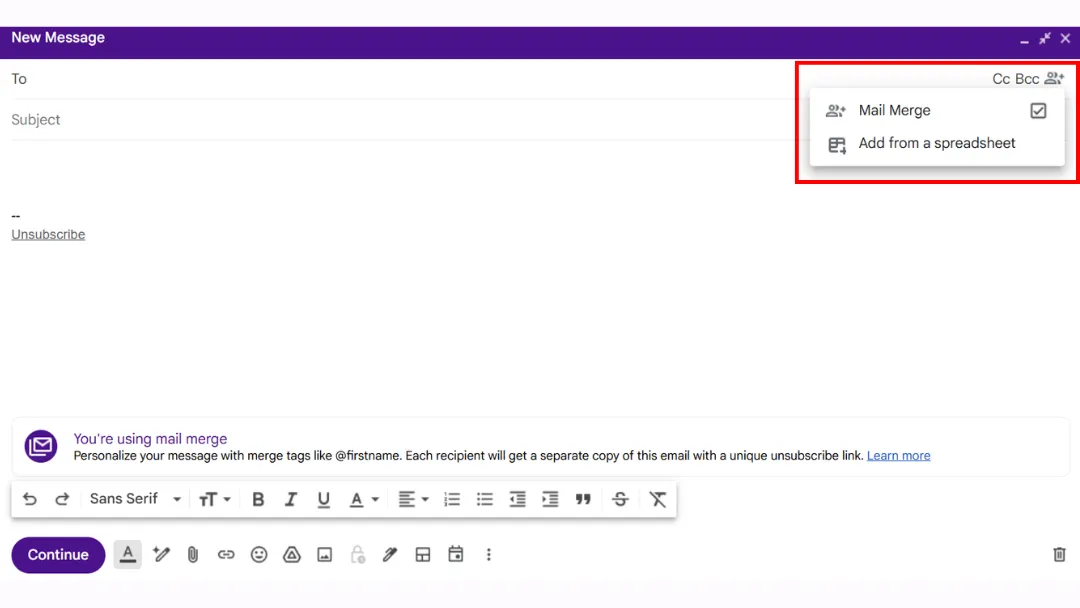
Paso 6: Selecciona tu Google Sheet con los nombres, apellidos y correos electrónicos de tus contactos, luego haz clic en Insertar.

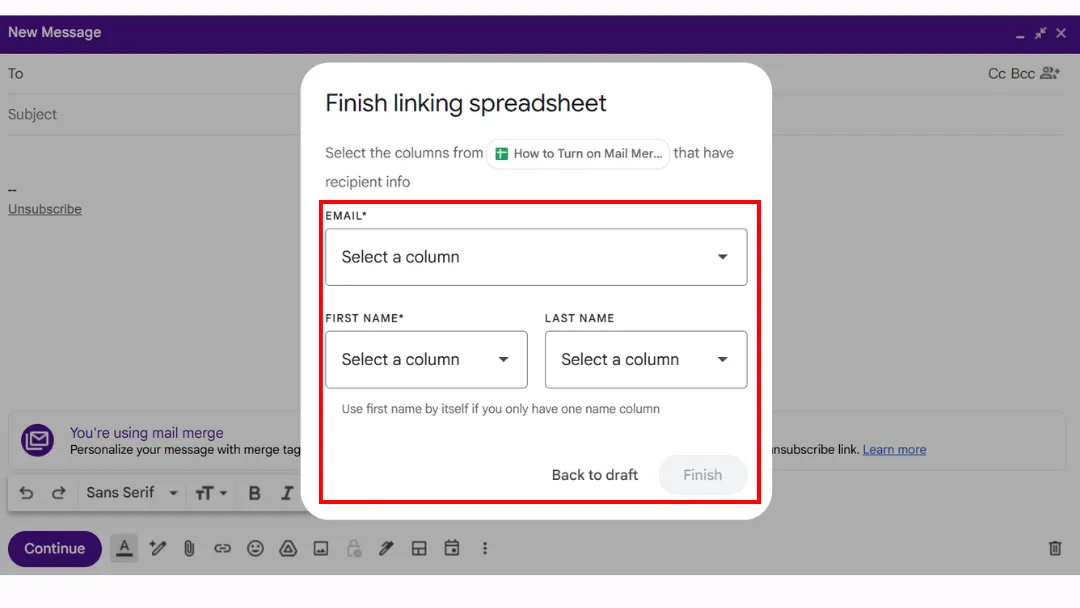
Paso 7: Selecciona las columnas que tienen la información de los destinatarios y haz clic en Finalizar. Tus destinatarios ya han sido insertados.
Paso 8: Escribe tu correo electrónico y envíalo.
Asegúrate de redactar una línea de asunto potente.
Puedes añadir etiquetas de combinación de correspondencia en el cuerpo de tu correo electrónico.

💡 Para escribir un correo electrónico eficaz, consulta nuestras recomendaciones:
-
La guía definitiva para crear correos electrónicos de prospección eficaces (con plantillas).
-
Cómo escribir líneas de asunto de correos en frío que convierten.
Pros y contras de este método
✅ La ventaja es que no necesitas instalar nada.
❌ Los inconvenientes:
-
La función no está disponible para cuentas de Gmail gratuitas.
-
Se pueden usar muy pocas etiquetas de combinación (@email, @firstname, @lastname y @company).
-
No puedes usar estas etiquetas en la línea de asunto, lo que limita la personalización.
-
No puedes programar correos electrónicos.
-
No hay integraciones con herramientas de marketing o CRM.
Consejos clave que debes conocer para una combinación de correspondencia exitosa
1️⃣ La combinación de correspondencia de Gmail considera inválidas las direcciones de correo electrónico con caracteres especiales, así que ten mucho cuidado al preparar tu hoja de contactos.
2️⃣ La forma más fácil de encontrar tu hoja de cálculo cuando quieras activar la combinación de correspondencia es importarla primero a Google Drive. Por supuesto, la mejor opción es usar un Google Sheet, aunque técnicamente puedes usar otros formatos.
👉 Echa un vistazo a nuestros artículos relacionados sobre Google Sheets:
3️⃣ Te mostramos un método para insertar contactos desde un Google Sheet, pero tienes otra opción: añadirlos desde Google Contacts o introducirlos manualmente.
👉 Hemos detallado ambos métodos en este artículo: qué es la combinación de correspondencia en Gmail.
4️⃣ No puedes usar los campos “Cc” o “Cco” si importas tus contactos a través de una hoja de cálculo.
5️⃣ Puedes usar los campos “Cc” o “Cco” si añades destinatarios manualmente o a través de Google Contacts. Pero solo puedes añadir un destinatario en cada uno de estos campos. Eso los hace bastante limitados, a menos que quieras enviarte una copia a ti mismo para ver exactamente lo que recibirán tus destinatarios.
6️⃣ Gmail ahora permite la combinación de correspondencia directamente desde el cliente web. Esta función reemplaza lo que antes se llamaba “envío múltiple”. Así que si te encuentras con un artículo que todavía habla de envío múltiple, significa que probablemente fue escrito con Chat GT y está desactualizado. ¡Y créeme, he visto bastantes artículos que todavía mencionan este método obsoleto en 2025! 🙃
Perspectiva del experto: un complemento gratuito que puede facilitarte la vida
¿Por qué elegir el complemento?
Por dos razones principales:
-
Primero, es más flexible que la función nativa de Gmail, manteniendo una sencillez total.
-
Segundo, funciona con TODAS las cuentas de Gmail, no solo con las de pago.
No ofrece menos que el cliente de Gmail, solo más:
✨ Función de seguimiento de correos.
El estado del seguimiento aparecerá directamente en tu hoja de cálculo. Tan pronto como se abra el correo, el estado cambiará de Enviado a Leído.
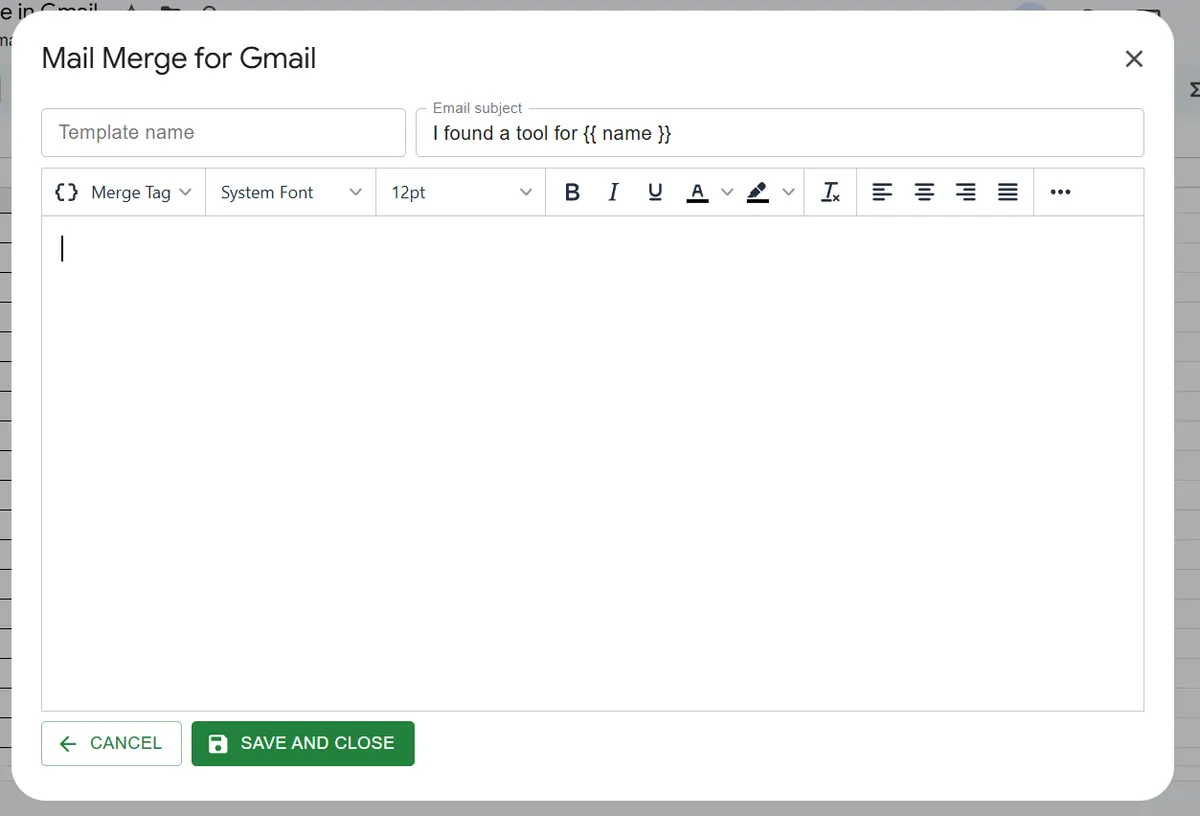
✨ Programa tu envío.
Obtienes un práctico botón de “Programar envío”. Elige una fecha y hora, ¡perfecto para llegar a tus destinatarios en el momento justo!

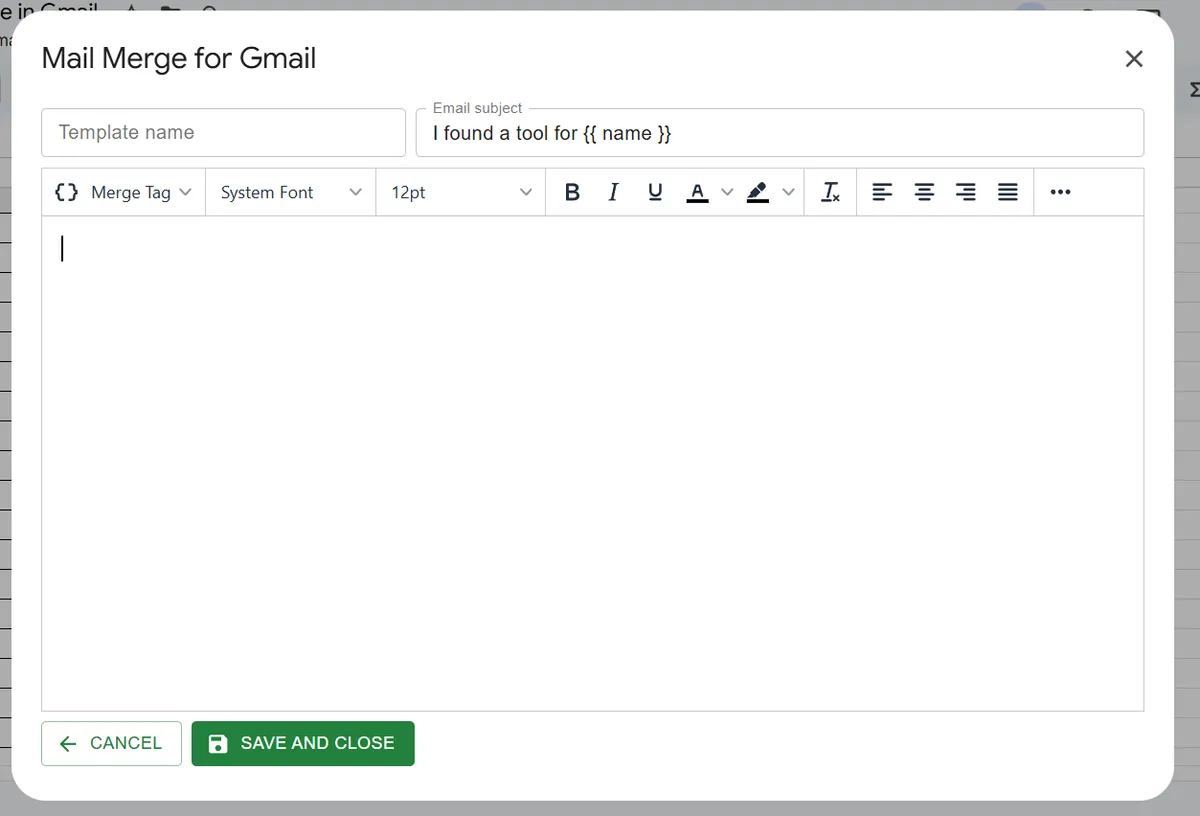
✨ Personaliza tu línea de asunto.
¿Recuerdas que el cliente de Gmail no te permite insertar etiquetas de combinación en la línea de asunto? Con Mail Merge for Gmail, sí puedes. ¿Y qué hay mejor que una línea de asunto hecha a medida para aumentar tus tasas de apertura?
✨ Gratis o menos de 3 dólares al mes
¿Necesito comentar esto? 😉
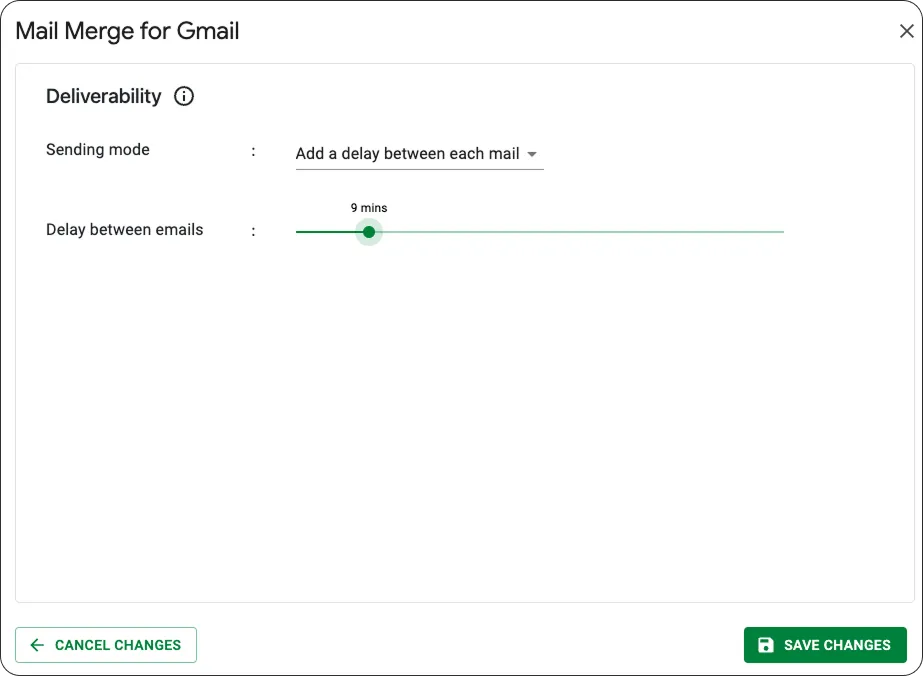
✨ Envío escalonado para evitar filtros de spam.
En lugar de enviar todos tus correos a la vez, puedes añadir un retraso entre cada mensaje. Tú eliges el intervalo, desde 1 minuto hasta 1 hora.
Conclusión
¡Esperamos que ahora sepas todo sobre cómo activar la combinación de correspondencia en Gmail!
Prueba Mail Merge for Gmail, el complemento más eficiente, disponible en Google Workspace.
¡Y pronto estará disponible como extensión de Chrome! 🚀
¿Alguna pregunta?
¿Cómo activar la combinación de correspondencia en Gmail?
La combinación de correspondencia es una función integrada en Gmail, pero solo para ciertos planes de pago de Google Workspace (por ejemplo: Business Standard, Business Plus, Enterprise, Education o Workspace Individual).
La activación es tan sencilla como usar la opción de combinación de correspondencia desde la ventana de redacción de Gmail, siempre que tengas una cuenta de Workspace elegible.
¡Todo lo que necesitas hacer es leer este artículo para descubrir cómo!
¿Por qué no encuentro la opción de combinación de correspondencia en Gmail?
Si no ves la opción de combinación de correspondencia en Gmail, generalmente se debe a una de estas razones:
-
No estás usando una cuenta de Gmail elegible: la combinación de correspondencia no está disponible con una cuenta de Gmail gratuita.
-
Tu administrador no ha habilitado la función: lo que significa que puede faltar incluso si tu plan es técnicamente elegible.
👉 Es exactamente por eso que creamos el complemento Mail Merge for Gmail, disponible para todas las cuentas sin restricciones.
¿Por qué no funciona mi combinación de correspondencia en Gmail?
Una razón común es exceder los límites de envío de Google. Incluso con una cuenta de Google Workspace de pago, la combinación de correspondencia está sujeta a un límite diario de 1,500 mensajes.
¿Es gratuita la combinación de correspondencia en Gmail?
No, porque la función de combinación de correspondencia solo está disponible con ciertos planes de pago de Google Workspace (por ejemplo: Workspace Individual, Business Standard, Business Plus, Enterprise o Education).
👉 Sin embargo, existen alternativas gratuitas accesibles para todos, como usar un complemento de Google Sheets o una extensión de Google Chrome.
¿Listo para enviar tu primera campaña?
Instala Mail Merge for Gmail desde Google Workspace Marketplace y envía hasta 50 correos electrónicos personalizados al día de forma gratuita.
Empieza gratisMás lecturas
Más de Tutorials

Cómo eliminar correos electrónicos duplicados en Google Sheets antes de una combinación de correspondencia
Elimina correos duplicados en Google Sheets con UNIQUE y COUNTIF antes de tu combinación de correspondencia para evitar envíos repetidos.

Cómo crear listas de correo electrónico segmentadas que realmente conviertan
Aprenda a crear listas de correo electrónico segmentadas que impulsen aperturas, clics y respuestas. Pasos prácticos para la obtención de contactos, segmentación, limpieza y alcance conforme al RGPD.

Enviar correos masivos desde Gmail: Una guía completa paso a paso
Aprende a enviar correos masivos desde Gmail con Mail Merge for Gmail. Guía paso a paso para prospección personalizada, seguimiento y mejores prácticas de entregabilidad.