


















Warum funktioniert mein Serienbrief nicht? Lösungen für Gmail
Warum funktioniert mein Serienbrief nicht? Haben Sie Probleme mit dem Serienbrief in Gmail? Dieser Leitfaden für 2026 löst häufige Probleme mit dem Mail Merge for Gmail Add-on.
Sie klicken auf Senden, warten ein paar Sekunden und nichts passiert. Oder die Nachrichten werden verschickt, während {{FirstName}} wie ein schlechter Scherz im Text stehen bleibt. Oder der Entwurf sieht gut aus, aber der Serienbrief überspringt Zeilen, bleibt auf halbem Weg hängen oder verhält sich so, als hätten sich Ihre Tabelle und Ihre E-Mail noch nie getroffen.
Das ist meist der Moment, in dem Nutzer nach Warum funktioniert mein Serienbrief nicht? suchen und in einem Wirrwarr aus Ratschlägen landen, die für Outlook, die integrierte Multi-Send-Funktion von Gmail oder eine völlig andere Gmail-Erweiterung gedacht sind.
Diese Verwirrung kostet Zeit. Es ist auch wichtig, weil “Serienbrief für Gmail” sowohl ein allgemeiner Begriff als auch ein Produktname ist. Viele Online-Ratschläge vermischen nicht zusammengehörige Tools. Daher lohnt es sich, genau zu prüfen, ob sich ein Leitfaden auf das spezifische Add-on bezieht, das Sie verwenden, oder nur allgemein auf Serienbriefe in Gmail.
Die meisten fehlgeschlagenen Serienbriefe lassen sich auf eine Handvoll Probleme zurückführen: Fehlerhafte Tabellendaten. Defekte Tag-Zuordnungen. Versteckte Formatierungen im Entwurf. Browser-Konflikte. Gmail-Limits. Der schnellste Weg zu einer funktionierenden Kampagne besteht darin, diese Punkte in dieser Reihenfolge zu prüfen.
Zuerst die schnellsten Lösungen
Sie klicken in Mail Merge for Gmail auf Send Merge, erwarten das übliche Fortschrittsfenster und erhalten stattdessen nichts Nützliches. Kein Versand. Kein klarer Fehler. Manchmal öffnet sich das Add-on, aber der falsche Entwurf ist verknüpft oder die Tabelle, aus der die Daten gezogen werden, ist nicht die, die auf dem Bildschirm zu sehen ist.
Beginnen Sie mit den Prüfungen, die die meisten Fehler in kürzester Zeit beheben. Bei Mail Merge for Gmail entstehen frühe Probleme meist durch Konfigurationsfehler, nicht durch defekte Daten oder Gmail-Limits.
Die erste Frage ist einfach: Beheben Sie Probleme mit dem Mail Merge for Gmail Add-on oder erwarten Sie das integrierte Serienbrief-Verhalten von Gmail? Das sind unterschiedliche Tools mit unterschiedlichen Menüs, Berechtigungen und Fehlerquellen. Allgemeine Gmail-Ratschläge führen Nutzer oft an die falsche Stelle, weshalb sich dieser Leitfaden auf den Workflow des Add-ons konzentriert.
Wenn Ihre Einrichtung immer noch nicht korrekt erscheint, vergleichen Sie sie mit einem sauberen Google Sheets Serienbrief-Einrichtungsleitfaden für Mail Merge for Gmail. Dies hilft zu bestätigen, ob das Problem in Ihrem aktuellen Serienbrief oder in der Art und Weise liegt, wie die Kampagne eingerichtet wurde.
Führen Sie diese 60-Sekunden-Triage durch
Prüfen Sie diese Punkte, bevor Sie Ihren Entwurf bearbeiten oder Ihre Tabelle bereinigen:
- Bestätigen Sie, dass das Google-Konto in der Tabelle mit dem Konto übereinstimmt, das das Add-on ausführt. Dies führt ständig zu Problemen, wenn mehrere Gmail-Konten in einem Browser geöffnet sind.
- Stellen Sie sicher, dass Sie sich auf dem richtigen Tabellenblatt befinden. Ich habe schon erlebt, dass Serienbriefe fehlschlugen, weil das Add-on auf das Tabellenblatt der letzten Woche verwies und nicht auf die aktuelle Liste.
- Öffnen Sie den mit dem Serienbrief verknüpften Gmail-Entwurf und speichern Sie ihn erneut. Alte Entwürfe können veraltete Tags, Betreffzeilen oder Formatierungen beibehalten.
- Überprüfen Sie die Auswahl der Empfängerspalte. Wenn das Add-on der falschen Spalte zugeordnet ist, kann der Serienbrief fehlerhaft aussehen, obwohl er genau das tut, was ihm befohlen wurde.
- Aktualisieren Sie die Tabelle und öffnen Sie die Add-on-Seitenleiste erneut. Dies behebt eine überraschende Anzahl temporärer UI-Synchronisierungsprobleme.
Eine kleine Unstimmigkeit reicht aus, um den gesamten Vorgang zu stoppen.
Unterscheiden Sie fehlende Funktionen von einem tatsächlichen Fehler
Viel Frustration entsteht dadurch, dass man “Ich kann das in meiner aktuellen Einrichtung nicht tun” als “das Add-on ist ausgefallen” betrachtet. Das sind unterschiedliche Probleme.
Mail Merge for Gmail basiert auf einer Google Tabelle, einem Gmail-Entwurf, Tag-Matching und Kontoberechtigungen. Wenn eines dieser Teile nicht verbunden ist, haben Sie einen echten Fehlerfall. Wenn Sie Anweisungen befolgen, die für Gmail Multi-Send oder eine andere Erweiterung geschrieben wurden, können Sie zwanzig Minuten damit verbringen, eine Funktionslücke zu beheben, die gar nicht zu diesem Add-on gehört.
Deshalb beginne ich hier. Bestätigen Sie zuerst das Konto, das Tabellenblatt, das ausgewählte Empfängerfeld und den aktiven Entwurf. Sobald diese korrekt sind, lassen sich die verbleibenden Probleme meist leichter isolieren und beheben.
Diagnose der Datenintegrität Ihrer Google Tabelle
Fehlerhafte Tabellendaten führen zu mehr Serienbrief-Fehlern als fehlerhafte E-Mail-Texte. Wenn die Quelldatei unordentlich ist, hat die Serienbrief-Engine keine zuverlässige Grundlage.
Beginnen Sie mit der Tabelle, als würden Sie eine Datenbank prüfen, nicht eine Kontaktliste.
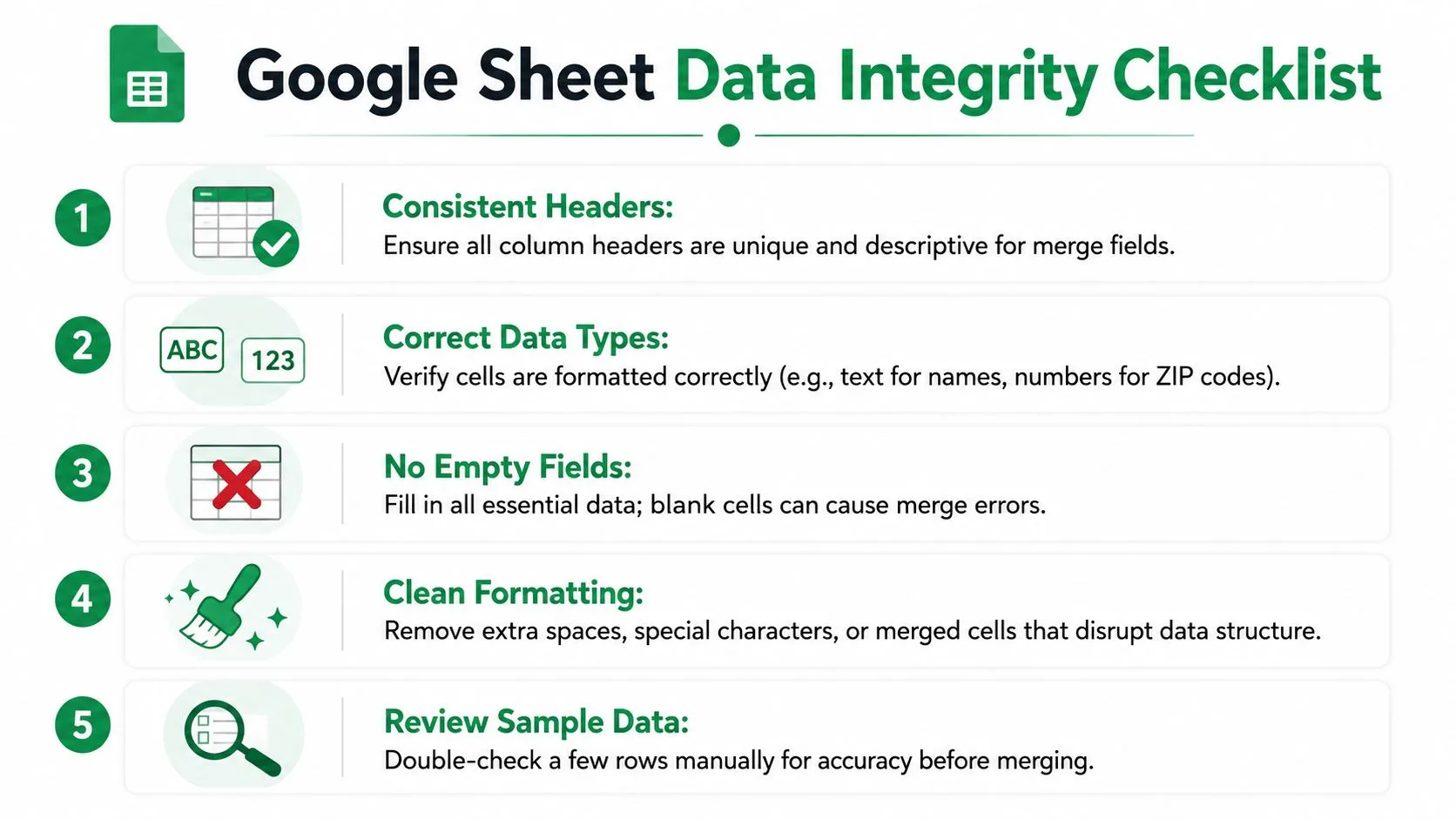
Bereinigen Sie zuerst die Kopfzeile
Fehlende Übereinstimmungen in der Kopfzeile sind eine der häufigsten Ursachen für das Scheitern von Serienbriefen. Von GMass gesammelte Fehlerbehebungshinweise weisen darauf hin, dass über 60% der “Tags funktionieren nicht”-Fehler darauf zurückzuführen sind, dass Serienbrief-Tags nicht exakt mit den Tabellenüberschriften übereinstimmen, einschließlich Leerzeichen und Sonderzeichen, wie in ihrem Leitfaden zu Serienbrief-Fehlern beschrieben.
Verwenden Sie einfache Kopfzeilen wie FirstName, Company und Email. Vermeiden Sie First Name, Company Name! oder doppelte Bezeichnungen, die für Menschen harmlos aussehen, aber den exakten String-Abgleich verwirren.
Eine gute Kopfzeile sieht so aus:
| Gut | Riskant |
|---|---|
FirstName | First Name |
Company | Company Name |
Email | Email Address #1 |
Wenn Sie eine Auffrischung zur sauberen Einrichtung der Quelldatei benötigen, ist diese Anleitung zum Erstellen von Serienbriefen aus Google Sheets eine solide Referenz.
Achten Sie auf Probleme bei der Listenhygiene
Ein Serienbrief kann scheitern, bevor die Vorlage überhaupt eine Rolle spielt, wenn die Liste selbst unsauber ist. Verifizierte Zustellbarkeitsdaten zeigen, dass 15 bis 20% der Massen-E-Mail-Kampagnen aufgrund von Listenhygiene-Problemen scheitern, bevor der Serienbrief ausgeführt wird, und etwa 18% der personalisierten Versender, die Google Workspace Add-ons verwenden, stoßen auf Fehler, die direkt mit fehlerhafter E-Mail-Syntax oder doppelten Einträgen in Google Sheets zusammenhängen.
Deshalb prüfe ich immer als Nächstes:
- Doppelte E-Mails: Derselbe Kontakt, der zweimal erscheint, verschwendet Sendekapazität und kann Probleme bei der zeilenweisen Verarbeitung verursachen.
- Fehlerhafte Adressen: Fehlendes
@, nachgestellte Leerzeichen oder kopierter Text wiename@company,com. - Leere E-Mail-Zellen: Diese können den Versand einer Zeile stoppen und das Kampagnenprotokoll schwerer nachvollziehbar machen.
- Alte Formeln: Wenn ein E-Mail-Feld durch eine Formel generiert wird, stellen Sie sicher, dass es als reiner, verwendbarer Text aufgelöst wird.
Beseitigen Sie Probleme mit der Tabellenstruktur
Die Tabelle sollte langweilig sein. Langweilig ist gut.
Achten Sie auf:
- Verbundene Zellen im Kopfzeilenbereich
- Geschützte Bereiche, die den Lesezugriff blockieren
- Ausgeblendete Zeilen, die Sie vergessen haben
- Pivot-Ausgaben, die nicht aktualisiert wurden
- Zusätzliche Leerzeichen vor oder nach Werten
- Doppelte Kopfzeilen mit fast identischen Namen
Für eine schnelle visuelle Erinnerung an die Einrichtung ist dieses Video nützlich:
Führen Sie eine manuelle Prüfung von fünf Zeilen durch
Prüfen Sie vor dem Senden einige echte Zeilen von Hand.
Wählen Sie fünf Kontakte aus und verifizieren Sie:
- Die E-Mail-Adresse ist gültig.
- Jedes erforderliche Personalisierungsfeld ist ausgefüllt.
- Keine Zeile enthält seltsame eingefügte Zeichen.
- Die Werte sehen aus wie die endgültige Version, nicht wie Formeln in Arbeit.
- Es befindet sich kein versehentlicher Testkontakt in den Produktionsdaten.
Eine saubere Tabellenstruktur löst eine überraschende Anzahl von “mein Serienbrief funktioniert nicht”-Fällen, noch bevor Sie den Entwurf bearbeiten.
Korrektur Ihrer E-Mail-Vorlage und Serienbrief-Tags
Sobald die Tabelle sauber ist, ist der nächste Fehlerpunkt der Entwurf selbst. Hier prallen Platzhalter, Formatierungen und das Verhalten des Editors aufeinander.
Ich habe viele Entwürfe gesehen, die auf dem Bildschirm perfekt aussahen und dennoch fehlschlugen, weil die Serienbrief-Tags nicht sauber zugeordnet waren oder weil kopierte Formatierungen unsichtbaren Müll in den HTML-Code einbrachten.
Erstellen Sie die Tags neu, anstatt sie zu flicken
Wenn ein Platzhalter in gesendeten E-Mails sichtbar bleibt, ändern Sie nicht nur ein Zeichen und versuchen es erneut. Erstellen Sie das Tag von Grund auf neu.
Eine zuverlässige Checkliste:
- Stimmen Sie exakt mit der Tabellenkopfzeile überein: Wenn die Spalte
FirstNameheißt, verwenden Sie nichtFirst Name. - Tippen Sie das Tag manuell ein: Vertrauen Sie nicht auf eingefügte Platzhalter aus einem alten Entwurf oder einem anderen Tool.
- Entfernen Sie doppelte Varianten: Die Verwendung von zwei Stilen für dasselbe Feld in einem Entwurf lädt zu Inkonsistenz ein.
- Prüfen Sie Betreff und Text separat: Einer kann in Ordnung sein, während der andere defekt ist.
Gmail-basierte Serienbrief-Systeme benötigen oft eine exakte Übereinstimmung zwischen der Feldreferenz und der Tabellenkopfzeile. Annäherungen zählen nicht.
Entfernen Sie Formatierungen, wenn der Entwurf von woanders stammt
Wenn Sie die E-Mail aus Word, einer Website, Notion oder einem Design-Tool kopiert haben, ist versteckte Formatierung ein Hauptverdächtiger. Benchmarks zur Google Workspace-Fehlerbehebung zeigen, dass 45 bis 50% der hartnäckigen Serienbrief-Fehler nach der Konvertierung des Inhalts in reinen Text mit Strg+Umschalt+V behoben werden, wie in dieser dokumentierten Problemdiskussion beschrieben.
Das ist eine der wirkungsvollsten Korrekturen in diesem gesamten Prozess.
Versuchen Sie diese Reihenfolge:
- Kopieren Sie den Entwurfstext in einen einfachen Editor.
- Fügen Sie ihn mit
Strg+Umschalt+Vwieder in Gmail ein. - Entfernen Sie vorübergehend die Signatur.
- Fügen Sie Serienbrief-Tags manuell wieder ein.
- Speichern Sie einen frischen Entwurf und testen Sie erneut.
Verstecktes HTML ist die Art von Problem, die Nutzer glauben lässt, das Add-on sei defekt, während das eigentliche Problem darin besteht, dass der Entwurf Markup enthält, das er nicht sauber verarbeiten kann.
Wenn Sie eine disziplinierte Methode zur Validierung von Entwürfen vor dem Start suchen, ist dieser Leitfaden zum E-Mail-Vorlagentest ein Lesezeichen wert.
Wissen, was Gmail selbst nicht tun wird
Viele Suchanfragen nach “warum funktioniert mein Serienbrief nicht” stammen von Leuten, die versuchen, eine Betreffzeile innerhalb des nativen Gmail-Flows zu personalisieren. Das ist eine Sackgasse.
Der integrierte Serienbrief von Gmail hat eine bekannte Einschränkung bei der Personalisierung von Betreffzeilen, und allgemeine Tutorials verwischen diese Unterscheidung oft. Wenn Sie einen Entwurf auf der Grundlage von Ratschlägen debuggen, die für natives Gmail gedacht sind und nicht für Ihre tatsächliche Add-on-Einrichtung, können Sie eine Stunde damit verbringen, das falsche Problem zu beheben.
Deshalb bin ich vorsichtig, wenn ich nach etwas namens “Mail Merge for Gmail” recherchiere. Der Begriff ist beschreibend genug, dass Suchergebnisse oft Anweisungen von Wettbewerbern, native Gmail-Anweisungen und Add-on-spezifische Anweisungen in einen Topf werfen. Überprüfen Sie immer, ob die Dokumentation mit dem exakten Tool übereinstimmt, das Sie verwenden.
Überprüfung von Berechtigungen und Add-on-Status
Ein sehr häufiger Fehler bei Mail Merge for Gmail sieht so aus: Die Tabelle ist bereit, der Entwurf ist bereit, Sie klicken auf Ausführen und nichts Nützliches passiert. Kein klarer Fehler, kein Versand, manchmal nur ein Ladekreis oder eine Aufforderungsschleife. Hören Sie in dieser Situation auf, die Daten oder die Vorlage zu bearbeiten. Die nächsten Prüfungen betreffen Kontoberechtigungen, Browserstatus und das Add-on selbst.
Autorisieren Sie neu, bevor Sie alles andere ändern
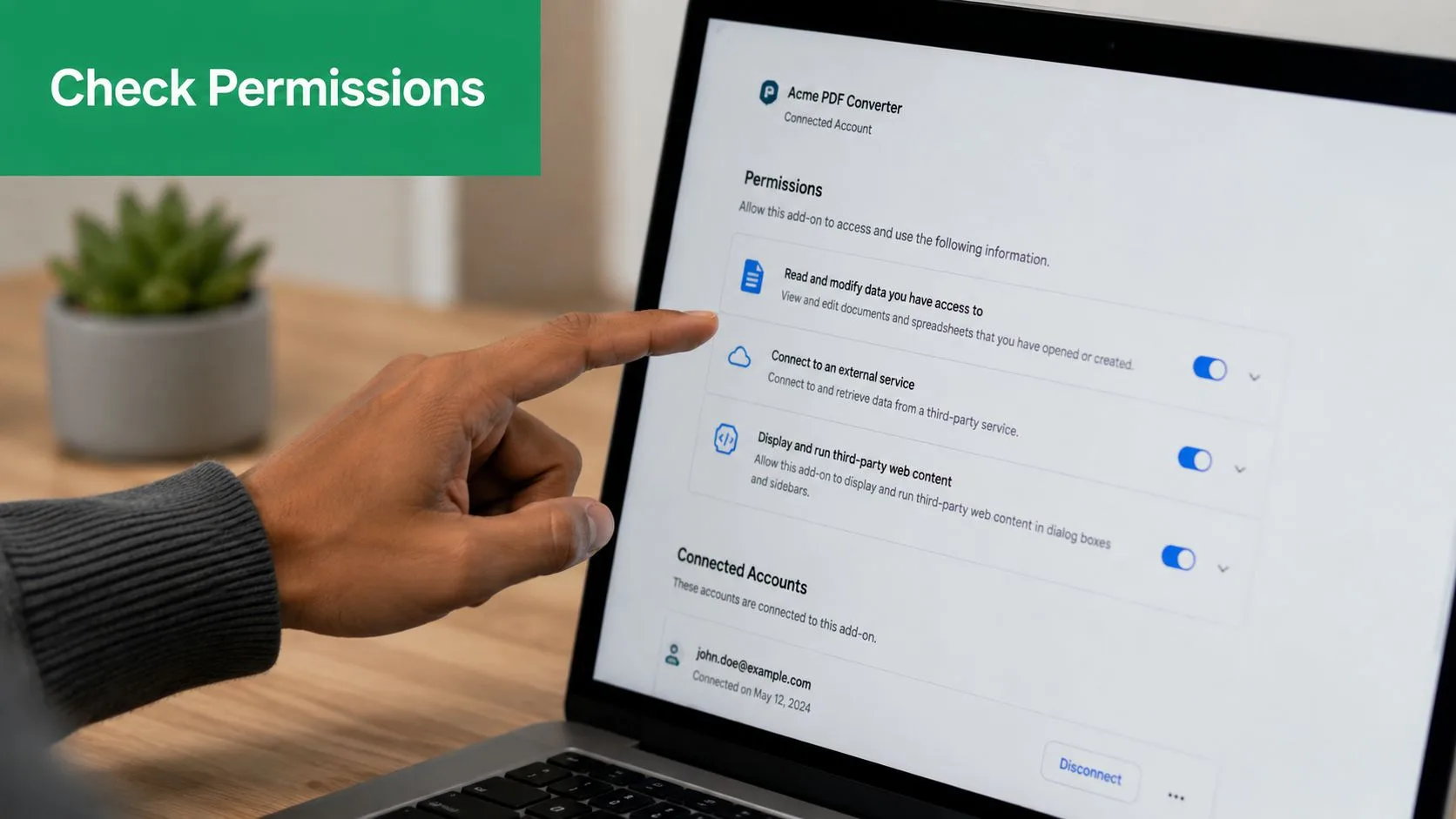
Mail Merge for Gmail ist darauf angewiesen, dass die Google-Autorisierung gültig bleibt. Das bricht häufiger ab, als Nutzer erwarten. Änderungen der Admin-Richtlinien, das Wechseln zwischen persönlichen und Workspace-Konten, abgelaufene Sitzungen und alte Tabellen-Tabs können die Verbindung unterbrechen.
Verwenden Sie diese Reihenfolge. Sie löst viele feststeckende Serienbriefe schnell.
- Melden Sie sich von zusätzlichen Google-Konten in derselben Browsersitzung ab.
- Öffnen Sie die Tabelle vom korrekten Google-Konto aus, anstatt von einem alten Lesezeichen oder einer Verknüpfung zu kürzlich verwendeten Tabs.
- Starten Sie das Add-on und überprüfen Sie jede Berechtigungsaufforderung. Autorisieren Sie neu, wenn Google danach fragt.
- Aktualisieren Sie sowohl die Google Tabelle als auch Gmail, nachdem die Berechtigungen akzeptiert wurden.
- Führen Sie zuerst einen kleinen Test durch, idealerweise eine Zeile, bevor Sie die vollständige Kampagne neu starten.
Ich sehe ständig, dass Kontowechsel dies verursachen. Ein Nutzer öffnet die Tabelle in einem Konto, Gmail in einem anderen, dann versucht das Add-on, im Namen der falschen Sitzung zu agieren. Die Einrichtung sieht auf dem Bildschirm in Ordnung aus, aber Mail Merge for Gmail kann die Aktion nicht sauber abschließen.
Diese Disziplin ist auch bei anderen Google-Tools wichtig. Wenn Ihr Team auch den Analytics-Zugriff verwaltet, ist dieser Leitfaden zum sicheren Teilen von GA4-Zugriff eine nützliche Referenz, da dieselben unordentlichen Berechtigungsgewohnheiten oft zu Add-on-Fehlern führen.
Verwenden Sie einen sauberen Browsertest, um Erweiterungskonflikte auszuschließen
Wenn eine erneute Autorisierung das Problem nicht behebt, testen Sie die Umgebung. Browser-Erweiterungen stören regelmäßig Google Sheets Add-ons, insbesondere Datenschutz-Tools, Werbeblocker, Skript-Injektoren und andere Gmail-Produktivitätserweiterungen.
Öffnen Sie ein Inkognito-Fenster. Melden Sie sich nur bei dem Google-Konto an, das den Serienbrief ausführen soll. Wiederholen Sie dann exakt denselben Mail Merge for Gmail-Workflow.
Wenn es im Inkognito-Modus funktioniert, liegt das Problem meist außerhalb des Add-ons selbst.
| Wahrscheinlicher Blocker | Warum es wichtig ist |
|---|---|
| Werbeblocker | Können Skripte oder Anfragen unterbrechen |
| Datenschutz-Erweiterungen | Können Cookies, Pop-ups oder API-Aufrufe blockieren |
| Skript-Manager | Können das Seitenverhalten innerhalb von Sheets oder Gmail ändern |
| Mehrere Gmail-Helfer | Können beim Verfassen und Senden stören |
Ein sauberer Browsertest spart viel Zeit.
Wenn Sie immer noch klären, ob eine Einschränkung zu Gmail selbst oder zu Ihrer Add-on-Einrichtung gehört, hilft der frühere Vergleich zu Gmail nativem Serienbrief versus Add-ons, diesen Unterschied korrekt einzuordnen.
Verständnis von Gmail-Versandkontingenten und Limits
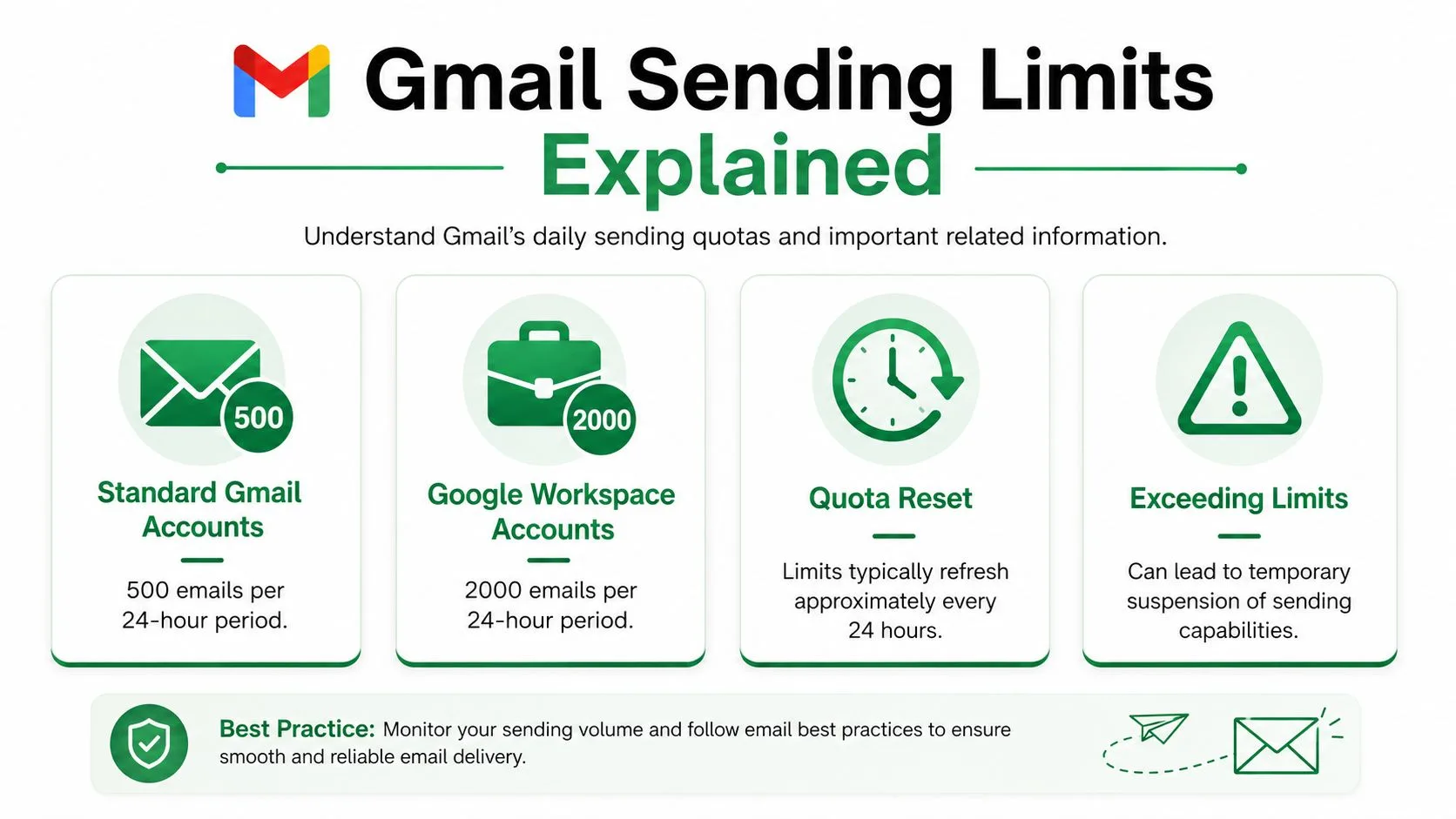
Eine Kampagne kann technisch korrekt sein und dennoch abrupt stoppen, weil Gmail selbst harte Versandlimits durchsetzt. Wenn das passiert, sieht der Serienbrief oft fehlerhaft aus, obwohl das System nur die Kontingentregeln von Google befolgt.
Für Gmail-basierte Kampagnen ist die entscheidende Zahl einfach: Der native Serienbrief von Gmail ist auf 1.500 Empfänger pro Tag begrenzt, und dieses Limit gilt für alle Stapel, wie in diesem Leitfaden zu Gmail’s Limit von 1.500 personalisierten E-Mails beschrieben.
Kennen Sie den Unterschied zwischen einem Kontingentproblem und einer fehlerhaften Zeile
Eine fehlerhafte Zeile betrifft normalerweise einen Kontakt oder eine kleine Gruppe von Kontakten. Ein Kontingentproblem betrifft die gesamte Kampagne.
Häufige Anzeichen dafür, dass Sie eine Versandobergrenze erreicht haben:
- Der Serienbrief beginnt normal und stoppt dann auf halbem Weg
- Spätere Stapel werden nicht gesendet, obwohl sich die Einrichtung nicht geändert hat
- Ein sofortiger erneuter Versuch hilft nicht
- Das Konto hat an diesem Tag bereits andere Nachrichten gesendet
Wenn Ihre Liste auch ungültige oder doppelte Adressen enthält, erhöht sich der Kontingentdruck, da Sie Kapazität für Zeilen verbrauchen, die niemals in der Kampagne hätten sein dürfen.
Arbeiten Sie mit dem Limit, anstatt dagegen anzukämpfen
Die praktische Lösung ist operativ, nicht technisch.
Unterteilen Sie größere Sendungen in geplante Stapel über mehrere Tage. Halten Sie Ihre Empfängerliste dedupliziert. Vermeiden Sie es, Teilkampagnen blind erneut auszuführen, es sei denn, Sie wissen genau, welche Zeilen bereits versendet wurden.
Hier ist die einfachste Art, es zu betrachten:
| Szenario | Bessere Vorgehensweise |
|---|---|
| Sie müssen an weniger als das Tageslimit senden | Nach dem Testen senden |
| Sie müssen über das Tageslimit senden | Über mehrere Tage planen |
| Sie stoßen mitten in der Kampagne auf einen Stopp | Pausieren und Kontingentverlauf prüfen |
| Sie sind sich nicht sicher, was gesendet wurde | Zeilenweisen Sendestatus vor dem erneuten Versuch prüfen |
Viele Nutzer gehen davon aus, dass ein Limit-Fehler bedeutet, dass das Add-on ausgefallen ist. Meistens bedeutet es, dass Gmail zuerst eingegriffen hat.
Fortgeschrittene Prüfungen und proaktive Best Practices
Wenn der Serienbrief meldet, dass Nachrichten gesendet wurden, die Empfänger sie aber nie erhalten haben, debuggen Sie nicht mehr den Serienbrief selbst. Sie debuggen die Zustellbarkeit.
Hier kommen Domain-Authentifizierung, interne Spam-Filterung und Filterung auf Empfängerseite ins Spiel. Sie müssen kein Experte für E-Mail-Infrastruktur werden, um das Muster zu erkennen. Wenn die Protokolle den Status “Gesendet” anzeigen, die Platzierung im Posteingang aber schlecht ist, schauen Sie über die Vorlage und die Tabelle hinaus.
Was zu prüfen ist, wenn Nachrichten als gesendet angezeigt werden
Ein paar fortgeschrittene Prüfungen helfen, das Problem einzugrenzen:
- Gesundheit der Domain-Authentifizierung: Wenn SPF oder DKIM deaktiviert sind, können Nachrichten Ihr Konto verlassen, haben aber Schwierigkeiten, zuverlässig anzukommen.
- Anhangsgröße: Große Dateien können Fehler oder Ablehnungen verursachen, bevor die E-Mail den Posteingang erreicht.
- Konsistenz von Antwortadresse und Absenderidentität: Nicht übereinstimmende Identitäten können Kampagnen verdächtig erscheinen lassen.
- Apps Script oder Ausführungsfehler: Wenn Sie einen spezifischen Skriptfehler sehen, erfassen Sie den genauen Text, bevor Sie etwas ändern.
Dies ist auch die Phase, in der die Pflege einer sauberen Hauptvorlage sich auszahlt. Wenn jede Kampagne auf einem stark bearbeiteten alten Entwurf basiert, erben Sie Formatierungsschulden und Tag-Fehler von früheren Sendungen.
Gewohnheiten, die zukünftige Fehler verhindern
Die beste Routine zur Fehlerbehebung ist die, die Sie selten benötigen, weil Ihr Prozess stabil ist.
Testen ist am wichtigsten. Eine verifizierte Best Practice in Leitfäden zur Fehlerbehebung ist es, zuerst an 2 bis 5 interne Empfänger zu senden, und dieser Schritt erscheint in 92% der dokumentierten Anleitungen. Kampagnen, die diesen Validierungsschritt überspringen, zeigen einen Anstieg der Ablehnungsraten nach dem Versand um 34%, laut der zugewiesenen Referenz zur Fehlerbehebung, die früher in diesem Leitfaden für Berechtigungs- und Kampagnengesundheitsprüfungen verwendet wurde.
Dieser Test vor dem Versand fängt Probleme wie defekte Personalisierung, zu große Anhänge und Fehler bei der Vorlagenausrichtung ab, während der Wirkungsbereich noch winzig ist.
Senden Sie jedes Mal einen kleinen internen Stapel. Auch wenn sich der Entwurf nur ein wenig geändert hat. Besonders wenn sich der Entwurf nur ein wenig geändert hat.
Ich würde eine ständige Checkliste für die Vorbereitung führen, wie diese:
- Prüfen Sie die Tabelle: Kopfzeilen, Duplikate, Leerzeichen und fehlerhafte Adressen.
- Öffnen Sie den Entwurf frisch: Überprüfen Sie Serienbrief-Tags erneut und entfernen Sie verdächtige Formatierungen.
- Testen Sie intern: Bestätigen Sie Betreff, Text, Links und Anhänge.
- Führen Sie in einer sauberen Browsersitzung aus: Besonders wenn sich eine frühere Kampagne seltsam verhalten hat.
- Prüfen Sie Ihren täglichen Sendeplan: Entdecken Sie Kontingentlimits nicht mitten in der Kampagne.
Eine ruhige Art, über Serienbrief-Fehler nachzudenken
Die meisten Serienbrief-Probleme sind nicht mysteriös. Sie sind vielschichtig.
Die Tabelle könnte größtenteils stimmen, aber eine doppelte Kopfzeile haben. Der Entwurf könnte gut aussehen, aber verstecktes HTML enthalten. Der Browser könnte eine Datenschutz-Erweiterung haben, die die Synchronisierung blockiert. Oder die Kampagne könnte größer sein, als Gmail an einem Tag erlaubt.
Wenn Sie in dieser Reihenfolge Fehler beheben, zeigt sich die Antwort meist schnell. Und sobald Sie den Workflow straffen, kehrt dieselbe Fehlerklasse normalerweise nicht zurück.
Wenn Sie eine einfachere Möglichkeit suchen, personalisierte Kampagnen aus Google Sheets über Gmail zu versenden, Öffnungen und Klicks zu verfolgen und den Sendestatus mit jeder Zeile verknüpft zu halten, ist Mail Merge for Gmail genau für diesen Workflow gebaut.
Bereit für den Versand Ihrer ersten Kampagne?
Installieren Sie Mail Merge for Gmail aus dem Google Workspace Marketplace und versenden Sie kostenlos bis zu 50 personalisierte E-Mails pro Tag.
Kostenlos startenWeitere Lektüre
Mehr aus Guides

Serienbriefe mit CC und BCC in Gmail: Die richtigen Personen kopieren
Erfahren Sie, wie Sie Serienbriefe mit CC und BCC aus Google Sheets erstellen, Spalten einrichten, die Vorschau nutzen und Ihr tägliches Kontingent prüfen.

Gmail-Versandlimit erreicht: Was das bedeutet und wie Sie Ihre Kampagne abschließen
Haben Sie den Fehler 'Gmail-Versandlimit erreicht' erhalten? Erfahren Sie mehr über die tatsächlichen täglichen Limits, wann Sie wieder senden können und wie Sie einen Seriendruck in sichere tägliche Batches aufteilen.

Personalisierte E-Mails in Gmail: Der vollständige Leitfaden
Meistern Sie Ihren Workflow für personalisierte E-Mails in Gmail. Lernen Sie, Sheets-Daten zusammenzuführen, Öffnungen zu verfolgen und Outreach zu skalieren.