


















Hvorfor fungerer ikke utskriftsflettingen min? Løsninger for Gmail
Hvorfor fungerer ikke utskriftsflettingen min - Sliter du med at utskriftsfletting i Gmail ikke fungerer? Denne guiden for 2026 løser vanlige problemer med Mail Merge for Gmail-tillegget.
Du klikker på send, venter noen sekunder, og ingenting skjer. Eller så sendes meldingene ut med {{FirstName}} stående i brødteksten som en dårlig spøk. Eller så ser utkastet greit ut, men flettingen hopper over rader, stopper halvveis, eller oppfører seg som om regnearket og e-posten din aldri har møtt hverandre.
Det er vanligvis i det øyeblikket folk søker etter Hvorfor fungerer ikke utskriftsflettingen min? og havner i en jungel av råd ment for Outlook, Gmails innebygde utsendelse til mange, eller en helt annen Gmail-utvidelse.
Den forvirringen kaster bort tid. Det er også viktig fordi “mail merge for Gmail” er et generisk uttrykk like mye som det er et produktnavn. Mye råd på nettet blander sammen urelaterte verktøy, så det er verdt å dobbeltsjekke om en guide snakker om det spesifikke tillegget du bruker, eller bare utskriftsfletting i Gmail generelt.
De fleste mislykkede flettinger skyldes en håndfull problemer. Dårlige arkdata. Ødelagt tag-matching. Skjult formatering i utkastet. Nettleserkonflikter. Gmail-begrensninger. Den raskeste veien tilbake til en fungerende kampanje er å sjekke dem i den rekkefølgen.
Start med de raskeste løsningene først
Du klikker på Send Merge i Mail Merge for Gmail, forventer det vanlige fremdriftsvinduet, og får i stedet ingenting nyttig. Ingen sending. Ingen tydelig feilmelding. Noen ganger åpnes tillegget, men feil utkast er koblet til, eller arket det henter fra er ikke det som er på skjermen.
Start med kontrollene som løser flest feil på kortest tid. I Mail Merge for Gmail kommer tidlige problemer vanligvis fra oppsettfeil, ikke ødelagte data eller Gmail-begrensninger.
Det første spørsmålet er enkelt. Feilsøker du Mail Merge for Gmail-tillegget, eller forventer du Gmails egen innebygde funksjonalitet for utskriftsfletting? Dette er forskjellige verktøy med forskjellige menyer, tillatelser og feilpunkter. Generelle Gmail-råd sender ofte folk til feil sted, og det er derfor denne guiden holder seg fokusert på arbeidsflyten for tillegget.
Hvis oppsettet ditt fortsatt føles feil, sammenlign det med en ren guide for utskriftsfletting fra Google Sheets for Mail Merge for Gmail. Det bidrar til å bekrefte om problemet ligger i din nåværende fletting eller i måten kampanjen ble satt opp på.
Kjør denne 60-sekunders triageringen
Sjekk disse før du redigerer utkastet eller renser regnearket:
- Bekreft at Google-kontoen i arket samsvarer med kontoen som kjører tillegget. Dette skaper problemer for folk hele tiden når flere Gmail-kontoer er åpne i samme nettleser.
- Sørg for at du er på riktig arkfane. Jeg har sett flettinger feile fordi tillegget var rettet mot forrige ukes fane, ikke den endelige listen.
- Åpne Gmail-utkastet som er knyttet til flettingen og lagre det på nytt. Gamle utkast kan holde på utdaterte tager, emnefelt eller formatering.
- Verifiser valget av mottakerkolonne. Hvis tillegget er koblet til feil kolonne, kan flettingen se ødelagt ut selv om den gjør nøyaktig det den ble bedt om.
- Oppdater arket og åpne tilleggets sidepanel på nytt. Dette fjerner overraskende mange midlertidige problemer med brukergrensesnittet.
Et lite avvik er nok til å stoppe hele kjøringen.
Skill manglende funksjonalitet fra en faktisk feil
Mye frustrasjon kommer av å behandle “jeg kan ikke gjøre dette i mitt nåværende oppsett” som “tillegget feilet”. Det er forskjellige problemer.
Mail Merge for Gmail er bygget rundt et Google Sheet, et Gmail-utkast, tag-matching og kontotillatelser. Hvis en av disse delene er koblet fra, får du en reell feilsøkingssak. Hvis du følger instruksjoner skrevet for Gmails egen utsendelse eller for en annen utvidelse, kan du bruke tjue minutter på å prøve å fikse et funksjonsgap som ikke tilhører dette tillegget i det hele tatt.
Det er derfor jeg starter her. Bekreft kontoen, arkfanen, det valgte mottakerfeltet og det aktive utkastet først. Når disse er korrekte, er de gjenværende problemene vanligvis lettere å isolere og fikse.
Diagnostisering av dataintegriteten i Google Sheet
Dårlige arkdata ødelegger flere flettinger enn dårlig e-posttekst. Hvis kildefilen er rotete, har flettemotoren ingenting pålitelig å jobbe med.
Start med arket som om du reviderte en database, ikke en kontaktliste.
Rens overskriftsraden først
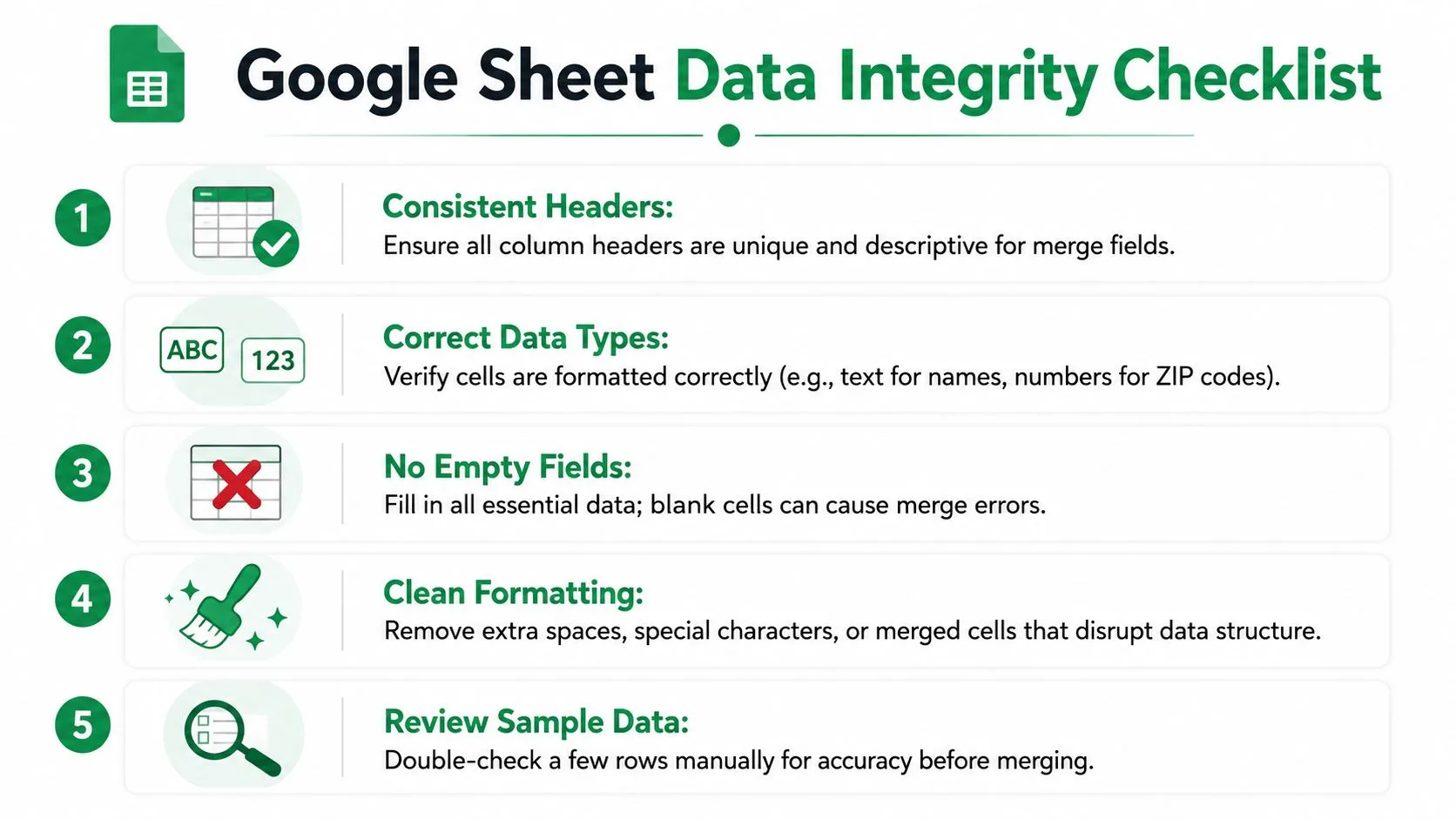
Overskriftsavvik er en av de vanligste årsakene til flettefeil. Feilsøkingsveiledning samlet av GMass bemerker at over 60 % av feil med “tager fungerer ikke” kommer fra at flettetager ikke samsvarer nøyaktig med overskriftene i regnearket, inkludert mellomrom og spesialtegn, som beskrevet i deres guide for flettefeil.
Bruk enkle overskrifter som FirstName, Company og Email. Unngå First Name, Company Name! eller duplikate merkelapper som ser ufarlige ut for et menneske, men som forvirrer nøyaktig strengmatching.
En god overskriftsrad ser slik ut:
| Bra | Risikabelt |
|---|---|
FirstName | First Name |
Company | Company Name |
Email | Email Address #1 |
Hvis du trenger en oppfriskning på å sette opp kildefilen rent, er denne gjennomgangen av hvordan man utfører utskriftsfletting fra Google Sheets en solid referanse.
Se etter problemer med listehygiene
En fletting kan feile før malen i det hele tatt betyr noe hvis selve listen er skitten. Verifiserte leveringsdata viser at 15 til 20 % av masseutsendelser feiler kontroller på grunn av problemer med listehygiene før flettingen utføres, og omtrent 18 % av brukere som sender personaliserte e-poster med Google Workspace-tillegg opplever feil knyttet direkte til feilaktig e-post-syntaks eller duplikate oppføringer i Google Sheets.
Det er derfor jeg alltid sjekker disse neste:
- Duplikate e-poster: Den samme kontakten som dukker opp to ganger kaster bort utsendelseskapasitet og kan utløse problemer med prosessering på radnivå.
- Feilaktige adresser: Manglende
@, etterfølgende mellomrom eller kopiert tekst somname@company,com. - Tomme e-postceller: Disse kan stoppe en rad fra å bli sendt og gjøre kampanjeloggen vanskeligere å stole på.
- Gamle formler: Hvis et e-postfelt genereres av en formel, sørg for at den løses til ren, brukbar tekst.
Fjern problemer med arkstrukturen
Arket skal være kjedelig. Kjedelig er bra.
Se opp for:
- Sammenslåtte celler i overskriftsområdet
- Beskyttede områder som blokkerer lesetilgang
- Skjulte rader du glemte var skjulte
- Pivot-resultater som ikke har oppdatert seg
- Ekstra mellomrom før eller etter verdier
- Duplikate overskrifter med nesten identiske navn
For en rask visuell påminnelse om oppsett, er denne videoen nyttig:
Gjør en manuell revisjon av fem rader
Før du sender, inspiser noen få faktiske rader for hånd.
Velg fem kontakter og verifiser:
- E-postadressen er gyldig.
- Hvert påkrevde personaliseringsfelt er utfylt.
- Ingen rad inneholder merkelige limte tegn.
- Verdiene ser ut som den endelige versjonen, ikke formler under arbeid.
- Det er ikke en tilfeldig testkontakt som fortsatt er blandet inn i produksjonsdataene.
Ren arkstruktur løser et overraskende antall “utskriftsflettingen min fungerer ikke”-tilfeller før du i det hele tatt redigerer utkastet.
Fiksing av e-postmal og flettetager
Når arket er rent, er neste feilpunkt selve utkastet. Her kolliderer plassholdere, formatering og redigeringsadferd.
Jeg har sett mange utkast som så perfekte ut på skjermen og likevel feilet fordi flettetagene ikke matchet rent, eller fordi kopiert formatering introduserte usynlig søppel i HTML-koden.
Gjenoppbygg tagene i stedet for å lappe dem
Hvis en plassholder forblir synlig i sendte e-poster, ikke bare juster ett tegn og prøv igjen. Gjenoppbygg tagen fra bunnen av.
En pålitelig sjekkliste:
- Match arkets overskrift nøyaktig: Hvis kolonnen er
FirstName, ikke brukFirst Name. - Skriv inn tagen manuelt: Ikke stol på limte plassholdere fra et gammelt utkast eller et annet verktøy.
- Fjern duplikate varianter: Å bruke to stiler for samme felt i ett utkast inviterer til inkonsekvens.
- Sjekk emne og brødtekst separat: Den ene kan være fin mens den andre er ødelagt.
Gmail-baserte flettesystemer trenger ofte en nøyaktig match mellom feltreferansen og arkets overskrift. Nesten-matcher teller ikke.
Fjern formatering hvis utkastet kom fra et annet sted
Hvis du kopierte e-posten fra Word, et nettsted, Notion eller et designverktøy, er skjult formatering en hovedmistenkt. Benchmarks knyttet til feilsøking i Google Workspace viser at 45 til 50 % av vedvarende flettefeil forsvinner etter konvertering av innhold til ren tekst med Ctrl+Shift+V, ifølge denne dokumenterte saksdiskusjonen.
Det er en av de mest effektive løsningene i hele denne prosessen.
Prøv denne sekvensen:
- Kopier utkastteksten inn i en ren tekstbehandler.
- Lim inn i Gmail ved bruk av
Ctrl+Shift+V. - Fjern signaturen midlertidig.
- Sett inn flettetager manuelt på nytt.
- Lagre et friskt utkast og test igjen.
Skjult HTML er den typen problem som får brukere til å tro at tillegget er ødelagt når det virkelige problemet er at utkastet bærer på markup det ikke kan håndtere rent.
Hvis du vil ha en disiplinert måte å validere utkast før lansering, er denne guiden til testing av e-postmaler verdt å bokmerke.
Vit hva Gmail selv ikke vil gjøre
Mange søk på “hvorfor fungerer ikke utskriftsflettingen min” kommer fra folk som prøver å personalisere et emnefelt inne i Gmails egen innebygde flyt. Det er en dårlig vei å gå.
Gmails innebygde utskriftsfletting har en velkjent begrensning rundt personalisering av emnefelt, og generelle veiledninger visker ofte ut det skillet. Hvis du feilsøker et utkast basert på råd ment for innebygd Gmail i stedet for ditt faktiske tilleggsoppsett, kan du bruke en time på å fikse feil problem.
Det er også derfor jeg er forsiktig når jeg undersøker alt som heter “Mail Merge for Gmail”. Uttrykket er beskrivende nok til at søkeresultater ofte blander konkurrentinstruksjoner, innebygde Gmail-instruksjoner og tilleggsspesifikke instruksjoner i en haug. Bekreft alltid at dokumentasjonen samsvarer med det nøyaktige verktøyet du bruker.
Sjekking av tillatelser og tilleggets helse
En veldig vanlig feil i Mail Merge for Gmail ser slik ut. Arket er klart, utkastet er klart, du klikker på kjør, og ingenting nyttig skjer. Ingen tydelig feilmelding, ingen sending, noen ganger bare en spinner eller en loop med forespørsler. I den situasjonen, slutt å redigere dataene eller malen. De neste kontrollene er kontotillatelser, nettlesertilstand og selve tillegget.
Autoriser på nytt før du begynner å endre alt annet
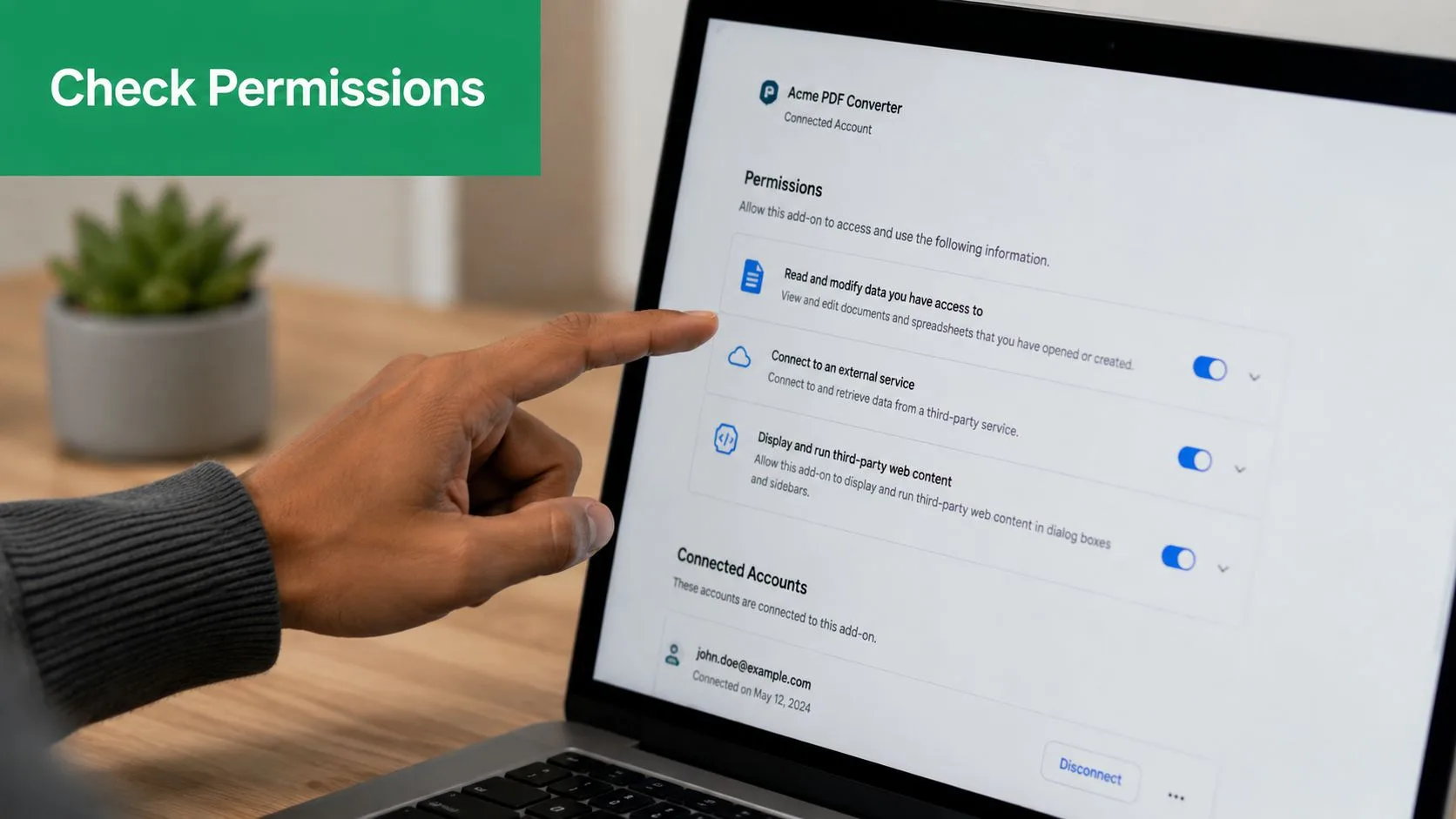
Mail Merge for Gmail er avhengig av at Google-autorisasjonen forblir gyldig. Det brytes oftere enn brukere forventer. Endringer i administratorpolicy, bytte mellom personlige kontoer og Workspace-kontoer, utløpte økter og gamle regnearkfane kan alle avbryte forbindelsen.
Bruk denne rekkefølgen. Den løser mange fastlåste flettinger raskt.
- Logg ut av ekstra Google-kontoer i samme nettleserøkt.
- Åpne regnearket fra riktig Google-konto i stedet for fra et gammelt bokmerke eller en snarvei i nylige faner.
- Start tillegget og gå gjennom eventuelle tillatelsesforespørsler. Autoriser på nytt hvis Google ber om det.
- Oppdater både Google Sheet og Gmail etter at tillatelser er akseptert.
- Kjør en liten test først, ideelt sett én rad, før du starter hele kampanjen på nytt.
Jeg ser kontobytte forårsake dette hele tiden. En bruker åpner arket i én konto, Gmail i en annen, og så prøver tillegget å handle på vegne av feil økt. Oppsettet ser greit ut på skjermen, men Mail Merge for Gmail kan ikke fullføre handlingen rent.
Den samme disiplinen betyr noe i andre Google-verktøy også. Hvis teamet ditt også administrerer tilgang til analyse, er denne guiden om hvordan du trygt gir tilgang til Google Analytics en nyttig referanse fordi de samme rotete tillatelsesvanene ofte forårsaker tilleggsfeil.
Bruk en ren nettlesertest for å utelukke utvidelseskonflikter
Hvis re-autorisering ikke fikser det, test miljøet. Nettleserutvidelser forstyrrer regelmessig tillegg for Google Sheets, spesielt personvernverktøy, annonseblokkerere, skriptinjektorer og andre Gmail-produktivitetsutvidelser.
Åpne et inkognitovindu. Logg kun inn på Google-kontoen som skal kjøre flettingen. Prøv deretter nøyaktig samme arbeidsflyt for Mail Merge for Gmail.
Hvis det fungerer i inkognito, ligger problemet vanligvis utenfor selve tillegget.
| Sannsynlig blokkering | Hvorfor det betyr noe |
|---|---|
| Annonseblokkerere | Kan avbryte skript eller forespørsler |
| Personvernutvidelser | Kan blokkere informasjonskapsler, pop-ups eller API-kall |
| Skriptbehandlere | Kan endre sideadferd inne i Sheets eller Gmail |
| Flere Gmail-hjelpere | Kan forstyrre handlinger for skriving og sending |
Én ren nettlesertest sparer mye bortkastet tid.
Hvis du fortsatt prøver å finne ut om en begrensning tilhører Gmail selv eller ditt tilleggsoppsett, hjelper sammenligningen tidligere om Gmail innebygd utskriftsfletting versus tillegg med å ramme inn den forskjellen korrekt.
Forståelse av Gmails utsendelseskvoter og begrensninger
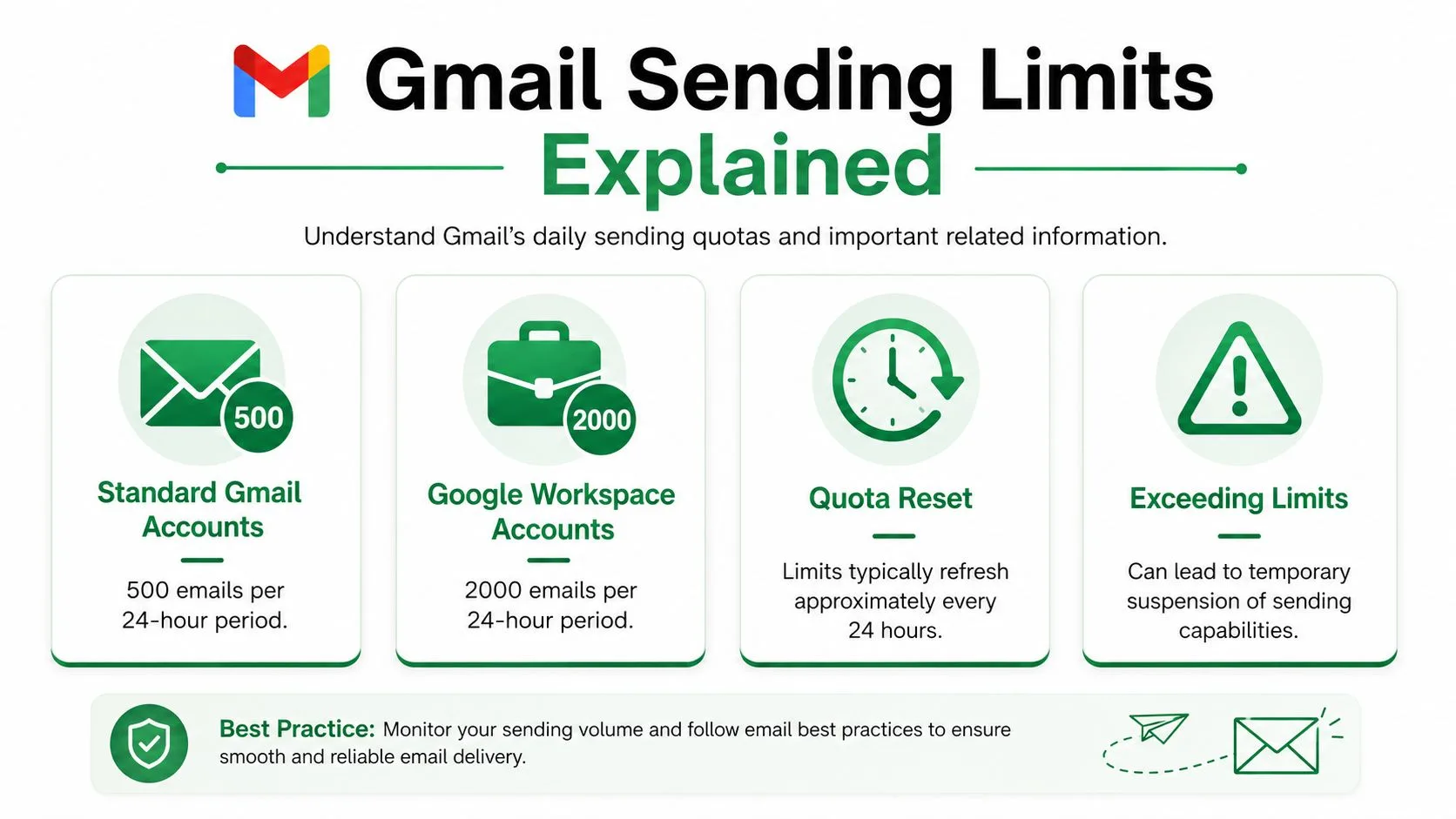
En kampanje kan være teknisk korrekt og likevel stoppe helt opp fordi Gmail selv håndhever strenge utsendelsesbegrensninger. Når det skjer, ser flettingen ofte ødelagt ut selv om systemet bare følger Googles kvoteregler.
For Gmail-baserte kampanjer er nøkkeltallet enkelt. Gmails innebygde utskriftsfletting er begrenset til 1 500 mottakere per dag, og den grensen gjelder på tvers av grupper, som beskrevet i denne guiden til Gmails grense på 1 500 personaliserte e-poster.
Vit forskjellen på et kvoteproblem og en dårlig rad
En dårlig rad påvirker vanligvis én kontakt eller en liten klynge kontakter. Et kvoteproblem påvirker hele kampanjen.
Vanlige tegn på at du har nådd et utsendelsestak:
- Flettingen starter normalt, men stopper halvveis
- Senere grupper vil ikke sendes selv om oppsettet ikke er endret
- Å prøve på nytt umiddelbart hjelper ikke
- Kontoen har allerede sendt andre meldinger den dagen
Hvis listen din også inneholder ugyldige eller duplikate adresser, blir kvotepresset verre fordi du brenner av kapasitet på rader som aldri skulle vært i kampanjen i utgangspunktet.
Jobb med grensen i stedet for å kjempe mot den
Den praktiske løsningen er operasjonell, ikke teknisk.
Del opp større utsendelser i planlagte grupper over flere dager. Hold mottakerlisten din deduplisert. Unngå å kjøre delvise kampanjer blindt med mindre du vet nøyaktig hvilke rader som allerede er sendt.
Her er den enkleste måten å se på det:
| Scenario | Bedre trekk |
|---|---|
| Du må sende til færre enn den daglige grensen | Send etter testing |
| Du må sende over den daglige grensen | Planlegg over flere dager |
| Du får stopp midt i kampanjen | Sett på pause og sjekk kvotehistorikk |
| Du er ikke sikker på hva som ble sendt | Gjennomgå sendestatus på radnivå før du prøver igjen |
Mange brukere antar at en kvotefeil betyr at tillegget feilet. Det betyr vanligvis at Gmail grep inn først.
Avanserte kontroller og proaktiv beste praksis
Hvis flettingen sier at meldinger ble sendt, men mottakerne aldri mottok dem, feilsøker du ikke lenger selve flettingen. Du feilsøker leveringsdyktighet.
Det er her domeneautentisering, internt søppelfilter og mottakersidens filtrering kommer inn i bildet. Du trenger ikke å bli en ekspert på e-postinfrastruktur for å se mønsteret. Hvis loggene viser sendt-status, men plassering i innboksen er dårlig, se utover malen og arket.
Hva du skal sjekke når meldinger vises som sendt
Noen avanserte kontroller hjelper med å begrense problemet:
- Helse for domeneautentisering: Hvis SPF eller DKIM er av, kan meldinger forlate kontoen din, men slite med å lande pålitelig.
- Vedleggsstørrelse: Store filer kan skape feil eller avvisninger før e-posten når innboksen.
- Konsistens for svaradresse og senderidentitet: Uoverensstemmende identiteter kan få kampanjer til å se mistenkelige ut.
- Apps Script eller utførelsesfeil: Hvis du ser en spesifikk skriptfeil, fang opp den nøyaktige teksten før du endrer noe.
Dette er også stadiet hvor det å vedlikeholde én ren hovedmal lønner seg. Hvis hver kampanje starter fra et tungt redigert gammelt utkast, arver du formateringsgjeld og tag-feil fra tidligere utsendelser.
Vaner som forhindrer fremtidige feil
Den beste feilsøkingsrutinen er den du sjelden trenger fordi prosessen din er stabil.
Testing betyr mest. En verifisert beste praksis på tvers av feilsøkingsguider er å sende til 2 til 5 interne mottakere først, og det trinnet vises i 92 % av dokumentert veiledning. Kampanjer som hopper over dette valideringstrinnet viser en 34 % økning i avvisningsrater etter sending, ifølge den tildelte feilsøkingsreferansen som ble brukt for tillatelser og kampanjehelsekontroller tidligere i denne guiden.
Den testen før sending fanger opp problemer som ødelagt personalisering, for store vedlegg og feil i maljustering mens eksplosjonsradiusen fortsatt er liten.
Send en liten intern gruppe hver eneste gang. Selv om utkastet bare endret seg litt. Spesielt hvis utkastet bare endret seg litt.
Jeg ville holdt en stående sjekkliste før start som denne:
- Revider arket: Overskrifter, duplikater, tomme felt og feilaktige adresser.
- Åpne utkastet på nytt: Sjekk flettetager på nytt og fjern mistenkelig formatering.
- Test internt: Bekreft emne, brødtekst, lenker og vedlegg.
- Kjør i en ren nettleserøkt: Spesielt hvis en tidligere kampanje oppførte seg rart.
- Sjekk din daglige utsendelsesplan: Ikke oppdag kvotebegrensninger midt i kampanjen.
En rolig måte å tenke på flettefeil
De fleste fletteproblemer er ikke mystiske. De er lagdelte.
Arket kan være stort sett riktig, men ha én duplikat overskrift. Utkastet kan se greit ut, men inneholde skjult HTML. Nettleseren kan ha én personvernutvidelse som blokkerer synkronisering. Eller kampanjen kan være større enn Gmail tillater på én dag.
Når du feilsøker i den rekkefølgen, dukker svaret vanligvis opp raskt. Og når du først har strammet opp arbeidsflyten, har den samme typen feil en tendens til ikke å komme tilbake.
Hvis du vil ha en enklere måte å sende personaliserte kampanjer fra Google Sheets gjennom Gmail, spore åpninger og klikk, og holde sendestatus knyttet til hver rad, er Mail Merge for Gmail bygget for nøyaktig den arbeidsflyten.
Klar for å sende din første kampanje?
Installer Mail Merge for Gmail fra Google Workspace Marketplace og send opptil 50 personlige e-poster per dag gratis.
Kom i gang gratisMer lesestoff
Mer fra Guides

E-postfletting med kopi og blindkopi i Gmail: Kopier de riktige personene på hver e-post
Lær å flette e-post med kopi og blindkopi fra Google Sheets, sette opp kolonner og se hvordan kopierte mottakere påvirker din daglige kvote.

Gmail-sendegrense nådd: Hva det betyr og hvordan du fullfører kampanjen din
Har du fått feilmeldingen om at Gmail-sendegrensen er nådd? Lær om de faktiske daglige grensene, når du kan sende igjen, og hvordan du deler opp en utsendelse i trygge daglige puljer.

Personalisert e-post i Gmail: Den komplette guiden
Mestre arbeidsflyten for personlig tilpasset e-post i Gmail. Lær å flette data fra Sheets, spore åpninger og skalere utsendelser uten å forlate innboksen.