


















Perché la mia unione di posta non funziona? Soluzioni per Gmail
Perché la mia unione di posta non funziona? Hai difficoltà con l'unione di posta in Gmail? Questa guida del 2026 risolve i problemi comuni del componente aggiuntivo Mail Merge for Gmail.
Clicchi su invia, aspetti qualche secondo e non succede nulla. Oppure i messaggi partono con {{FirstName}} ancora visibile nel corpo del testo come uno scherzo di cattivo gusto. O ancora, la bozza sembra a posto, ma l’unione salta delle righe, si blocca a metà o si comporta come se il tuo foglio di calcolo e la tua email non si fossero mai incontrati.
È solitamente in quel momento che le persone cercano Perché la mia unione di posta non funziona? e finiscono in un groviglio di consigli pensati per Outlook, per la funzione di invio multiplo integrata di Gmail o per un’estensione di Gmail completamente diversa.
Quella confusione fa perdere tempo. È importante anche perché “mail merge for Gmail” è una frase generica tanto quanto un nome di prodotto. Molti consigli online mescolano strumenti non correlati, quindi vale la pena verificare se una guida sta parlando dello specifico componente aggiuntivo che stai usando o dell’unione di posta in Gmail in generale.
La maggior parte delle unioni fallite dipende da una manciata di problemi. Dati errati nel foglio. Corrispondenza dei tag interrotta. Formattazione nascosta nella bozza. Conflitti del browser. Limiti di Gmail. Il modo più veloce per tornare a una campagna funzionante è controllarli in quest’ordine.
Iniziare con le soluzioni più rapide
Clicchi su Send Merge in Mail Merge for Gmail, ti aspetti la solita finestra di avanzamento e invece non ottieni nulla di utile. Nessun invio. Nessun errore chiaro. A volte il componente aggiuntivo si apre, ma la bozza collegata è quella sbagliata o il foglio da cui attinge non è quello sullo schermo.
Inizia con i controlli che risolvono il maggior numero di errori nel minor tempo possibile. In Mail Merge for Gmail, i problemi iniziali derivano solitamente da discrepanze nella configurazione, non da dati corrotti o limiti di Gmail.
La prima domanda è semplice. Stai risolvendo i problemi del componente aggiuntivo Mail Merge for Gmail o ti aspetti il comportamento di unione di posta integrato di Gmail? Sono strumenti diversi con menu, autorizzazioni e punti di errore differenti. I consigli generici su Gmail spesso mandano le persone nella direzione sbagliata, motivo per cui questa guida rimane focalizzata sul flusso di lavoro del componente aggiuntivo.
Se la tua configurazione sembra ancora non corretta, confrontala con una guida alla configurazione dell’unione di posta di Google Sheets per Mail Merge for Gmail. Questo aiuta a confermare se il problema è nell’unione attuale o nel modo in cui la campagna è stata impostata.
Esegui questo triage di 60 secondi
Controlla questi punti prima di modificare la bozza o pulire il foglio di calcolo:
- Conferma che l’account Google nel foglio corrisponda all’account che esegue il componente aggiuntivo. Questo crea costantemente problemi quando più account Gmail sono aperti nello stesso browser.
- Assicurati di essere sulla scheda corretta del foglio di calcolo. Ho visto unioni fallire perché il componente aggiuntivo era puntato sulla scheda della settimana scorsa, non sull’elenco finale.
- Apri la bozza Gmail collegata all’unione e salvala di nuovo. Le bozze vecchie possono mantenere tag, oggetti o formattazioni obsoleti.
- Verifica la selezione della colonna dei destinatari. Se il componente aggiuntivo è mappato sulla colonna sbagliata, l’unione può sembrare rotta anche se sta facendo esattamente ciò che le è stato detto.
- Aggiorna il foglio e riapri la barra laterale del componente aggiuntivo. Questo risolve un numero sorprendente di problemi di sincronizzazione temporanea dell’interfaccia.
Una piccola discrepanza è sufficiente per bloccare l’intera esecuzione.
Distinguere la mancanza di funzionalità da un errore reale
Molta frustrazione deriva dal trattare un “non posso farlo nella mia configurazione attuale” come “il componente aggiuntivo non ha funzionato”. Sono problemi diversi.
Mail Merge for Gmail è costruito attorno a un foglio Google, una bozza Gmail, la corrispondenza dei tag e le autorizzazioni dell’account. Se uno di questi pezzi è disconnesso, ottieni un vero caso di risoluzione dei problemi. Se stai seguendo istruzioni scritte per l’invio multiplo di Gmail o per un’altra estensione, puoi passare venti minuti a cercare di risolvere una lacuna funzionale che non appartiene affatto a questo componente aggiuntivo.
Ecco perché inizio da qui. Conferma prima l’account, la scheda del foglio, il campo del destinatario selezionato e la bozza attiva. Una volta che questi sono corretti, i problemi rimanenti sono solitamente più facili da isolare e risolvere.
Diagnosticare l’integrità dei dati del tuo foglio Google
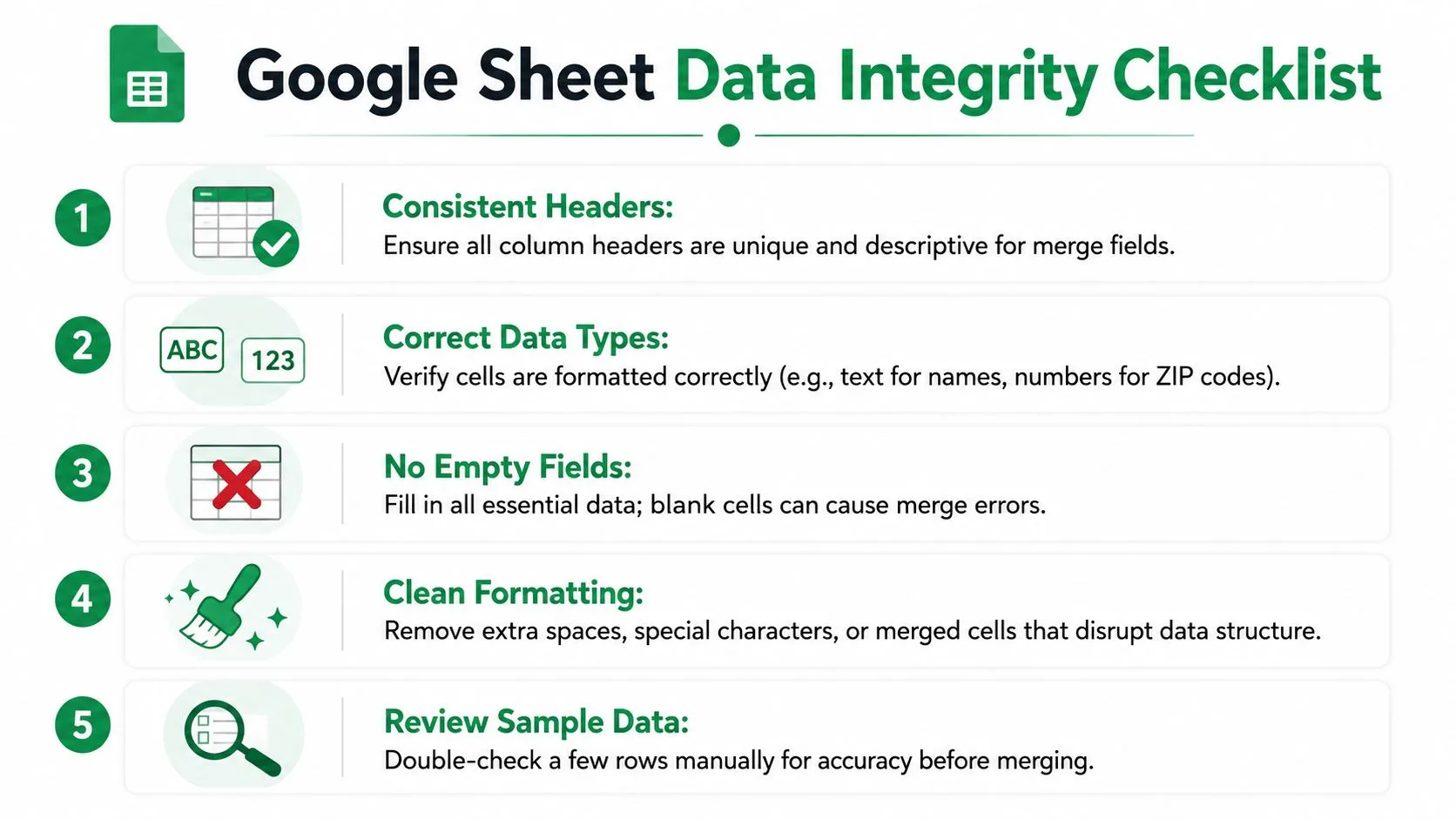
Dati errati nel foglio rompono più unioni di quanto faccia un testo email scritto male. Se il file sorgente è disordinato, il motore di unione non ha nulla di affidabile con cui lavorare.
Inizia con il foglio come se stessi controllando un database, non un elenco di contatti.
Pulisci prima la riga di intestazione
La discrepanza nell’intestazione è una delle cause più comuni di fallimento dell’unione. La guida alla risoluzione dei problemi raccolta da GMass nota che oltre il 60% degli errori di “tag non funzionanti” deriva da tag di unione che non corrispondono esattamente alle intestazioni del foglio di calcolo, inclusi spaziature e caratteri speciali, come dettagliato nella loro guida agli errori di unione di posta.
Usa intestazioni semplici come FirstName, Company e Email. Evita First Name, Company Name! o etichette duplicate che sembrano innocue per una persona ma confondono la corrispondenza esatta delle stringhe.
Una buona riga di intestazione appare così:
| Buono | Rischioso |
|---|---|
FirstName | First Name |
Company | Company Name |
Email | Email Address #1 |
Se hai bisogno di un ripasso su come impostare correttamente il file sorgente, questa guida su come eseguire un’unione di posta da Google Sheets è un riferimento solido.
Cerca problemi di igiene dell’elenco
Un’unione può fallire prima ancora che il modello abbia importanza se l’elenco stesso è sporco. I dati di recapito verificati mostrano che dal 15 al 20% delle campagne email di massa falliscono i controlli a causa di problemi di igiene dell’elenco prima che l’unione venga eseguita, e circa il 18% dei mittenti personalizzati che utilizzano componenti aggiuntivi di Google Workspace riscontra fallimenti legati direttamente a sintassi email malformate o voci duplicate in Google Sheets.
Ecco perché controllo sempre questi aspetti:
- Email duplicate: Lo stesso contatto che appare due volte spreca la capacità di invio e può causare problemi di elaborazione a livello di riga.
- Indirizzi malformati: Mancanza di
@, spazi finali o testo copiato comename@company,com. - Celle email vuote: Queste possono impedire l’invio di una riga e rendere il registro della campagna meno affidabile.
- Vecchie formule: Se un campo email è generato da una formula, assicurati che si risolva in testo semplice utilizzabile.
Rimuovi i problemi di struttura del foglio
Il foglio dovrebbe essere noioso. La noia è un bene.
Fai attenzione a:
- Celle unite nell’area dell’intestazione
- Intervalli protetti che bloccano l’accesso in lettura
- Righe nascoste che avevi dimenticato fossero tali
- Output di tabelle pivot che non sono stati aggiornati
- Spazi extra prima o dopo i valori
- Intestazioni duplicate con nomi quasi identici
Per un rapido promemoria visivo della configurazione, questo video è utile:
Esegui un controllo manuale su cinque righe
Prima di inviare, ispeziona manualmente alcune righe reali.
Scegli cinque contatti e verifica:
- L’indirizzo email è valido.
- Ogni campo di personalizzazione richiesto è compilato.
- Nessuna riga contiene strani caratteri incollati.
- I valori sembrano la versione finale, non formule in corso.
- Non c’è un contatto di prova accidentale ancora mescolato nei dati di produzione.
Una struttura del foglio pulita risolve un numero sorprendente di casi di “la mia unione di posta non funziona” prima ancora che tu modifichi la bozza.
Correggere il modello email e i tag di unione
Una volta che il foglio è pulito, il punto di fallimento successivo è la bozza stessa. Qui, segnaposti, formattazione e comportamento dell’editor si scontrano.
Ho visto molte bozze che sembravano perfette sullo schermo e che comunque fallivano perché i tag di unione non venivano mappati correttamente o perché la formattazione copiata introduceva spazzatura invisibile nell’HTML.
Ricostruisci i tag invece di correggerli
Se un segnaposto rimane visibile nelle email inviate, non limitarti a modificare un carattere e riprovare. Ricostruisci il tag da zero.
Una lista di controllo affidabile:
- Corrispondi esattamente all’intestazione del foglio: Se la colonna è
FirstName, non usareFirst Name. - Ridigita il tag manualmente: Non fidarti dei segnaposti incollati da una vecchia bozza o da un altro strumento.
- Rimuovi varianti duplicate: Usare due stili per lo stesso campo in una bozza invita all’incoerenza.
- Controlla oggetto e corpo separatamente: Uno potrebbe andare bene mentre l’altro è rotto.
I sistemi di unione in stile Gmail spesso necessitano di una corrispondenza esatta tra il riferimento del campo e l’intestazione del foglio. Le corrispondenze approssimative non contano.
Rimuovi la formattazione se la bozza proviene da un altro luogo
Se hai copiato l’email da Word, un sito web, Notion o uno strumento di progettazione, la formattazione nascosta è il sospettato principale. I benchmark legati alla risoluzione dei problemi di Google Workspace mostrano che dal 45 al 50% dei fallimenti persistenti dell’unione si risolvono dopo aver convertito il contenuto in testo semplice con Ctrl+Shift+V, secondo questa discussione sui problemi documentati.
Questa è una delle correzioni più efficaci in tutto il processo.
Prova questa sequenza:
- Copia il testo della bozza in un editor di testo semplice.
- Incollalo in Gmail usando
Ctrl+Shift+V. - Rimuovi temporaneamente la firma.
- Reinserisci i tag di unione manualmente.
- Salva una nuova bozza e riprova.
L’HTML nascosto è il tipo di problema che fa pensare agli utenti che il componente aggiuntivo sia rotto quando il vero problema è la bozza che trasporta un markup che non può gestire correttamente.
Se desideri un modo disciplinato per convalidare le bozze prima del lancio, questa guida al test dei modelli email merita di essere salvata nei preferiti.
Sappi cosa Gmail non farà
Molte ricerche su “perché la mia unione di posta non funziona” provengono da persone che cercano di personalizzare una riga dell’oggetto all’interno del flusso nativo integrato di Gmail. È un vicolo cieco.
L’unione di posta integrata di Gmail ha una limitazione ben nota riguardo alla personalizzazione della riga dell’oggetto, e i tutorial generici spesso confondono tale distinzione. Se stai eseguendo il debug di una bozza basata su consigli pensati per Gmail nativo piuttosto che per la tua configurazione effettiva del componente aggiuntivo, puoi passare un’ora a risolvere il problema sbagliato.
Ecco anche perché sono cauto quando faccio ricerche su qualsiasi cosa chiamata “Mail Merge for Gmail”. La frase è abbastanza descrittiva che i risultati di ricerca spesso mescolano istruzioni della concorrenza, istruzioni native di Gmail e istruzioni specifiche del componente aggiuntivo in un unico mucchio. Verifica sempre che la documentazione corrisponda allo strumento esatto che stai utilizzando.
Controllare le autorizzazioni e lo stato del componente aggiuntivo
Un fallimento molto comune di Mail Merge for Gmail appare così. Il foglio è pronto, la bozza è pronta, clicchi su esegui e non succede nulla di utile. Nessun errore chiaro, nessun invio, a volte solo un cursore rotante o un ciclo di prompt. In quella situazione, smetti di modificare i dati o il modello. I controlli successivi riguardano le autorizzazioni dell’account, lo stato del browser e il componente aggiuntivo stesso.
Ri-autorizza prima di iniziare a cambiare tutto il resto
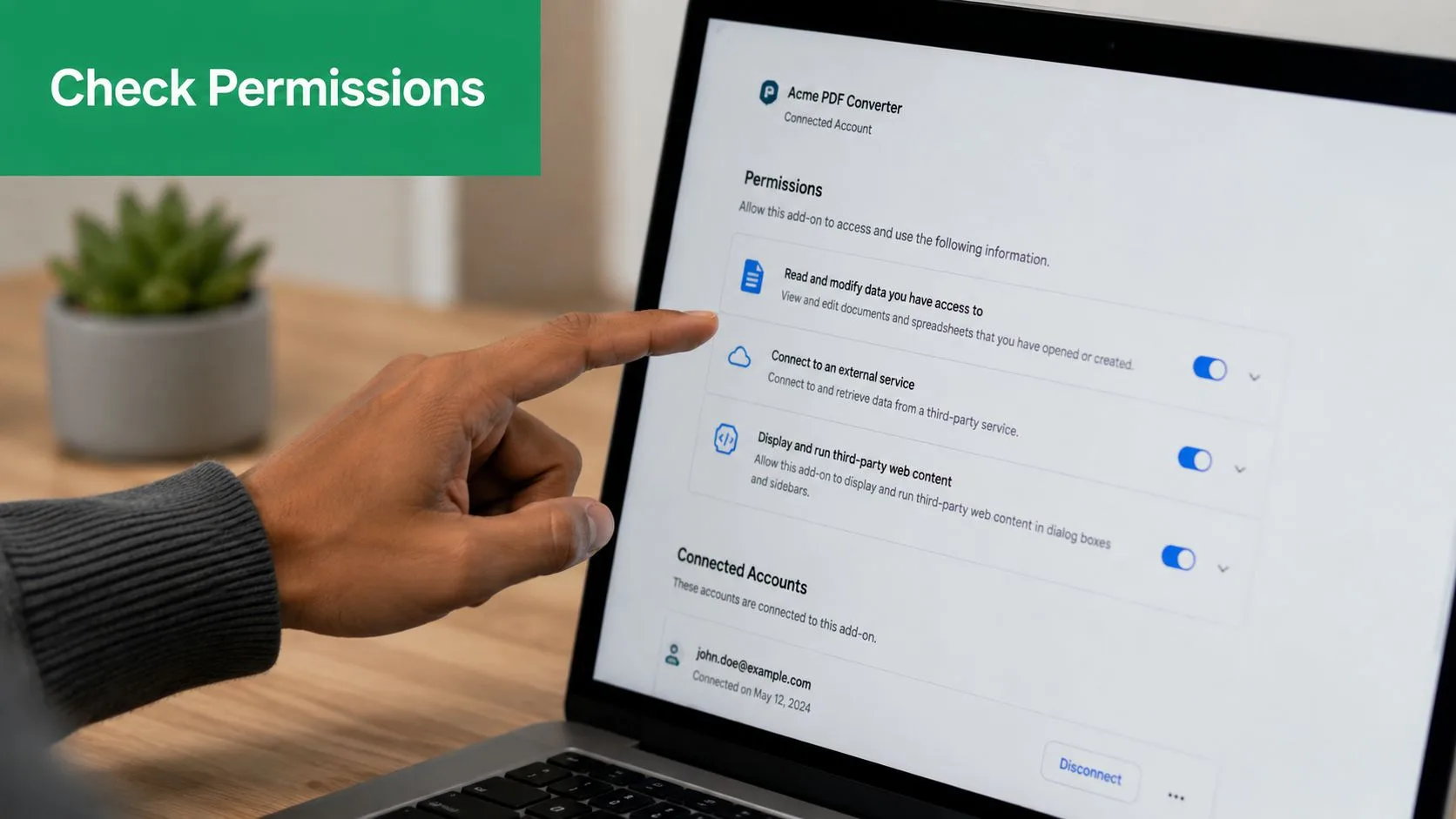
Mail Merge for Gmail dipende dal fatto che l’autorizzazione di Google rimanga valida. Questo si interrompe più spesso di quanto gli utenti si aspettino. Modifiche alle politiche di amministrazione, il passaggio tra account personali e Workspace, sessioni scadute e vecchie schede di fogli di calcolo possono interrompere la connessione.
Usa questo ordine. Risolve rapidamente molte unioni bloccate.
- Esci dagli account Google extra nella stessa sessione del browser.
- Apri il foglio di calcolo dall’account Google corretto invece che da un vecchio segnalibro o da una scorciatoia delle schede recenti.
- Avvia il componente aggiuntivo e rivedi qualsiasi prompt di autorizzazione. Ri-autorizza se Google lo richiede.
- Aggiorna sia il foglio Google che Gmail dopo che le autorizzazioni sono state accettate.
- Esegui prima un piccolo test, idealmente una riga, prima di riavviare l’intera campagna.
Vedo costantemente il cambio di account causare questo problema. Un utente apre il foglio in un account, Gmail in un altro, poi il componente aggiuntivo cerca di agire per conto della sessione sbagliata. La configurazione sembra a posto sullo schermo, ma Mail Merge for Gmail non può completare l’azione correttamente.
Quella stessa disciplina è importante anche in altri strumenti Google. Se il tuo team gestisce anche l’accesso ad Analytics, questa guida su come condividere in modo sicuro l’accesso a GA4 è un riferimento utile perché le stesse abitudini disordinate riguardo alle autorizzazioni causano spesso fallimenti dei componenti aggiuntivi.
Usa un test del browser pulito per escludere conflitti di estensione
Se la ri-autorizzazione non risolve il problema, testa l’ambiente. Le estensioni del browser interferiscono regolarmente con i componenti aggiuntivi di Google Sheets, specialmente strumenti per la privacy, ad blocker, iniettori di script e altre estensioni di produttività di Gmail.
Apri una finestra in incognito. Accedi solo all’account Google che dovrebbe eseguire l’unione. Quindi riprova esattamente lo stesso flusso di lavoro di Mail Merge for Gmail.
Se funziona in incognito, il problema solitamente risiede al di fuori del componente aggiuntivo stesso.
| Bloccante probabile | Perché è importante |
|---|---|
| Ad blocker | Possono interrompere script o richieste |
| Estensioni per la privacy | Possono bloccare cookie, pop-up o chiamate API |
| Gestori di script | Possono modificare il comportamento della pagina all’interno di Sheets o Gmail |
| Più aiutanti di Gmail | Possono interferire con le azioni di composizione e invio |
Un test del browser pulito fa risparmiare molto tempo sprecato.
Se stai ancora cercando di capire se una limitazione appartiene a Gmail stesso o alla configurazione del tuo componente aggiuntivo, il confronto precedente su unione di posta nativa di Gmail rispetto ai componenti aggiuntivi aiuta a inquadrare correttamente tale differenza.
Comprendere le quote e i limiti di invio di Gmail
Una campagna può essere tecnicamente corretta e tuttavia fermarsi bruscamente perché Gmail stesso impone rigidi limiti di invio. Quando ciò accade, l’unione spesso sembra rotta anche se il sistema sta solo obbedendo alle regole di quota di Google.
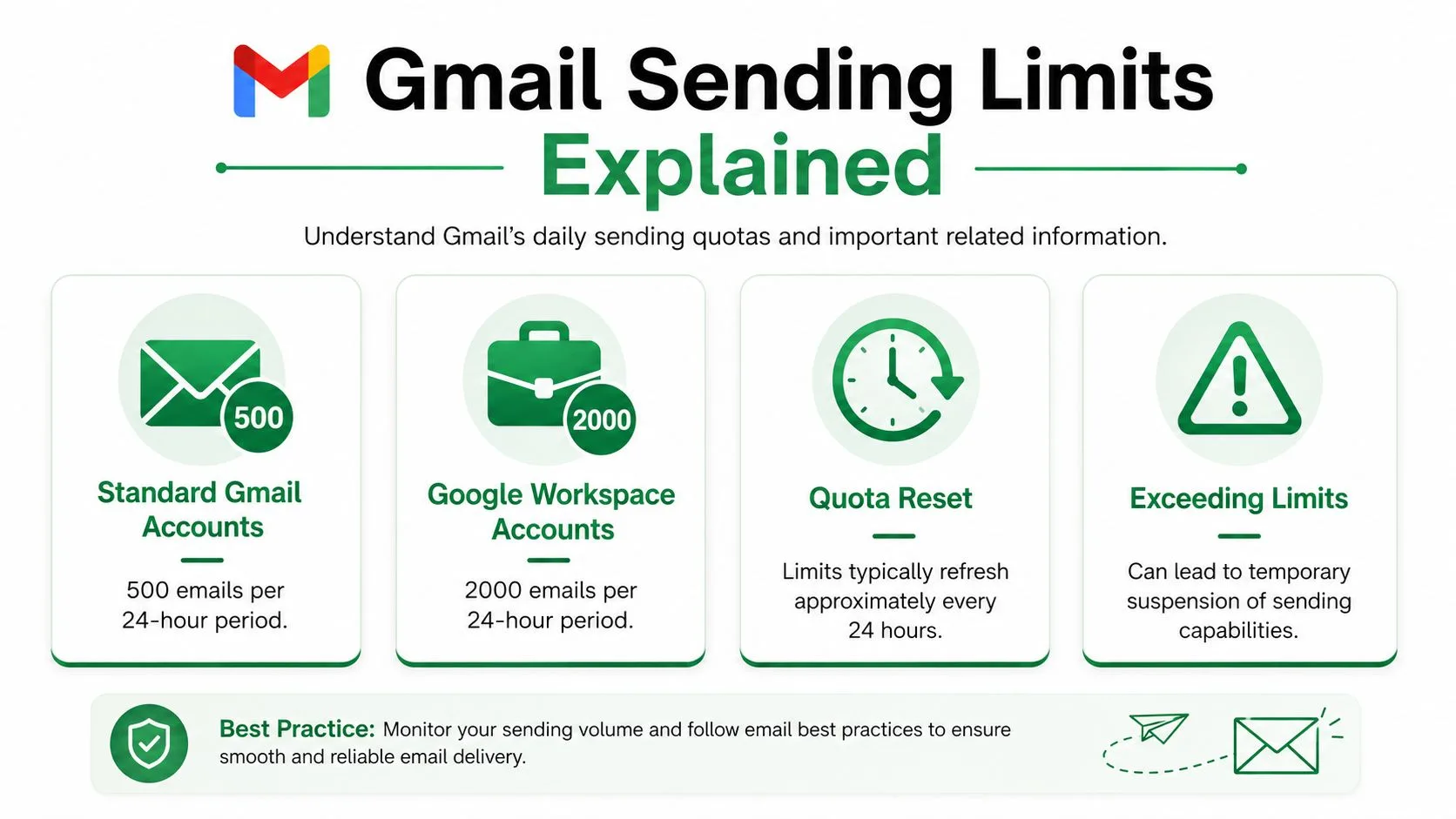
Per le campagne basate su Gmail, il numero chiave è semplice. L’unione di posta nativa di Gmail è limitata a 1.500 destinatari al giorno, e tale limite si applica tra i vari batch, come descritto in questa guida al limite di 1.500 email personalizzate di Gmail.
Conosci la differenza tra un problema di quota e una riga errata
Una riga errata solitamente colpisce un contatto o un piccolo gruppo di contatti. Un problema di quota colpisce l’intera campagna.
Segnali comuni che hai raggiunto un tetto di invio:
- L’unione inizia normalmente, poi si ferma a metà
- I batch successivi non vengono inviati anche se la configurazione non è cambiata
- Riprovare immediatamente non aiuta
- L’account ha già inviato altri messaggi quel giorno
Se il tuo elenco contiene anche indirizzi non validi o duplicati, la pressione della quota peggiora perché consumi capacità su righe che non avrebbero mai dovuto essere nella campagna.
Lavora con il limite invece di combatterlo
La soluzione pratica è operativa, non tecnica.
Suddividi gli invii più grandi in batch programmati su più giorni. Mantieni il tuo elenco di destinatari de-duplicato. Evita di rieseguire ciecamente campagne parziali a meno che tu non sappia esattamente quali righe sono già state inviate.
Ecco il modo più semplice per vederla:
| Scenario | Mossa migliore |
|---|---|
| Devi inviare a meno del limite giornaliero | Invia dopo aver testato |
| Devi inviare oltre il limite giornaliero | Programma su più giorni |
| Raggiungi un blocco a metà campagna | Metti in pausa e controlla la cronologia delle quote |
| Non sei sicuro di cosa sia stato inviato | Rivedi lo stato di invio a livello di riga prima di riprovare |
Molti utenti presumono che un errore di limite significhi che il componente aggiuntivo ha fallito. Di solito significa che Gmail è intervenuto per primo.
Controlli avanzati e migliori pratiche proattive
Se l’unione dice che i messaggi sono stati inviati ma i destinatari non li hanno mai ricevuti, non stai più eseguendo il debug dell’unione stessa. Stai eseguendo il debug della recapito.
È qui che entrano in gioco l’autenticazione del dominio, il filtraggio antispam interno e il filtraggio lato destinatario. Non devi diventare un esperto di infrastruttura email per individuare il modello. Se i registri mostrano lo stato di invio ma il posizionamento nella posta in arrivo è scarso, guarda oltre il modello e il foglio.
Cosa controllare quando i messaggi risultano inviati
Alcuni controlli avanzati aiutano a restringere il problema:
- Salute dell’autenticazione del dominio: Se SPF o DKIM sono disattivati, i messaggi possono lasciare il tuo account ma avere difficoltà ad arrivare in modo affidabile.
- Dimensione degli allegati: File di grandi dimensioni possono creare fallimenti o rifiuti prima che l’email raggiunga la posta in arrivo.
- Coerenza dell’indirizzo di risposta e dell’identità del mittente: Identità non corrispondenti possono far sembrare sospette le campagne.
- Errori di Apps Script o di esecuzione: Se vedi un errore di script specifico, cattura il testo esatto prima di cambiare qualsiasi cosa.
Questa è anche la fase in cui mantenere un unico modello principale pulito ripaga. Se ogni campagna inizia da una vecchia bozza pesantemente modificata, erediti debiti di formattazione ed errori di tag dai precedenti invii.
Abitudini che prevengono fallimenti futuri
La migliore routine di risoluzione dei problemi è quella di cui hai raramente bisogno perché il tuo processo è stabile.
I test contano di più. Una pratica migliore verificata attraverso le guide alla risoluzione dei problemi è quella di inviare prima a da 2 a 5 destinatari interni, e questo passaggio appare nel 92% della documentazione. Le campagne che saltano questo passaggio di convalida mostrano un aumento del 34% nei tassi di rifiuto post-invio, secondo il riferimento di risoluzione dei problemi assegnato utilizzato per i controlli delle autorizzazioni e della salute della campagna all’inizio di questa guida.
Quel test pre-invio coglie problemi come personalizzazione interrotta, allegati sovradimensionati ed errori di allineamento del modello mentre il raggio d’azione è ancora minuscolo.
Invia un piccolo batch interno ogni singola volta. Anche se la bozza è cambiata solo un po’. Soprattutto se la bozza è cambiata solo un po’.
Terrei una lista di controllo pre-volo come questa:
- Controlla il foglio: Intestazioni, duplicati, spazi vuoti e indirizzi malformati.
- Apri la bozza fresca: Ricontrolla i tag di unione e rimuovi la formattazione sospetta.
- Testa internamente: Conferma oggetto, corpo, link e allegati.
- Esegui in una sessione del browser pulita: Soprattutto se una campagna precedente si è comportata in modo strano.
- Controlla il tuo piano di invio giornaliero: Non scoprire i limiti di quota a metà campagna.
Un modo calmo di pensare ai fallimenti dell’unione di posta
La maggior parte dei problemi di unione non è misteriosa. Sono stratificati.
Il foglio potrebbe essere quasi corretto ma avere un’intestazione duplicata. La bozza potrebbe sembrare a posto ma contenere HTML nascosto. Il browser potrebbe avere un’estensione per la privacy che blocca la sincronizzazione. Oppure la campagna potrebbe essere più grande di quanto Gmail consenta in un giorno.
Quando risolvi i problemi in quest’ordine, la risposta solitamente appare velocemente. E una volta che stringi il flusso di lavoro, la stessa classe di errore tende a non tornare.
Se desideri un modo più semplice per inviare campagne personalizzate da Google Sheets tramite Gmail, tracciare aperture e clic e mantenere lo stato di invio legato a ogni riga, Mail Merge for Gmail è costruito esattamente per quel flusso di lavoro.
Pronto a inviare la tua prima campagna?
Installa Mail Merge for Gmail dal Google Workspace Marketplace e invia gratuitamente fino a 50 email personalizzate al giorno.
Inizia gratuitamenteAltre letture
Altro da Guides

Stampa unione con CC e BCC in Gmail: copia le persone giuste in ogni email
Scopri come eseguire una stampa unione con CC e BCC da Google Sheets, impostare le colonne, visualizzare l'anteprima e gestire la quota giornaliera.

Limite di invio Gmail raggiunto: cosa significa e come completare la tua campagna
Hai ricevuto l'errore di limite di invio Gmail raggiunto? Scopri i veri limiti giornalieri, quando potrai inviare di nuovo e come suddividere una mail merge in batch giornalieri sicuri.

Email personalizzate su Gmail: La guida completa
Ottimizza le email su Gmail. Unisci i dati di Sheets, monitora le aperture e scala l'outreach direttamente dalla tua casella di posta elettronica.