


















¿Por qué no funciona mi combinación de correspondencia? Soluciones para Gmail
¿Por qué no funciona mi combinación de correspondencia? ¿Tienes problemas con tu combinación de correspondencia en Gmail? Esta guía de 2026 resuelve los problemas comunes del complemento Mail Merge for Gmail.
Haces clic en enviar, esperas unos segundos y no ocurre nada. O los mensajes se envían con {{FirstName}} todavía en el cuerpo del mensaje como una mala broma. O el borrador parece correcto, pero la combinación se salta filas, se detiene a mitad de camino o actúa como si tu hoja de cálculo y tu correo electrónico nunca se hubieran conocido.
Ese suele ser el momento en que la gente busca ¿Por qué no funciona mi combinación de correspondencia? y cae en un mar de consejos destinados a Outlook, al envío múltiple integrado de Gmail o a una extensión de Gmail completamente diferente.
Esa confusión hace perder tiempo. También es importante porque “mail merge for Gmail” es una frase genérica tanto como un nombre de producto. Muchos consejos en línea mezclan herramientas no relacionadas, por lo que vale la pena verificar si alguna guía está hablando del complemento específico que estás usando o simplemente de la combinación de correspondencia en Gmail en general.
La mayoría de las combinaciones fallidas se deben a un puñado de problemas. Datos de hoja incorrectos. Coincidencia de etiquetas rota. Formato oculto en el borrador. Conflictos del navegador. Límites de Gmail. La forma más rápida de volver a una campaña funcional es comprobarlos en ese orden.
Comenzando con las soluciones más rápidas primero
Haces clic en Send Merge en Mail Merge for Gmail, esperas la ventana de progreso habitual y, en cambio, no obtienes nada útil. Sin envío. Sin error claro. A veces el complemento se abre, pero el borrador incorrecto está conectado o la hoja de la que extrae los datos no es la que está en pantalla.
Comienza con las comprobaciones que solucionan la mayor cantidad de fallos en el menor tiempo. En Mail Merge for Gmail, los problemas iniciales suelen provenir de desajustes en la configuración, no de datos rotos o límites de Gmail.
La primera pregunta es sencilla. ¿Estás solucionando problemas con el complemento Mail Merge for Gmail o esperas el comportamiento de combinación de correspondencia integrado de Gmail? Son herramientas diferentes con menús, permisos y puntos de fallo distintos. Los consejos genéricos de Gmail a menudo envían a las personas al lugar equivocado, por lo que esta guía se mantiene enfocada en el flujo de trabajo del complemento.
Si tu configuración aún parece incorrecta, compárala con una guía de configuración de combinación de correspondencia de Google Sheets para Mail Merge for Gmail. Eso ayuda a confirmar si el problema está en tu combinación actual o en la forma en que se configuró la campaña.
Realiza este triaje de 60 segundos
Comprueba esto antes de editar tu borrador o limpiar tu hoja de cálculo:
- Confirma que la cuenta de Google en la hoja coincide con la cuenta que ejecuta el complemento. Esto confunde a las personas constantemente cuando hay varias cuentas de Gmail abiertas en un mismo navegador.
- Asegúrate de estar en la pestaña correcta de la hoja de cálculo. He visto fallar combinaciones porque el complemento apuntaba a la pestaña de la semana pasada, no a la lista final.
- Abre el borrador de Gmail vinculado a la combinación y guárdalo de nuevo. Los borradores antiguos pueden conservar etiquetas, líneas de asunto o formatos obsoletos.
- Verifica la selección de la columna de destinatarios. Si el complemento está asignado a la columna incorrecta, la combinación puede parecer rota aunque esté haciendo exactamente lo que se le indicó.
- Actualiza la hoja y vuelve a abrir la barra lateral del complemento. Esto soluciona una cantidad sorprendente de problemas temporales de sincronización de la interfaz de usuario.
Un pequeño desajuste es suficiente para detener todo el proceso.
Separa la falta de funcionalidad de un error real
Gran parte de la frustración proviene de tratar el “no puedo hacer esto en mi configuración actual” como “el complemento falló”. Esos son problemas diferentes.
Mail Merge for Gmail se basa en una hoja de Google, un borrador de Gmail, la coincidencia de etiquetas y los permisos de la cuenta. Si una de esas piezas está desconectada, obtienes un caso real de solución de problemas. Si sigues instrucciones escritas para el envío múltiple de Gmail o para otra extensión, puedes pasar veinte minutos tratando de solucionar una brecha de funciones que no pertenece a este complemento en absoluto.
Es por eso que empiezo aquí. Confirma primero la cuenta, la pestaña de la hoja, el campo de destinatario seleccionado y el borrador activo. Una vez que sean correctos, los problemas restantes suelen ser más fáciles de aislar y solucionar.
Diagnóstico de la integridad de los datos de tu hoja de Google
Los datos de hoja incorrectos rompen más combinaciones que un mal texto de correo electrónico. Si el archivo de origen es un desastre, el motor de combinación no tiene nada fiable con lo que trabajar.
Comienza con la hoja como si estuvieras auditando una base de datos, no una lista de contactos.
Limpia primero la fila de encabezado
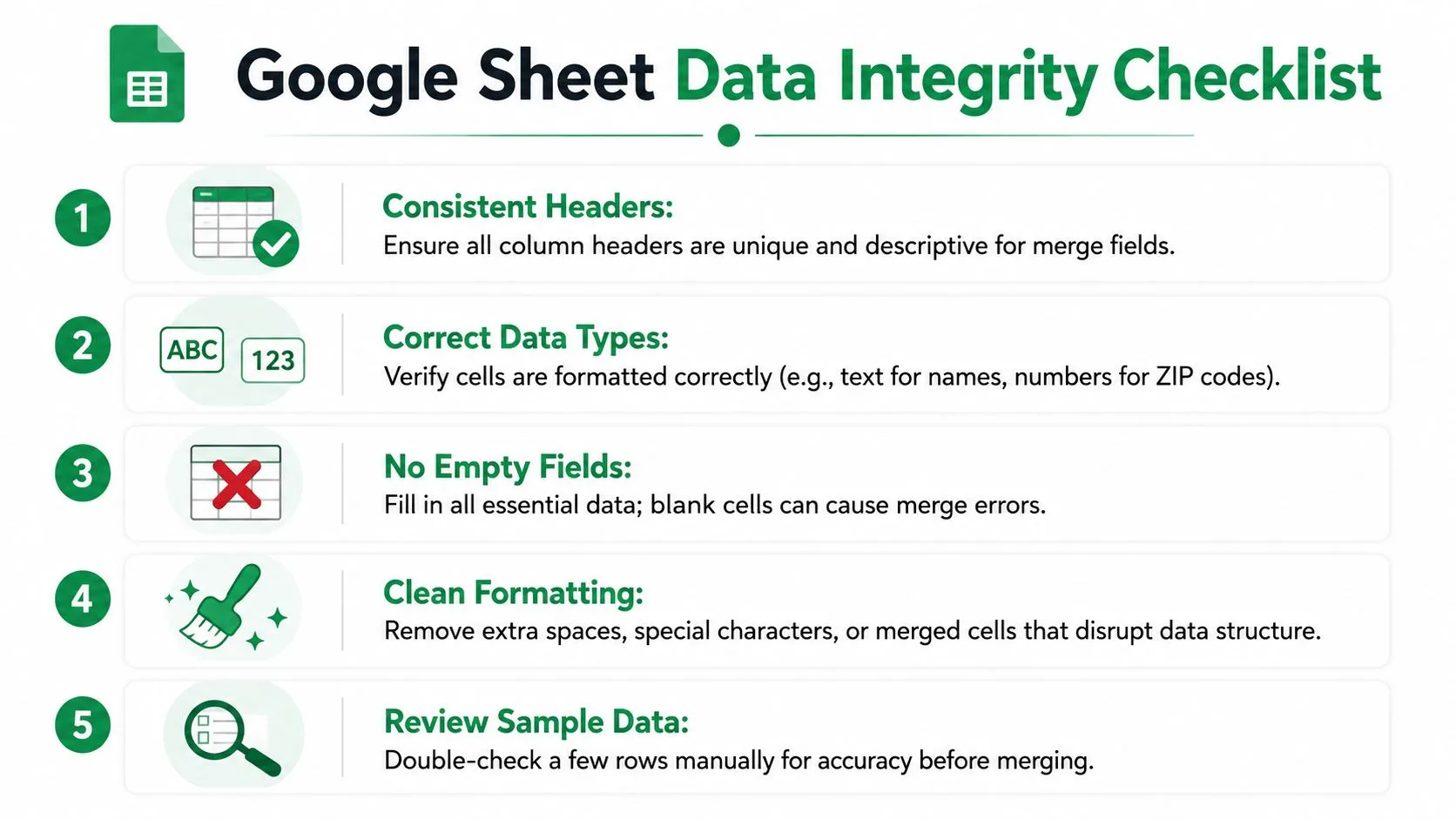
El desajuste de encabezados es una de las causas más comunes de fallo en la combinación. La guía de solución de problemas recopilada por GMass señala que más del 60% de los errores de “etiquetas no funcionan” provienen de etiquetas de combinación que no coinciden exactamente con los encabezados de la hoja de cálculo, incluidos los espacios y caracteres especiales, como se detalla en su guía de errores de combinación de correspondencia.
Usa encabezados simples como FirstName, Company y Email. Evita First Name, Company Name! o etiquetas duplicadas que parecen inofensivas para una persona pero confunden la coincidencia exacta de cadenas.
Una buena fila de encabezado se ve así:
| Correcto | Arriesgado |
|---|---|
FirstName | First Name |
Company | Company Name |
Email | Email Address #1 |
Si necesitas un repaso sobre cómo configurar el archivo de origen de forma limpia, este tutorial sobre cómo realizar una combinación de correspondencia desde Google Sheets es una referencia sólida.
Busca problemas de higiene de listas
Una combinación puede fallar antes de que la plantilla importe si la lista en sí está sucia. Los datos de entregabilidad verificados muestran que del 15 al 20% de las campañas de correo electrónico masivo fallan en las comprobaciones debido a problemas de higiene de listas antes de que se ejecute la combinación, y aproximadamente el 18% de los remitentes personalizados que usan complementos de Google Workspace tienen fallos relacionados directamente con sintaxis de correo electrónico mal formada o entradas duplicadas en Google Sheets.
Es por eso que siempre compruebo lo siguiente:
- Correos electrónicos duplicados: El mismo contacto que aparece dos veces desperdicia capacidad de envío y puede provocar problemas de procesamiento a nivel de fila.
- Direcciones mal formadas: Falta de
@, espacios finales o texto copiado comoname@company,com. - Celdas de correo electrónico en blanco: Estas pueden detener el envío de una fila y hacer que el registro de la campaña sea más difícil de confiar.
- Fórmulas antiguas: Si un campo de correo electrónico es generado por una fórmula, asegúrate de que se resuelva en texto plano utilizable.
Elimina problemas de estructura de la hoja
La hoja debe ser aburrida. Aburrido es bueno.
Vigila:
- Celdas combinadas en el área de encabezado
- Rangos protegidos que bloquean el acceso de lectura
- Filas ocultas que olvidaste que estaban ocultas
- Resultados de tablas dinámicas que no se han actualizado
- Espacios adicionales antes o después de los valores
- Encabezados duplicados con nombres casi idénticos
Para un recordatorio visual rápido de la configuración, este video es útil:
Haz una auditoría manual de cinco filas
Antes de enviar, inspecciona manualmente algunas filas reales.
Elige cinco contactos y verifica:
- La dirección de correo electrónico es válida.
- Cada campo de personalización requerido está lleno.
- Ninguna fila contiene caracteres extraños pegados.
- Los valores parecen la versión final, no fórmulas en progreso.
- No hay un contacto de prueba accidental mezclado en los datos de producción.
Una estructura de hoja limpia resuelve una cantidad sorprendente de casos de “mi combinación de correspondencia no funciona” antes de que siquiera edites el borrador.
Reparación de tu plantilla de correo electrónico y etiquetas de combinación
Una vez que la hoja está limpia, el siguiente punto de fallo es el borrador en sí. Aquí, los marcadores de posición, el formato y el comportamiento del editor chocan.
He visto muchos borradores que parecían perfectos en pantalla y aun así fallaron porque las etiquetas de combinación no se asignaron correctamente o porque el formato copiado introdujo basura invisible en el HTML.
Reconstruye las etiquetas en lugar de parchearlas
Si un marcador de posición permanece visible en los correos electrónicos enviados, no te limites a ajustar un carácter y volver a intentarlo. Reconstruye la etiqueta desde cero.
Una lista de verificación fiable:
- Coincide exactamente con el encabezado de la hoja: Si la columna es
FirstName, no usesFirst Name. - Vuelve a escribir la etiqueta manualmente: No confíes en marcadores de posición pegados de un borrador antiguo u otra herramienta.
- Elimina variantes duplicadas: Usar dos estilos para el mismo campo en un borrador invita a la inconsistencia.
- Comprueba el asunto y el cuerpo por separado: Uno puede estar bien mientras que el otro está roto.
Los sistemas de combinación al estilo de Gmail a menudo necesitan una coincidencia exacta entre la referencia del campo y el encabezado de la hoja. Las coincidencias aproximadas no cuentan.
Elimina el formato si el borrador provino de otro lugar
Si copiaste el correo electrónico de Word, un sitio web, Notion o una herramienta de diseño, el formato oculto es el principal sospechoso. Los puntos de referencia vinculados a la solución de problemas de Google Workspace muestran que del 45 al 50% de los fallos de combinación persistentes se solucionan después de convertir el contenido a texto plano con Ctrl+Shift+V, según esta discusión sobre problemas documentados.
Esa es una de las soluciones más impactantes en todo este proceso.
Prueba esta secuencia:
- Copia el texto del borrador en un editor de texto plano.
- Pégalo en Gmail usando
Ctrl+Shift+V. - Elimina la firma temporalmente.
- Vuelve a insertar las etiquetas de combinación manualmente.
- Guarda un borrador nuevo y prueba de nuevo.
El HTML oculto es el tipo de problema que hace que los usuarios piensen que el complemento está roto cuando el problema real es que el borrador lleva un marcado que no puede manejar limpiamente.
Si deseas una forma disciplinada de validar borradores antes del lanzamiento, vale la pena marcar esta guía sobre pruebas de plantillas de correo electrónico.
Conoce lo que Gmail no hará por sí mismo
Muchas búsquedas de “¿por qué no funciona mi combinación de correspondencia?” provienen de personas que intentan personalizar una línea de asunto dentro del flujo nativo integrado de Gmail. Ese es un mal camino.
La combinación de correspondencia integrada de Gmail tiene una limitación bien conocida en torno a la personalización de la línea de asunto, y los tutoriales genéricos a menudo difuminan esa distinción. Si estás depurando un borrador basado en consejos destinados a Gmail nativo en lugar de a tu configuración de complemento real, puedes pasar una hora solucionando el problema equivocado.
Es por eso que también tengo cuidado al investigar cualquier cosa llamada “Mail Merge for Gmail”. La frase es lo suficientemente descriptiva como para que los resultados de búsqueda a menudo mezclen instrucciones de la competencia, instrucciones nativas de Gmail e instrucciones específicas del complemento en un solo montón. Verifica siempre que la documentación coincida con la herramienta exacta que estás utilizando.
Comprobación de permisos y estado del complemento
Un fallo muy común de Mail Merge for Gmail se ve así. La hoja está lista, el borrador está listo, haces clic en ejecutar y no sucede nada útil. Sin error claro, sin envío, a veces solo un icono de carga o un bucle de solicitud. En esa situación, deja de editar los datos o la plantilla. Las siguientes comprobaciones son los permisos de la cuenta, el estado del navegador y el propio complemento.
Vuelve a autorizar antes de empezar a cambiar todo lo demás
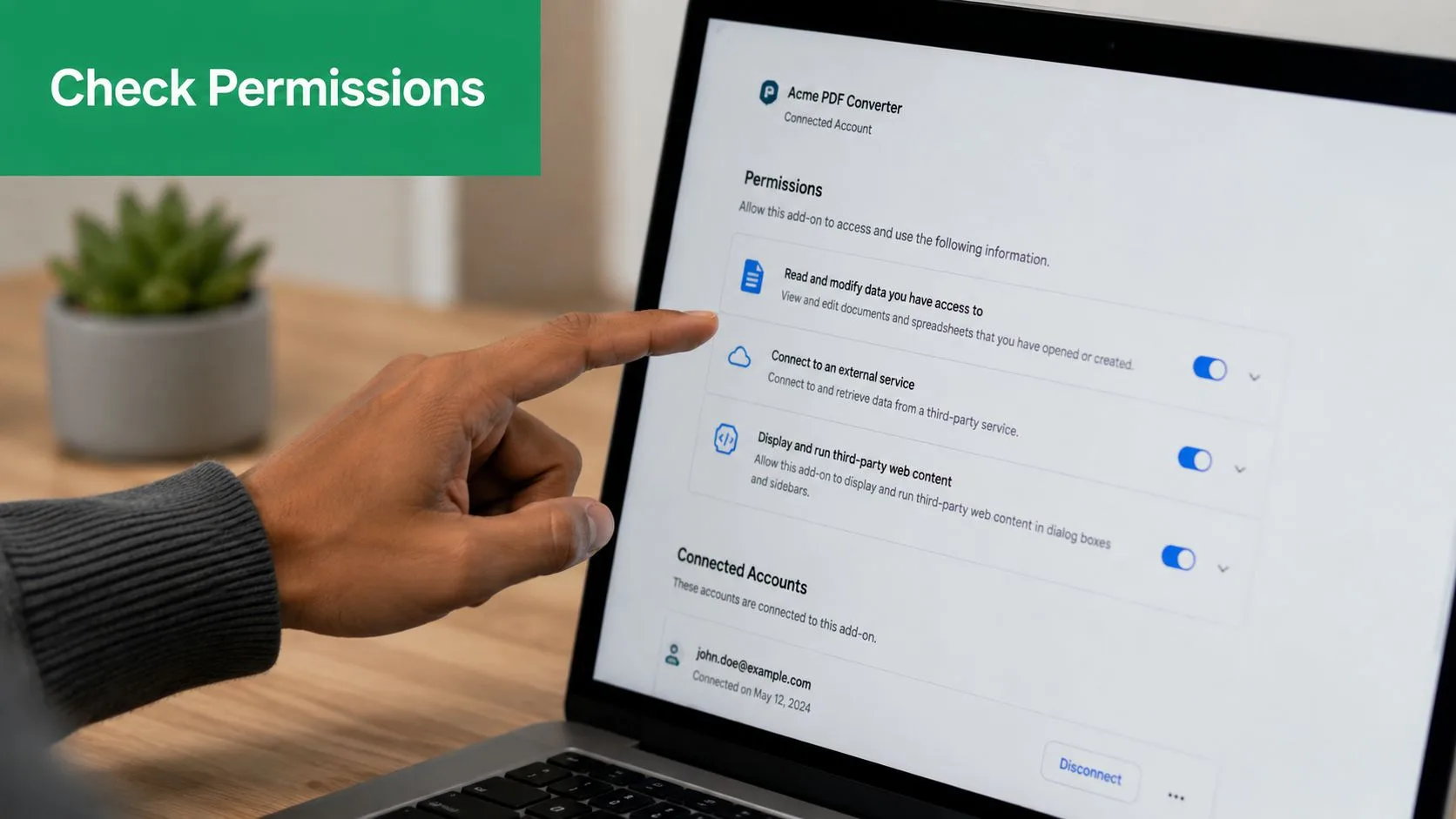
Mail Merge for Gmail depende de que la autorización de Google se mantenga válida. Eso falla más a menudo de lo que los usuarios esperan. Los cambios en la política de administración, el cambio entre cuentas personales y de Workspace, las sesiones caducadas y las pestañas de hojas de cálculo antiguas pueden interrumpir la conexión.
Usa este orden. Resuelve muchas combinaciones atascadas rápidamente.
- Cierra la sesión de cuentas de Google adicionales en la misma sesión del navegador.
- Abre la hoja de cálculo desde la cuenta de Google correcta en lugar de desde un marcador antiguo o un acceso directo de pestaña reciente.
- Inicia el complemento y revisa cualquier solicitud de permiso. Vuelve a autorizar si Google lo solicita.
- Actualiza tanto la hoja de Google como Gmail después de aceptar los permisos.
- Realiza primero una pequeña prueba, idealmente una fila, antes de reiniciar la campaña completa.
Veo que el cambio de cuenta causa esto constantemente. Un usuario abre la hoja en una cuenta, Gmail en otra, y luego el complemento intenta actuar en nombre de la sesión incorrecta. La configuración parece correcta en pantalla, pero Mail Merge for Gmail no puede completar la acción limpiamente.
Esa misma disciplina es importante en otras herramientas de Google también. Si tu equipo también gestiona el acceso a análisis, esta guía sobre cómo compartir de forma segura el acceso a GA4 es una referencia útil porque los mismos hábitos de permisos desordenados a menudo causan fallos en los complementos.
Usa una prueba de navegador limpio para descartar conflictos de extensiones
Si volver a autorizar no lo soluciona, prueba el entorno. Las extensiones del navegador interfieren regularmente con los complementos de Google Sheets, especialmente las herramientas de privacidad, los bloqueadores de anuncios, los inyectores de scripts y otras extensiones de productividad de Gmail.
Abre una ventana de incógnito. Inicia sesión solo en la cuenta de Google que debería ejecutar la combinación. Luego vuelve a intentar exactamente el mismo flujo de trabajo de Mail Merge for Gmail.
Si funciona en incógnito, el problema suele estar fuera del propio complemento.
| Bloqueador probable | Por qué importa |
|---|---|
| Bloqueadores de anuncios | Pueden interrumpir scripts o solicitudes |
| Extensiones de privacidad | Pueden bloquear cookies, ventanas emergentes o llamadas a API |
| Administradores de scripts | Pueden cambiar el comportamiento de la página dentro de Sheets o Gmail |
| Múltiples ayudantes de Gmail | Pueden interferir con las acciones de redactar y enviar |
Una prueba de navegador limpio ahorra mucho tiempo perdido.
Si todavía estás tratando de determinar si una limitación pertenece a Gmail en sí o a la configuración de tu complemento, la comparación anterior sobre la combinación de correspondencia nativa de Gmail frente a los complementos ayuda a enmarcar esa diferencia correctamente.
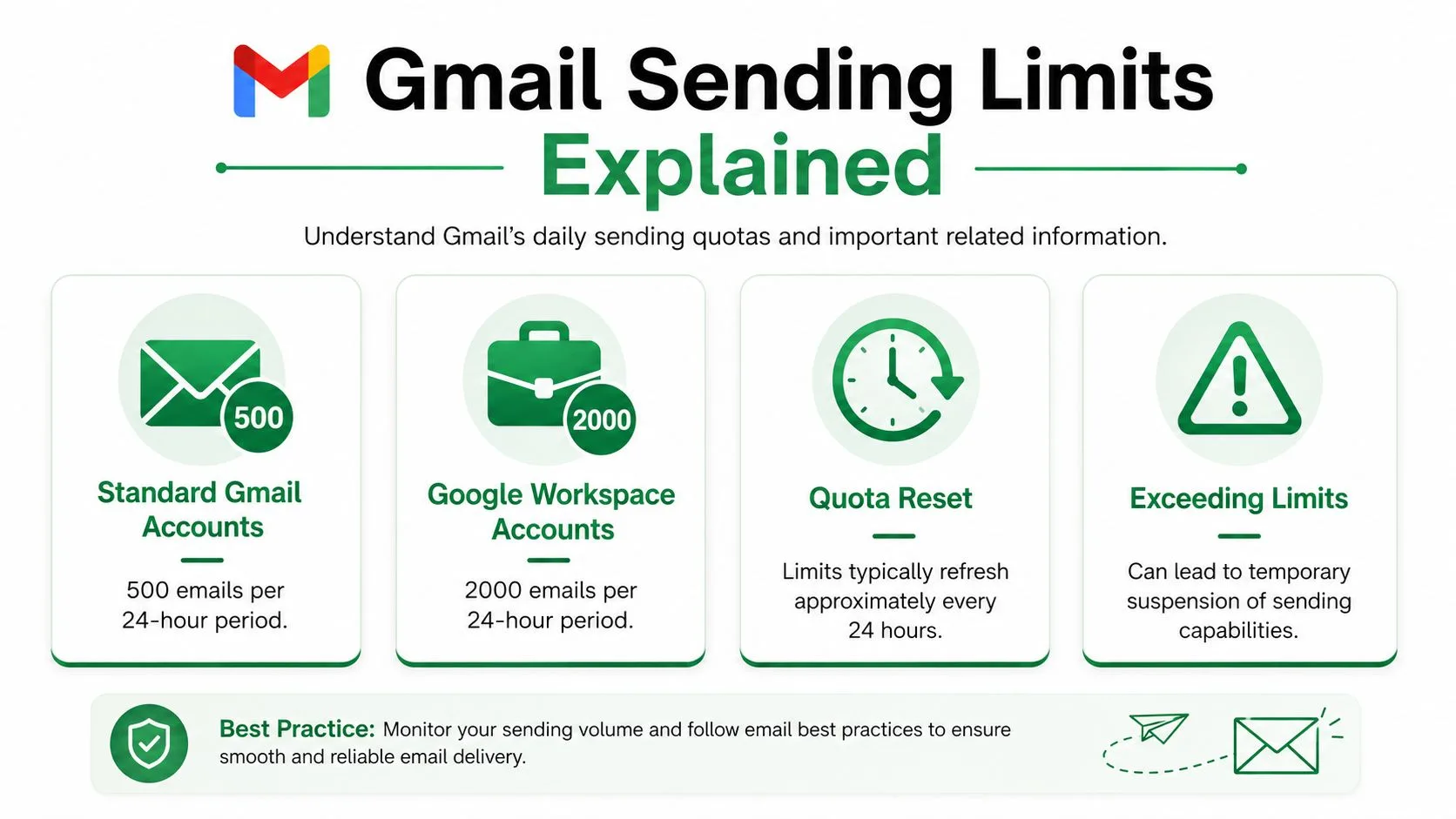
Comprensión de las cuotas y límites de envío de Gmail
Una campaña puede ser técnicamente correcta y aun así detenerse en seco porque Gmail mismo impone límites de envío estrictos. Cuando eso sucede, la combinación a menudo parece rota aunque el sistema solo esté obedeciendo las reglas de cuota de Google.
Para las campañas basadas en Gmail, el número clave es simple. La combinación de correspondencia nativa de Gmail tiene un límite de 1,500 destinatarios por día, y ese límite se aplica a todos los lotes, como se describe en esta guía sobre el límite de 1,500 correos electrónicos personalizados de Gmail.
Conoce la diferencia entre un problema de cuota y una fila incorrecta
Una fila incorrecta suele afectar a un contacto o a un pequeño grupo de contactos. Un problema de cuota afecta a toda la campaña.
Señales comunes de que has alcanzado un límite de envío:
- La combinación comienza normalmente, luego se detiene a mitad de camino
- Los lotes posteriores no se envían aunque la configuración no haya cambiado
- Reintentar inmediatamente no ayuda
- La cuenta ya ha enviado otros mensajes ese día
Si tu lista también contiene direcciones no válidas o duplicadas, la presión de la cuota empeora porque consumes capacidad en filas que nunca deberían haber estado en la campaña para empezar.
Trabaja con el límite en lugar de luchar contra él
La solución práctica es operativa, no técnica.
Divide los envíos más grandes en lotes programados durante varios días. Mantén tu lista de destinatarios deduplicada. Evita volver a ejecutar campañas parciales a ciegas a menos que sepas exactamente qué filas ya se enviaron.
Aquí tienes la forma más sencilla de verlo:
| Escenario | Mejor movimiento |
|---|---|
| Necesitas enviar a menos del límite diario | Envía después de probar |
| Necesitas enviar por encima del límite diario | Programa durante varios días |
| Alcanzas un tope a mitad de campaña | Pausa y comprueba el historial de cuotas |
| No estás seguro de lo que se envió | Revisa el estado de envío a nivel de fila antes de reintentar |
Muchos usuarios asumen que un error de límite significa que el complemento falló. Por lo general, significa que Gmail intervino primero.
Comprobaciones avanzadas y mejores prácticas proactivas
Si la combinación dice que los mensajes se enviaron pero los destinatarios nunca los recibieron, ya no estás depurando la combinación en sí. Estás depurando la entregabilidad.
Ahí es donde entran en juego la autenticación de dominio, el filtrado de spam interno y el filtrado del lado del destinatario. No necesitas convertirte en un experto en infraestructura de correo electrónico para detectar el patrón. Si los registros muestran el estado de enviado pero la ubicación en la bandeja de entrada es deficiente, mira más allá de la plantilla y la hoja.
Qué comprobar cuando los mensajes aparecen como enviados
Algunas comprobaciones avanzadas ayudan a reducir el problema:
- Salud de la autenticación de dominio: Si SPF o DKIM están desactivados, los mensajes pueden salir de tu cuenta pero tener dificultades para llegar de forma fiable.
- Tamaño del archivo adjunto: Los archivos grandes pueden crear fallos o rechazos antes de que el correo electrónico llegue a la bandeja de entrada.
- Consistencia de la dirección de respuesta y la identidad del remitente: Las identidades no coincidentes pueden hacer que las campañas parezcan sospechosas.
- Errores de Apps Script o de ejecución: Si ves un fallo de script específico, captura el texto exacto antes de cambiar nada.
Esta es también la etapa en la que mantener una plantilla maestra limpia vale la pena. Si cada campaña comienza desde un borrador antiguo muy editado, heredas deuda de formato y errores de etiqueta de envíos anteriores.
Hábitos que previenen fallos futuros
La mejor rutina de solución de problemas es la que rara vez necesitas porque tu proceso es estable.
Las pruebas son lo más importante. Una mejor práctica verificada en todas las guías de solución de problemas es enviar primero a 2 a 5 destinatarios internos, y ese paso aparece en el 92% de la guía documentada. Las campañas que omiten este paso de validación muestran un aumento del 34% en las tasas de rechazo posterior al envío, según la referencia de solución de problemas asignada utilizada para las comprobaciones de permisos y salud de la campaña anteriormente en esta guía.
Esa prueba previa al envío detecta problemas como personalización rota, archivos adjuntos demasiado grandes y errores de alineación de plantillas mientras el radio de explosión aún es pequeño.
Envía un pequeño lote interno cada vez. Incluso si el borrador solo cambió un poco. Especialmente si el borrador solo cambió un poco.
Mantendría una lista de verificación previa al vuelo como esta:
- Audita la hoja: Encabezados, duplicados, espacios en blanco y direcciones mal formadas.
- Abre el borrador desde cero: Vuelve a comprobar las etiquetas de combinación y elimina el formato sospechoso.
- Prueba internamente: Confirma el asunto, el cuerpo, los enlaces y los archivos adjuntos.
- Ejecuta en una sesión de navegador limpia: Especialmente si una campaña anterior se comportó de forma extraña.
- Comprueba tu plan de envío diario: No descubras los límites de cuota a mitad de campaña.
Una forma tranquila de pensar en los fallos de combinación de correspondencia
La mayoría de los problemas de combinación no son misteriosos. Están estratificados.
La hoja puede estar mayormente correcta pero tener un encabezado duplicado. El borrador puede parecer bien pero contener HTML oculto. El navegador puede tener una extensión de privacidad que bloquea la sincronización. O la campaña puede ser más grande de lo que Gmail permite en un día.
Cuando solucionas problemas en ese orden, la respuesta suele aparecer rápidamente. Y una vez que ajustas el flujo de trabajo, el mismo tipo de error tiende a no volver.
Si deseas una forma más sencilla de enviar campañas personalizadas desde Google Sheets a través de Gmail, realizar un seguimiento de aperturas y clics, y mantener el estado de envío vinculado a cada fila, Mail Merge for Gmail está diseñado exactamente para ese flujo de trabajo.
¿Listo para enviar tu primera campaña?
Instala Mail Merge for Gmail desde Google Workspace Marketplace y envía hasta 50 correos electrónicos personalizados al día de forma gratuita.
Empieza gratisMás lecturas
Más de Guides

Combinación de correspondencia con CC y CCO en Gmail: Copia a las personas adecuadas en cada correo
Aprende a combinar correspondencia con CC y CCO desde Google Sheets, configurar columnas, previsualizar resultados y ver cómo afectan a tu cuota diaria.

Límite de envío de Gmail alcanzado: Qué significa y cómo finalizar su campaña
¿Recibió el error de límite de envío de Gmail alcanzado? Conozca los límites diarios reales, cuándo puede volver a enviar y cómo dividir una combinación de correspondencia en lotes diarios seguros.

Email personalizado en Gmail: La guía completa
Domina tu flujo de trabajo de email personalizado en Gmail. Aprende a combinar datos de Sheets, rastrear aperturas y escalar.