


















Gmail Kontakte exportieren: Vollständiger CSV & VCF Leitfaden
Gmail Kontakte exportieren - Erfahren Sie, wie Sie Gmail-Kontakte als CSV oder VCF exportieren, sichern oder für einen Serienbrief vorbereiten. Einfache Schritte und Tipps für 2026.
Sie befinden sich meist aus einem Grund an diesem Punkt: Eine Liste muss jetzt bewegt werden. Vielleicht wartet eine Kampagne auf eine saubere Empfängerdatei, vielleicht ist ein CRM-Import fehlgeschlagen, weil die Kontakte in Gmail gefangen waren, oder Sie benötigen einfach ein Backup vor einer Migration. Die Frustration ist dieselbe, denn die Leute suchen nach gmail export contacts und erwarten einen Button innerhalb von Gmail, nur um dann festzustellen, dass sich der Workflow woanders befindet.
Die gute Nachricht ist, dass der Weg unkompliziert ist, sobald man den Posteingang vom Adressbuch trennt. Google Kontakte, nicht die E-Mail-Ansicht von Gmail, ist der Ort, an dem sich die Exportfunktion für die meisten Desktop-Workflows befindet. Diese Unterscheidung ist wichtig, wenn Sie eine Tabelle erstellen, eine Liste segmentieren oder Daten in ein anderes System verschieben. Wenn der Export einen echten Serienbrief-Prozess unterstützen soll, muss die Datei sauber exportiert werden und an einem Ort landen, mit dem Sie arbeiten können.
Warum der Gmail-Kontakt-Export in Google Kontakte stattfindet
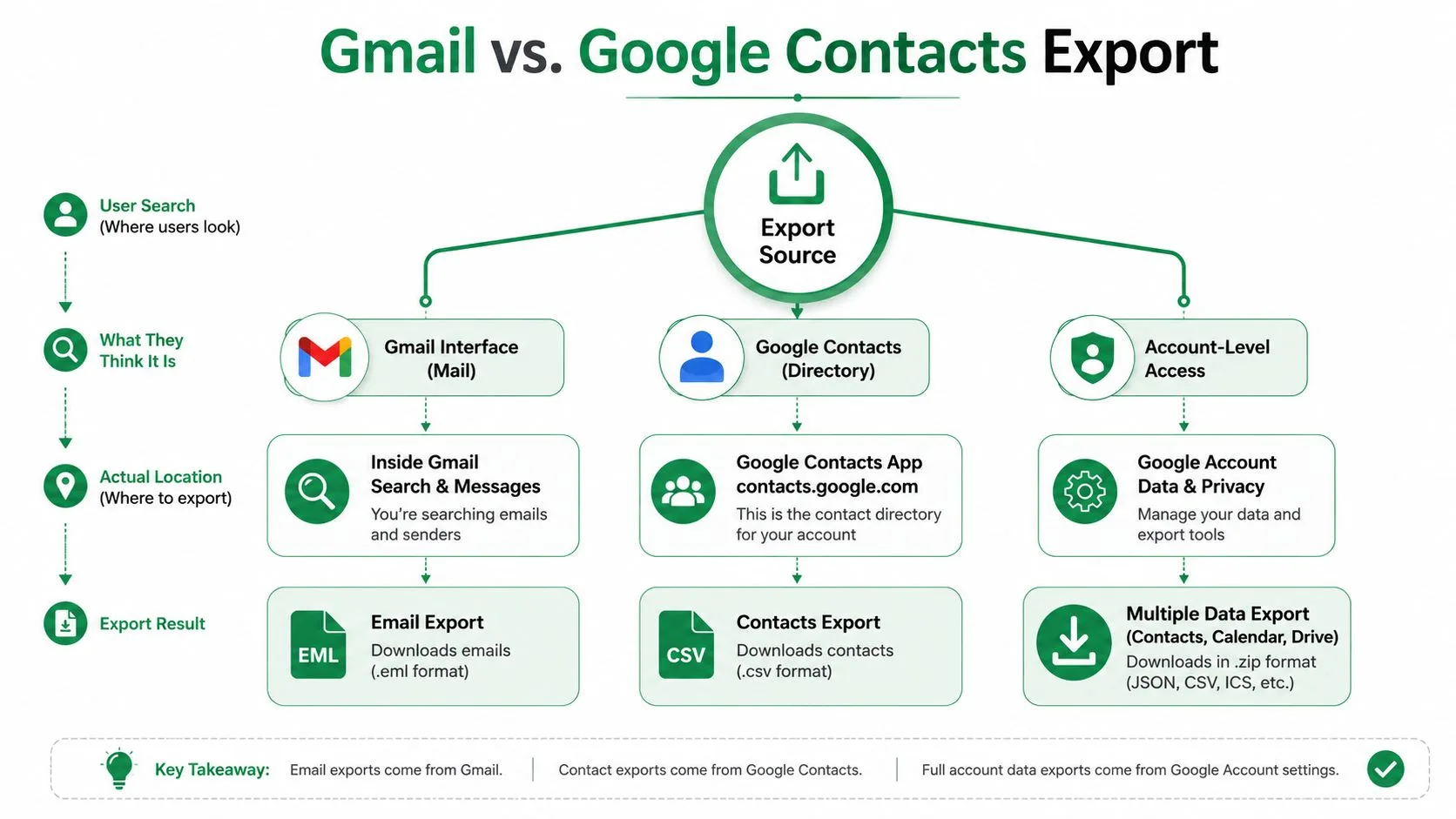
Viele Leute beginnen in Gmail, weil sie das Gefühl haben, dass dort ihre Beziehungen gespeichert sind. Die E-Mails sind dort, die Antworten sind dort, und die Suchleiste hat wahrscheinlich die Hälfte der Personen hervorgebracht, die sie exportieren möchten. Dann stoßen sie an eine Wand, weil die Exportaktion nicht in der Benutzeroberfläche des Posteingangs zu finden ist. Sie befindet sich in Google Kontakte, der Verzeichnisebene für das Konto, und Googles Export-Anleitung verweist für Desktop-Exporte dorthin. Der Workflow ist auf die Kontaktverwaltung ausgelegt, nicht auf die E-Mail-Ansicht, weshalb die Extraktion normalerweise über Google Kontakte oder Google Takeout erfolgt, nicht über Gmail selbst.
Wo die Daten leben
In der Praxis hält diese Trennung den Prozess übersichtlich. Gmail ist für Nachrichten gedacht, während Google Kontakte das portable Adressbuch ist, das Tabellenkalkulationen, CRMs und E-Mail-Tools speisen kann. Für Geschäftsanwender bedeutet das, dass der Export zur Quelldatei für Listenaufbau, Segmentierung und nachgelagerte Importe wird, anstatt ein loser Haufen von Namen zu sein, die in E-Mail-Threads vergraben sind. Die Datei ist das, was Sie verschieben, bearbeiten und bereinigen, nicht der Posteingang selbst.
Praktische Regel: Wenn Sie Empfängerdaten für eine Kampagne benötigen, beginnen Sie auf der Adressbuchebene, nicht auf der Posteingangsebene.
Dieser Unterschied erklärt auch, warum die Leute bessere Ergebnisse erzielen, wenn sie nicht mehr in Begriffen von “Gmail-Export” denken, sondern in Kontakt-Export. Gmail kann Ihnen helfen, herauszufinden, mit wem Sie interagiert haben, aber in Google Kontakte steuern Sie, was das Konto verlässt. Das ist für Outreach-Teams, Recruiting-Teams und Non-Profit-Koordinatoren gleichermaßen wichtig, da die exportierte Datei das Artefakt ist, das den Umzug überlebt.
Warum die Unterscheidung für nachgelagerte Arbeit wichtig ist
Die portable Datei ist nur nützlich, wenn sie sauber in das nächste System übertragen werden kann. Der Desktop-Export von Google bietet Ihnen Google CSV, Outlook CSV oder vCard. Diese Auswahl existiert aus einem Grund: Tabellenkalkulationen bevorzugen CSV, während Adressbücher und mobile Tools oft vCard verlangen. Die Wahl des Formats beeinflusst, wie viel Bereinigungsaufwand Sie später haben, daher sollte die Entscheidung vor dem Klick auf Export fallen.
Für Massenverschiebungen oder Backups des gesamten Kontos verweisen Googles Support-Materialien die Leute auch auf Exportpfade auf Kontoebene wie Google Takeout, wenn sie über eine einzelne Label-Ansicht hinausdenken. Das ist das richtige mentale Modell, wenn Ihre Liste größer als eine Kampagne oder ein Team ist. Sie laden nicht nur Kontakte herunter, Sie erstellen eine verwaltete Kopie, die verschoben, geprüft und wiederverwendet werden kann, ohne etwas neu tippen zu müssen.
Kontakte aus Google Kontakte auf dem Desktop exportieren
Der Desktop-Export ist der sauberste Weg, wenn die Datei für echte Arbeit gedacht ist. Sie erhalten die größte Formatauswahl, die beste Übersicht über das, was ausgewählt wurde, und den geringsten Reibungsverlust bei der Vorbereitung von Daten für Sheets, Outlook oder ein CRM. Der Desktop-Workflow von Google unterstützt auch den Export von entweder ausgewählten Einträgen oder dem gesamten Adressbuch, was Sie benötigen, wenn ein Label von allem anderen getrennt bleiben soll.
Der kürzeste zuverlässige Weg
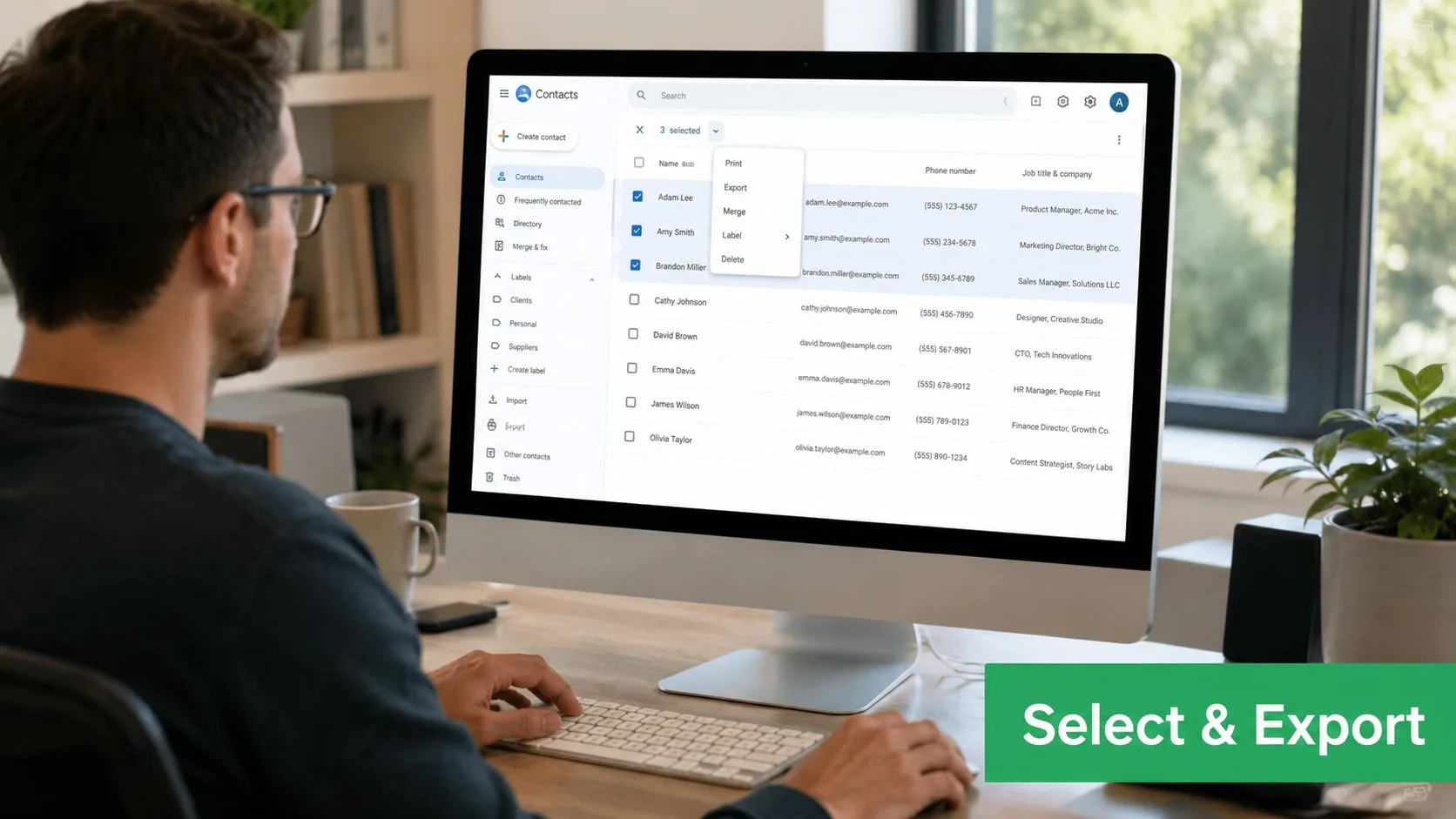
Öffnen Sie Google Kontakte in einem Browser. Wählen Sie von dort aus einzelne Einträge oder alle Kontakte aus und klicken Sie dann auf Exportieren. Google fragt Sie, was Sie einschließen möchten und in welchem Format Sie speichern möchten. Die Datei wird auf Ihr Gerät heruntergeladen, sobald Sie dies bestätigen. Das ist der gesamte Vorgang, aber der Auswahlschritt ist der Punkt, an dem Sie sich versehentlich Arbeit für später schaffen können.
Wenn Sie ein bestimmtes Label exportieren, erhalten Sie eine engere Liste, die einfacher zu überprüfen und sicherer in einen segmentierten Workflow zu senden ist. Wenn Sie alles exportieren, erhalten Sie eine breitere Abdeckung, was bei Backups oder Migrationen hilft, aber Sie übernehmen auch jeden veralteten Datensatz, jedes Duplikat und jede halbfertige Notiz, die sich im Konto befindet. Keine der beiden Entscheidungen ist falsch, sie dienen nur unterschiedlichen Aufgaben.
Der Download selbst ist gewöhnlich, was gut ist. Die Datei landet auf Ihrem Gerät und wird von dort aus zu einem Tabellen-Asset, einer Importdatei oder einer Sicherungskopie, die Sie sicher speichern können. Die Disziplin besteht darin, sicherzustellen, dass Sie genau wissen, wohin die Datei gegangen ist, nachdem der Browser sie gespeichert hat, da Dateien dazu neigen, sich über Desktops, Download-Ordner, freigegebene Laufwerke und Messenger-Anhänge zu duplizieren.
Ein kurzer visueller Check vor dem Export spart später Zeit.
Wie man zwischen Labels und der vollständigen Liste wählt
Der Exportumfang sollte zur nächsten Aufgabe passen. Wenn Sie einem Vertriebsteam eine Interessentenliste übergeben, hält ein Label-Export die Datei kompakt. Wenn Sie Daten in ein neues Konto verschieben oder ein echtes Backup erstellen, ist der breitere Export normalerweise die sicherere Wahl.
Nachdem die Datei heruntergeladen wurde, überstürzen Sie nichts und laden Sie sie nicht direkt in eine Live-Kampagne hoch. Öffnen Sie sie zuerst, überprüfen Sie die Spaltennamen und stellen Sie sicher, dass die richtigen Kontakte exportiert wurden. Diese einminütige Überprüfung fängt die häufigen Fehler ab: fehlende E-Mails, falscher Label-Umfang oder alte Datensätze, die nicht in der Arbeitsliste hätten landen sollen.
Ein sauberer Export ist einfacher zu vertrauen als ein schneller Export.
Kontakte auf Android-Geräten exportieren
Android folgt einem anderen Pfad, und das ist wichtig, wenn Sie versuchen, Kontakte zu verschieben, während Sie nicht an einem Laptop sind. Der Android-Workflow von Google befindet sich in der Kontakte-App, nicht in Gmail, und endet mit einer .VCF-Datei anstelle von CSV. Das ist nützlich für schnelle Übertragungen, aber nicht die beste Wahl, wenn Sie Tabellenbereinigungen durchführen oder eine Serienbrief-Liste auf dem Desktop vorbereiten müssen.
Die Android-Schritte, die tatsächlich funktionieren
Öffnen Sie die Kontakte-App. Tippen Sie auf Korrigieren & verwalten und wählen Sie dann In Datei exportieren. Wählen Sie ein oder mehrere Konten aus und tippen Sie dann auf In .VCF-Datei exportieren. Die Support-Dokumentation von Google zeigt, dass der Android-Export auf diesen Adressbuch-Pfad ausgelegt ist. Wenn Sie also einen CSV-Download erwarten, werden Sie ihn hier nicht finden. Google Kontakte Android Export-Anleitung
Diese Unterscheidung ist im Außeneinsatz wichtig. Wenn Sie mit einem Telefon unterwegs sind und eine Kontaktdatei an eine andere Person übergeben müssen, ist VCF normalerweise in Ordnung. Wenn Sie versuchen, Namen, Telefonnummern und Labels in Sheets abzugleichen, ist es nicht der beste Endpunkt. Warten Sie in diesem Fall, bis Sie an einem Desktop-Browser sind, und verwenden Sie den Desktop-Workflow, da CSV weitaus einfacher zu prüfen und umzugestalten ist.
Der mobile Weg ist am sinnvollsten für schnelle, praktische Aufgaben, wie das Verschieben einer Kontaktdatei zwischen Telefonen oder das Ablegen einer sauberen Adressbuchdatei auf einem freigegebenen Laufwerk. Er ist weniger nützlich für strukturierte Marketing- oder Recruiting-Workflows, bei denen die Liste segmentiert und sorgfältig zugeordnet werden muss, bevor sie irgendwo anders hingeht.
Mobiler Export ist für die Bewegung, Desktop-Export ist für die Vorbereitung.
Eine gute Angewohnheit ist es, die Android-Datei als Transportmittel zu betrachten, nicht als endgültige Arbeitsdatei. Sobald die VCF gespeichert ist, entscheiden Sie, ob sie in den Speicher gehört, ob sie nachgelagert konvertiert werden muss und ob dieselbe Liste später vom Desktop aus als CSV für eine sauberere Übergabe erneut exportiert werden sollte. Diese kleine Disziplin verhindert, dass Leute unordentliche Einmalkopien auf Telefonen erstellen, die später niemand mehr nachverfolgen kann.
Das richtige Exportformat für Ihren Workflow wählen
Das falsche Exportformat schafft zusätzliche Arbeit. Wenn die Datei für eine Tabelle, ein CRM oder ein anderes Google-Konto bestimmt ist, ändert die Wahl, wie viel Bereinigung Sie später durchführen müssen. Google Kontakte bietet Google CSV, Outlook CSV und vCard an, und jedes passt zu einer anderen operativen Aufgabe.
Passen Sie die Datei an das Ziel an
Google CSV ist die sicherste Wahl für Google-zu-Google-Verschiebungen und für die Bearbeitung in Tabellenkalkulationen. Es hält die Felder in einer Form, die in Sheets einfacher zu überprüfen, manuell zu sortieren und ohne Rätselraten über die Spaltenbelegung in eine andere Kontaktliste zu importieren ist. Die Anleitung von Microsoft beschreibt den üblichen Weg ebenfalls als Export einer CSV aus dem Quellkonto und Import in das Ziel-Google-Konto, weshalb CSV der technische Standardpfad für Kontotransfers bleibt. Microsoft Q&A zum Google-Konto-Kontaktransfer
Outlook CSV ist die bessere Wahl, wenn das nächste Ziel Outlook oder eine andere Microsoft-freundliche App ist. Der Outlook-Support von Microsoft weist Benutzer ausdrücklich an, Outlook CSV für diesen Importpfad zu wählen. Microsoft Outlook Kontakt-Import-Anleitung
vCard ist das Portabilitätsformat. Es lässt sich gut über Adressbücher und mobile Plattformen hinweg verschieben und passt natürlich zum Android-Export-Workflow. Wenn das Ziel das Teilen auf Mobilgeräten oder eine breitere Kontakt-Portabilität ist, ist VCF das Format der Wahl.
| Exportformat | Am besten für | Tabellen-kompatibel | Plattformübergreifend |
|---|---|---|---|
| Google CSV | Google-Konto-Transfers, Google Sheets Bereinigung | Ja | Mittel |
| Outlook CSV | Outlook oder Microsoft-basierte Importe | Ja | Mittel |
| vCard | Telefone, Adressbücher, portables Teilen | Nein | Hoch |
Eine einfache Entscheidungsregel
Wenn der nächste Schritt Sheets ist, wählen Sie CSV. Wenn der nächste Schritt Outlook ist, wählen Sie Outlook CSV. Wenn der nächste Schritt ein Telefon oder Adressbuch ist, wählen Sie vCard. Alles andere führt normalerweise zu Konvertierungsarbeit, und bei Konvertierungsarbeiten geht oft Formatierung verloren.
Der praktische Grund, warum ich CSV für operative Arbeit bevorzuge, ist einfach: Die Struktur bleibt sichtbar. Sie können sie öffnen, sortieren, fehlerhafte Zeilen löschen und sie mit weitaus weniger Reibungsverlust in ein anderes System zurückführen. Das macht es auch einfacher, eine Datei für die Kontaktdatenbankverwaltung vorzubereiten, insbesondere wenn dieselbe Liste Marketing-, Vertriebs- und Support-Anwendungsfälle bedienen muss, ohne zu einem Chaos voller Duplikate zu werden.
Datenschutz und Datenlebenszyklus nach dem Export
Das Risiko endet nicht, wenn der Download abgeschlossen ist. Dann beginnt die Datei zu wandern: auf Desktops, freigegebene Laptops, Cloud-Laufwerke, E-Mail-Anhänge und manchmal auf persönliche Geräte, an die sich später niemand mehr erinnert. Google behandelt den Export von Kontakten als separate Kontodaten-Aktion, was eine nützliche Erinnerung daran ist, dass diese Datei ein datenschutzsensibles Asset ist und nicht nur ein weiterer Download.
Was passiert, nachdem die Datei gelandet ist
Auf einem persönlichen Computer bleibt die Datei normalerweise im Download-Ordner, bis jemand sie verschiebt oder löscht. Auf einem gemeinsam genutzten Gerät kann dieselbe Datei lange genug herumliegen, damit die falsche Person sie öffnet. Auf einem Firmen-Laptop ist das größere Problem die Dateiverbreitung, da Leute oft mehrere Kopien erstellen, während sie Importe testen, Duplikate bereinigen oder die Datei an einen Kollegen senden. Jede zusätzliche Kopie fügt einen weiteren Expositions-Punkt hinzu.
Die praktische Antwort ist einfach. Bewahren Sie die Datei an dem Ort auf, den Ihr Team bereits für kontrollierte Dokumente verwendet, beschränken Sie den Zugriff auf die Personen, die ihn benötigen, und entfernen Sie die Kopie, wenn die Arbeit erledigt ist. Wenn die Datei Kandidaten-, Spender- oder Kundenkontakte enthält, behandeln Sie sie wie jeden anderen sensiblen Datensatz, denn genau das ist sie.
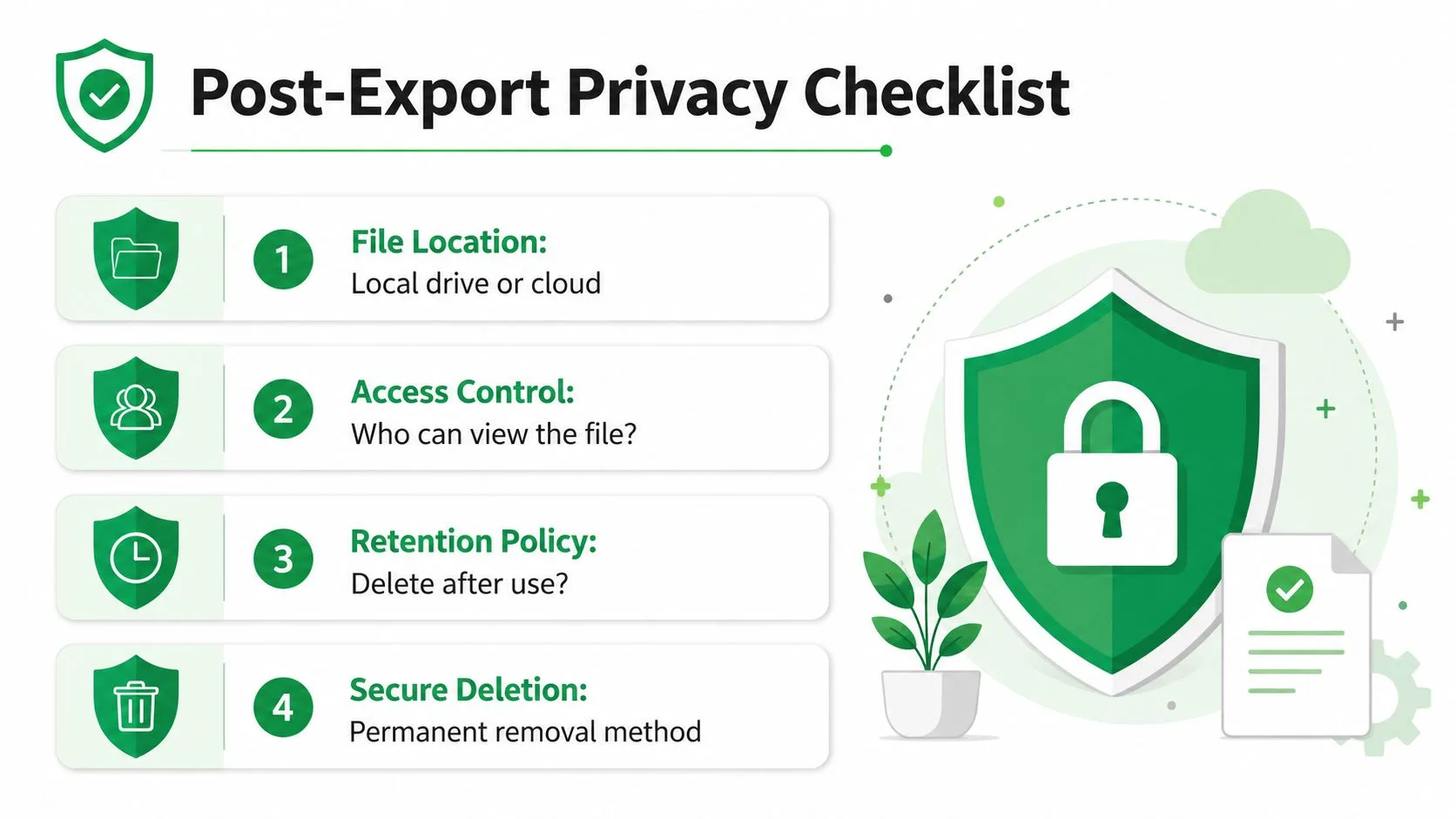
Eine praktikable Lebenszyklus-Checkliste
- Dateispeicherort: Entscheiden Sie, ob die Datei auf einem lokalen Laufwerk oder in einem verwalteten Cloud-Ordner liegen soll, bevor der Export geteilt wird.
- Zugriffskontrolle: Halten Sie die Datei nur für die Personen sichtbar, die sie für die aktuelle Aufgabe benötigen.
- Aufbewahrungsrichtlinie: Löschen Sie die Arbeitskopie, nachdem Import, Bereinigung oder Migration abgeschlossen sind.
- Sicheres Löschen: Hinterlassen Sie keine verwaisten Kopien in Downloads, Desktop-Ordnern oder Chat-Anhängen.
Auch die Buchführung ist wichtig. Ein Export kann eine Audit-Lücke schaffen, wenn das Team nicht nachverfolgt, wer die Datei gezogen hat, wo sie gespeichert wurde und wann sie entfernt wurde. Teams, die regulierte Kontaktsätze verarbeiten, benötigen normalerweise mehr als nur “jemand hat sie letzte Woche heruntergeladen”. Für wiederkehrende Export-Workflows hilft E-Mail-Compliance-Software Teams dabei, diesen Pfad in Ordnung zu halten, ohne sich auf das Gedächtnis und Ad-hoc-Notizen verlassen zu müssen.
Wenn eine Kontaktdatei frei kopiert werden kann, kann sie auch frei offengelegt werden.
Halten Sie die Lebensdauer der exportierten Datei kurz. Exportieren, transformieren, verwenden und dann die Arbeitskopie löschen. Alles, was darüber hinausgeht, sollte beabsichtigt und dokumentiert sein.
Exportierte Kontakte für Serienbriefe in Google Sheets vorbereiten
Ein roher Export ist nicht sofort für Outreach bereit, nur weil er sich in Excel oder Sheets öffnen lässt. Er benötigt noch Struktur, Validierung und einen schnellen Durchgang auf Duplikate oder fehlende Felder, bevor er zu einer brauchbaren Serienbrief-Liste wird. Das ist der Punkt, an dem der Kontakt-Export aufhört, eine Datei zu sein, und zu einem operativen Asset wird.
Bereinigen Sie die Tabelle, bevor Sie ihr vertrauen
Importieren Sie die CSV in Google Sheets und lesen Sie die Kopfzeilen, bevor Sie irgendetwas anderes tun. Wenn die Spalten nicht klar benannt sind, benennen Sie sie jetzt um, damit sie den Feldern entsprechen, die Ihr Outreach-Prozess erwartet. Das erleichtert die spätere Zuordnung und verhindert, dass Ihr Team raten muss, ob eine Spalte Vornamen, vollständige Namen oder Notizen enthält.
Duplikate sind das nächste, was behandelt werden muss. Ein Kontakt-Export enthält oft wiederholte Datensätze aus jahrelangen E-Mail-Threads und teilweisen Importen, und diese Duplikate führen zu unangenehmen Sendungen, schlechtem Reporting und verwirrten Follow-ups. Fehlende E-Mail-Adressen benötigen ebenfalls Aufmerksamkeit, da sie in einer großen Liste leicht zu übersehen sind und Serienbrief-Läufe unterbrechen, wenn Sie es am wenigsten gebrauchen können.
Ordnen Sie die Datei dem Serienbrief-Workflow zu
Sobald die Tabelle sauber ist, entscheiden Sie, wie die Spalten die Personalisierung unterstützen sollen. Namensfelder, Firmenfelder, Labels und benutzerdefinierte Notizen können alle zu nützlichen Serienbrief-Tags werden, wenn sie konsistent organisiert sind. Wenn ein Segment getrennt bleiben soll, behalten Sie diese Unterscheidung in der Tabelle bei, anstatt sich auf Ihr Gedächtnis zu verlassen.
Eine einfache Struktur funktioniert normalerweise am besten.
- Kern-Identitätsfelder: Halten Sie Name und E-Mail oben in der Tabelle sichtbar.
- Segmentierungsfelder: Verwenden Sie Labels oder benutzerdefinierte Spalten, um Interessenten, Kunden, Kandidaten oder Spender zu trennen.
- Serienbrief-Felder: Richten Sie Ihre Spaltennamen an den Platzhaltern aus, die Sie in der E-Mail-Vorlage verwenden werden.
- Qualitätsprüfungen: Scannen Sie nach Leerzeichen, Duplikaten und Zeilen, die nicht in die Kampagne gelangen sollten.
Diese Art der Vorbereitung macht aus einem Google Kontakte-Export eine zuverlässige Arbeitsliste anstelle eines einmaligen Downloads. Wenn Sie einen praktischen Ausgangspunkt für den Workflow selbst suchen, zeigt der Leitfaden für Serienbriefe aus Google Sheets die Mechanik klar auf. Der wichtige Teil hierbei ist, dass die Tabelle die Steuerungsoberfläche ist. Bereinigen Sie sie einmal, und jede daraus erstellte Sendung wird einfacher zu verwalten.
Wenn Sie exportierte Kontakte in Outreach umwandeln, ermöglicht Ihnen Mail Merge for Gmail, direkt aus Google Sheets zu arbeiten, ohne Gmail zu verlassen. Das hält die Liste, die Vorlage und den Versandprozess an einem Ort. Es ist genau für die hier beschriebene Übergabe gebaut, von der sauberen CSV bis zur personalisierten Kampagne, sodass Sie schneller arbeiten können, ohne die Kontrolle über die Daten zu verlieren.
Bereit für den Versand Ihrer ersten Kampagne?
Installieren Sie Mail Merge for Gmail aus dem Google Workspace Marketplace und versenden Sie kostenlos bis zu 50 personalisierte E-Mails pro Tag.
Kostenlos startenWeitere Lektüre
Mehr aus Guides

Serienbriefe mit CC und BCC in Gmail: Die richtigen Personen kopieren
Erfahren Sie, wie Sie Serienbriefe mit CC und BCC aus Google Sheets erstellen, Spalten einrichten, die Vorschau nutzen und Ihr tägliches Kontingent prüfen.

Gmail-Versandlimit erreicht: Was das bedeutet und wie Sie Ihre Kampagne abschließen
Haben Sie den Fehler 'Gmail-Versandlimit erreicht' erhalten? Erfahren Sie mehr über die tatsächlichen täglichen Limits, wann Sie wieder senden können und wie Sie einen Seriendruck in sichere tägliche Batches aufteilen.

Personalisierte E-Mails in Gmail: Der vollständige Leitfaden
Meistern Sie Ihren Workflow für personalisierte E-Mails in Gmail. Lernen Sie, Sheets-Daten zusammenzuführen, Öffnungen zu verfolgen und Outreach zu skalieren.