


















لماذا لا يعمل دمج المراسلات الخاص بي؟ حلول لمشاكل Gmail
لماذا لا يعمل دمج المراسلات الخاص بي - هل تواجه صعوبة في عمل دمج المراسلات في Gmail؟ هذا الدليل لعام 2026 يحل مشاكل إضافة Mail Merge for Gmail الشائعة.
أنت تضغط على إرسال، وتنتظر بضع ثوانٍ، ولا يحدث شيء. أو يتم إرسال الرسائل مع بقاء {{FirstName}} في نص الرسالة كأنها مزحة سيئة. أو تبدو المسودة جيدة، لكن عملية الدمج تتخطى صفوفاً، أو تتوقف في منتصف الطريق، أو تتصرف وكأن جدول البيانات والبريد الإلكتروني لم يلتقيا من قبل.
تلك هي اللحظة التي يبحث فيها الأشخاص عادة عن لماذا لا يعمل دمج المراسلات الخاص بي؟ ويقعون في فوضى من النصائح الموجهة لبرنامج Outlook، أو ميزة الإرسال المتعدد المدمجة في Gmail، أو إضافة مختلفة تماماً لـ Gmail.
هذا الارتباك يضيع الوقت. كما أنه أمر مهم لأن “دمج المراسلات لـ Gmail” هو عبارة عامة بقدر ما هو اسم منتج. الكثير من النصائح عبر الإنترنت تخلط بين أدوات غير مترابطة، لذا من الجدير التحقق مرتين مما إذا كان أي دليل يتحدث عن الإضافة المحددة التي تستخدمها أو عن دمج المراسلات في Gmail بشكل عام.
تنتج معظم عمليات الدمج الفاشلة عن حفنة من المشكلات. بيانات سيئة في الجدول. تطابق غير صحيح للوسوم (Tags). تنسيق مخفي في المسودة. تعارض في المتصفح. قيود Gmail. أسرع طريقة للعودة إلى حملة تعمل هي التحقق منها بهذا الترتيب.
البدء بأسرع الحلول أولاً
أنت تضغط على Send Merge في Mail Merge for Gmail، وتتوقع نافذة التقدم المعتادة، وبدلاً من ذلك لا تحصل على أي شيء مفيد. لا إرسال. لا خطأ واضح. في بعض الأحيان تفتح الإضافة، ولكن يتم ربط المسودة الخاطئة أو أن الجدول الذي تسحب منه البيانات ليس هو الموجود على الشاشة.
ابدأ بالفحوصات التي تعالج أكبر عدد من الإخفاقات في أقل وقت. في Mail Merge for Gmail، تنشأ المشكلات المبكرة عادةً من عدم تطابق الإعدادات، وليس من بيانات تالفة أو قيود Gmail.
السؤال الأول بسيط. هل تقوم باستكشاف أخطاء إضافة Mail Merge for Gmail، أم أنك تتوقع سلوك دمج المراسلات المدمج في Gmail؟ هذه أدوات مختلفة ذات قوائم وأذونات ونقاط فشل مختلفة. غالباً ما ترسل نصائح Gmail العامة الأشخاص إلى المكان الخطأ، ولهذا السبب يظل هذا الدليل مركزاً على سير عمل الإضافة.
إذا كان إعدادك لا يزال يبدو غير صحيح، قارنه بدليل إعداد دمج المراسلات في Google Sheets لـ Mail Merge for Gmail. يساعد ذلك في التأكد مما إذا كانت المشكلة في عملية الدمج الحالية أو في طريقة إعداد الحملة.
قم بإجراء هذا الفحص السريع لمدة 60 ثانية
تحقق من هذه الأمور قبل تعديل مسودتك أو تنظيف جدول البيانات الخاص بك:
- تأكد من أن حساب Google في الجدول يطابق الحساب الذي يشغل الإضافة. هذا يوقع الأشخاص في الخطأ باستمرار عند فتح حسابات Gmail متعددة في متصفح واحد.
- تأكد من أنك في علامة تبويب جدول البيانات الصحيحة. لقد رأيت عمليات دمج تفشل لأن الإضافة كانت موجهة إلى علامة تبويب الأسبوع الماضي، وليس القائمة النهائية.
- افتح مسودة Gmail المرتبطة بالدمج واحفظها مرة أخرى. يمكن للمسودات القديمة أن تحتفظ بوسوم أو سطور موضوع أو تنسيقات قديمة.
- تحقق من اختيار عمود المستلم. إذا كانت الإضافة مرتبطة بالعمود الخطأ، فقد يبدو الدمج معطلاً على الرغم من أنه يقوم بالضبط بما طُلب منه.
- قم بتحديث الجدول وأعد فتح الشريط الجانبي للإضافة. هذا يحل عدداً مدهشاً من مشكلات مزامنة واجهة المستخدم المؤقتة.
عدم تطابق واحد صغير يكفي لإيقاف العملية بأكملها.
افصل بين الوظائف المفقودة والخطأ الفعلي
الكثير من الإحباط يأتي من التعامل مع “لا يمكنني القيام بذلك في إعدادي الحالي” على أنه “فشلت الإضافة”. هذه مشكلات مختلفة.
تم بناء Mail Merge for Gmail حول جدول Google Sheet، ومسودة Gmail، ومطابقة الوسوم، وأذونات الحساب. إذا تم فصل أحد هذه الأجزاء، فستحصل على حالة استكشاف أخطاء حقيقية. إذا كنت تتبع تعليمات مكتوبة للإرسال المتعدد في Gmail أو لإضافة أخرى، فقد تقضي عشرين دقيقة في محاولة إصلاح فجوة في الميزات لا تنتمي إلى هذه الإضافة على الإطلاق.
لهذا السبب أبدأ من هنا. تأكد من الحساب، وعلامة تبويب الجدول، وحقل المستلم المحدد، والمسودة النشطة أولاً. بمجرد أن تصبح هذه صحيحة، عادة ما يكون من الأسهل عزل المشكلات المتبقية وإصلاحها.
تشخيص سلامة بيانات Google Sheet الخاصة بك
البيانات السيئة في الجدول تفسد عمليات دمج أكثر من نصوص البريد الإلكتروني السيئة. إذا كان الملف المصدر فوضوياً، فلن يكون لدى محرك الدمج أي شيء موثوق للعمل به.
ابدأ بالجدول كما لو كنت تدقق في قاعدة بيانات، وليس قائمة جهات اتصال.
نظف صف الرأس أولاً
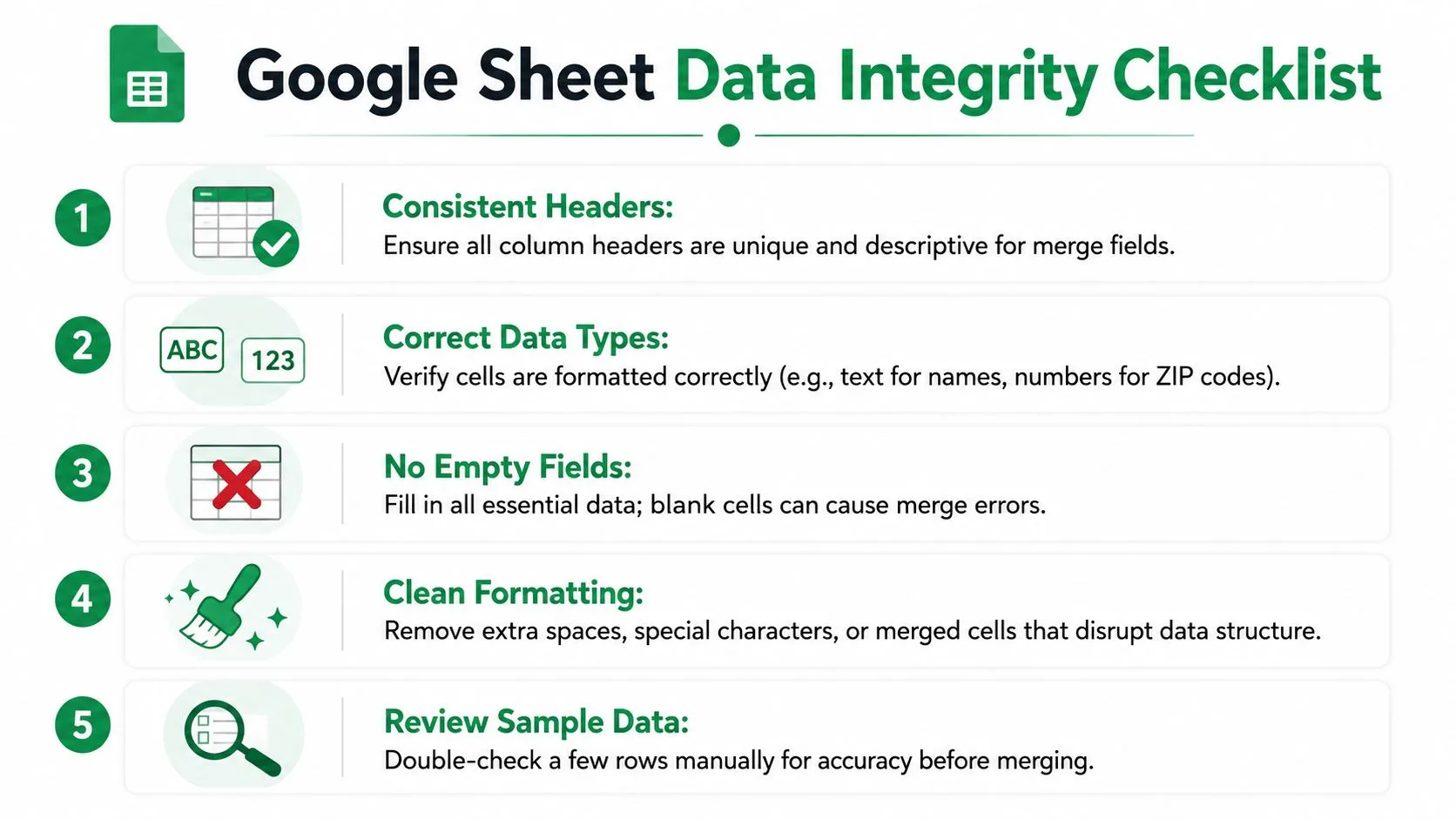
عدم تطابق الرأس هو أحد أكثر أسباب فشل الدمج شيوعاً. تشير إرشادات استكشاف الأخطاء وإصلاحها التي جمعتها GMass إلى أن أكثر من 60% من أخطاء “الوسوم لا تعمل” تأتي من عدم تطابق وسوم الدمج مع رؤوس جدول البيانات تماماً، بما في ذلك المسافات والأحرف الخاصة، كما هو مفصل في دليل أخطاء دمج المراسلات الخاص بهم.
استخدم رؤوساً بسيطة مثل FirstName و Company و Email. تجنب First Name أو Company Name! أو التسميات المكررة التي تبدو غير ضارة للإنسان ولكنها تربك مطابقة السلاسل النصية الدقيقة.
يبدو صف الرأس الجيد هكذا:
| جيد | محفوف بالمخاطر |
|---|---|
FirstName | First Name |
Company | Company Name |
Email | Email Address #1 |
إذا كنت بحاجة إلى مراجعة حول إعداد الملف المصدر بشكل نظيف، فإن هذا الدليل حول كيفية دمج المراسلات من Google Sheets يعد مرجعاً قوياً.
ابحث عن مشكلات نظافة القائمة
يمكن أن يفشل الدمج قبل أن تهم القالب حتى إذا كانت القائمة نفسها متسخة. تظهر بيانات القابلية للتسليم الموثقة أن 15 إلى 20% من حملات البريد الإلكتروني الجماعية تفشل في الفحوصات بسبب مشكلات نظافة القائمة قبل تنفيذ الدمج، وأن حوالي 18% من المرسلين الذين يستخدمون إضافات Google Workspace يواجهون إخفاقات مرتبطة مباشرة ببناء جملة بريد إلكتروني مشوه أو إدخالات مكررة في Google Sheets.
لهذا السبب أتحقق دائماً من هذه الأمور بعد ذلك:
- رسائل البريد الإلكتروني المكررة: ظهور نفس جهة الاتصال مرتين يهدر سعة الإرسال ويمكن أن يسبب مشكلات في معالجة مستوى الصف.
- العناوين المشوهة: فقدان
@، أو مسافات زائدة، أو نصوص منسوخة مثلname@company,com. - خلايا البريد الإلكتروني الفارغة: يمكن أن تؤدي هذه إلى إيقاف إرسال صف وتجعل سجل الحملة أصعب في الوثوق به.
- الصيغ القديمة: إذا تم إنشاء حقل بريد إلكتروني بواسطة صيغة، فتأكد من أنه يتحول إلى نص عادي قابل للاستخدام.
إزالة مشكلات هيكل الجدول
يجب أن يكون الجدول مملاً. الملل أمر جيد.
راقب ما يلي:
- الخلايا المدمجة في منطقة الرأس
- النطاقات المحمية التي تمنع الوصول للقراءة
- الصفوف المخفية التي نسيت أنها مخفية
- مخرجات Pivot التي لم يتم تحديثها
- المسافات الزائدة قبل أو بعد القيم
- الرؤوس المكررة ذات الأسماء المتطابقة تقريباً
للحصول على تذكير مرئي سريع للإعداد، هذا الفيديو مفيد:
قم بإجراء تدقيق يدوي لخمسة صفوف
قبل الإرسال، افحص بضعة صفوف حقيقية يدوياً.
اختر خمس جهات اتصال وتحقق من:
- عنوان البريد الإلكتروني صالح.
- كل حقل تخصيص مطلوب مملوء.
- لا يحتوي أي صف على أحرف غريبة تم لصقها.
- القيم تبدو كأنها النسخة النهائية، وليست صيغاً قيد المعالجة.
- لا توجد جهة اتصال اختبارية عرضية لا تزال مختلطة في بيانات الإنتاج.
يحل هيكل الجدول النظيف عدداً مدهشاً من حالات “دمج المراسلات الخاص بي لا يعمل” قبل أن تقوم حتى بتعديل المسودة.
إصلاح قالب البريد الإلكتروني ووسوم الدمج
بمجرد أن يصبح الجدول نظيفاً، تكون نقطة الفشل التالية هي المسودة نفسها. هنا، تتصادم العناصر النائبة والتنسيق وسلوك المحرر.
لقد رأيت الكثير من المسودات التي بدت مثالية على الشاشة ومع ذلك فشلت لأن وسوم الدمج لم تتطابق بشكل نظيف أو لأن التنسيق المنسوخ أدخل خردة غير مرئية في HTML.
أعد بناء الوسوم بدلاً من ترقيعها
إذا ظل العنصر النائب مرئياً في رسائل البريد الإلكتروني المرسلة، فلا تقم فقط بتعديل حرف واحد وإعادة المحاولة. أعد بناء الوسم من الصفر.
قائمة مرجعية موثوقة:
- طابق رأس الجدول تماماً: إذا كان العمود
FirstName، فلا تستخدمFirst Name. - أعد كتابة الوسم يدوياً: لا تثق بالعناصر النائبة المنسوخة من مسودة قديمة أو أداة أخرى.
- أزل المتغيرات المكررة: استخدام نمطين لنفس الحقل في مسودة واحدة يدعو إلى عدم الاتساق.
- تحقق من الموضوع والنص بشكل منفصل: قد يكون أحدهما جيداً بينما الآخر معطل.
غالباً ما تحتاج أنظمة الدمج بنمط Gmail إلى تطابق دقيق بين مرجع الحقل ورأس الجدول. التطابقات التقريبية لا تحتسب.
جرد التنسيق إذا جاءت المسودة من مكان آخر
إذا قمت بنسخ البريد الإلكتروني من Word أو موقع ويب أو Notion أو أداة تصميم، فإن التنسيق المخفي هو مشتبه به رئيسي. تظهر المعايير المرتبطة باستكشاف أخطاء Google Workspace أن 45 إلى 50% من إخفاقات الدمج المستمرة تختفي بعد تحويل المحتوى إلى نص عادي باستخدام Ctrl+Shift+V، وفقاً لـ مناقشة المشكلة الموثقة هذه.
هذا أحد أكثر الإصلاحات تأثيراً في هذه العملية برمتها.
جرب هذا التسلسل:
- انسخ نص المسودة إلى محرر عادي.
- الصق مرة أخرى في Gmail باستخدام
Ctrl+Shift+V. - أزل التوقيع مؤقتاً.
- أعد إدراج وسوم الدمج يدوياً.
- احفظ مسودة جديدة واختبر مرة أخرى.
HTML المخفي هو نوع المشكلة التي تجعل المستخدمين يعتقدون أن الإضافة معطلة بينما المشكلة الحقيقية هي أن المسودة تحمل ترميزاً لا يمكنها التعامل معه بشكل نظيف.
إذا كنت تريد طريقة منضبطة للتحقق من صحة المسودات قبل الإطلاق، فإن هذا الدليل حول اختبار قالب البريد الإلكتروني يستحق الحفظ في المفضلة.
اعرف ما لن يفعله Gmail نفسه
تأتي العديد من عمليات البحث عن “لماذا لا يعمل دمج المراسلات الخاص بي” من أشخاص يحاولون تخصيص سطر الموضوع داخل تدفق Gmail الأصلي المدمج. هذا فخ سيء.
يحتوي دمج المراسلات المدمج في Gmail على قيود معروفة جيداً حول تخصيص سطر الموضوع، وغالباً ما تطمس البرامج التعليمية العامة هذا التمييز. إذا كنت تقوم بتصحيح أخطاء مسودة بناءً على نصائح مخصصة لـ Gmail الأصلي بدلاً من إعداد الإضافة الفعلي الخاص بك، فقد تقضي ساعة في إصلاح المشكلة الخطأ.
هذا هو السبب أيضاً في أنني حذر عند البحث عن أي شيء يسمى “Mail Merge for Gmail”. العبارة وصفية بما يكفي لدرجة أن نتائج البحث غالباً ما تخلط بين تعليمات المنافسين، وتعليمات Gmail الأصلية، والتعليمات الخاصة بالإضافة في كومة واحدة. تحقق دائماً من أن الوثائق تطابق الأداة الدقيقة التي تستخدمها.
التحقق من الأذونات وصحة الإضافة
يبدو فشل Mail Merge for Gmail الشائع جداً هكذا. الجدول جاهز، والمسودة جاهزة، وتضغط على تشغيل، ولا يحدث شيء مفيد. لا خطأ واضح، لا إرسال، وأحياناً مجرد مؤشر تحميل أو حلقة مطالبة. في هذه الحالة، توقف عن تعديل البيانات أو القالب. الفحوصات التالية هي أذونات الحساب، وحالة المتصفح، والإضافة نفسها.
أعد التفويض قبل أن تبدأ في تغيير كل شيء آخر
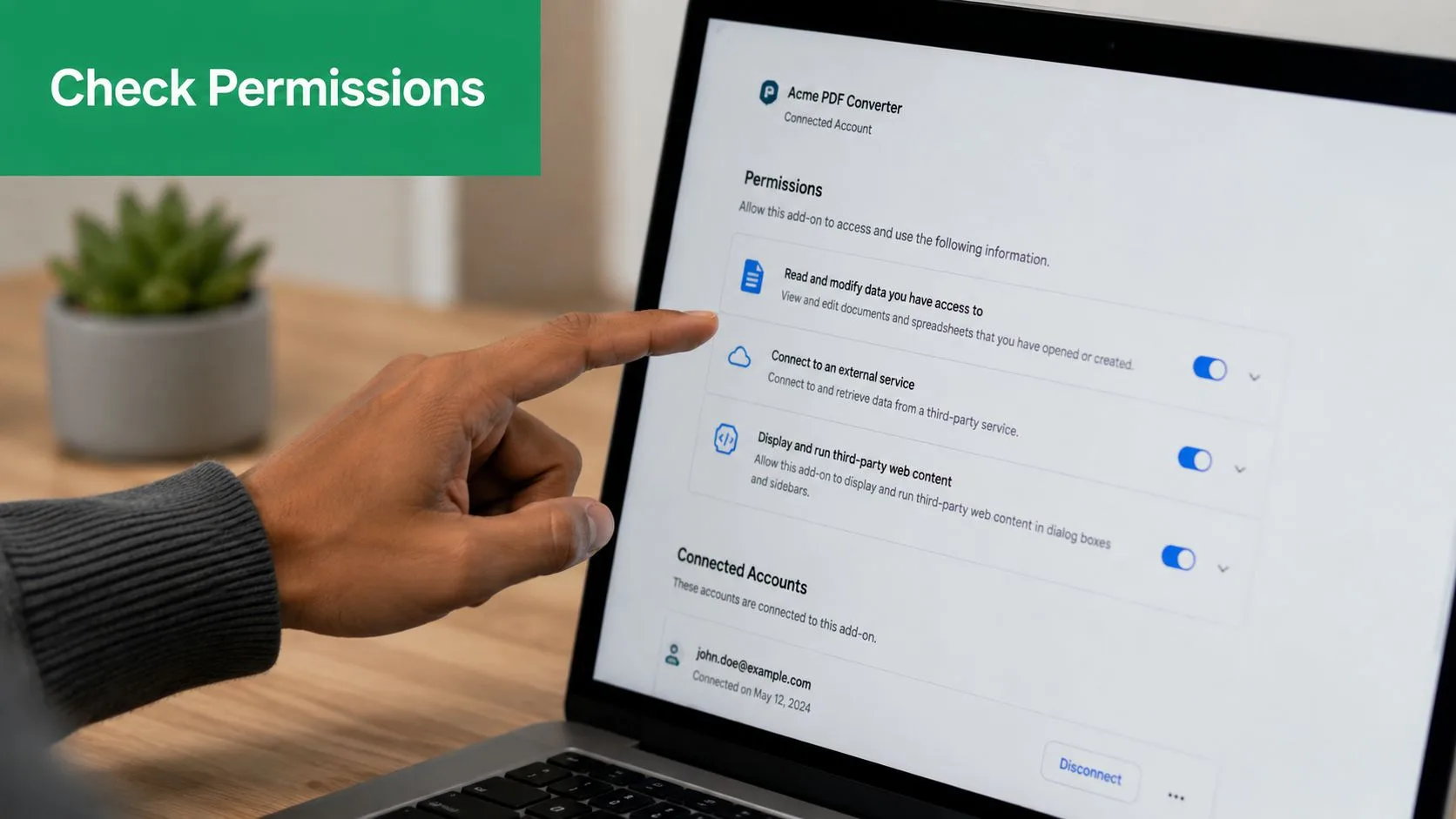
يعتمد Mail Merge for Gmail على بقاء تفويض Google صالحاً. هذا يتعطل أكثر مما يتوقع المستخدمون. يمكن لتغييرات سياسة المسؤول، والتبديل بين الحسابات الشخصية وحسابات Workspace، والجلسات منتهية الصلاحية، وعلامات تبويب جدول البيانات القديمة أن تقطع الاتصال.
استخدم هذا الترتيب. إنه يحل الكثير من عمليات الدمج العالقة بسرعة.
- سجل الخروج من حسابات Google الإضافية في نفس جلسة المتصفح.
- افتح جدول البيانات من حساب Google الصحيح بدلاً من إشارة مرجعية قديمة أو اختصار علامة تبويب حديثة.
- شغل الإضافة وراجع أي مطالبة إذن. أعد التفويض إذا طلبت Google ذلك.
- حدث كلاً من Google Sheet و Gmail بعد قبول الأذونات.
- قم بإجراء اختبار صغير أولاً، ويفضل أن يكون صفاً واحداً، قبل إعادة تشغيل الحملة الكاملة.
أرى تبديل الحساب يسبب هذا باستمرار. يفتح المستخدم الجدول في حساب، و Gmail في حساب آخر، ثم تحاول الإضافة العمل نيابة عن الجلسة الخطأ. يبدو الإعداد جيداً على الشاشة، لكن Mail Merge for Gmail لا يمكنه إكمال الإجراء بشكل نظيف.
هذا الانضباط نفسه مهم في أدوات Google الأخرى أيضاً. إذا كان فريقك يدير أيضاً الوصول إلى التحليلات، فإن هذا الدليل حول كيفية مشاركة الوصول إلى GA4 بشكل آمن يعد مرجعاً مفيداً لأن عادات الأذونات الفوضوية نفسها تسبب غالباً إخفاقات في الإضافات.
استخدم اختبار متصفح نظيف لاستبعاد تعارضات الإضافات
إذا لم يؤدِ إعادة التفويض إلى إصلاحه، فاختبر البيئة. تتداخل إضافات المتصفح بانتظام مع إضافات Google Sheets، خاصة أدوات الخصوصية، وحاصرات الإعلانات، وحاقنات النصوص البرمجية، وإضافات إنتاجية Gmail الأخرى.
افتح نافذة التصفح المتخفي (Incognito). سجل الدخول فقط إلى حساب Google الذي يجب أن يشغل الدمج. ثم أعد محاولة نفس سير عمل Mail Merge for Gmail بالضبط.
إذا كان يعمل في التصفح المتخفي، فإن المشكلة تكمن عادة خارج الإضافة نفسها.
| حاجز محتمل | لماذا يهم |
|---|---|
| حاصرات الإعلانات | يمكن أن تقاطع النصوص البرمجية أو الطلبات |
| إضافات الخصوصية | قد تحظر ملفات تعريف الارتباط أو النوافذ المنبثقة أو استدعاءات API |
| مديرو النصوص البرمجية | يمكنهم تغيير سلوك الصفحة داخل Sheets أو Gmail |
| مساعدو Gmail المتعددون | يمكنهم التداخل مع إجراءات الإنشاء والإرسال |
اختبار متصفح نظيف واحد يوفر الكثير من الوقت الضائع.
إذا كنت لا تزال تحاول معرفة ما إذا كان القيد ينتمي إلى Gmail نفسه أو إلى إعداد الإضافة الخاص بك، فإن المقارنة السابقة حول دمج المراسلات الأصلي في Gmail مقابل الإضافات تساعد في تأطير هذا الاختلاف بشكل صحيح.
فهم حصص وقيود إرسال Gmail
يمكن أن تكون الحملة صحيحة تقنياً ومع ذلك تتوقف تماماً لأن Gmail نفسه يفرض قيود إرسال صارمة. عندما يحدث ذلك، غالباً ما يبدو الدمج معطلاً على الرغم من أن النظام يطيع فقط قواعد حصة Google.
بالنسبة للحملات القائمة على Gmail، الرقم الرئيسي بسيط. دمج المراسلات المدمج في Gmail محدود بـ 1,500 مستلم يومياً، وينطبق هذا الحد عبر الدفعات، كما هو موضح في هذا الدليل حول حد Gmail البالغ 1,500 بريد إلكتروني مخصص.
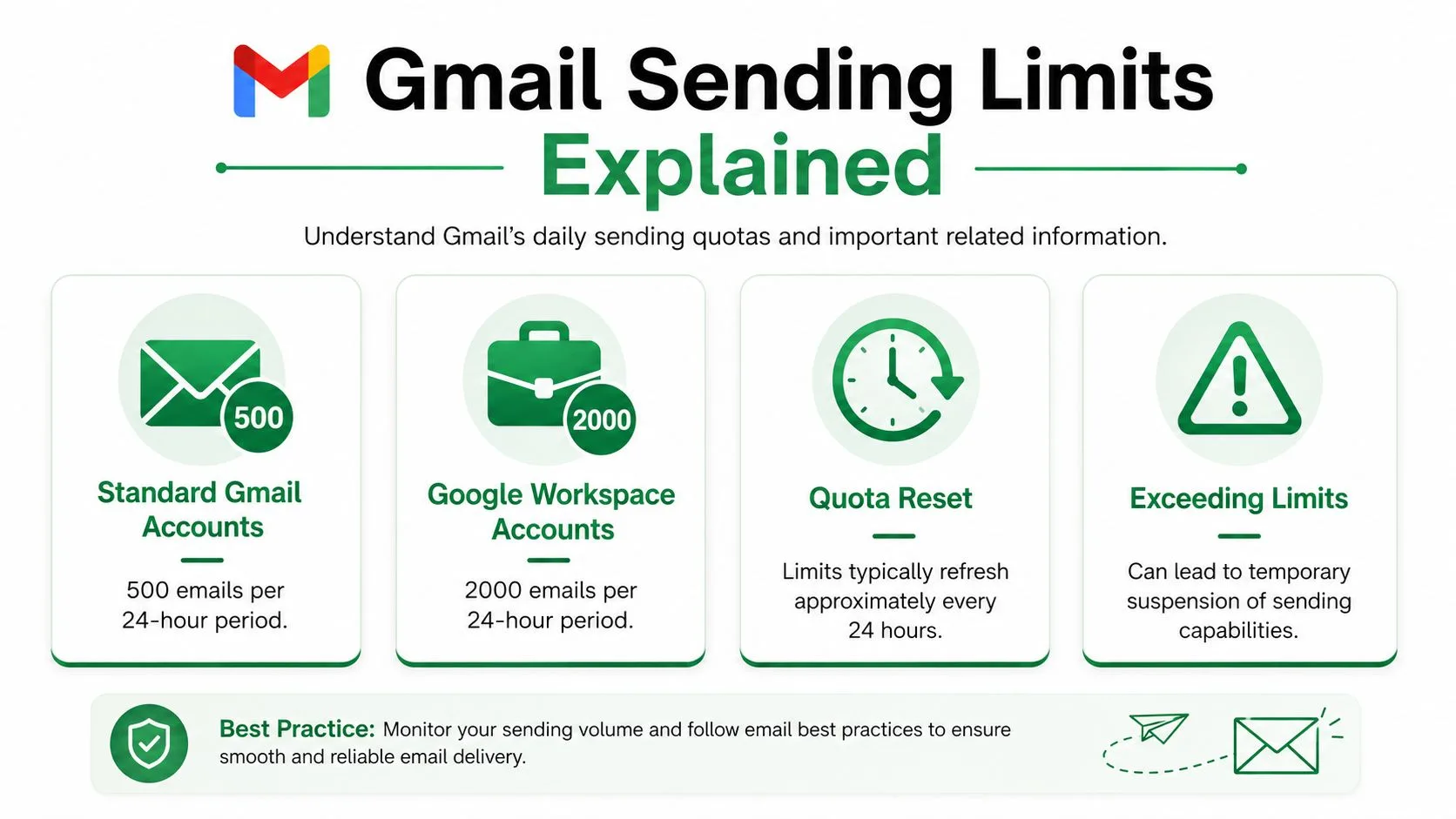
اعرف الفرق بين مشكلة الحصة وصف سيء
يؤثر الصف السيء عادةً على جهة اتصال واحدة أو مجموعة صغيرة من جهات الاتصال. تؤثر مشكلة الحصة على الحملة بأكملها.
علامات شائعة على أنك وصلت إلى سقف الإرسال:
- يبدأ الدمج بشكل طبيعي، ثم يتوقف في منتصف الطريق
- الدفعات اللاحقة لن ترسل على الرغم من أن الإعداد لم يتغير
- إعادة المحاولة فوراً لا تساعد
- الحساب أرسل بالفعل رسائل أخرى في ذلك اليوم
إذا كانت قائمتك تحتوي أيضاً على عناوين غير صالحة أو مكررة، يزداد ضغط الحصة لأنك تحرق السعة على صفوف لم يكن ينبغي أبداً أن تكون في الحملة في المقام الأول.
تعامل مع الحد بدلاً من محاربته
الإصلاح العملي تشغيلي، وليس تقنياً.
قسم عمليات الإرسال الأكبر إلى دفعات مجدولة على مدار أيام متعددة. حافظ على قائمة المستلمين الخاصة بك خالية من التكرار. تجنب إعادة تشغيل الحملات الجزئية بشكل أعمى ما لم تكن تعرف بالضبط أي الصفوف قد تم إرسالها بالفعل.
إليك أبسط طريقة للنظر إليها:
| السيناريو | حركة أفضل |
|---|---|
| تحتاج إلى الإرسال إلى أقل من الحد اليومي | أرسل بعد الاختبار |
| تحتاج إلى الإرسال فوق الحد اليومي | جدولة عبر الأيام |
| واجهت توقفاً في منتصف الحملة | توقف مؤقتاً وتحقق من سجل الحصة |
| لست متأكداً مما تم إرساله | راجع حالة الإرسال على مستوى الصف قبل إعادة المحاولة |
يفترض الكثير من المستخدمين أن خطأ الحصة يعني فشل الإضافة. هذا يعني عادةً أن Gmail تدخل أولاً.
فحوصات متقدمة وأفضل الممارسات الاستباقية
إذا كان الدمج يقول إن الرسائل قد أُرسلت ولكن المستلمين لم يتلقوها أبداً، فأنت لم تعد تقوم بتصحيح أخطاء الدمج نفسه. أنت تقوم بتصحيح أخطاء القابلية للتسليم.
هنا يأتي دور مصادقة النطاق، وتصفية البريد العشوائي الداخلي، والتصفية من جانب المستلم. لست بحاجة إلى أن تصبح خبيراً في البنية التحتية للبريد الإلكتروني لاكتشاف النمط. إذا كانت السجلات تظهر حالة الإرسال ولكن وضع البريد الوارد ضعيف، فانظر إلى ما هو أبعد من القالب والجدول.
ماذا تتحقق عندما تظهر الرسائل كمرسلة
تساعد بعض الفحوصات المتقدمة في تضييق نطاق المشكلة:
- صحة مصادقة النطاق: إذا كان SPF أو DKIM معطلاً، فقد تغادر الرسائل حسابك ولكنها تجد صعوبة في الوصول بشكل موثوق.
- حجم المرفقات: يمكن للملفات الكبيرة أن تخلق إخفاقات أو رفضاً قبل وصول البريد الإلكتروني إلى البريد الوارد.
- اتساق عنوان الرد وهوية المرسل: يمكن للهويات غير المتطابقة أن تجعل الحملات تبدو مشبوهة.
- أخطاء Apps Script أو التنفيذ: إذا رأيت فشلاً محدداً في النص البرمجي، فاحفظ النص الدقيق قبل تغيير أي شيء.
هذه أيضاً هي المرحلة التي يؤتي فيها الحفاظ على قالب رئيسي نظيف ثماره. إذا بدأت كل حملة من مسودة قديمة تم تعديلها بكثافة، فإنك ترث ديون التنسيق وأخطاء الوسوم من عمليات الإرسال السابقة.
عادات تمنع الإخفاقات المستقبلية
أفضل روتين لاستكشاف الأخطاء وإصلاحها هو الروتين الذي نادراً ما تحتاجه لأن عمليتك مستقرة.
الاختبار يهم أكثر. أفضل ممارسة موثقة عبر أدلة استكشاف الأخطاء وإصلاحها هي الإرسال إلى 2 إلى 5 مستلمين داخليين أولاً، وتظهر هذه الخطوة في 92% من التوجيهات الموثقة. تظهر الحملات التي تتخطى خطوة التحقق هذه زيادة بنسبة 34% في معدلات الرفض بعد الإرسال، وفقاً لمرجع استكشاف الأخطاء وإصلاحها المعين المستخدم لفحوصات الأذونات وصحة الحملة في وقت سابق من هذا الدليل.
يكتشف اختبار ما قبل الإرسال هذا مشكلات مثل التخصيص المعطل، والمرفقات كبيرة الحجم، وأخطاء محاذاة القالب بينما لا يزال نصف قطر الانفجار صغيراً جداً.
أرسل دفعة داخلية صغيرة في كل مرة. حتى لو تغيرت المسودة قليلاً فقط. خاصة إذا تغيرت المسودة قليلاً فقط.
سأحتفظ بقائمة تحقق دائمة قبل الإقلاع مثل هذه:
- دقق الجدول: الرؤوس، التكرارات، الفراغات، والعناوين المشوهة.
- افتح المسودة طازجة: أعد فحص وسوم الدمج وأزل التنسيق المشبوه.
- اختبر داخلياً: تأكد من الموضوع، والنص، والروابط، والمرفقات.
- شغل في جلسة متصفح نظيفة: خاصة إذا كانت الحملة السابقة تتصرف بشكل غريب.
- تحقق من خطة الإرسال اليومية الخاصة بك: لا تكتشف قيود الحصة في منتصف الحملة.
طريقة هادئة للتفكير في إخفاقات دمج المراسلات
معظم مشكلات الدمج ليست غامضة. إنها ذات طبقات.
قد يكون الجدول صحيحاً في الغالب ولكنه يحتوي على رأس مكرر واحد. قد تبدو المسودة جيدة ولكنها تحتوي على HTML مخفي. قد يكون لدى المتصفح إضافة خصوصية واحدة تحظر المزامنة. أو قد تكون الحملة أكبر مما يسمح به Gmail في يوم واحد.
عندما تقوم باستكشاف الأخطاء وإصلاحها بهذا الترتيب، تظهر الإجابة عادةً بسرعة. وبمجرد تشديد سير العمل، لا تعود نفس فئة الخطأ عادةً.
إذا كنت تريد طريقة أبسط لإرسال حملات مخصصة من Google Sheets عبر Gmail، وتتبع الفتحات والنقرات، وإبقاء حالة الإرسال مرتبطة بكل صف، فإن Mail Merge for Gmail مصمم لهذا السير العمل بالضبط.
هل أنت مستعد لإرسال حملتك الأولى؟
قم بتثبيت Mail Merge for Gmail من Google Workspace Marketplace وأرسل ما يصل إلى 50 رسالة بريد إلكتروني مخصصة يومياً مجاناً.
ابدأ مجاناًقراءة المزيد
المزيد من Guides

دمج المراسلات مع CC و BCC في Gmail: إضافة الأشخاص المناسبين لكل بريد
تعلم كيفية إجراء دمج المراسلات مع CC و BCC من Google Sheets، وإعداد الأعمدة، ومعاينة النتيجة، ومعرفة كيف يؤثر المستلمون في النسخ على حصتك اليومية.

الوصول إلى حد الإرسال في Gmail: ماذا يعني ذلك وكيف تكمل حملتك
هل واجهت خطأ الوصول إلى حد الإرسال في Gmail؟ تعرف على الحدود اليومية الحقيقية، ومتى يمكنك الإرسال مرة أخرى، وكيفية تقسيم دمج المراسلات إلى دفعات يومية آمنة.

رسائل البريد الإلكتروني المخصصة في Gmail: الدليل الشامل
أتقن سير عمل رسائل البريد الإلكتروني المخصصة في Gmail. تعلم كيفية دمج بيانات Sheets، وتتبع الفتح، وتوسيع نطاق التواصل دون مغادرة صندوق الوارد.