


















Por que minha mala direta não está funcionando? Soluções para o Gmail
Por que minha mala direta não está funcionando - Está com dificuldades com sua mala direta no Gmail? Este guia de 2026 resolve problemas comuns do complemento Mail Merge for Gmail.
Você clica em enviar, espera alguns segundos e nada acontece. Ou as mensagens são enviadas com {{FirstName}} ainda aparecendo no corpo do texto como uma piada de mau gosto. Ou o rascunho parece estar correto, mas a mala direta pula linhas, trava no meio do caminho ou age como se sua planilha e seu e-mail nunca tivessem se conhecido.
Esse é geralmente o momento em que as pessoas pesquisam Por que minha mala direta não está funcionando? e caem em uma confusão de conselhos destinados ao Outlook, ao envio múltiplo nativo do Gmail ou a uma extensão do Gmail completamente diferente.
Essa confusão desperdiça tempo. Também é importante porque “mala direta para Gmail” é uma frase genérica tanto quanto um nome de produto. Muitos conselhos online misturam ferramentas não relacionadas, por isso vale a pena verificar duas vezes se qualquer guia está falando sobre o complemento específico que você está usando ou apenas sobre mala direta no Gmail em geral.
A maioria das falhas de mala direta se resume a um punhado de problemas. Dados de planilha incorretos. Correspondência de tags quebrada. Formatação oculta no rascunho. Conflitos de navegador. Limites do Gmail. A maneira mais rápida de voltar a uma campanha funcional é verificá-los nessa ordem.
Começando pelas correções mais rápidas
Você clica em Send Merge no Mail Merge for Gmail, espera a janela de progresso habitual e, em vez disso, não obtém nada útil. Nenhum envio. Nenhum erro claro. Às vezes, o complemento abre, mas o rascunho errado está conectado ou a planilha de onde ele extrai os dados não é a que está na tela.
Comece com as verificações que corrigem o maior número de falhas no menor tempo. No Mail Merge for Gmail, os problemas iniciais geralmente vêm de incompatibilidades de configuração, não de dados corrompidos ou limites do Gmail.
A primeira pergunta é simples. Você está solucionando problemas do complemento Mail Merge for Gmail ou está esperando o comportamento de mala direta nativo do próprio Gmail? Essas são ferramentas diferentes com menus, permissões e pontos de falha diferentes. Conselhos genéricos sobre o Gmail geralmente enviam as pessoas para o lugar errado, e é por isso que este guia permanece focado no fluxo de trabalho do complemento.
Se a sua configuração ainda parecer estranha, compare-a com um guia de configuração de mala direta do Google Sheets para o Mail Merge for Gmail. Isso ajuda a confirmar se o problema está na sua mala direta atual ou na maneira como a campanha foi configurada.
Faça esta triagem de 60 segundos
Verifique estes pontos antes de editar seu rascunho ou limpar sua planilha:
- Confirme se a conta do Google na planilha corresponde à conta que está executando o complemento. Isso confunde as pessoas constantemente quando várias contas do Gmail estão abertas no mesmo navegador.
- Certifique-se de estar na guia correta da planilha. Já vi malas diretas falharem porque o complemento estava apontado para a guia da semana passada, não para a lista final.
- Abra o rascunho do Gmail vinculado à mala direta e salve-o novamente. Rascunhos antigos podem manter tags, linhas de assunto ou formatação desatualizados.
- Verifique a seleção da coluna de destinatários. Se o complemento estiver mapeado para a coluna errada, a mala direta pode parecer quebrada, mesmo que esteja fazendo exatamente o que foi instruído.
- Atualize a planilha e reabra a barra lateral do complemento. Isso resolve um número surpreendente de problemas temporários de sincronização da interface.
Uma pequena incompatibilidade é suficiente para interromper todo o processo.
Separe a funcionalidade ausente de um erro real
Muita frustração vem de tratar “não consigo fazer isso na minha configuração atual” como “o complemento falhou”. Esses são problemas diferentes.
O Mail Merge for Gmail é construído em torno de uma planilha do Google, um rascunho do Gmail, correspondência de tags e permissões de conta. Se uma dessas peças estiver desconectada, você terá um caso real de solução de problemas. Se você estiver seguindo instruções escritas para o envio múltiplo do Gmail ou para outra extensão, poderá passar vinte minutos tentando corrigir uma lacuna de recursos que não pertence a este complemento.
É por isso que começo aqui. Confirme a conta, a guia da planilha, o campo de destinatário selecionado e o rascunho ativo primeiro. Uma vez que estejam corretos, os problemas restantes geralmente são mais fáceis de isolar e corrigir.
Diagnosticando a integridade dos dados da sua planilha Google
Dados de planilha ruins quebram mais malas diretas do que cópias de e-mail ruins. Se o arquivo de origem estiver bagunçado, o mecanismo de mala direta não terá nada confiável para trabalhar.
Comece com a planilha como se estivesse auditando um banco de dados, não uma lista de contatos.
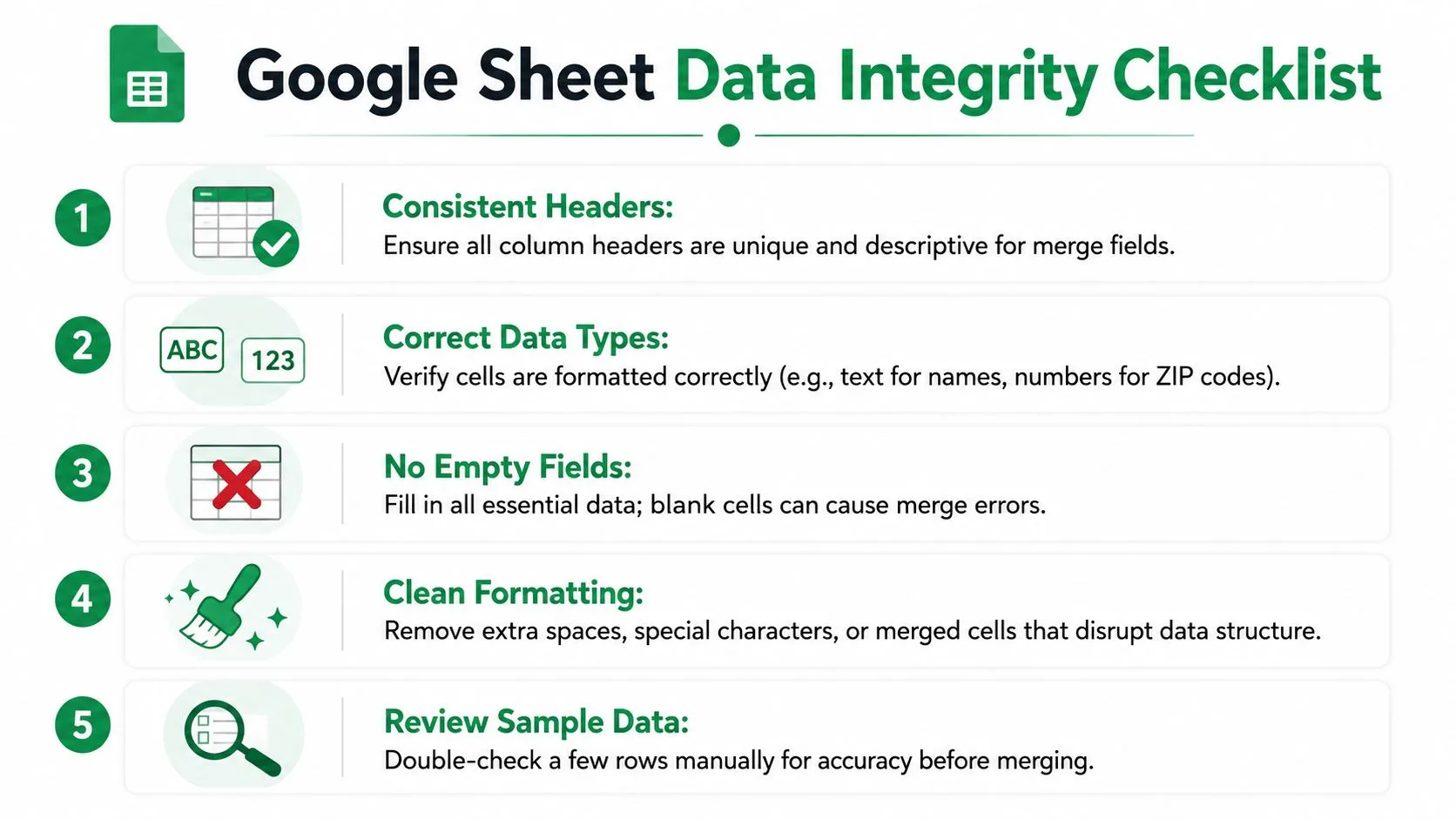
Limpe a linha de cabeçalho primeiro
A incompatibilidade de cabeçalhos é uma das causas mais comuns de falha na mala direta. A orientação de solução de problemas coletada pelo GMass observa que mais de 60% dos erros de “tags não funcionando” vêm de tags de mala direta que não correspondem exatamente aos cabeçalhos da planilha, incluindo espaçamento e caracteres especiais, conforme detalhado em seu guia de erros de mala direta.
Use cabeçalhos simples como FirstName, Company e Email. Evite First Name, Company Name! ou rótulos duplicados que parecem inofensivos para uma pessoa, mas confundem a correspondência exata de strings.
Uma boa linha de cabeçalho se parece com isto:
| Bom | Arriscado |
|---|---|
FirstName | First Name |
Company | Company Name |
Email | Email Address #1 |
Se você precisar de uma atualização sobre como configurar o arquivo de origem de forma limpa, este passo a passo sobre como fazer mala direta a partir do Google Sheets é uma referência sólida.
Procure problemas de higiene da lista
Uma mala direta pode falhar antes mesmo que o modelo importe se a lista estiver suja. Dados de entregabilidade verificados mostram que 15 a 20% das campanhas de e-mail em massa falham nas verificações devido a problemas de higiene da lista antes que a mala direta seja executada, e aproximadamente 18% dos remetentes personalizados que usam complementos do Google Workspace sofrem falhas vinculadas diretamente a sintaxe de e-mail malformada ou entradas duplicadas no Google Sheets.
É por isso que sempre verifico estes pontos a seguir:
- E-mails duplicados: O mesmo contato aparecendo duas vezes desperdiça a capacidade de envio e pode causar problemas de processamento em nível de linha.
- Endereços malformados: Falta de
@, espaços extras ou texto copiado comoname@company,com. - Células de e-mail em branco: Elas podem impedir o envio de uma linha e tornar o registro da campanha mais difícil de confiar.
- Fórmulas antigas: Se um campo de e-mail for gerado por uma fórmula, certifique-se de que ele seja resolvido como texto simples e utilizável.
Remova problemas de estrutura da planilha
A planilha deve ser entediante. Entediante é bom.
Fique atento a:
- Células mescladas na área do cabeçalho
- Intervalos protegidos que bloqueiam o acesso de leitura
- Linhas ocultas que você esqueceu que estavam ocultas
- Saídas de tabelas dinâmicas que não foram atualizadas
- Espaços extras antes ou depois dos valores
- Cabeçalhos duplicados com nomes quase idênticos
Para um lembrete visual rápido de configuração, este vídeo é útil:
Faça uma auditoria manual de cinco linhas
Antes de enviar, inspecione algumas linhas reais manualmente.
Escolha cinco contatos e verifique:
- O endereço de e-mail é válido.
- Cada campo de personalização obrigatório está preenchido.
- Nenhuma linha contém caracteres colados estranhos.
- Os valores parecem a versão final, não fórmulas em andamento.
- Não há um contato de teste acidental ainda misturado aos dados de produção.
Uma estrutura de planilha limpa resolve um número surpreendente de casos de “minha mala direta não está funcionando” antes mesmo de você editar o rascunho.
Corrigindo seu modelo de e-mail e tags de mala direta
Uma vez que a planilha esteja limpa, o próximo ponto de falha é o próprio rascunho. Aqui, espaços reservados, formatação e comportamento do editor colidem.
Já vi muitos rascunhos que pareciam perfeitos na tela e ainda falharam porque as tags de mala direta não foram mapeadas corretamente ou porque a formatação copiada introduziu lixo invisível no HTML.
Reconstrua as tags em vez de corrigi-las
Se um espaço reservado permanecer visível nos e-mails enviados, não apenas ajuste um caractere e tente novamente. Reconstrua a tag do zero.
Um checklist confiável:
- Corresponda exatamente ao cabeçalho da planilha: Se a coluna for
FirstName, não useFirst Name. - Redigite a tag manualmente: Não confie em espaços reservados colados de um rascunho antigo ou de outra ferramenta.
- Remova variantes duplicadas: Usar dois estilos para o mesmo campo em um rascunho convida à inconsistência.
- Verifique o assunto e o corpo separadamente: Um pode estar bom enquanto o outro está quebrado.
Sistemas de mala direta estilo Gmail geralmente precisam de uma correspondência exata entre a referência do campo e o cabeçalho da planilha. Correspondências aproximadas não contam.
Remova a formatação se o rascunho veio de outro lugar
Se você copiou o e-mail do Word, de um site, do Notion ou de uma ferramenta de design, a formatação oculta é a principal suspeita. Benchmarks vinculados à solução de problemas do Google Workspace mostram que 45 a 50% das falhas persistentes de mala direta são resolvidas após a conversão do conteúdo para texto simples com Ctrl+Shift+V, de acordo com esta discussão de problema documentada.
Essa é uma das correções mais impactantes em todo esse processo.
Tente esta sequência:
- Copie o texto do rascunho para um editor de texto simples.
- Cole de volta no Gmail usando
Ctrl+Shift+V. - Remova a assinatura temporariamente.
- Reinsira as tags de mala direta manualmente.
- Salve um novo rascunho e teste novamente.
HTML oculto é o tipo de problema que faz os usuários pensarem que o complemento está quebrado quando o problema real é o rascunho carregando marcações que ele não consegue manipular de forma limpa.
Se você quiser uma maneira disciplinada de validar rascunhos antes do lançamento, vale a pena marcar este guia sobre teste de modelos de e-mail.
Saiba o que o próprio Gmail não fará
Muitas pesquisas de “por que minha mala direta não está funcionando” vêm de pessoas tentando personalizar uma linha de assunto dentro do fluxo nativo do Gmail. Esse é um caminho ruim.
A mala direta integrada do Gmail tem uma limitação bem conhecida em relação à personalização da linha de assunto, e tutoriais genéricos geralmente confundem essa distinção. Se você estiver depurando um rascunho com base em conselhos destinados ao Gmail nativo em vez da sua configuração real de complemento, poderá passar uma hora corrigindo o problema errado.
É também por isso que sou cuidadoso ao pesquisar qualquer coisa chamada “Mail Merge for Gmail”. A frase é descritiva o suficiente para que os resultados da pesquisa muitas vezes misturem instruções de concorrentes, instruções nativas do Gmail e instruções específicas do complemento em uma única pilha. Sempre verifique se a documentação corresponde à ferramenta exata que você está usando.
Verificando permissões e a integridade do complemento
Uma falha muito comum no Mail Merge for Gmail parece com isto: a planilha está pronta, o rascunho está pronto, você clica em executar e nada de útil acontece. Nenhum erro claro, nenhum envio, às vezes apenas um ícone de carregamento ou um loop de prompt. Nessa situação, pare de editar os dados ou o modelo. As próximas verificações são permissões de conta, estado do navegador e o próprio complemento.
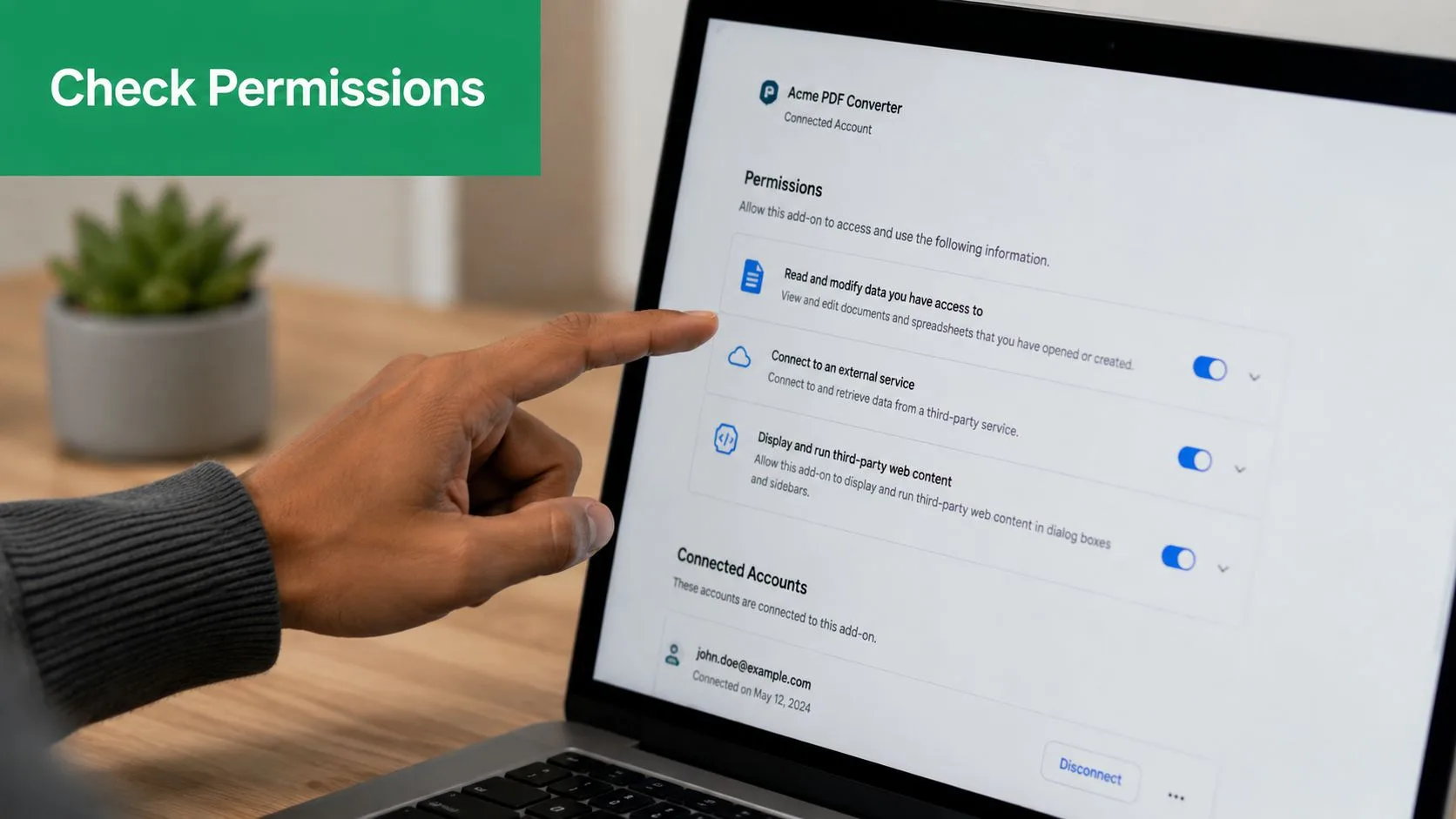
Reautorize antes de começar a mudar todo o resto
O Mail Merge for Gmail depende da autorização do Google para permanecer válida. Isso falha com mais frequência do que os usuários esperam. Alterações na política de administrador, alternância entre contas pessoais e do Workspace, sessões expiradas e guias de planilha antigas podem interromper a conexão.
Use esta ordem. Ela resolve muitas malas diretas travadas rapidamente.
- Saia de contas extras do Google na mesma sessão do navegador.
- Abra a planilha na conta correta do Google em vez de um marcador antigo ou atalho de guia recente.
- Inicie o complemento e revise qualquer prompt de permissão. Reautorize se o Google solicitar.
- Atualize tanto o Google Sheets quanto o Gmail após a aceitação das permissões.
- Faça um pequeno teste primeiro, idealmente uma linha, antes de reiniciar a campanha completa.
Vejo a troca de contas causar isso constantemente. Um usuário abre a planilha em uma conta, o Gmail em outra, então o complemento tenta agir em nome da sessão errada. A configuração parece boa na tela, mas o Mail Merge for Gmail não consegue concluir a ação de forma limpa.
Essa mesma disciplina é importante em outras ferramentas do Google também. Se sua equipe também gerencia o acesso ao Analytics, este guia sobre como compartilhar acesso ao GA4 com segurança é uma referência útil, porque os mesmos hábitos de permissão bagunçados geralmente causam falhas nos complementos.
Use um teste de navegador limpo para descartar conflitos de extensão
Se a reautorização não resolver, teste o ambiente. Extensões de navegador interferem regularmente nos complementos do Google Sheets, especialmente ferramentas de privacidade, bloqueadores de anúncios, injetores de script e outras extensões de produtividade do Gmail.
Abra uma janela anônima. Entre apenas na conta do Google que deve executar a mala direta. Em seguida, tente novamente o mesmo fluxo de trabalho do Mail Merge for Gmail.
Se funcionar no modo anônimo, o problema geralmente reside fora do próprio complemento.
| Bloqueador provável | Por que é importante |
|---|---|
| Bloqueadores de anúncios | Podem interromper scripts ou solicitações |
| Extensões de privacidade | Podem bloquear cookies, pop-ups ou chamadas de API |
| Gerenciadores de script | Podem alterar o comportamento da página dentro do Sheets ou Gmail |
| Vários auxiliares do Gmail | Podem interferir nas ações de compor e enviar |
Um teste de navegador limpo economiza muito tempo desperdiçado.
Se você ainda está tentando descobrir se uma limitação pertence ao próprio Gmail ou à configuração do seu complemento, a comparação anterior sobre mala direta nativa do Gmail versus complementos ajuda a enquadrar essa diferença corretamente.
Entendendo as cotas e limites de envio do Gmail
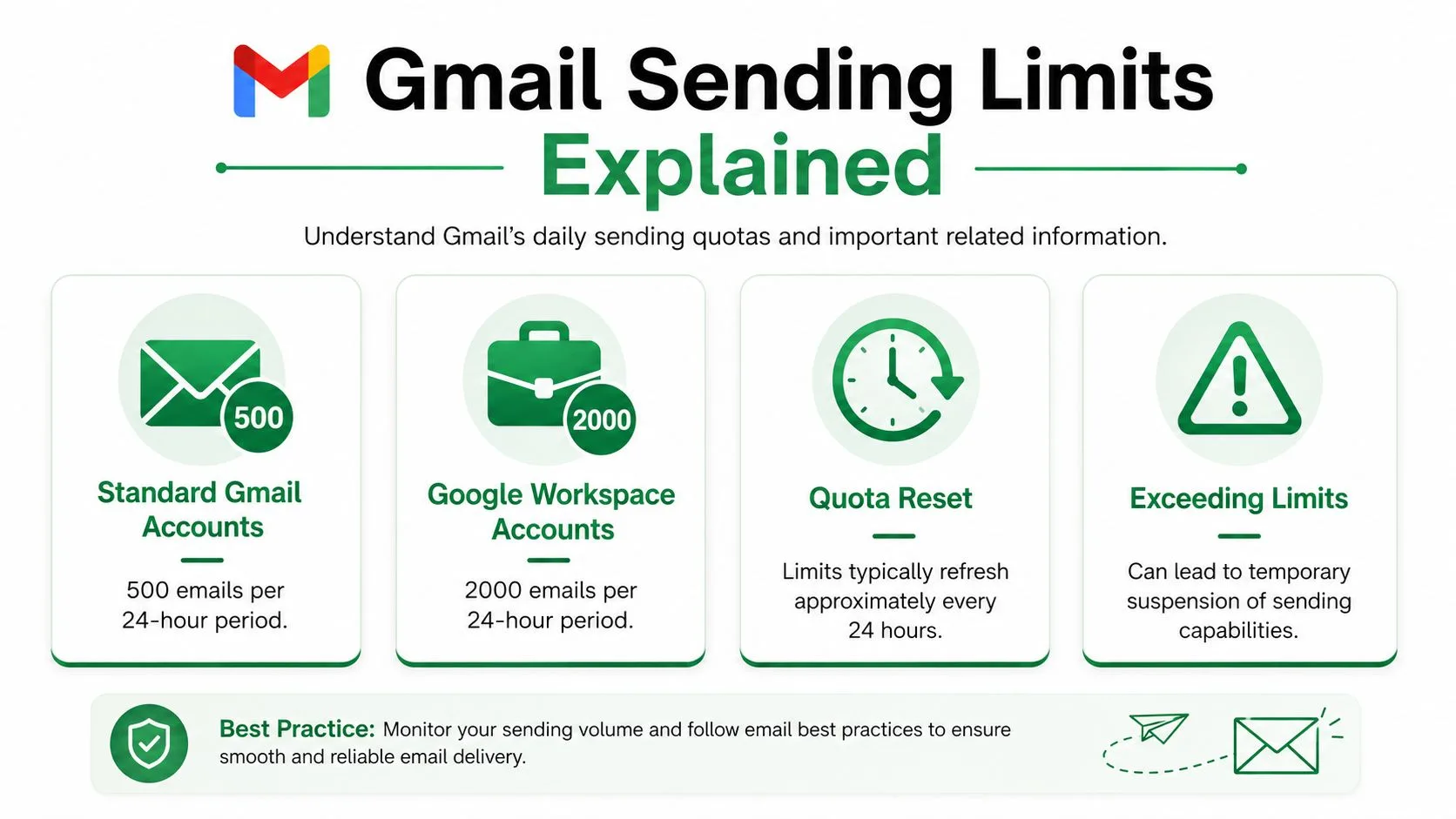
Uma campanha pode estar tecnicamente correta e ainda parar de repente porque o próprio Gmail impõe limites rígidos de envio. Quando isso acontece, a mala direta geralmente parece quebrada, mesmo que o sistema esteja apenas obedecendo às regras de cota do Google.
Para campanhas baseadas no Gmail, o número chave é simples. A mala direta nativa do Gmail é limitada a 1.500 destinatários por dia, e esse limite se aplica a lotes, conforme descrito neste guia sobre o limite de 1.500 e-mails personalizados do Gmail.
Saiba a diferença entre um problema de cota e uma linha ruim
Uma linha ruim geralmente afeta um contato ou um pequeno grupo de contatos. Um problema de cota afeta toda a campanha.
Sinais comuns de que você atingiu um limite de envio:
- A mala direta começa normalmente e depois para no meio do caminho
- Lotes posteriores não são enviados, embora a configuração não tenha mudado
- Tentar novamente imediatamente não ajuda
- A conta já enviou outras mensagens naquele dia
Se sua lista também contiver endereços inválidos ou duplicados, a pressão da cota piora porque você queima capacidade em linhas que nunca deveriam ter estado na campanha.
Trabalhe com o limite em vez de lutar contra ele
A correção prática é operacional, não técnica.
Divida envios maiores em lotes agendados ao longo de vários dias. Mantenha sua lista de destinatários desduplicada. Evite executar novamente campanhas parciais às cegas, a menos que saiba exatamente quais linhas já foram enviadas.
Aqui está a maneira mais simples de ver isso:
| Cenário | Melhor movimento |
|---|---|
| Você precisa enviar para menos do que o limite diário | Envie após testar |
| Você precisa enviar acima do limite diário | Agende ao longo dos dias |
| Você atingiu uma parada no meio da campanha | Pause e verifique o histórico de cotas |
| Você não tem certeza do que foi enviado | Revise o status de envio em nível de linha antes de tentar novamente |
Muitos usuários presumem que um erro de limite significa que o complemento falhou. Geralmente significa que o Gmail interveio primeiro.
Verificações avançadas e melhores práticas proativas
Se a mala direta diz que as mensagens foram enviadas, mas os destinatários nunca as receberam, você não está mais depurando a mala direta em si. Você está depurando a entregabilidade.
É aí que entram a autenticação de domínio, a filtragem de spam interna e a filtragem do lado do destinatário. Você não precisa se tornar um especialista em infraestrutura de e-mail para identificar o padrão. Se os logs mostram status de enviado, mas a colocação na caixa de entrada é ruim, olhe além do modelo e da planilha.
O que verificar quando as mensagens aparecem como enviadas
Algumas verificações avançadas ajudam a restringir o problema:
- Integridade da autenticação de domínio: Se o SPF ou DKIM estiver desativado, as mensagens podem sair da sua conta, mas ter dificuldade para chegar de forma confiável.
- Tamanho do anexo: Arquivos grandes podem criar falhas ou rejeições antes que o e-mail chegue à caixa de entrada.
- Consistência do endereço de resposta e identidade do remetente: Identidades incompatíveis podem tornar as campanhas suspeitas.
- Erros de Apps Script ou execução: Se você vir uma falha específica de script, capture o texto exato antes de alterar qualquer coisa.
Este também é o estágio em que manter um modelo mestre limpo compensa. Se cada campanha começar a partir de um rascunho antigo muito editado, você herdará dívidas de formatação e erros de tag de envios anteriores.
Hábitos que evitam falhas futuras
A melhor rotina de solução de problemas é aquela que você raramente precisa porque seu processo é estável.
Testar é o que mais importa. Uma prática recomendada verificada em guias de solução de problemas é enviar para 2 a 5 destinatários internos primeiro, e essa etapa aparece em 92% das orientações documentadas. Campanhas que ignoram essa etapa de validação mostram um aumento de 34% nas taxas de rejeição pós-envio, de acordo com a referência de solução de problemas atribuída usada para verificações de permissão e integridade da campanha anteriormente neste guia.
Esse teste pré-envio detecta problemas como personalização quebrada, anexos muito grandes e erros de alinhamento de modelo enquanto o raio de explosão ainda é pequeno.
Envie um pequeno lote interno todas as vezes. Mesmo que o rascunho tenha mudado apenas um pouco. Especialmente se o rascunho tenha mudado apenas um pouco.
Eu manteria um checklist de pré-voo permanente como este:
- Audite a planilha: Cabeçalhos, duplicatas, espaços em branco e endereços malformados.
- Abra o rascunho como novo: Verifique novamente as tags de mala direta e remova a formatação suspeita.
- Teste internamente: Confirme assunto, corpo, links e anexos.
- Execute em uma sessão de navegador limpa: Especialmente se uma campanha anterior se comportou de forma estranha.
- Verifique seu plano de envio diário: Não descubra limites de cota no meio da campanha.
Uma maneira calma de pensar sobre falhas de mala direta
A maioria dos problemas de mala direta não é misteriosa. Eles são em camadas.
A planilha pode estar quase certa, mas ter um cabeçalho duplicado. O rascunho pode parecer bom, mas conter HTML oculto. O navegador pode ter uma extensão de privacidade bloqueando a sincronização. Ou a campanha pode ser maior do que o Gmail permite em um dia.
Quando você soluciona problemas nessa ordem, a resposta geralmente aparece rapidamente. E uma vez que você aperta o fluxo de trabalho, o mesmo tipo de erro tende a não voltar.
Se você quiser uma maneira mais simples de enviar campanhas personalizadas do Google Sheets através do Gmail, rastrear aberturas e cliques e manter o status de envio vinculado a cada linha, o Mail Merge for Gmail foi criado exatamente para esse fluxo de trabalho.
Pronto para enviar sua primeira campanha?
Instale o Mail Merge for Gmail a partir do Google Workspace Marketplace e envie até 50 e-mails personalizados por dia gratuitamente.
Comece gratuitamenteMais leituras
Mais de Guides

Mail Merge com CC e BCC no Gmail: Copie as Pessoas Certas em Cada Email
Aprenda a fazer um mail merge com CC e BCC no Google Sheets, configurar colunas, ver a pré-visualização e como os destinatários afetam sua cota diária.

Limite de envio do Gmail atingido: O que significa e como concluir sua campanha
Recebeu o erro de limite de envio do Gmail atingido? Conheça os limites diários reais, quando você poderá enviar novamente e como dividir uma mala direta em lotes diários seguros.

E-mail personalizado no Gmail: O Guia Completo
Domine seu fluxo de trabalho de e-mail personalizado no Gmail. Aprenda a mesclar dados do Sheets, rastrear aberturas e escalar o contato.