


















Waarom werkt mijn mail merge niet? Oplossingen voor Gmail
Waarom werkt mijn mail merge niet? Worstelt u met een mail merge die niet werkt in Gmail? Deze gids voor 2026 lost veelvoorkomende problemen met de Mail Merge for Gmail-add-on op.
U klikt op verzenden, wacht een paar seconden en er gebeurt niets. Of de berichten worden verzonden terwijl {{FirstName}} nog steeds in de tekst staat als een slechte grap. Of het concept ziet er goed uit, maar de merge slaat rijen over, loopt halverwege vast of gedraagt zich alsof uw spreadsheet en e-mail elkaar nog nooit hebben ontmoet.
Dat is meestal het moment waarop mensen zoeken naar Waarom werkt mijn mail merge niet? en verstrikt raken in een wirwar van adviezen die bedoeld zijn voor Outlook, de ingebouwde multi-send functie van Gmail of een compleet andere Gmail-extensie.
Die verwarring kost tijd. Het is ook belangrijk omdat “mail merge for Gmail” zowel een algemene term als een productnaam is. Veel online advies mengt ongerelateerde tools door elkaar, dus het is de moeite waard om te controleren of een gids spreekt over de specifieke add-on die u gebruikt of over mail merge in Gmail in het algemeen.
De meeste mislukte merges zijn terug te voeren op een handvol problemen. Slechte sheet-data. Kapotte tag-koppelingen. Verborgen opmaak in het concept. Browserconflicten. Gmail-limieten. De snelste weg terug naar een werkende campagne is om ze in die volgorde te controleren.
Beginnen met de snelste oplossingen
U klikt op Send Merge in Mail Merge for Gmail, verwacht het gebruikelijke voortgangsvenster, maar krijgt niets nuttigs te zien. Geen verzending. Geen duidelijke foutmelding. Soms opent de add-on wel, maar is het verkeerde concept gekoppeld of is de sheet waaruit wordt getrokken niet degene die op het scherm staat.
Begin met de controles die het grootste aantal fouten in de minste tijd oplossen. Bij Mail Merge for Gmail komen vroege problemen meestal voort uit configuratieverschillen, niet uit kapotte data of Gmail-limieten.
De eerste vraag is simpel. Probleemoplossing voor de Mail Merge for Gmail-add-on, of verwacht u het gedrag van de ingebouwde mail merge van Gmail? Dat zijn verschillende tools met verschillende menu’s, machtigingen en storingspunten. Algemeen Gmail-advies stuurt mensen vaak naar de verkeerde plek, en daarom blijft deze gids gefocust op de workflow van de add-on.
Als uw configuratie nog steeds niet goed voelt, vergelijk deze dan met een schone Google Sheets mail merge setup guide voor Mail Merge for Gmail. Dat helpt te bevestigen of het probleem in uw huidige merge zit of in de manier waarop de campagne is opgezet.
Voer deze triage van 60 seconden uit
Controleer dit voordat u uw concept bewerkt of uw spreadsheet opschoont:
- Bevestig dat het Google-account in de sheet overeenkomt met het account dat de add-on uitvoert. Dit brengt mensen constant in de war wanneer er meerdere Gmail-accounts in één browser zijn geopend.
- Zorg ervoor dat u op het juiste spreadsheet-tabblad staat. Ik heb merges zien mislukken omdat de add-on naar het tabblad van vorige week wees, niet naar de definitieve lijst.
- Open het Gmail-concept dat aan de merge is gekoppeld en sla het opnieuw op. Oude concepten kunnen verouderde tags, onderwerpregels of opmaak vasthouden.
- Controleer de selectie van de ontvangerkolom. Als de add-on aan de verkeerde kolom is gekoppeld, kan de merge er kapot uitzien, ook al doet deze precies wat hem is opgedragen.
- Vernieuw de sheet en open de add-on zijbalk opnieuw. Dit lost een verrassend aantal tijdelijke UI-synchronisatieproblemen op.
Eén kleine mismatch is genoeg om de hele run te stoppen.
Onderscheid ontbrekende functionaliteit van een daadwerkelijke fout
Veel frustratie komt voort uit het behandelen van “ik kan dit niet doen in mijn huidige configuratie” als “de add-on is mislukt”. Dat zijn verschillende problemen.
Mail Merge for Gmail is gebouwd rond een Google Sheet, een Gmail-concept, tag-matching en accountmachtigingen. Als een van die onderdelen is losgekoppeld, krijgt u een echt probleemoplossingsgeval. Als u instructies volgt die zijn geschreven voor Gmail multi-send of voor een andere extensie, kunt u twintig minuten besteden aan het oplossen van een functiegebrek dat helemaal niet bij deze add-on hoort.
Daarom begin ik hier. Bevestig eerst het account, het sheet-tabblad, het geselecteerde ontvangersveld en het actieve concept. Zodra die correct zijn, zijn de resterende problemen meestal gemakkelijker te isoleren en op te lossen.
De integriteit van uw Google Sheet-data diagnosticeren
Slechte sheet-data breekt meer merges dan slechte e-mailtekst. Als het bronbestand rommelig is, heeft de merge-engine niets betrouwbaars om mee te werken.
Begin met de sheet alsof u een database controleert, niet een contactenlijst.
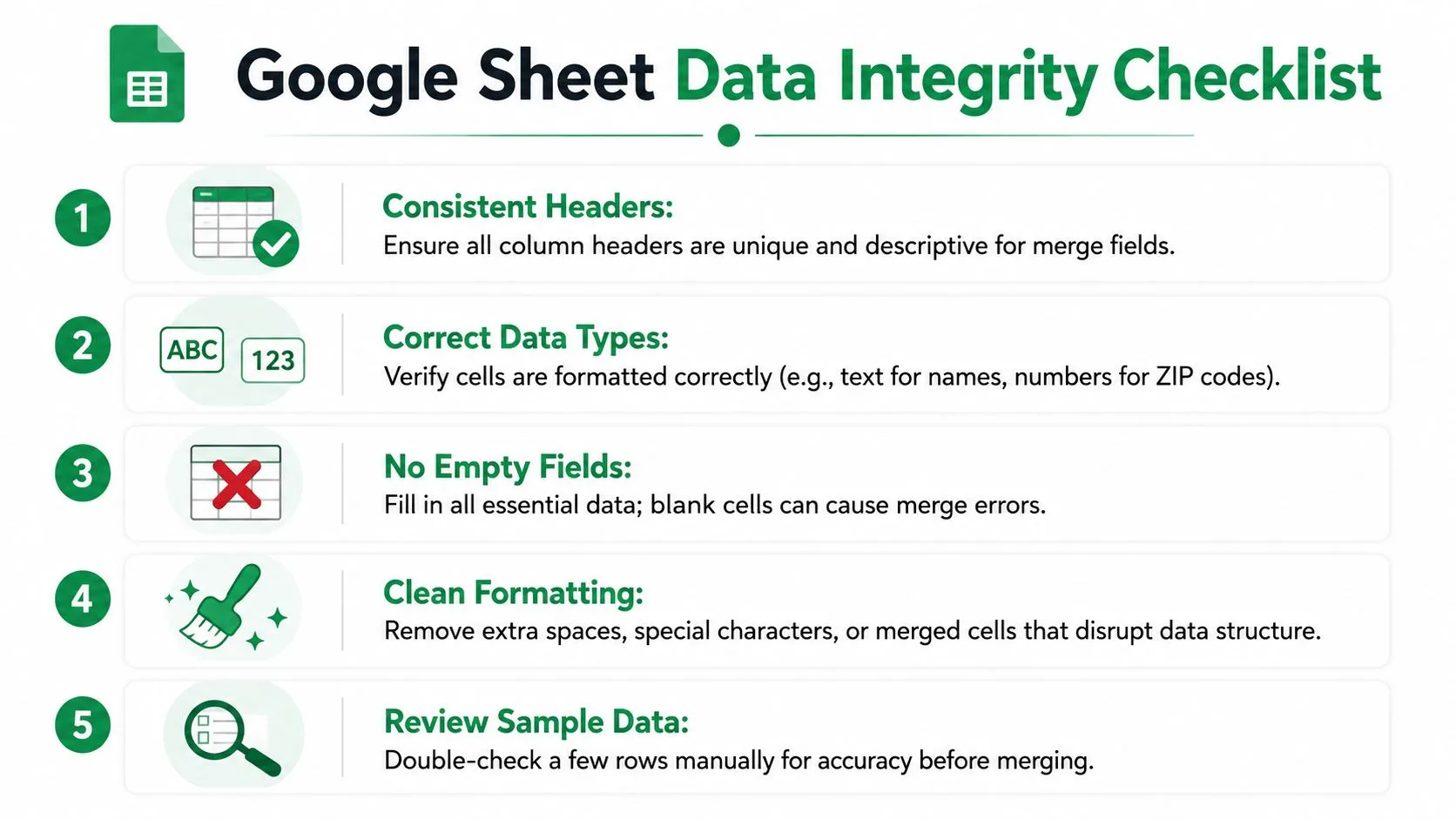
Maak eerst de koprij schoon
Een mismatch in de koptekst is een van de meest voorkomende oorzaken van merge-fouten. Probleemoplossingsadvies verzameld door GMass merkt op dat meer dan 60% van de “tags werken niet”-fouten voortkomt uit merge-tags die niet exact overeenkomen met de headers in de spreadsheet, inclusief spaties en speciale tekens, zoals beschreven in hun mail merge error guide.
Gebruik eenvoudige headers zoals FirstName, Company en Email. Vermijd First Name, Company Name! of dubbele labels die er voor een persoon onschadelijk uitzien, maar de exacte string-matching in de war brengen.
Een goede koprij ziet er zo uit:
| Goed | Risicovol |
|---|---|
FirstName | First Name |
Company | Company Name |
Email | Email Address #1 |
Als u een opfriscursus nodig heeft over het netjes opzetten van het bronbestand, is deze walkthrough over hoe u een mail merge uitvoert vanuit Google Sheets een solide referentie.
Zoek naar problemen met lijsthygiëne
Een merge kan mislukken voordat het sjabloon er zelfs maar toe doet als de lijst zelf vies is. Geverifieerde bezorgbaarheidsdata toont aan dat 15 tot 20% van de bulk-e-mailcampagnes faalt bij controles vanwege problemen met lijsthygiëne voordat de merge wordt uitgevoerd, en ongeveer 18% van de gepersonaliseerde verzenders die Google Workspace-add-ons gebruiken, stuit op fouten die direct gekoppeld zijn aan misvormde e-mailsyntax of dubbele vermeldingen in Google Sheets.
Daarom controleer ik altijd het volgende:
- Dubbele e-mails: Dezelfde contactpersoon die twee keer voorkomt, verspilt verzendcapaciteit en kan problemen met rij-gebaseerde verwerking veroorzaken.
- Misvormde adressen: Ontbrekende
@, spaties aan het einde of gekopieerde tekst zoalsname@company,com. - Lege e-mailcellen: Deze kunnen voorkomen dat een rij wordt verzonden en maken het campagnelogboek minder betrouwbaar.
- Oude formules: Als een e-mailveld wordt gegenereerd door een formule, zorg er dan voor dat deze wordt omgezet in platte, bruikbare tekst.
Verwijder problemen met de sheet-structuur
De sheet moet saai zijn. Saai is goed.
Let op:
- Samengevoegde cellen in het koptekstgebied
- Beveiligde bereiken die leestoegang blokkeren
- Verborgen rijen die u vergeten was
- Draaitabel-outputs die niet zijn vernieuwd
- Extra spaties voor of na waarden
- Dubbele headers met bijna identieke namen
Voor een snelle visuele herinnering van de setup is deze video nuttig:
Voer een handmatige audit van vijf rijen uit
Inspecteer vóór het verzenden een paar echte rijen met de hand.
Kies vijf contacten en controleer:
- Het e-mailadres is geldig.
- Elk vereist personalisatieveld is ingevuld.
- Geen enkele rij bevat vreemde geplakte tekens.
- De waarden zien eruit als de definitieve versie, niet als formules in uitvoering.
- Er zit geen per ongeluk achtergebleven testcontact in de productiedata.
Een schone sheet-structuur lost een verrassend aantal “mijn mail merge werkt niet”-gevallen op voordat u het concept überhaupt bewerkt.
Uw e-mailsjabloon en merge-tags repareren
Zodra de sheet schoon is, is het volgende storingspunt het concept zelf. Hier botsen tijdelijke aanduidingen, opmaak en het gedrag van de editor.
Ik heb veel concepten gezien die er op het scherm perfect uitzagen en toch faalden omdat de merge-tags niet netjes gekoppeld waren of omdat gekopieerde opmaak onzichtbare rommel in de HTML introduceerde.
Bouw de tags opnieuw op in plaats van ze te patchen
Als een tijdelijke aanduiding zichtbaar blijft in verzonden e-mails, pas dan niet slechts één teken aan en probeer het opnieuw. Bouw de tag vanaf nul op.
Een betrouwbare checklist:
- Kom exact overeen met de sheet-header: Als de kolom
FirstNameis, gebruik dan nietFirst Name. - Typ de tag handmatig opnieuw: Vertrouw niet op geplakte tijdelijke aanduidingen uit een oud concept of een andere tool.
- Verwijder dubbele varianten: Het gebruik van twee stijlen voor hetzelfde veld in één concept nodigt uit tot inconsistentie.
- Controleer onderwerp en hoofdtekst afzonderlijk: De een kan prima zijn terwijl de ander kapot is.
Merge-systemen in Gmail-stijl hebben vaak een exacte overeenkomst nodig tussen de veldverwijzing en de sheet-header. Bijna-overeenkomsten tellen niet mee.
Verwijder opmaak als het concept ergens anders vandaan komt
Als u de e-mail hebt gekopieerd uit Word, een website, Notion of een designtool, is verborgen opmaak een hoofdverdachte. Benchmarks gekoppeld aan Google Workspace-probleemoplossing tonen aan dat 45 tot 50% van de aanhoudende merge-fouten verdwijnt na het converteren van inhoud naar platte tekst met Ctrl+Shift+V, volgens deze gedocumenteerde probleemdiscussie.
Dat is een van de meest impactvolle oplossingen in dit hele proces.
Probeer deze volgorde:
- Kopieer de concepttekst naar een platte editor.
- Plak deze terug in Gmail met
Ctrl+Shift+V. - Verwijder tijdelijk de handtekening.
- Voeg merge-tags handmatig opnieuw in.
- Sla een vers concept op en test opnieuw.
Verborgen HTML is het soort probleem waardoor gebruikers denken dat de add-on kapot is, terwijl het echte probleem is dat het concept opmaak bevat die het niet netjes kan verwerken.
Als u een gedisciplineerde manier wilt om concepten te valideren vóór de lancering, is deze gids over e-mailsjabloontesten het bookmarken waard.
Weet wat Gmail zelf niet zal doen
Veel “waarom werkt mijn mail merge niet”-zoekopdrachten komen van mensen die proberen een onderwerpregel te personaliseren binnen de eigen ingebouwde flow van Gmail. Dat is een slecht konijnenhol.
De ingebouwde mail merge van Gmail heeft een bekende beperking rond personalisatie van de onderwerpregel, en algemene tutorials vervagen dat onderscheid vaak. Als u een concept debugt op basis van advies dat bedoeld is voor native Gmail in plaats van uw werkelijke add-on-setup, kunt u een uur besteden aan het oplossen van het verkeerde probleem.
Dat is ook waarom ik voorzichtig ben bij het onderzoeken van alles wat “Mail Merge for Gmail” heet. De term is beschrijvend genoeg dat zoekresultaten vaak instructies van concurrenten, native Gmail-instructies en add-on-specifieke instructies op één hoop gooien. Controleer altijd of de documentatie overeenkomt met de exacte tool die u gebruikt.
Machtigingen en de gezondheid van de add-on controleren
Een veelvoorkomende fout bij Mail Merge for Gmail ziet er als volgt uit. De sheet is klaar, het concept is klaar, u klikt op uitvoeren en er gebeurt niets nuttigs. Geen duidelijke foutmelding, geen verzending, soms alleen een spinner of een prompt-loop. Stop in die situatie met het bewerken van de data of het sjabloon. De volgende controles zijn accountmachtigingen, browserstatus en de add-on zelf.
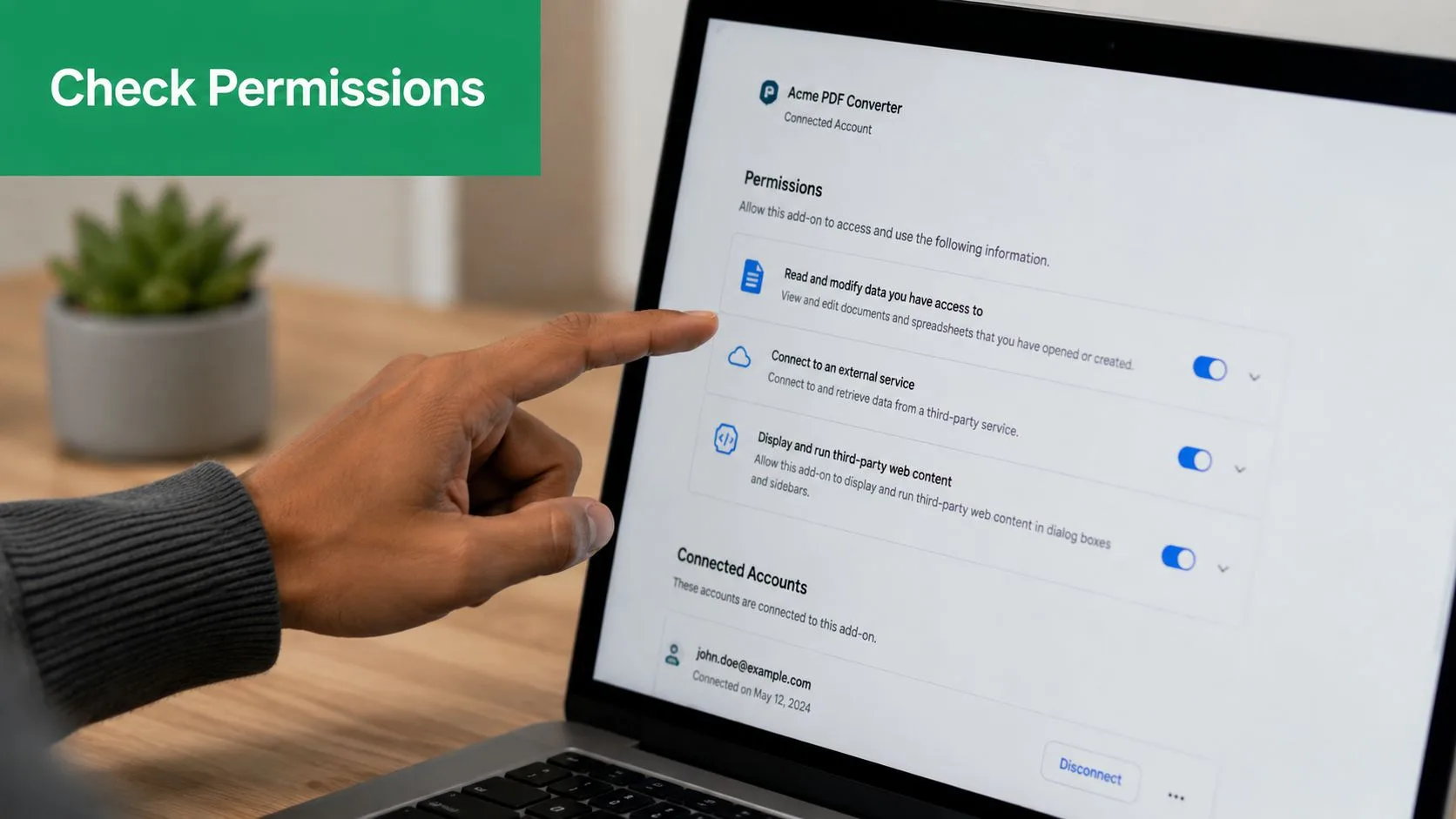
Autoriseer opnieuw voordat u alles gaat veranderen
Mail Merge for Gmail is afhankelijk van de geldigheid van Google-autorisatie. Dat gaat vaker kapot dan gebruikers verwachten. Wijzigingen in het admin-beleid, schakelen tussen persoonlijke en Workspace-accounts, verlopen sessies en oude spreadsheet-tabbladen kunnen de verbinding onderbreken.
Gebruik deze volgorde. Het lost veel vastgelopen merges snel op.
- Meld u af bij extra Google-accounts in dezelfde browsersessie.
- Open de spreadsheet vanuit het juiste Google-account in plaats van vanuit een oude bladwijzer of snelkoppeling naar recente tabbladen.
- Start de add-on en bekijk eventuele machtigingsverzoeken. Autoriseer opnieuw als Google daarom vraagt.
- Vernieuw zowel de Google Sheet als Gmail nadat de machtigingen zijn geaccepteerd.
- Voer eerst een kleine test uit, idealiter één rij, voordat u de volledige campagne opnieuw start.
Ik zie dat accountwisseling dit constant veroorzaakt. Een gebruiker opent de sheet in het ene account, Gmail in het andere, en vervolgens probeert de add-on acties uit te voeren namens de verkeerde sessie. De setup ziet er op het scherm prima uit, maar Mail Merge for Gmail kan de actie niet netjes voltooien.
Diezelfde discipline is ook belangrijk bij andere Google-tools. Als uw team ook analytics-toegang beheert, is deze gids over hoe u veilig GA4-toegang deelt een nuttige referentie, omdat dezelfde slordige machtigingsgewoonten vaak add-on-fouten veroorzaken.
Gebruik een schone browser-test om extensieconflicten uit te sluiten
Als opnieuw autoriseren het niet oplost, test dan de omgeving. Browserextensies interfereren regelmatig met Google Sheets-add-ons, vooral privacytools, advertentieblokkers, script-injectors en andere Gmail-productiviteitsextensies.
Open een Incognito-venster. Meld u alleen aan bij het Google-account dat de merge moet uitvoeren. Probeer daarna exact dezelfde workflow van Mail Merge for Gmail opnieuw.
Als het in Incognito werkt, ligt het probleem meestal buiten de add-on zelf.
| Waarschijnlijke blokkade | Waarom het ertoe doet |
|---|---|
| Advertentieblokkers | Kunnen scripts of verzoeken onderbreken |
| Privacy-extensies | Kunnen cookies, pop-ups of API-aanroepen blokkeren |
| Scriptmanagers | Kunnen paginagedrag binnen Sheets of Gmail veranderen |
| Meerdere Gmail-helpers | Kunnen interfereren met opstel- en verzendacties |
Eén schone browser-test bespaart veel verspilde tijd.
Als u nog steeds aan het uitzoeken bent of een beperking bij Gmail zelf hoort of bij uw add-on-setup, helpt de vergelijking eerder over Gmail native mail merge versus add-ons om dat verschil correct in te kaderen.
Gmail-verzendquota en limieten begrijpen
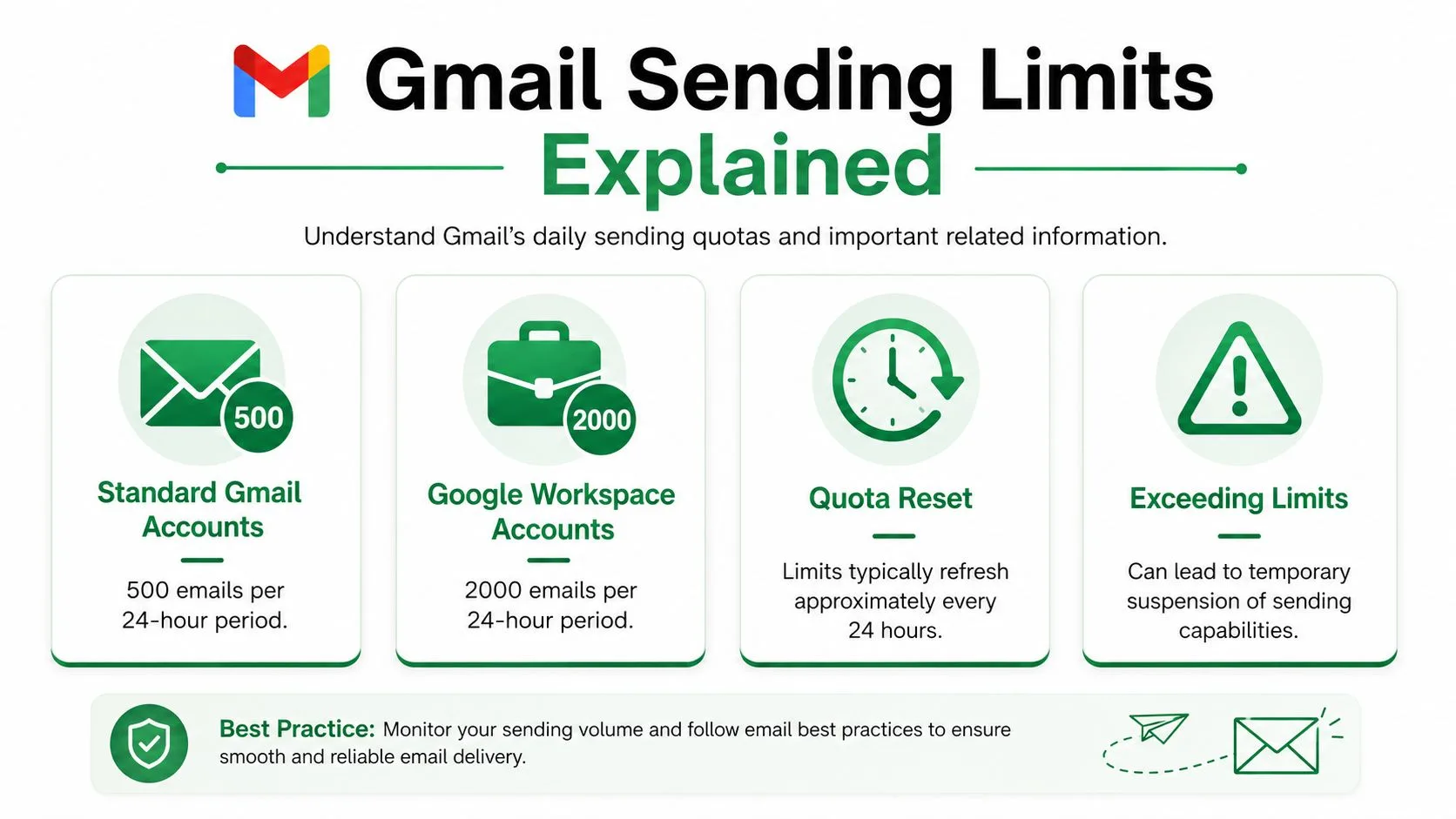
Een campagne kan technisch correct zijn en toch stilvallen omdat Gmail zelf strikte verzendlimieten handhaaft. Wanneer dat gebeurt, ziet de merge er vaak kapot uit, terwijl het systeem gewoon de quotaregels van Google volgt.
Voor op Gmail gebaseerde campagnes is het belangrijkste getal simpel. De native mail merge van Gmail is beperkt tot 1.500 ontvangers per dag, en die limiet geldt voor alle batches, zoals beschreven in deze gids over de limiet van 1.500 gepersonaliseerde e-mails van Gmail.
Ken het verschil tussen een quotaprobleem en een slechte rij
Een slechte rij treft meestal één contact of een kleine groep contacten. Een quotaprobleem treft de hele campagne.
Veelvoorkomende tekenen dat u een verzendplafond heeft bereikt:
- De merge begint normaal, maar stopt halverwege
- Latere batches worden niet verzonden, ook al is de setup niet veranderd
- Direct opnieuw proberen helpt niet
- Het account heeft die dag al andere berichten verzonden
Als uw lijst ook ongeldige of dubbele adressen bevat, wordt de quotadruk erger omdat u capaciteit verspilt aan rijen die nooit in de campagne hadden mogen zitten.
Werk met de limiet in plaats van ertegen te vechten
De praktische oplossing is operationeel, niet technisch.
Splits grotere verzendingen op in geplande batches over meerdere dagen. Houd uw ontvangerslijst ontdubbeld. Vermijd het blindelings opnieuw uitvoeren van gedeeltelijke campagnes, tenzij u precies weet welke rijen al zijn verzonden.
Dit is de eenvoudigste manier om ernaar te kijken:
| Scenario | Betere zet |
|---|---|
| U moet naar minder dan het dagelijkse maximum verzenden | Verzenden na testen |
| U moet boven het dagelijkse maximum verzenden | Plannen over meerdere dagen |
| U stopt halverwege de campagne | Pauzeren en quotageschiedenis controleren |
| U weet niet zeker wat er is verzonden | Controleer de verzendstatus per rij voordat u opnieuw probeert |
Veel gebruikers gaan ervan uit dat een limietfout betekent dat de add-on is mislukt. Meestal betekent het dat Gmail als eerste ingreep.
Geavanceerde controles en proactieve best practices
Als de merge zegt dat berichten zijn verzonden, maar ontvangers ze nooit hebben ontvangen, debugt u niet langer de merge zelf. U debugt de bezorgbaarheid.
Dat is waar domeinauthenticatie, interne spamfiltering en filtering aan de kant van de ontvanger een rol spelen. U hoeft geen expert in e-mailinfrastructuur te worden om het patroon te herkennen. Als de logboeken een verzonden status tonen, maar de plaatsing in de inbox slecht is, kijk dan verder dan het sjabloon en de sheet.
Wat te controleren wanneer berichten als verzonden worden weergegeven
Een paar geavanceerde controles helpen het probleem te verkleinen:
- Gezondheid van domeinauthenticatie: Als SPF of DKIM uitgeschakeld is, kunnen berichten uw account verlaten, maar moeite hebben om betrouwbaar aan te komen.
- Grootte van bijlagen: Grote bestanden kunnen fouten of afwijzingen veroorzaken voordat de e-mail de inbox bereikt.
- Consistentie van antwoordadres en afzenderidentiteit: Mismatchende identiteiten kunnen campagnes er verdacht uit laten zien.
- Apps Script of uitvoeringsfouten: Als u een specifieke scriptfout ziet, leg dan de exacte tekst vast voordat u iets verandert.
Dit is ook het stadium waarin het onderhouden van één schoon hoofdsjabloon loont. Als elke campagne begint vanuit een zwaar bewerkt oud concept, erft u opmaakschulden en tagfouten van eerdere verzendingen.
Gewoonten die toekomstige fouten voorkomen
De beste routine voor probleemoplossing is degene die u zelden nodig heeft omdat uw proces stabiel is.
Testen is het belangrijkst. Een geverifieerde best practice in gidsen voor probleemoplossing is om eerst naar 2 tot 5 interne ontvangers te verzenden, en die stap verschijnt in 92% van de gedocumenteerde richtlijnen. Campagnes die deze validatiestap overslaan, vertonen een 34% toename in afwijzingspercentages na verzending, volgens de toegewezen referentie voor probleemoplossing die eerder in deze gids werd gebruikt voor machtigingen en campagnegezondheid.
Die test vóór verzending vangt problemen op zoals kapotte personalisatie, te grote bijlagen en fouten in de sjabloonuitlijning terwijl de impact nog klein is.
Verstuur elke keer een kleine interne batch. Zelfs als het concept maar een klein beetje is veranderd. Vooral als het concept maar een klein beetje is veranderd.
Ik zou een vaste checklist voor de voorbereiding bijhouden zoals deze:
- Controleer de sheet: Headers, duplicaten, lege cellen en misvormde adressen.
- Open het concept vers: Controleer merge-tags opnieuw en verwijder verdachte opmaak.
- Test intern: Bevestig onderwerp, hoofdtekst, links en bijlagen.
- Voer uit in een schone browsersessie: Vooral als een eerdere campagne zich vreemd gedroeg.
- Controleer uw dagelijkse verzendplan: Ontdek geen quotalimieten halverwege de campagne.
Een rustige manier om na te denken over mail merge-fouten
De meeste merge-problemen zijn niet mysterieus. Ze zijn gelaagd.
De sheet is misschien grotendeels in orde, maar heeft één dubbele header. Het concept ziet er misschien prima uit, maar bevat verborgen HTML. De browser heeft misschien één privacy-extensie die synchronisatie blokkeert. Of de campagne is misschien groter dan Gmail op één dag toestaat.
Wanneer u in die volgorde problemen oplost, verschijnt het antwoord meestal snel. En zodra u de workflow aanscherpt, heeft hetzelfde type fout de neiging niet meer terug te komen.
Als u een eenvoudigere manier wilt om gepersonaliseerde campagnes vanuit Google Sheets via Gmail te verzenden, opens en klikken wilt bijhouden en de verzendstatus per rij wilt behouden, dan is Mail Merge for Gmail precies voor die workflow gebouwd.
Klaar om je eerste campagne te versturen?
Installeer Mail Merge for Gmail vanuit de Google Workspace Marketplace en verstuur gratis tot 50 gepersonaliseerde e-mails per dag.
Begin gratisMeer lezen
Meer uit Guides

Mail Merge met CC en BCC in Gmail: Kopieer de juiste mensen in elke e-mail
Leer hoe je een mail merge met CC en BCC uitvoert vanuit Google Sheets, kolommen instelt, het resultaat bekijkt en hoe dit meetelt voor je dagelijkse limiet.

Gmail verzendlimiet bereikt: Wat dit betekent en hoe u uw campagne afrondt
De foutmelding 'Gmail verzendlimiet bereikt' gekregen? Leer wat de werkelijke dagelijkse limieten zijn, wanneer u weer kunt verzenden en hoe u een mail merge in veilige dagelijkse batches opsplitst.

Gepersonaliseerde e-mail in Gmail: De complete gids
Beheers je workflow voor gepersonaliseerde e-mail in Gmail. Leer Sheets-data samenvoegen, opens volgen en outreach schalen.