


















मेरा मेल मर्ज काम क्यों नहीं कर रहा है? Gmail के लिए समाधान
मेरा मेल मर्ज काम क्यों नहीं कर रहा है - क्या आप इस बात से परेशान हैं कि Gmail में आपका मेल मर्ज काम क्यों नहीं कर रहा है? 2026 की यह गाइड Mail Merge for Gmail ऐड-ऑन की सामान्य समस्याओं को हल करती है।
आप सेंड बटन पर क्लिक करते हैं, कुछ सेकंड प्रतीक्षा करते हैं, और कुछ नहीं होता है। या फिर संदेश बॉडी में {{FirstName}} के साथ ही चले जाते हैं, जैसे कोई बुरा मजाक हो। या ड्राफ्ट तो ठीक दिखता है, लेकिन मर्ज पंक्तियों को छोड़ देता है, बीच में ही रुक जाता है, या ऐसा व्यवहार करता है जैसे आपकी स्प्रेडशीट और ईमेल का कभी कोई संबंध ही न रहा हो।
आमतौर पर यही वह क्षण होता है जब लोग सर्च करते हैं मेरा मेल मर्ज काम क्यों नहीं कर रहा है? और वे Outlook, Gmail के इन-बिल्ट मल्टी-सेंड, या किसी अन्य Gmail एक्सटेंशन के लिए दी गई सलाहों के जाल में फंस जाते हैं।
यह भ्रम समय बर्बाद करता है। यह इसलिए भी महत्वपूर्ण है क्योंकि “mail merge for Gmail” एक सामान्य वाक्यांश है और एक उत्पाद का नाम भी। ऑनलाइन दी गई बहुत सी सलाहें असंबंधित टूल्स को मिला देती हैं, इसलिए यह दोबारा जांचना उचित है कि कोई गाइड उस विशिष्ट ऐड-ऑन के बारे में बात कर रही है जिसका आप उपयोग कर रहे हैं या केवल सामान्य रूप से Gmail में मेल मर्ज के बारे में।
अधिकांश विफल मर्ज कुछ ही समस्याओं के कारण होते हैं। खराब शीट डेटा। टूटे हुए टैग मैचिंग। ड्राफ्ट में छिपी हुई फॉर्मेटिंग। ब्राउज़र संघर्ष। Gmail की सीमाएं। एक कार्यशील अभियान पर वापस लौटने का सबसे तेज़ तरीका है कि आप इस क्रम में उनकी जांच करें।
सबसे तेज़ समाधानों से शुरुआत करें
आप Mail Merge for Gmail में Send Merge पर क्लिक करते हैं, सामान्य प्रोग्रेस विंडो की अपेक्षा करते हैं, और इसके बजाय कुछ उपयोगी नहीं मिलता। कोई सेंड नहीं। कोई स्पष्ट त्रुटि नहीं। कभी-कभी ऐड-ऑन खुल जाता है, लेकिन गलत ड्राफ्ट कनेक्ट हो जाता है या जिस शीट से यह डेटा खींचता है वह स्क्रीन पर मौजूद शीट नहीं होती है।
उन जांचों से शुरुआत करें जो सबसे कम समय में सबसे अधिक विफलताओं को ठीक करती हैं। Mail Merge for Gmail में, शुरुआती समस्याएं आमतौर पर सेटअप बेमेल होने के कारण होती हैं, न कि खराब डेटा या Gmail की सीमाओं के कारण।
पहला सवाल सरल है। क्या आप Mail Merge for Gmail ऐड-ऑन की समस्या निवारण कर रहे हैं, या आप Gmail के अपने इन-बिल्ट मेल मर्ज व्यवहार की अपेक्षा कर रहे हैं? ये अलग-अलग टूल्स हैं जिनके मेनू, अनुमतियां और विफलता बिंदु अलग-अलग हैं। सामान्य Gmail सलाह अक्सर लोगों को गलत जगह भेज देती है, यही कारण है कि यह गाइड ऐड-ऑन वर्कफ़्लो पर केंद्रित है।
यदि आपका सेटअप अभी भी गलत लग रहा है, तो इसकी तुलना Google Sheets mail merge setup guide for Mail Merge for Gmail से करें। इससे यह पुष्टि करने में मदद मिलती है कि समस्या आपके वर्तमान मर्ज में है या अभियान को सेट करने के तरीके में।
यह 60-सेकंड का ट्राइएज (triage) चलाएं
अपने ड्राफ्ट को संपादित करने या अपनी स्प्रेडशीट को साफ करने से पहले इनकी जांच करें:
- पुष्टि करें कि शीट में Google खाता ऐड-ऑन चलाने वाले खाते से मेल खाता है। जब एक ब्राउज़र में कई Gmail खाते खुले होते हैं, तो लोग अक्सर इसमें फंस जाते हैं।
- सुनिश्चित करें कि आप सही स्प्रेडशीट टैब पर हैं। मैंने मर्ज को विफल होते देखा है क्योंकि ऐड-ऑन पिछले सप्ताह के टैब पर इंगित था, न कि अंतिम सूची पर।
- मर्ज से जुड़े Gmail ड्राफ्ट को खोलें और उसे फिर से सेव करें। पुराने ड्राफ्ट पुराने टैग, विषय पंक्तियों या फॉर्मेटिंग को पकड़े रह सकते हैं।
- प्राप्तकर्ता कॉलम चयन को सत्यापित करें। यदि ऐड-ऑन गलत कॉलम से मैप किया गया है, तो मर्ज टूटा हुआ लग सकता है, भले ही वह बिल्कुल वैसा ही कर रहा हो जैसा उसे करने के लिए कहा गया था।
- शीट को रिफ्रेश करें और ऐड-ऑन साइडबार को फिर से खोलें। यह अस्थायी UI सिंक समस्याओं की एक आश्चर्यजनक संख्या को ठीक करता है।
एक छोटा सा बेमेल पूरे रन को रोकने के लिए पर्याप्त है।
लापता कार्यक्षमता को वास्तविक त्रुटि से अलग करें
बहुत सारी निराशा इस बात से आती है कि “मैं अपने वर्तमान सेटअप में यह नहीं कर सकता” को “ऐड-ऑन विफल हो गया” के रूप में माना जाता है। ये अलग-अलग समस्याएं हैं।
Mail Merge for Gmail एक Google शीट, एक Gmail ड्राफ्ट, टैग मैचिंग और खाता अनुमतियों के इर्द-गिर्द बना है। यदि इनमें से कोई एक हिस्सा डिस्कनेक्ट हो जाता है, तो आपको एक वास्तविक समस्या निवारण केस मिलता है। यदि आप Gmail मल्टी-सेंड या किसी अन्य एक्सटेंशन के लिए लिखे गए निर्देशों का पालन कर रहे हैं, तो आप उस फीचर गैप को ठीक करने में बीस मिनट बिता सकते हैं जो इस ऐड-ऑन का हिस्सा ही नहीं है।
इसीलिए मैं यहाँ से शुरुआत करता हूँ। पहले खाते, शीट टैब, चयनित प्राप्तकर्ता फ़ील्ड और सक्रिय ड्राफ्ट की पुष्टि करें। एक बार जब वे सही हो जाते हैं, तो शेष समस्याओं को अलग करना और ठीक करना आमतौर पर आसान होता है।
अपने Google शीट डेटा अखंडता का निदान करना
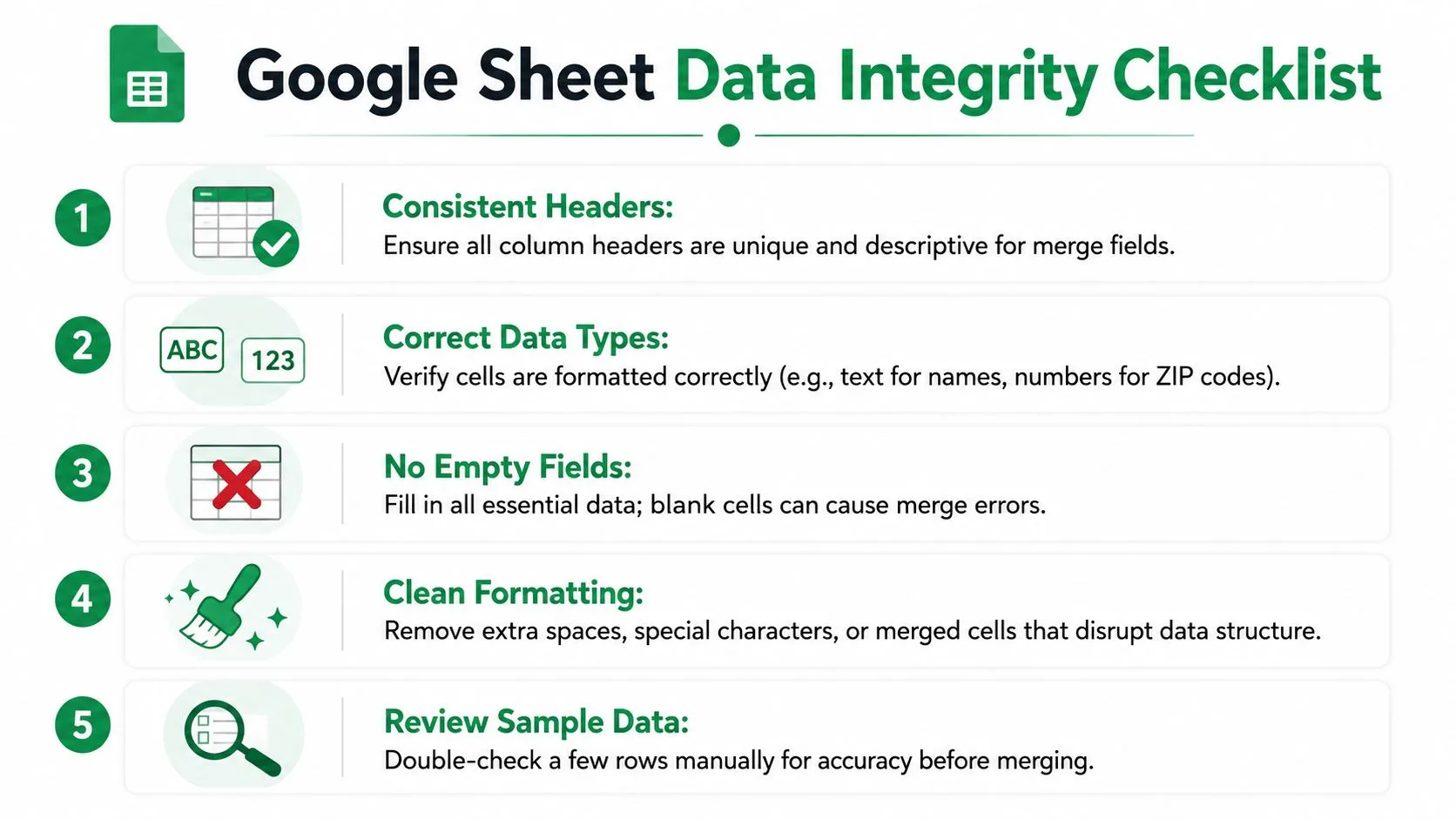
खराब शीट डेटा खराब ईमेल कॉपी की तुलना में अधिक मर्ज को तोड़ता है। यदि स्रोत फ़ाइल अव्यवस्थित है, तो मर्ज इंजन के पास काम करने के लिए कुछ भी विश्वसनीय नहीं है।
शीट के साथ ऐसे शुरुआत करें जैसे आप किसी संपर्क सूची का नहीं, बल्कि एक डेटाबेस का ऑडिट कर रहे हों।
पहले हेडर पंक्ति को साफ करें
हेडर बेमेल मर्ज विफलता के सबसे सामान्य कारणों में से एक है। GMass द्वारा एकत्रित समस्या निवारण मार्गदर्शन नोट करता है कि 60% से अधिक “टैग काम नहीं कर रहे हैं” त्रुटियां मर्ज टैग के स्प्रेडशीट हेडर से बिल्कुल मेल न खाने के कारण होती हैं, जिसमें स्पेसिंग और विशेष वर्ण शामिल हैं, जैसा कि उनके मेल मर्ज त्रुटि गाइड में विस्तृत है।
FirstName, Company, और Email जैसे सरल हेडर का उपयोग करें। First Name, Company Name!, या डुप्लिकेट लेबल से बचें जो किसी व्यक्ति के लिए हानिरहित दिखते हैं लेकिन सटीक स्ट्रिंग मिलान को भ्रमित करते हैं।
एक अच्छा हेडर रो ऐसा दिखता है:
| अच्छा | जोखिम भरा |
|---|---|
FirstName | First Name |
Company | Company Name |
Email | Email Address #1 |
यदि आपको स्रोत फ़ाइल को स्पष्ट रूप से सेट करने के बारे में रिफ्रेशर की आवश्यकता है, तो how to mail merge from Google Sheets पर यह वॉकथ्रू एक ठोस संदर्भ है।
सूची स्वच्छता समस्याओं की तलाश करें
यदि सूची ही गंदी है तो टेम्पलेट के मायने रखने से पहले ही मर्ज विफल हो सकता है। सत्यापित डिलीवरेबिलिटी डेटा दिखाता है कि 15 से 20% बल्क ईमेल अभियान सूची स्वच्छता समस्याओं के कारण विफल हो जाते हैं, और Google Workspace ऐड-ऑन का उपयोग करने वाले लगभग 18% व्यक्तिगत प्रेषकों को Google शीट में गलत ईमेल सिंटैक्स या डुप्लिकेट प्रविष्टियों से जुड़ी विफलताओं का सामना करना पड़ता है।
इसीलिए मैं हमेशा इनकी जांच करता हूँ:
- डुप्लिकेट ईमेल: एक ही संपर्क का दो बार दिखाई देना सेंड क्षमता को बर्बाद करता है और पंक्ति-स्तर की प्रसंस्करण समस्याओं को ट्रिगर कर सकता है।
- गलत पते:
@की कमी, ट्रेलिंग स्पेस, या कॉपी किया गया टेक्स्ट जैसेname@company,com। - खाली ईमेल सेल: ये एक पंक्ति को भेजने से रोक सकते हैं और अभियान लॉग पर भरोसा करना कठिन बना सकते हैं।
- पुराने फॉर्मूले: यदि कोई ईमेल फ़ील्ड किसी फॉर्मूले द्वारा उत्पन्न होता है, तो सुनिश्चित करें कि यह सादे उपयोग योग्य टेक्स्ट में हल हो जाता है।
शीट संरचना समस्याओं को हटा दें
शीट उबाऊ होनी चाहिए। उबाऊ होना अच्छा है।
इन पर नज़र रखें:
- हेडर क्षेत्र में मर्ज की गई सेल
- संरक्षित रेंज जो रीड एक्सेस को ब्लॉक करती हैं
- छिपी हुई पंक्तियाँ जिन्हें आप भूल गए हैं
- पिवट आउटपुट जो रिफ्रेश नहीं हुए हैं
- मानों से पहले या बाद में अतिरिक्त स्पेस
- लगभग समान नामों वाले डुप्लिकेट हेडर
त्वरित दृश्य सेटअप अनुस्मारक के लिए, यह वीडियो उपयोगी है:
पांच-पंक्ति का मैनुअल ऑडिट करें
भेजने से पहले, हाथ से कुछ वास्तविक पंक्तियों का निरीक्षण करें।
पांच संपर्कों को चुनें और सत्यापित करें:
- ईमेल पता वैध है।
- प्रत्येक आवश्यक वैयक्तिकरण फ़ील्ड भरा हुआ है।
- किसी भी पंक्ति में अजीब पेस्ट किए गए वर्ण नहीं हैं।
- मान अंतिम संस्करण की तरह दिखते हैं, न कि प्रगति में फॉर्मूले की तरह।
- उत्पादन डेटा में कोई आकस्मिक परीक्षण संपर्क मिश्रित नहीं है।
साफ शीट संरचना ड्राफ्ट को संपादित करने से पहले ही “मेरा मेल मर्ज काम नहीं कर रहा है” के कई मामलों को हल कर देती है।
अपने ईमेल टेम्पलेट और मर्ज टैग को ठीक करना
एक बार शीट साफ हो जाने के बाद, अगला विफलता बिंदु स्वयं ड्राफ्ट है। यहाँ, प्लेसहोल्डर, फॉर्मेटिंग और एडिटर व्यवहार टकराते हैं।
मैंने बहुत सारे ड्राफ्ट देखे हैं जो स्क्रीन पर एकदम सही दिखते थे और फिर भी विफल हो गए क्योंकि मर्ज टैग स्पष्ट रूप से मैप नहीं हुए या क्योंकि कॉपी की गई फॉर्मेटिंग ने HTML में अदृश्य कचरा डाल दिया।
टैग को पैच करने के बजाय उन्हें फिर से बनाएं
यदि कोई प्लेसहोल्डर भेजे गए ईमेल में दिखाई देता रहता है, तो केवल एक वर्ण को ट्विक न करें और पुनः प्रयास न करें। टैग को शुरू से फिर से बनाएं।
एक विश्वसनीय चेकलिस्ट:
- शीट हेडर का बिल्कुल मिलान करें: यदि कॉलम
FirstNameहै, तोFirst Nameका उपयोग न करें। - टैग को मैन्युअल रूप से फिर से टाइप करें: किसी पुराने ड्राफ्ट या किसी अन्य टूल से पेस्ट किए गए प्लेसहोल्डर पर भरोसा न करें।
- डुप्लिकेट वेरिएंट हटाएं: एक ड्राफ्ट में एक ही फ़ील्ड के लिए दो शैलियों का उपयोग करना असंगति को आमंत्रित करता है।
- विषय और बॉडी की अलग-अलग जांच करें: एक ठीक हो सकता है जबकि दूसरा टूटा हुआ हो।
Gmail-शैली मर्ज सिस्टम को अक्सर फ़ील्ड संदर्भ और शीट हेडर के बीच सटीक मिलान की आवश्यकता होती है। निकट मिलान मायने नहीं रखते।
यदि ड्राफ्ट कहीं और से आया है तो फॉर्मेटिंग हटा दें
यदि आपने ईमेल को Word, किसी वेबसाइट, Notion, या डिज़ाइन टूल से कॉपी किया है, तो छिपी हुई फॉर्मेटिंग एक प्रमुख संदिग्ध है। Google Workspace समस्या निवारण से जुड़े बेंचमार्क दिखाते हैं कि 45 से 50% लगातार मर्ज विफलताओं को Ctrl+Shift+V के साथ सामग्री को सादे टेक्स्ट में बदलने के बाद ठीक किया जाता है, जैसा कि इस प्रलेखित समस्या चर्चा में है।
यह इस पूरी प्रक्रिया में सबसे प्रभावशाली सुधारों में से एक है।
इस अनुक्रम को आज़माएं:
- ड्राफ्ट टेक्स्ट को एक सादे एडिटर में कॉपी करें।
Ctrl+Shift+Vका उपयोग करके Gmail में वापस पेस्ट करें।- हस्ताक्षर को अस्थायी रूप से हटा दें।
- मर्ज टैग को मैन्युअल रूप से पुनः डालें।
- एक नया ड्राफ्ट सेव करें और फिर से परीक्षण करें।
छिपी हुई HTML उस तरह की समस्या है जो उपयोगकर्ताओं को यह सोचने पर मजबूर करती है कि ऐड-ऑन टूट गया है, जबकि वास्तविक समस्या ड्राफ्ट में मार्कअप का होना है जिसे वह स्पष्ट रूप से संभाल नहीं सकता है।
यदि आप लॉन्च से पहले ड्राफ्ट को मान्य करने का एक अनुशासित तरीका चाहते हैं, तो email template testing पर यह गाइड बुकमार्क करने योग्य है।
जानें कि Gmail स्वयं क्या नहीं करेगा
कई “मेरा मेल मर्ज काम क्यों नहीं कर रहा है” खोजें उन लोगों से आती हैं जो Gmail के मूल इन-बिल्ट फ्लो के अंदर विषय पंक्ति को वैयक्तिकृत करने का प्रयास कर रहे हैं। यह एक बुरा खरगोश का बिल है।
Gmail के इन-बिल्ट मेल मर्ज में विषय पंक्ति वैयक्तिकरण के आसपास एक प्रसिद्ध सीमा है, और सामान्य ट्यूटोरियल अक्सर उस अंतर को धुंधला कर देते हैं। यदि आप अपने वास्तविक ऐड-ऑन सेटअप के बजाय मूल Gmail के लिए दी गई सलाह के आधार पर ड्राफ्ट को डीबग कर रहे हैं, तो आप गलत समस्या को ठीक करने में एक घंटा बिता सकते हैं।
इसीलिए मैं “Mail Merge for Gmail” नामक किसी भी चीज़ पर शोध करते समय सावधान रहता हूँ। वाक्यांश इतना वर्णनात्मक है कि खोज परिणाम अक्सर प्रतिस्पर्धी निर्देशों, मूल Gmail निर्देशों और ऐड-ऑन-विशिष्ट निर्देशों को एक ढेर में मिला देते हैं। हमेशा सत्यापित करें कि दस्तावेज़ उस सटीक टूल से मेल खाता है जिसका आप उपयोग कर रहे हैं।
अनुमतियों और ऐड-ऑन स्वास्थ्य की जांच करना
एक बहुत ही सामान्य Mail Merge for Gmail विफलता इस तरह दिखती है। शीट तैयार है, ड्राफ्ट तैयार है, आप रन पर क्लिक करते हैं, और कुछ उपयोगी नहीं होता है। कोई स्पष्ट त्रुटि नहीं, कोई सेंड नहीं, कभी-कभी बस एक स्पिनर या प्रॉम्प्ट लूप। उस स्थिति में, डेटा या टेम्पलेट को संपादित करना बंद करें। अगली जांच खाता अनुमतियां, ब्राउज़र स्थिति और स्वयं ऐड-ऑन हैं।
बाकी सब कुछ बदलने से पहले फिर से अधिकृत करें
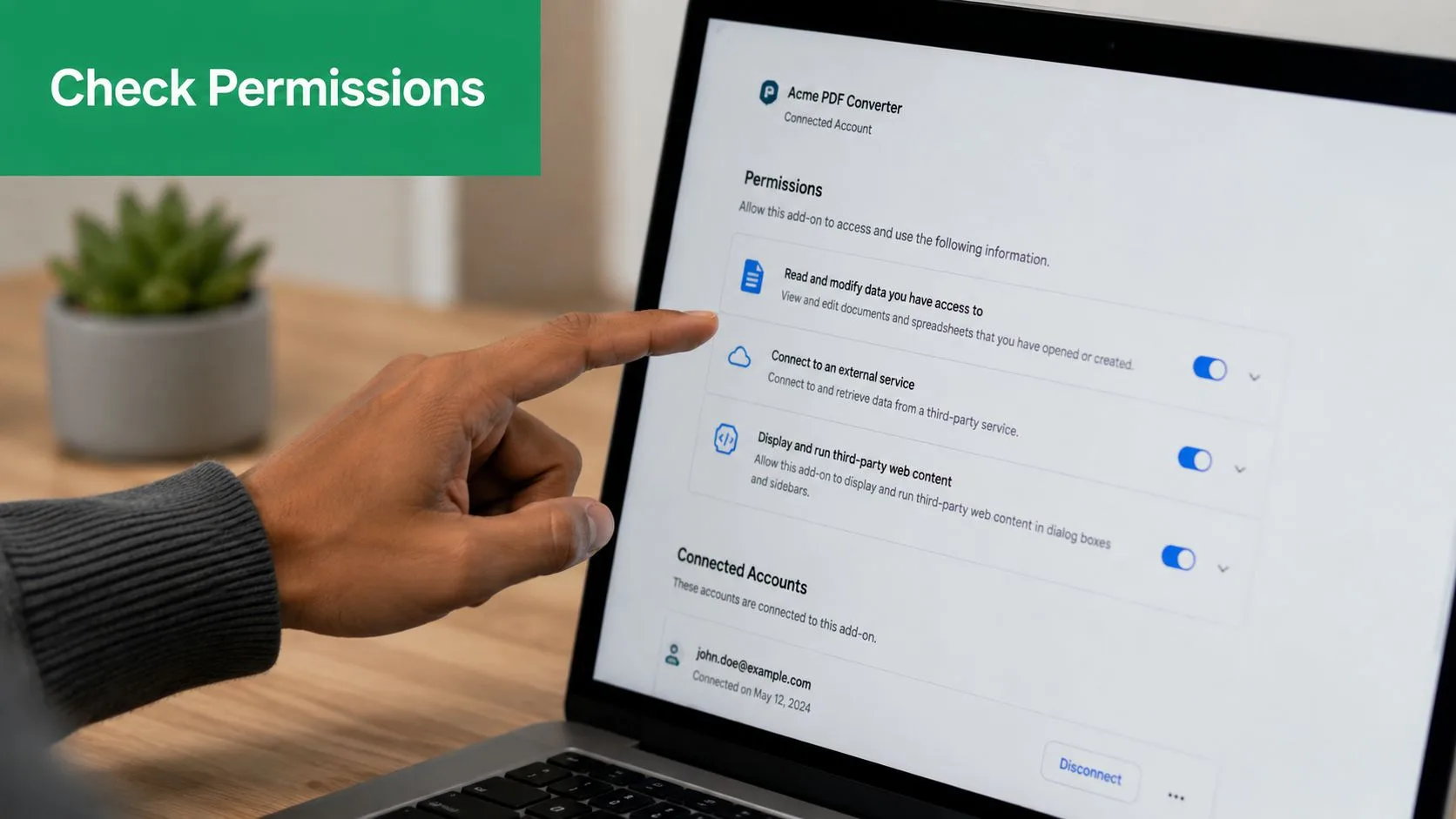
Mail Merge for Gmail Google प्राधिकरण के वैध रहने पर निर्भर करता है। यह उपयोगकर्ताओं की अपेक्षा से अधिक बार टूटता है। व्यवस्थापक नीति परिवर्तन, व्यक्तिगत और Workspace खातों के बीच स्विच करना, समाप्त हो चुके सत्र और पुरानी स्प्रेडशीट टैब सभी कनेक्शन को बाधित कर सकते हैं।
इस क्रम का उपयोग करें। यह कई अटके हुए मर्ज को जल्दी से हल करता है।
- एक ही ब्राउज़र सत्र में अतिरिक्त Google खातों से साइन आउट करें।
- पुराने बुकमार्क या हालिया-टैब शॉर्टकट के बजाय सही Google खाते से स्प्रेडशीट खोलें।
- ऐड-ऑन लॉन्च करें और किसी भी अनुमति प्रॉम्प्ट की समीक्षा करें। यदि Google पूछता है तो फिर से अधिकृत करें।
- अनुमतियां स्वीकार किए जाने के बाद Google शीट और Gmail दोनों को रिफ्रेश करें।
- पूरा अभियान पुनरारंभ करने से पहले एक छोटा परीक्षण करें, आदर्श रूप से एक पंक्ति।
मैं खाता स्विचिंग को लगातार ऐसा करते हुए देखता हूँ। एक उपयोगकर्ता एक खाते में शीट खोलता है, दूसरे में Gmail, फिर ऐड-ऑन गलत सत्र की ओर से कार्य करने का प्रयास करता है। सेटअप स्क्रीन पर ठीक दिखता है, लेकिन Mail Merge for Gmail क्रिया को स्पष्ट रूप से पूरा नहीं कर सकता है।
वही अनुशासन अन्य Google टूल्स में भी मायने रखता है। यदि आपकी टीम एनालिटिक्स एक्सेस का भी प्रबंधन करती है, तो securely share GA4 access पर यह गाइड एक उपयोगी संदर्भ है क्योंकि वही गंदी अनुमति आदतें अक्सर ऐड-ऑन विफलताओं का कारण बनती हैं।
एक्सटेंशन संघर्षों को दूर करने के लिए एक साफ ब्राउज़र परीक्षण का उपयोग करें
यदि फिर से अधिकृत करना इसे ठीक नहीं करता है, तो वातावरण का परीक्षण करें। ब्राउज़र एक्सटेंशन नियमित रूप से Google शीट ऐड-ऑन में हस्तक्षेप करते हैं, विशेष रूप से गोपनीयता उपकरण, विज्ञापन अवरोधक, स्क्रिप्ट इंजेक्टर और अन्य Gmail उत्पादकता एक्सटेंशन।
एक गुप्त (Incognito) विंडो खोलें। केवल उस Google खाते में साइन इन करें जिसे मर्ज चलाना चाहिए। फिर उसी Mail Merge for Gmail वर्कफ़्लो को फिर से आज़माएं।
यदि यह गुप्त मोड में काम करता है, तो समस्या आमतौर पर ऐड-ऑन के बाहर होती है।
| संभावित अवरोधक | यह क्यों मायने रखता है |
|---|---|
| विज्ञापन अवरोधक | स्क्रिप्ट या अनुरोधों को बाधित कर सकते हैं |
| गोपनीयता एक्सटेंशन | कुकीज़, पॉप-अप या API कॉल को ब्लॉक कर सकते हैं |
| स्क्रिप्ट प्रबंधक | शीट या Gmail के अंदर पृष्ठ व्यवहार बदल सकते हैं |
| एकाधिक Gmail सहायक | कंपोज़ और सेंड क्रियाओं में हस्तक्षेप कर सकते हैं |
एक साफ ब्राउज़र परीक्षण बहुत सारा बर्बाद समय बचाता है।
यदि आप अभी भी यह सुलझा रहे हैं कि कोई सीमा Gmail की है या आपके ऐड-ऑन सेटअप की, तो Gmail native mail merge versus add-ons पर पहले की गई तुलना उस अंतर को सही ढंग से फ्रेम करने में मदद करती है।
Gmail भेजने के कोटा और सीमाओं को समझना
एक अभियान तकनीकी रूप से सही हो सकता है और फिर भी पूरी तरह से रुक सकता है क्योंकि Gmail स्वयं सख्त भेजने की सीमाएं लागू करता है। जब ऐसा होता है, तो मर्ज अक्सर टूटा हुआ दिखता है, भले ही सिस्टम केवल Google के कोटा नियमों का पालन कर रहा हो।
Gmail-आधारित अभियानों के लिए, मुख्य संख्या सरल है। Gmail का मूल मेल मर्ज प्रति दिन 1,500 प्राप्तकर्ताओं तक सीमित है, और वह सीमा बैचों में लागू होती है, जैसा कि Gmail’s 1,500 personalized email limit पर इस गाइड में वर्णित है।
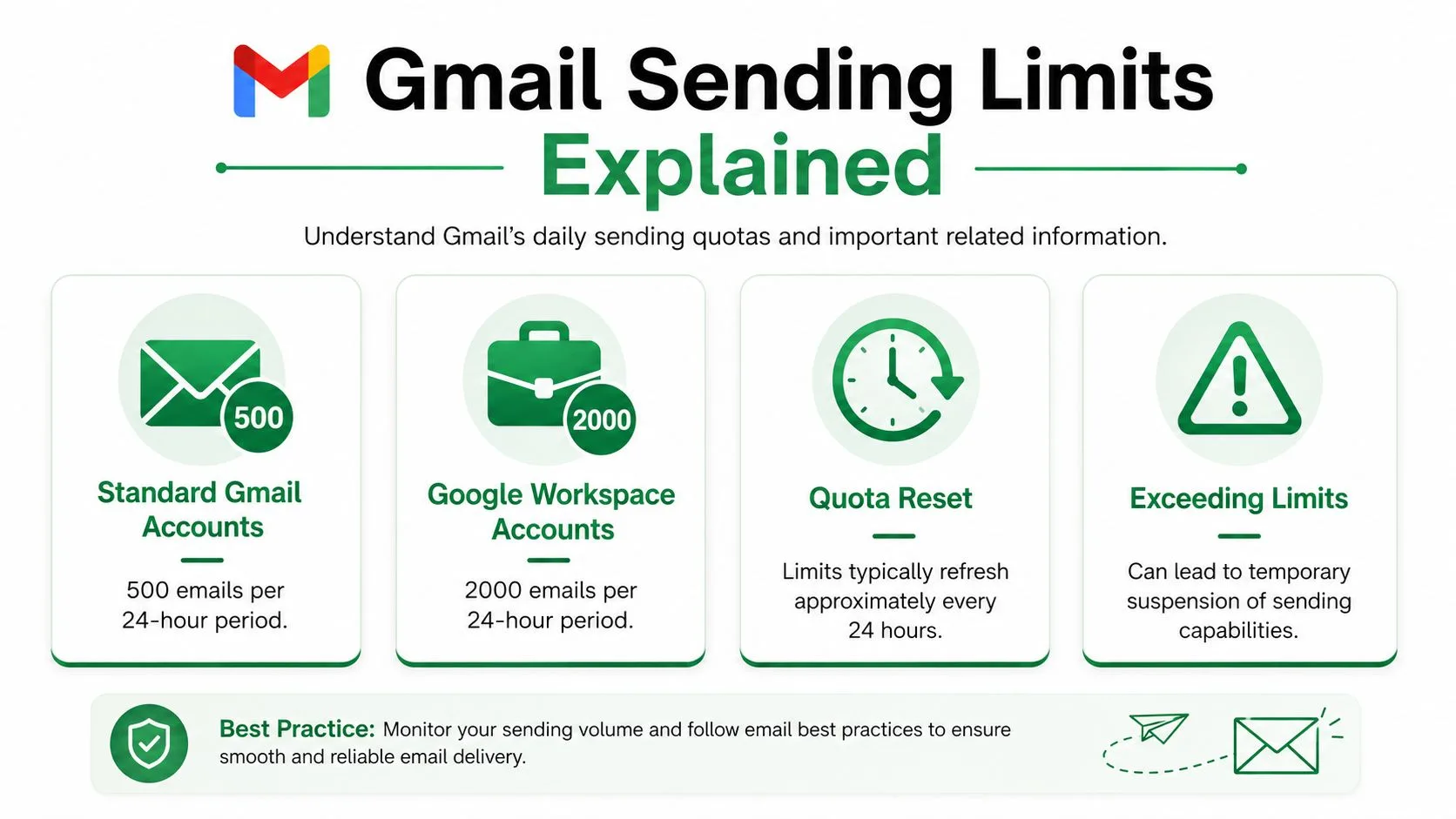
कोटा समस्या और खराब पंक्ति के बीच का अंतर जानें
एक खराब पंक्ति आमतौर पर एक संपर्क या संपर्कों के एक छोटे समूह को प्रभावित करती है। कोटा समस्या पूरे अभियान को प्रभावित करती है।
सामान्य संकेत कि आप भेजने की सीमा तक पहुँच गए हैं:
- मर्ज सामान्य रूप से शुरू होता है, फिर बीच में रुक जाता है
- बाद के बैच नहीं भेजे जाएंगे भले ही सेटअप नहीं बदला हो
- तुरंत फिर से प्रयास करने से मदद नहीं मिलती
- खाते ने उस दिन पहले ही अन्य संदेश भेज दिए हैं
यदि आपकी सूची में अमान्य या डुप्लिकेट पते भी हैं, तो कोटा का दबाव और खराब हो जाता है क्योंकि आप उन पंक्तियों पर क्षमता जलाते हैं जिन्हें अभियान में कभी नहीं होना चाहिए था।
सीमा से लड़ने के बजाय उसके साथ काम करें
व्यावहारिक सुधार परिचालन है, तकनीकी नहीं।
बड़े सेंड को कई दिनों में निर्धारित बैचों में विभाजित करें। अपनी प्राप्तकर्ता सूची को डुप्लिकेट-मुक्त रखें। आंशिक अभियानों को तब तक आँख बंद करके दोबारा न चलाएं जब तक आप यह न जान लें कि कौन सी पंक्तियाँ पहले ही जा चुकी हैं।
इसे देखने का सबसे सरल तरीका यहाँ दिया गया है:
| परिदृश्य | बेहतर कदम |
|---|---|
| आपको दैनिक सीमा से कम लोगों को भेजना है | परीक्षण के बाद भेजें |
| आपको दैनिक सीमा से ऊपर भेजना है | दिनों में निर्धारित करें |
| आप अभियान के बीच में रुक गए | रुकें और कोटा इतिहास की जांच करें |
| आप सुनिश्चित नहीं हैं कि क्या भेजा गया था | दोबारा प्रयास करने से पहले पंक्ति-स्तर की सेंड स्थिति की समीक्षा करें |
बहुत से उपयोगकर्ता मानते हैं कि सीमा त्रुटि का मतलब है कि ऐड-ऑन विफल हो गया। इसका आमतौर पर मतलब है कि Gmail ने पहले कदम रखा।
उन्नत जांच और सक्रिय सर्वोत्तम अभ्यास
यदि मर्ज कहता है कि संदेश भेजे गए थे लेकिन प्राप्तकर्ताओं को कभी प्राप्त नहीं हुए, तो आप अब मर्ज को स्वयं डीबग नहीं कर रहे हैं। आप डिलीवरेबिलिटी को डीबग कर रहे हैं।
यहीं पर डोमेन प्रमाणीकरण, आंतरिक स्पैम फ़िल्टरिंग और प्राप्तकर्ता-पक्ष फ़िल्टरिंग खेल में आते हैं। पैटर्न को पहचानने के लिए आपको ईमेल इंफ्रास्ट्रक्चर विशेषज्ञ बनने की आवश्यकता नहीं है। यदि लॉग भेजी गई स्थिति दिखाते हैं लेकिन इनबॉक्स प्लेसमेंट खराब है, तो टेम्पलेट और शीट से परे देखें।
संदेशों के भेजे जाने के रूप में दिखने पर क्या जांचें
कुछ उन्नत जांचें समस्या को सीमित करने में मदद करती हैं:
- डोमेन प्रमाणीकरण स्वास्थ्य: यदि SPF या DKIM बंद है, तो संदेश आपके खाते से निकल सकते हैं लेकिन मज़बूती से लैंड करने के लिए संघर्ष कर सकते हैं।
- अनुलग्नक आकार: बड़ी फ़ाइलें ईमेल के इनबॉक्स तक पहुँचने से पहले विफलताएं या अस्वीकृति पैदा कर सकती हैं।
- उत्तर पता और प्रेषक पहचान स्थिरता: बेमेल पहचान अभियानों को संदिग्ध बना सकती है।
- Apps Script या निष्पादन त्रुटियां: यदि आप कोई विशिष्ट स्क्रिप्ट विफलता देखते हैं, तो कुछ भी बदलने से पहले सटीक टेक्स्ट कैप्चर करें।
यह वह चरण भी है जहाँ एक साफ मास्टर टेम्पलेट बनाए रखने का लाभ मिलता है। यदि प्रत्येक अभियान भारी रूप से संपादित पुराने ड्राफ्ट से शुरू होता है, तो आप पिछले सेंड से फॉर्मेटिंग ऋण और टैग गलतियां विरासत में प्राप्त करते हैं।
आदतें जो भविष्य की विफलताओं को रोकती हैं
सबसे अच्छा समस्या निवारण रूटीन वह है जिसकी आपको शायद ही कभी आवश्यकता होती है क्योंकि आपकी प्रक्रिया स्थिर है।
परीक्षण सबसे अधिक मायने रखता है। समस्या निवारण गाइडों में एक सत्यापित सर्वोत्तम अभ्यास पहले 2 से 5 आंतरिक प्राप्तकर्ताओं को भेजना है, और वह चरण प्रलेखित मार्गदर्शन के 92% में दिखाई देता है। जो अभियान इस सत्यापन चरण को छोड़ देते हैं, उनमें 34% सेंड-बाद अस्वीकृति दर में वृद्धि दिखाई देती है, जैसा कि इस गाइड में पहले अनुमति और अभियान स्वास्थ्य जांच के लिए उपयोग किए गए असाइन किए गए समस्या निवारण संदर्भ के अनुसार है।
वह सेंड-पूर्व परीक्षण टूटे हुए वैयक्तिकरण, बड़े अनुलग्नक और टेम्पलेट संरेखण गलतियों जैसी समस्याओं को पकड़ लेता है जबकि विस्फोट का दायरा अभी भी छोटा होता है।
हर बार एक छोटा आंतरिक बैच भेजें। भले ही ड्राफ्ट थोड़ा ही बदला हो। विशेष रूप से यदि ड्राफ्ट थोड़ा ही बदला हो।
मैं इस तरह की एक स्थायी प्रीफ़्लाइट चेकलिस्ट रखूँगा:
- शीट का ऑडिट करें: हेडर, डुप्लिकेट, रिक्त स्थान और गलत पते।
- ड्राफ्ट को ताजा खोलें: मर्ज टैग को फिर से जांचें और संदिग्ध फॉर्मेटिंग हटाएं।
- आंतरिक रूप से परीक्षण करें: विषय, बॉडी, लिंक और अनुलग्नक की पुष्टि करें।
- एक साफ ब्राउज़र सत्र में चलाएं: विशेष रूप से यदि पिछला अभियान अजीब तरह से व्यवहार करता था।
- अपनी दैनिक भेजने की योजना की जांच करें: अभियान के बीच में कोटा सीमाओं की खोज न करें।
मेल मर्ज विफलताओं के बारे में सोचने का एक शांत तरीका
अधिकांश मर्ज समस्याएं रहस्यमय नहीं होती हैं। वे स्तरित होती हैं।
शीट ज्यादातर सही हो सकती है लेकिन उसमें एक डुप्लिकेट हेडर हो सकता है। ड्राफ्ट ठीक दिख सकता है लेकिन उसमें छिपी हुई HTML हो सकती है। ब्राउज़र में सिंक को ब्लॉक करने वाला एक गोपनीयता एक्सटेंशन हो सकता है। या अभियान Gmail द्वारा एक दिन में अनुमति दी गई सीमा से बड़ा हो सकता है।
जब आप उस क्रम में समस्या निवारण करते हैं, तो उत्तर आमतौर पर जल्दी दिखाई देता है। और एक बार जब आप वर्कफ़्लो को कड़ा कर लेते हैं, तो उसी श्रेणी की त्रुटि वापस नहीं आती है।
यदि आप Gmail के माध्यम से Google शीट से वैयक्तिकृत अभियान भेजने, ओपन और क्लिक ट्रैक करने और प्रत्येक पंक्ति से जुड़ी सेंड स्थिति रखने का एक सरल तरीका चाहते हैं, तो Mail Merge for Gmail ठीक उसी वर्कफ़्लो के लिए बनाया गया है।
अपना पहला कैंपेन भेजने के लिए तैयार हैं?
Google Workspace Marketplace से Mail Merge for Gmail इंस्टॉल करें और हर दिन 50 व्यक्तिगत ईमेल मुफ्त में भेजें।
मुफ्त में शुरुआत करेंऔर पढ़ें
Guides से और अधिक

Gmail में CC और BCC के साथ Mail Merge: हर ईमेल पर सही लोगों को कॉपी करें
Google Sheets से CC और BCC के साथ mail merge चलाना सीखें, कॉलम सेट करें, और जानें कि कॉपी किए गए प्राप्तकर्ता आपके दैनिक कोटे में कैसे गिने जाते हैं।

Gmail भेजने की सीमा पूरी हो गई: इसका क्या मतलब है और अपना अभियान कैसे पूरा करें
क्या आपको Gmail भेजने की सीमा पूरी होने की त्रुटि मिली है? वास्तविक दैनिक सीमाओं, आप दोबारा कब भेज सकते हैं और मेल मर्ज को सुरक्षित दैनिक बैचों में कैसे विभाजित करें, इसके बारे में जानें।

Gmail में पर्सनलाइज्ड ईमेल: संपूर्ण गाइड
अपने पर्सनलाइज्ड ईमेल Gmail वर्कफ़्लो में महारत हासिल करें। Sheets डेटा को मर्ज करना, ओपन ट्रैक करना और इनबॉक्स छोड़े बिना आउटरीच करना सीखें।