


















Varför fungerar inte min koppling för utskick? Lösningar för Gmail
Varför fungerar inte min koppling för utskick - Har du problem med att din koppling för utskick inte fungerar i Gmail? Denna guide från 2026 löser vanliga problem med tillägget Mail Merge for Gmail.
Du klickar på skicka, väntar några sekunder, och ingenting händer. Eller så skickas meddelandena iväg med {{FirstName}} kvar i brödtexten som ett dåligt skämt. Eller så ser utkastet bra ut, men kopplingen hoppar över rader, stannar halvvägs eller beter sig som om ditt kalkylblad och din e-post aldrig har träffats.
Det är oftast i det ögonblicket folk söker på Varför fungerar inte min koppling för utskick? och hamnar i en röra av råd som är avsedda för Outlook, Gmails inbyggda funktion för massutskick eller ett helt annat Gmail-tillägg.
Den förvirringen slösar tid. Det är också viktigt eftersom “mail merge for Gmail” är ett generiskt uttryck lika mycket som det är ett produktnamn. Många råd på nätet blandar ihop orelaterade verktyg, så det är värt att dubbelkolla om en guide pratar om just det tillägg du använder eller bara koppling för utskick i Gmail generellt.
De flesta misslyckade kopplingar beror på ett fåtal problem. Dålig data i kalkylbladet. Trasig taggmatchning. Dold formatering i utkastet. Webbläsarkonflikter. Gmail-begränsningar. Det snabbaste sättet att få igång din kampanj igen är att kontrollera dem i den ordningen.
Börja med de snabbaste lösningarna först
Du klickar på Send Merge i Mail Merge for Gmail, förväntar dig det vanliga förloppsfönstret, men får ingenting användbart. Inget skickat. Inget tydligt felmeddelande. Ibland öppnas tillägget, men fel utkast är kopplat eller kalkylbladet som hämtas är inte det som visas på skärmen.
Börja med de kontroller som löser flest fel på kortast tid. I Mail Merge for Gmail beror tidiga problem oftast på inställningsfel, inte trasig data eller Gmail-begränsningar.
Den första frågan är enkel. Felsöker du tillägget Mail Merge for Gmail, eller förväntar du dig Gmails egen inbyggda funktion för koppling av utskick? Det är olika verktyg med olika menyer, behörigheter och felpunkter. Generella Gmail-råd leder ofta folk till fel ställe, vilket är anledningen till att denna guide fokuserar på arbetsflödet för tillägget.
Om din inställning fortfarande känns fel, jämför den med en ren guide för koppling av utskick från Google Sheets för Mail Merge for Gmail. Det hjälper till att bekräfta om problemet ligger i din nuvarande koppling eller i hur kampanjen sattes upp.
Gör denna 60-sekunders triagering
Kontrollera dessa innan du redigerar ditt utkast eller rensar ditt kalkylblad:
- Bekräfta att Google-kontot i kalkylbladet matchar kontot som kör tillägget. Detta ställer till det för folk hela tiden när flera Gmail-konton är öppna i samma webbläsare.
- Se till att du är på rätt flik i kalkylbladet. Jag har sett kopplingar misslyckas för att tillägget var riktat mot förra veckans flik, inte den slutgiltiga listan.
- Öppna Gmail-utkastet som är kopplat till utskicket och spara det igen. Gamla utkast kan hålla kvar föråldrade taggar, ämnesrader eller formatering.
- Verifiera valet av mottagarkolumn. Om tillägget är mappat till fel kolumn kan kopplingen se trasig ut trots att den gör exakt vad den blev tillsagd.
- Uppdatera kalkylbladet och öppna tilläggets sidopanel igen. Detta rensar ett förvånansvärt stort antal tillfälliga problem med användargränssnittets synkronisering.
En liten felmatchning räcker för att stoppa hela körningen.
Skilj på saknad funktionalitet och ett faktiskt fel
Mycket frustration kommer från att behandla “jag kan inte göra detta i min nuvarande inställning” som “tillägget misslyckades”. Det är olika problem.
Mail Merge for Gmail är byggt kring ett Google Sheet, ett Gmail-utkast, taggmatchning och kontobehörigheter. Om en av dessa delar är frånkopplad får du ett riktigt felsökningsfall. Om du följer instruktioner skrivna för Gmails massutskick eller för ett annat tillägg kan du spendera tjugo minuter på att försöka fixa en funktionslucka som inte alls tillhör detta tillägg.
Det är därför jag börjar här. Bekräfta kontot, kalkylbladsfliken, det valda mottagarfältet och det aktiva utkastet först. När dessa är korrekta är de återstående problemen oftast lättare att isolera och fixa.
Diagnostisera integriteten hos din Google Sheet-data
Dålig data i kalkylbladet förstör fler kopplingar än dålig e-posttext. Om källfilen är rörig har kopplingsmotorn inget tillförlitligt att arbeta med.
Börja med kalkylbladet som om du granskade en databas, inte en kontaktlista.
Rensa rubrikraden först
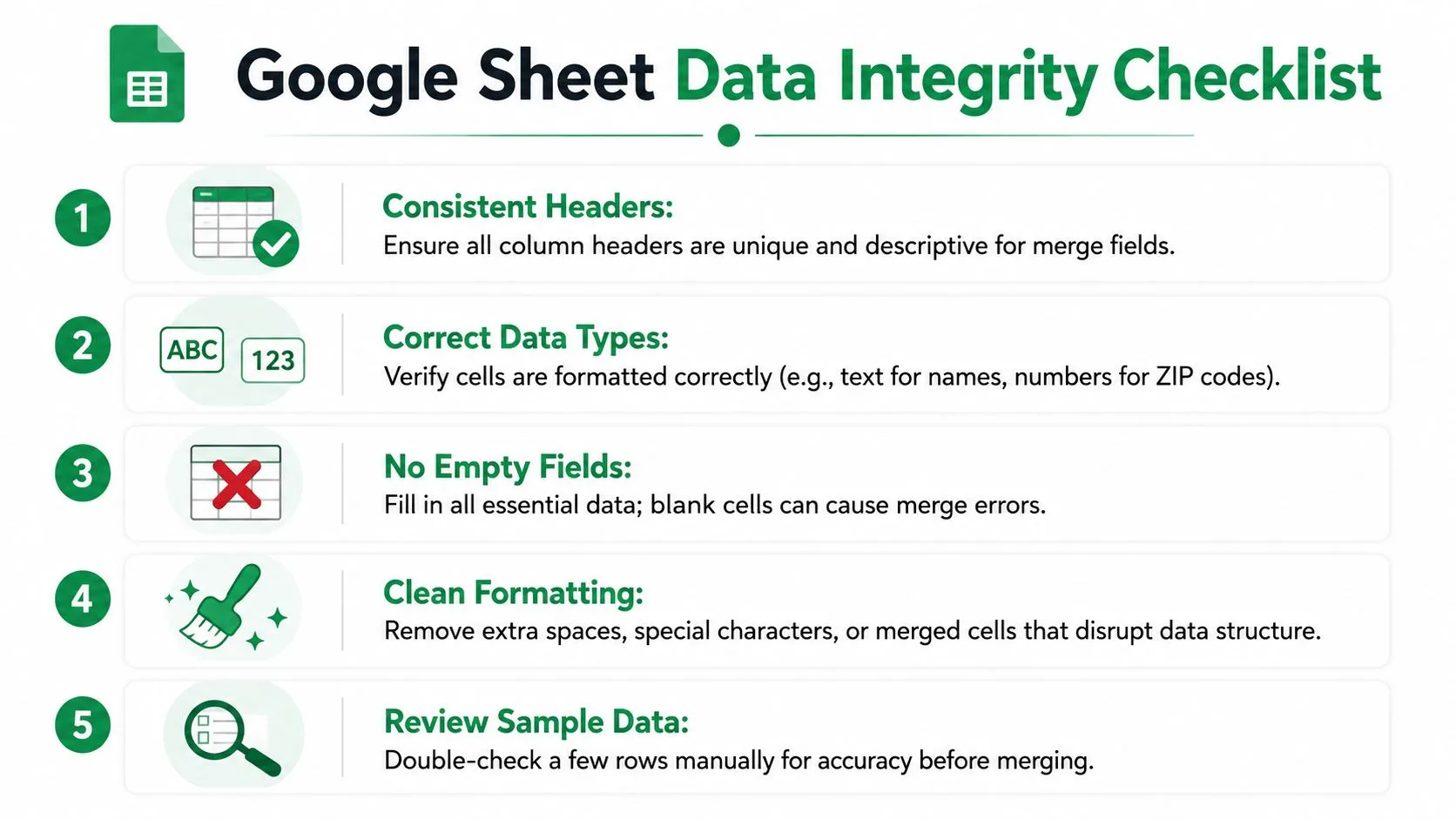
Rubrikfel är en av de vanligaste orsakerna till att kopplingar misslyckas. Felsökningsvägledning insamlad av GMass noterar att över 60 % av felen med “taggar fungerar inte” beror på att kopplingstaggar inte matchar rubrikerna i kalkylbladet exakt, inklusive mellanslag och specialtecken, vilket beskrivs i deras guide för fel vid koppling av utskick.
Använd enkla rubriker som FirstName, Company och Email. Undvik First Name, Company Name! eller dubbla etiketter som ser ofarliga ut för en person men förvirrar exakt strängmatchning.
En bra rubrikrad ser ut så här:
| Bra | Riskabelt |
|---|---|
FirstName | First Name |
Company | Company Name |
Email | Email Address #1 |
Om du behöver en uppfräschning om hur du sätter upp källfilen rent, är denna genomgång om hur du gör en koppling för utskick från Google Sheets en solid referens.
Leta efter problem med list-hygien
En koppling kan misslyckas innan mallen ens spelar någon roll om själva listan är smutsig. Verifierad leveransdata visar att 15 till 20 % av massutskick misslyckas med kontroller på grund av problem med list-hygien innan kopplingen körs, och cirka 18 % av de som skickar personliga utskick med Google Workspace-tillägg drabbas av fel kopplade direkt till felaktig e-postsyntax eller dubbla poster i Google Sheets.
Det är därför jag alltid kontrollerar dessa härnäst:
- Dubbla e-postadresser: Samma kontakt som förekommer två gånger slösar på sändningskapacitet och kan utlösa problem med rad-baserad bearbetning.
- Felaktiga adresser: Saknade
@, avslutande mellanslag eller kopierad text somname@company,com. - Tomma e-postceller: Dessa kan stoppa en rad från att skickas och göra kampanjloggen svårare att lita på.
- Gamla formler: Om ett e-postfält genereras av en formel, se till att den löses upp till vanlig användbar text.
Ta bort problem med kalkylbladets struktur
Kalkylbladet ska vara tråkigt. Tråkigt är bra.
Se upp för:
- Sammanslagna celler i rubrikområdet
- Skyddade intervall som blockerar läsåtkomst
- Dolda rader som du glömt var dolda
- Pivot-utdata som inte har uppdaterats
- Extra mellanslag före eller efter värden
- Dubbla rubriker med nästan identiska namn
För en snabb visuell påminnelse om inställningar är denna video användbar:
Gör en manuell granskning av fem rader
Innan du skickar, inspektera några riktiga rader för hand.
Välj fem kontakter och verifiera:
- E-postadressen är giltig.
- Varje obligatoriskt personaliseringsfält är ifyllt.
- Ingen rad innehåller konstiga inklistrade tecken.
- Värdena ser ut som den slutgiltiga versionen, inte formler under bearbetning.
- Det finns ingen oavsiktlig testkontakt kvar i produktionsdatan.
En ren kalkylbladsstruktur löser ett förvånansvärt stort antal fall av “min koppling för utskick fungerar inte” innan du ens redigerar utkastet.
Fixa din e-postmall och kopplingstaggar
När kalkylbladet är rent är nästa felpunkt själva utkastet. Här krockar platshållare, formatering och redigeringsbeteende.
Jag har sett gott om utkast som såg perfekta ut på skärmen och ändå misslyckades eftersom kopplingstaggarna inte mappades rent eller för att kopierad formatering introducerade osynligt skräp i HTML-koden.
Bygg om taggarna istället för att laga dem
Om en platshållare förblir synlig i skickade e-postmeddelanden, justera inte bara ett tecken och försök igen. Bygg om taggen från grunden.
En pålitlig checklista:
- Matcha kalkylbladets rubrik exakt: Om kolumnen heter
FirstName, använd inteFirst Name. - Skriv om taggen manuellt: Lita inte på inklistrade platshållare från ett gammalt utkast eller ett annat verktyg.
- Ta bort dubbla varianter: Att använda två stilar för samma fält i ett utkast inbjuder till inkonsekvens.
- Kontrollera ämne och brödtext separat: Det ena kan vara bra medan det andra är trasigt.
Gmail-liknande kopplingssystem behöver ofta en exakt matchning mellan fältreferensen och kalkylbladets rubrik. Nästan-matchningar räknas inte.
Rensa formatering om utkastet kom någon annanstans ifrån
Om du kopierade e-postmeddelandet från Word, en webbplats, Notion eller ett designverktyg, är dold formatering en huvudmisstänkt. Benchmarks kopplade till felsökning av Google Workspace visar att 45 till 50 % av ihållande kopplingsfel försvinner efter att innehållet konverterats till vanlig text med Ctrl+Shift+V, enligt denna dokumenterade ärendediskussion.
Det är en av de mest effektiva lösningarna i hela denna process.
Prova denna sekvens:
- Kopiera utkastets text till en enkel textredigerare.
- Klistra in i Gmail med
Ctrl+Shift+V. - Ta bort signaturen tillfälligt.
- Sätt in kopplingstaggar manuellt.
- Spara ett nytt utkast och testa igen.
Dold HTML är den typ av problem som får användare att tro att tillägget är trasigt när det verkliga problemet är att utkastet bär på kod som det inte kan hantera rent.
Om du vill ha ett disciplinerat sätt att validera utkast före lansering, är denna guide om testning av e-postmallar värd att bokmärka.
Vet vad Gmail själv inte gör
Många sökningar på “varför fungerar inte min koppling för utskick” kommer från personer som försöker personalisera en ämnesrad inuti Gmails inbyggda flöde. Det är en dålig väg att gå.
Gmails inbyggda koppling för utskick har en välkänd begränsning kring personalisering av ämnesrader, och generella handledningar suddar ofta ut den distinktionen. Om du felsöker ett utkast baserat på råd avsedda för inbyggd Gmail snarare än din faktiska inställning för tillägget, kan du spendera en timme på att fixa fel problem.
Det är också därför jag är försiktig när jag undersöker allt som kallas “Mail Merge for Gmail”. Uttrycket är tillräckligt beskrivande för att sökresultat ofta blandar ihop konkurrentinstruktioner, inbyggda Gmail-instruktioner och tilläggsspecifika instruktioner i en hög. Verifiera alltid att dokumentationen matchar exakt det verktyg du använder.
Kontrollera behörigheter och tilläggets hälsa
Ett mycket vanligt fel i Mail Merge for Gmail ser ut så här. Kalkylbladet är redo, utkastet är redo, du klickar på kör, och ingenting användbart händer. Inget tydligt fel, inget skickat, ibland bara en snurra eller en prompt-loop. I den situationen, sluta redigera datan eller mallen. Nästa kontroller är kontobehörigheter, webbläsartillstånd och själva tillägget.
Auktorisera om innan du börjar ändra allt annat
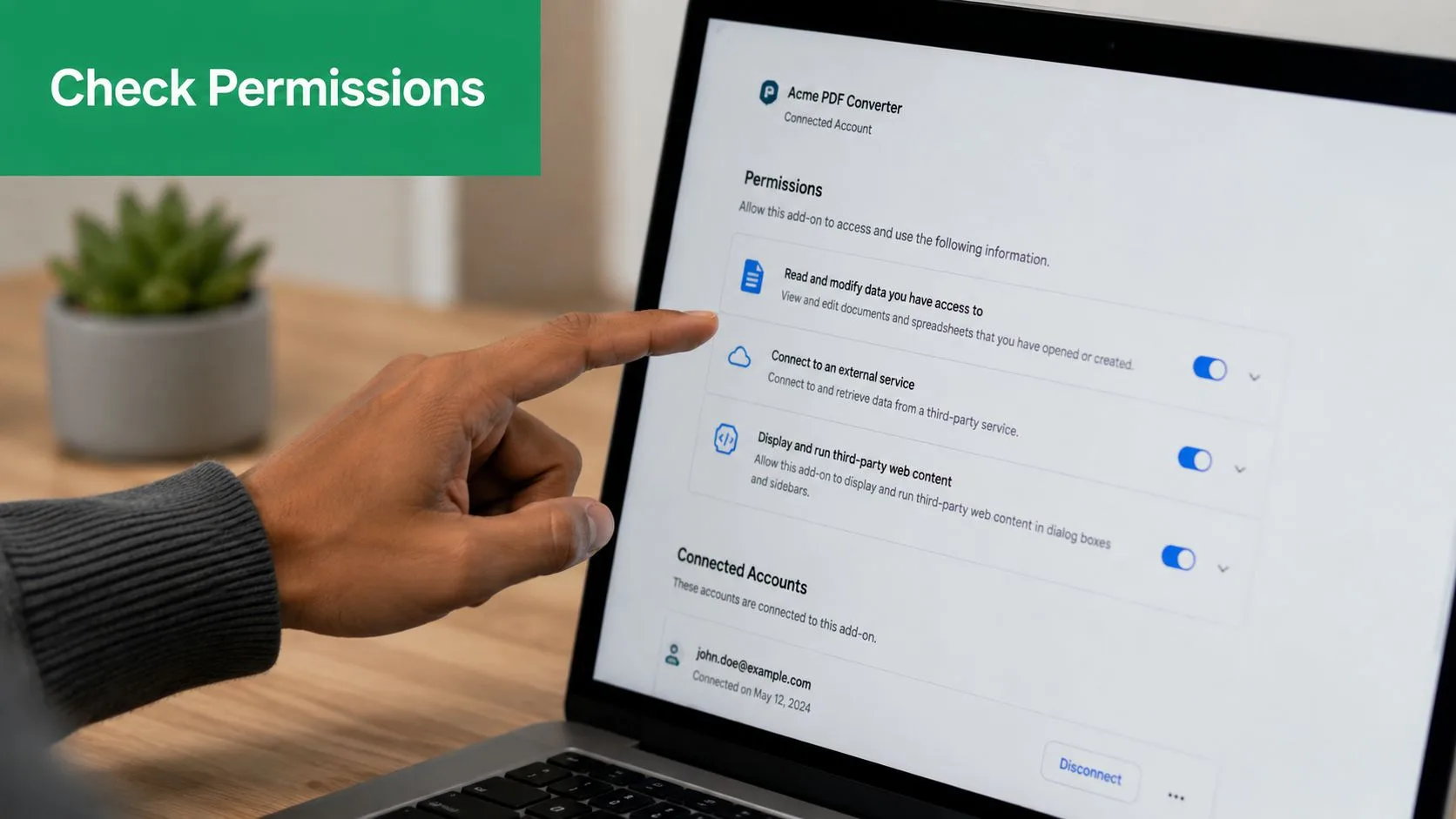
Mail Merge for Gmail är beroende av att Google-auktoriseringen förblir giltig. Det går sönder oftare än användare förväntar sig. Administratörspolicyändringar, växling mellan personliga konton och Workspace-konton, utgångna sessioner och gamla kalkylbladsflikar kan alla avbryta anslutningen.
Använd denna ordning. Den löser många fastnade kopplingar snabbt.
- Logga ut från extra Google-konton i samma webbläsarsession.
- Öppna kalkylbladet från rätt Google-konto istället för från ett gammalt bokmärke eller en genväg till nyligen använda flikar.
- Starta tillägget och granska eventuella behörighetsförfrågningar. Auktorisera om ifall Google ber om det.
- Uppdatera både Google Sheet och Gmail efter att behörigheterna har accepterats.
- Kör ett litet test först, helst en rad, innan du startar om hela kampanjen.
Jag ser kontoväxling orsaka detta hela tiden. En användare öppnar kalkylbladet i ett konto, Gmail i ett annat, sedan försöker tillägget agera för den felaktiga sessionens räkning. Inställningen ser bra ut på skärmen, men Mail Merge for Gmail kan inte slutföra åtgärden rent.
Samma disciplin är viktig i andra Google-verktyg också. Om ditt team också hanterar analysåtkomst, är denna guide om hur man säkert delar GA4-åtkomst en användbar referens eftersom samma röriga behörighetsvanor ofta orsakar tilläggsfel.
Använd ett rent webbläsartest för att utesluta tilläggskonflikter
Om om-auktorisering inte fixar det, testa miljön. Webbläsartillägg stör regelbundet Google Sheets-tillägg, särskilt integritetsverktyg, annonsblockerare, skriptinjektorer och andra produktivitetstillägg för Gmail.
Öppna ett inkognitofönster. Logga endast in på det Google-konto som ska köra kopplingen. Försök sedan igen med exakt samma arbetsflöde för Mail Merge for Gmail.
Om det fungerar i inkognito ligger problemet oftast utanför själva tillägget.
| Sannolik blockerare | Varför det spelar roll |
|---|---|
| Annonsblockerare | Kan avbryta skript eller förfrågningar |
| Integritetstillägg | Kan blockera cookies, pop-ups eller API-anrop |
| Skripthanterare | Kan ändra sidbeteende inuti Sheets eller Gmail |
| Flera Gmail-hjälpare | Kan störa skriv- och skicka-åtgärder |
Ett rent webbläsartest sparar mycket bortkastad tid.
Om du fortfarande reder ut om en begränsning tillhör Gmail själv eller din tilläggsinställning, hjälper jämförelsen tidigare om Gmail inbyggd koppling för utskick kontra tillägg till att rama in den skillnaden korrekt.
Förstå Gmails sändningskvoter och begränsningar
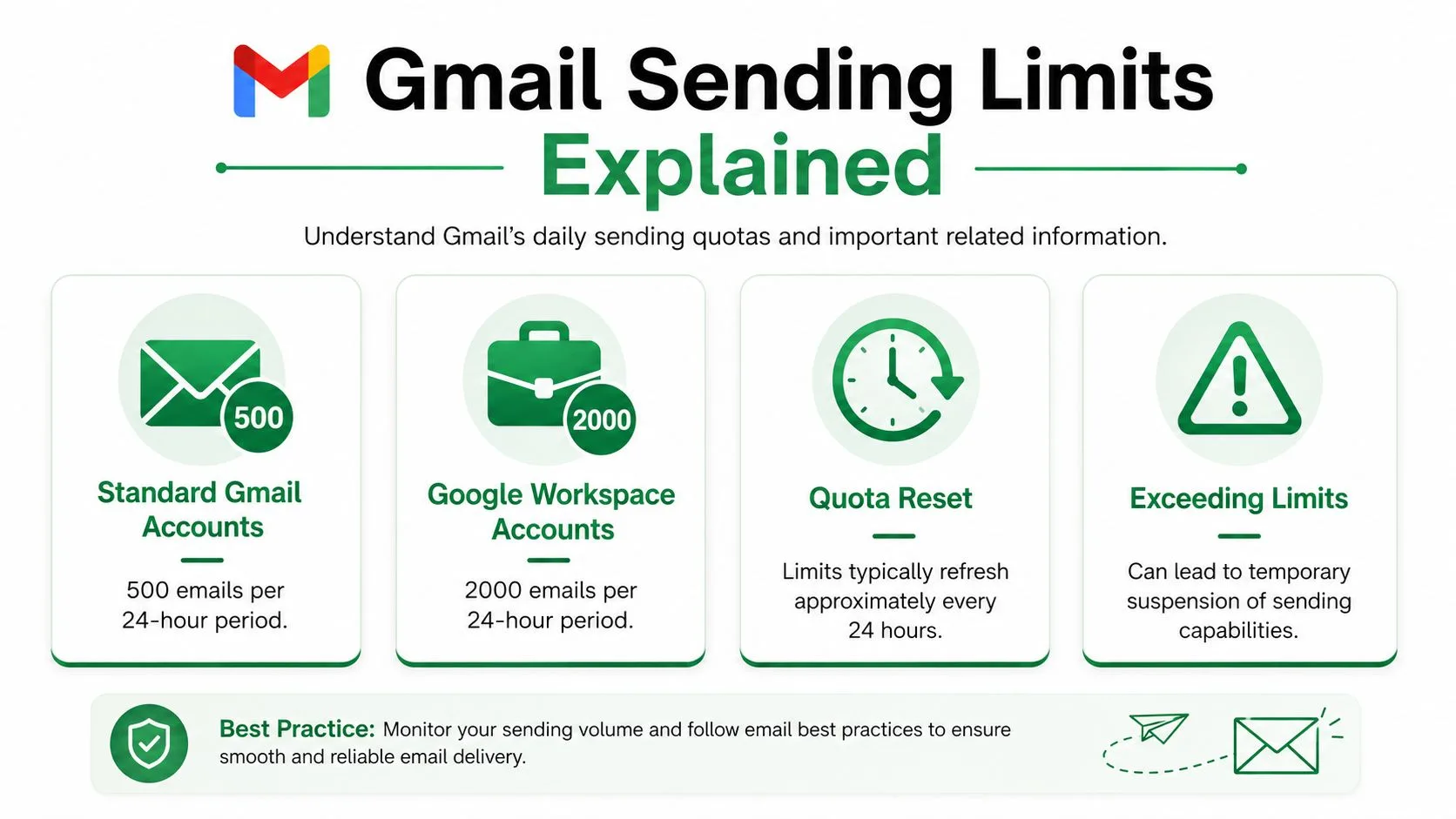
En kampanj kan vara tekniskt korrekt och ändå stanna av eftersom Gmail själv tillämpar hårda sändningsgränser. När det händer ser kopplingen ofta trasig ut trots att systemet bara lyder Googles kvotregler.
För Gmail-baserade kampanjer är nyckeltalet enkelt. Gmails inbyggda koppling för utskick är begränsad till 1 500 mottagare per dag, och den gränsen gäller över batchar, som beskrivs i denna guide till Gmails gräns på 1 500 personliga e-postmeddelanden.
Känn till skillnaden mellan ett kvotproblem och en dålig rad
En dålig rad påverkar oftast en kontakt eller en liten grupp kontakter. Ett kvotproblem påverkar hela kampanjen.
Vanliga tecken på att du har nått ett sändningstak:
- Kopplingen startar normalt, men stannar halvvägs
- Senare batchar skickas inte trots att inställningen inte har ändrats
- Att försöka igen omedelbart hjälper inte
- Kontot har redan skickat andra meddelanden den dagen
Om din lista också innehåller ogiltiga eller dubbla adresser blir kvottrycket värre eftersom du bränner kapacitet på rader som aldrig borde ha varit med i kampanjen från början.
Arbeta med gränsen istället för att kämpa mot den
Den praktiska lösningen är operativ, inte teknisk.
Dela upp större utskick i schemalagda batchar över flera dagar. Håll din mottagarlista av-duplicerad. Undvik att blint köra om delvisa kampanjer om du inte vet exakt vilka rader som redan har skickats.
Här är det enklaste sättet att se på det:
| Scenario | Bättre drag |
|---|---|
| Du behöver skicka till färre än den dagliga gränsen | Skicka efter testning |
| Du behöver skicka över den dagliga gränsen | Schemalägg över flera dagar |
| Du når ett stopp mitt i kampanjen | Pausa och kontrollera kvothistorik |
| Du är inte säker på vad som skickades | Granska sändningsstatus på radnivå innan du försöker igen |
Många användare antar att ett kvotfel betyder att tillägget misslyckades. Det betyder oftast att Gmail klev in först.
Avancerade kontroller och proaktiva bästa praxis
Om kopplingen säger att meddelanden skickades men mottagarna aldrig tog emot dem, felsöker du inte längre själva kopplingen. Du felsöker leveransbarhet.
Det är här domänautentisering, internt skräppostfilter och mottagar-sidans filtrering kommer in i bilden. Du behöver inte bli expert på e-postinfrastruktur för att se mönstret. Om loggarna visar skickad status men placeringen i inkorgen är dålig, titta bortom mallen och kalkylbladet.
Vad du ska kontrollera när meddelanden visas som skickade
Några avancerade kontroller hjälper till att begränsa problemet:
- Domänautentiseringens hälsa: Om SPF eller DKIM är avstängt kan meddelanden lämna ditt konto men ha svårt att landa pålitligt.
- Bilagans storlek: Stora filer kan skapa fel eller avvisningar innan e-postmeddelandet når inkorgen.
- Svarsadress och avsändaridentitetens konsekvens: Felaktiga identiteter kan få kampanjer att se misstänkta ut.
- Apps Script eller exekveringsfel: Om du ser ett specifikt skriptfel, fånga den exakta texten innan du ändrar något.
Detta är också stadiet där det lönar sig att underhålla en ren huvudmall. Om varje kampanj startar från ett kraftigt redigerat gammalt utkast, ärver du formateringsskuld och taggfel från tidigare utskick.
Vanor som förhindrar framtida fel
Den bästa felsökningsrutinen är den du sällan behöver eftersom din process är stabil.
Testning betyder mest. En verifierad bästa praxis över felsökningsguider är att skicka till 2 till 5 interna mottagare först, och det steget förekommer i 92 % av dokumenterad vägledning. Kampanjer som hoppar över detta valideringssteg visar en 34-procentig ökning av avvisningsfrekvens efter sändning, enligt den tilldelade felsökningsreferensen som användes för behörighets- och kampanjhälsokontroller tidigare i denna guide.
Det testet före sändning fångar upp problem som trasig personalisering, för stora bilagor och fel i malljustering medan sprängverkan fortfarande är liten.
Skicka en liten intern batch varje gång. Även om utkastet bara ändrades lite. Särskilt om utkastet bara ändrades lite.
Jag skulle hålla en stående checklista för förberedelser så här:
- Granska kalkylbladet: Rubriker, dubbletter, tomma fält och felaktiga adresser.
- Öppna utkastet på nytt: Kontrollera kopplingstaggar igen och ta bort misstänkt formatering.
- Testa internt: Bekräfta ämne, brödtext, länkar och bilagor.
- Kör i en ren webbläsarsession: Särskilt om en tidigare kampanj betedde sig märkligt.
- Kontrollera din dagliga sändningsplan: Upptäck inte kvotgränser mitt i en kampanj.
Ett lugnt sätt att tänka på fel vid koppling av utskick
De flesta kopplingsproblem är inte mystiska. De är skiktade.
Kalkylbladet kan vara mestadels rätt men ha en dubbel rubrik. Utkastet kan se bra ut men innehålla dold HTML. Webbläsaren kan ha ett integritetstillägg som blockerar synkronisering. Eller så kan kampanjen vara större än vad Gmail tillåter på en dag.
När du felsöker i den ordningen dyker svaret oftast upp snabbt. Och när du väl stramar åt arbetsflödet tenderar samma typ av fel inte att komma tillbaka.
Om du vill ha ett enklare sätt att skicka personliga kampanjer från Google Sheets via Gmail, spåra öppningar och klick, och hålla sändningsstatus kopplad till varje rad, är Mail Merge for Gmail byggt för exakt det arbetsflödet.
Redo att skicka din första kampanj?
Installera Mail Merge for Gmail från Google Workspace Marketplace och skicka upp till 50 personliga e-postmeddelanden per dag gratis.
Kom igång gratisMer läsning
Mer från Guides

E-postkoppling med CC och BCC i Gmail: Kopiera in rätt personer på varje e-postmeddelande
Lär dig göra en e-postkoppling med CC och BCC från Google Sheets, ställa in kolumner, förhandsgranska och se hur kopior påverkar din dagliga kvot.

Gmail-gräns för utskick nådd: Vad det innebär och hur du slutför din kampanj
Har du fått felmeddelandet att Gmail-gränsen för utskick är nådd? Lär dig de faktiska dagliga gränserna, när du kan skicka igen och hur du delar upp en e-postkoppling i säkra dagliga batchar.

Personlig e-post i Gmail: Den kompletta guiden
Bemästra ditt arbetsflöde för personlig e-post i Gmail. Lär dig att slå samman data från Sheets, spåra öppningar och skala utskick.