


















Mail Merge Neden Çalışmıyor? Gmail Çözümleri
Mail merge neden çalışmıyor - Gmail'de mail merge işleminizin neden çalışmadığı konusunda sorun mu yaşıyorsunuz? Bu 2026 rehberi, Mail Merge for Gmail eklentisi ile ilgili yaygın sorunları çözmenize yardımcı olur.
Gönder düğmesine tıklarsınız, birkaç saniye beklersiniz ve hiçbir şey olmaz. Ya da iletiler, gövdede kötü bir şaka gibi hala {{FirstName}} etiketiyle gönderilir. Veya taslak düzgün görünür ancak birleştirme işlemi satırları atlar, yarı yolda takılır veya sanki e-tablonuz ile e-postanız hiç tanışmamış gibi davranır.
Bu genellikle insanların Mail Merge Neden Çalışmıyor? diye arama yaptığı ve Outlook, Gmail’in yerleşik çoklu gönderim özelliği veya tamamen farklı bir Gmail uzantısı için hazırlanmış tavsiye karmaşasının içine düştüğü andır.
Bu kafa karışıklığı zaman kaybettirir. Ayrıca “Gmail için mail merge” ifadesi hem bir ürün adı hem de genel bir terim olduğu için bu durum önemlidir. İnternetteki birçok tavsiye birbiriyle alakasız araçları birbirine karıştırır, bu nedenle herhangi bir rehberin kullandığınız özel eklentiden mi yoksa genel olarak Gmail’deki mail merge işleminden mi bahsettiğini iki kez kontrol etmekte fayda vardır.
Başarısız birleştirmelerin çoğu birkaç temel sorundan kaynaklanır. Hatalı e-tablo verileri. Bozuk etiket eşleşmeleri. Taslaktaki gizli biçimlendirmeler. Tarayıcı çakışmaları. Gmail limitleri. Çalışan bir kampanyaya geri dönmenin en hızlı yolu, bu sorunları sırasıyla kontrol etmektir.
En Hızlı Çözümlerle Başlayın
Mail Merge for Gmail’de Send Merge (Birleştirmeyi Gönder) düğmesine tıklarsınız, her zamanki ilerleme penceresini beklersiniz ancak bunun yerine yararlı bir sonuç alamazsınız. Gönderim yok. Net bir hata yok. Bazen eklenti açılır ancak yanlış taslak bağlıdır veya çekilen e-tablo ekrandaki değildir.
En çok sayıda hatayı en kısa sürede düzelten kontrollerle başlayın. Mail Merge for Gmail’de erken aşama sorunları genellikle bozuk verilerden veya Gmail limitlerinden değil, kurulum uyumsuzluklarından kaynaklanır.
İlk soru basittir. Mail Merge for Gmail eklentisinde mi sorun gideriyorsunuz, yoksa Gmail’in kendi yerleşik mail merge davranışını mı bekliyorsunuz? Bunlar farklı menülere, izinlere ve hata noktalarına sahip farklı araçlardır. Genel Gmail tavsiyeleri genellikle insanları yanlış yere yönlendirir, bu yüzden bu rehber eklenti iş akışına odaklı kalır.
Kurulumunuz hala hatalı görünüyorsa, bunu Google Sheets mail merge kurulum rehberi ile karşılaştırın. Bu, sorunun mevcut birleştirme işleminizde mi yoksa kampanyanın oluşturulma biçiminde mi olduğunu doğrulamaya yardımcı olur.
Şu 60 saniyelik triyajı uygulayın
Taslağınızı düzenlemeden veya e-tablonuzu temizlemeden önce şunları kontrol edin:
- E-tablodaki Google hesabının eklentiyi çalıştıran hesapla eşleştiğini doğrulayın. Bir tarayıcıda birden fazla Gmail hesabı açık olduğunda bu durum sürekli insanların hata yapmasına neden olur.
- Doğru e-tablo sekmesinde olduğunuzdan emin olun. Eklentinin son listeye değil, geçen haftanın sekmesine yönlendirilmesi nedeniyle birleştirmelerin başarısız olduğunu gördüm.
- Birleştirmeye bağlı Gmail taslağını açın ve tekrar kaydedin. Eski taslaklar güncel olmayan etiketleri, konu satırlarını veya biçimlendirmeleri tutabilir.
- Alıcı sütunu seçimini doğrulayın. Eklenti yanlış sütunla eşleştirilmişse, tam olarak kendisine söyleneni yapmasına rağmen birleştirme işlemi bozuk görünebilir.
- E-tabloyu yenileyin ve eklenti kenar çubuğunu yeniden açın. Bu, şaşırtıcı sayıda geçici kullanıcı arayüzü senkronizasyon sorununu çözer.
Küçük bir uyumsuzluk, tüm süreci durdurmak için yeterlidir.
Eksik işlevsellik ile gerçek bir hatayı birbirinden ayırın
Birçok hayal kırıklığı, “Mevcut kurulumumda bunu yapamıyorum” durumunu “eklenti başarısız oldu” şeklinde yorumlamaktan kaynaklanır. Bunlar farklı sorunlardır.
Mail Merge for Gmail; bir Google E-tablosu, bir Gmail taslağı, etiket eşleştirme ve hesap izinleri etrafında inşa edilmiştir. Bu parçalardan biri bağlantısızsa, gerçek bir sorun giderme vakasıyla karşılaşırsınız. Eğer Gmail çoklu gönderim veya başka bir uzantı için yazılmış talimatları izliyorsanız, bu eklentiye ait olmayan bir özellik eksikliğini gidermek için yirmi dakikanızı harcayabilirsiniz.
İşte bu yüzden buradan başlıyorum. Önce hesabı, e-tablo sekmesini, seçilen alıcı alanını ve aktif taslağı doğrulayın. Bunlar doğru olduğunda, kalan sorunları izole etmek ve düzeltmek genellikle daha kolaydır.
Google E-tablo Veri Bütünlüğünüzü Teşhis Etme
Hatalı e-tablo verileri, hatalı e-posta metinlerinden daha fazla birleştirme işlemini bozar. Kaynak dosya dağınıksa, birleştirme motorunun çalışabileceği güvenilir bir veri yoktur.
E-tabloya bir kişi listesi değil, bir veritabanını denetliyormuş gibi başlayın.
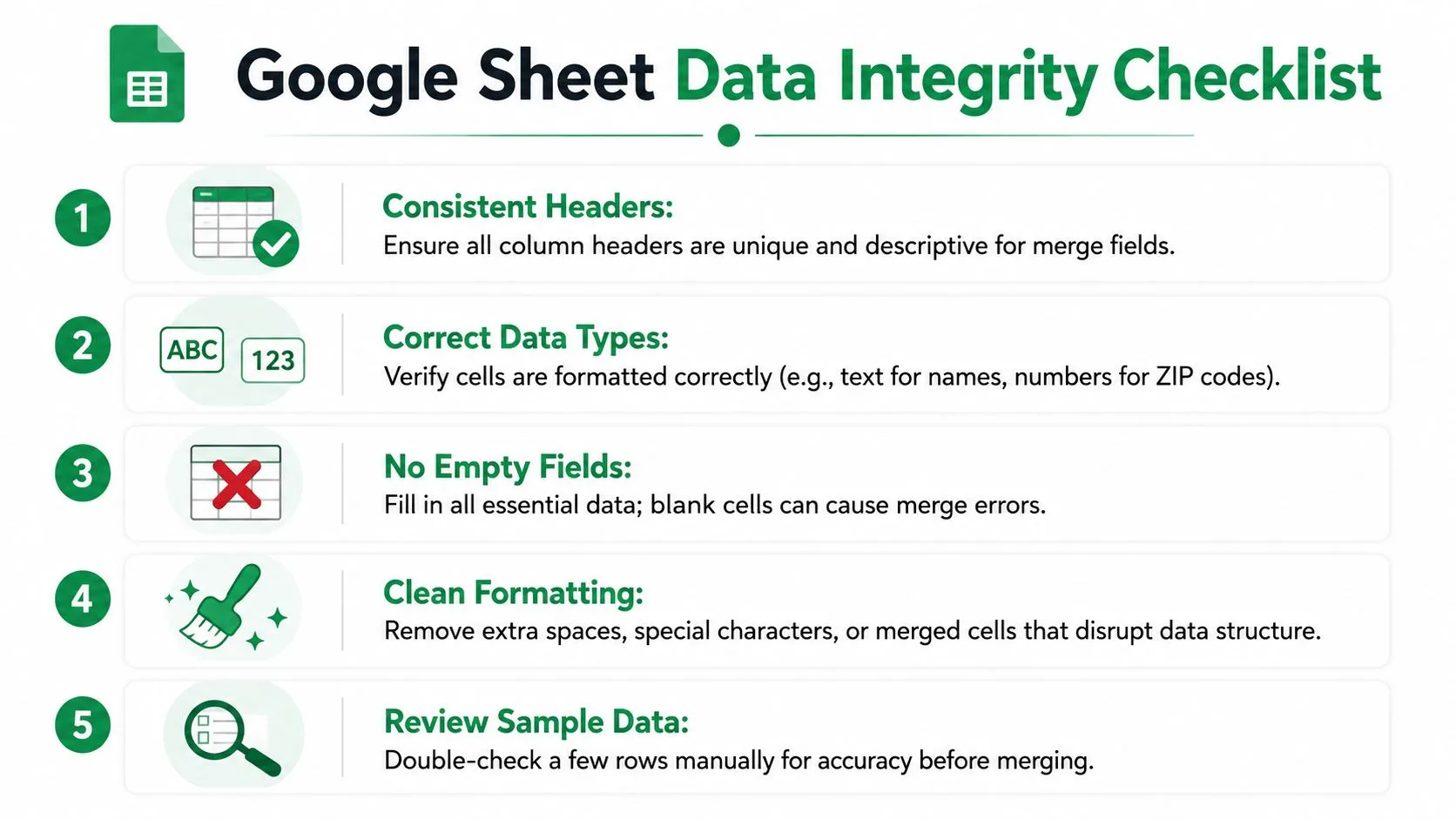
Önce başlık satırını temizleyin
Başlık uyumsuzluğu, birleştirme hatasının en yaygın nedenlerinden biridir. GMass tarafından toplanan sorun giderme rehberleri, “etiketler çalışmıyor” hatalarının %60’ından fazlasının, hata rehberlerinde detaylandırıldığı gibi, boşluklar ve özel karakterler dahil olmak üzere birleştirme etiketlerinin e-tablo başlıklarıyla tam olarak eşleşmemesinden kaynaklandığını belirtmektedir.
FirstName, Company ve Email gibi basit başlıklar kullanın. First Name, Company Name! veya insanlar için zararsız görünen ancak tam dize eşleştirmesini karıştıran yinelenen etiketlerden kaçının.
İyi bir başlık satırı şu şekilde görünür:
| İyi | Riskli |
|---|---|
FirstName | First Name |
Company | Company Name |
Email | Email Address #1 |
Kaynak dosyayı temiz bir şekilde ayarlama konusunda bir hatırlatmaya ihtiyacınız varsa, Google E-tablolardan mail merge yapma hakkındaki bu kılavuz sağlam bir referanstır.
Liste hijyeni sorunlarına bakın
Liste kirliyse, şablonun kendisi önemli olmadan önce birleştirme işlemi başarısız olabilir. Doğrulanmış teslim edilebilirlik verileri, toplu e-posta kampanyalarının %15 ila %20’sinin, birleştirme yürütülmeden önce liste hijyeni sorunları nedeniyle kontrollerden geçemediğini ve Google Workspace eklentilerini kullanan kişiselleştirilmiş göndericilerin yaklaşık %18’inin, Google E-tablolardaki hatalı e-posta sözdizimi veya yinelenen girişlerle bağlantılı hatalarla karşılaştığını göstermektedir.
Bu yüzden her zaman şunları kontrol ederim:
- Yinelenen e-postalar: Aynı kişinin iki kez görünmesi gönderim kapasitesini boşa harcar ve satır düzeyi işleme sorunlarını tetikleyebilir.
- Hatalı adresler: Eksik
@işareti, sondaki boşluklar veyaname@company,comgibi kopyalanmış metinler. - Boş e-posta hücreleri: Bunlar bir satırın gönderilmesini durdurabilir ve kampanya günlüğüne güvenmeyi zorlaştırabilir.
- Eski formüller: Bir e-posta alanı formülle oluşturulmuşsa, bunun düz metin olarak çözüldüğünden emin olun.
E-tablo yapısı sorunlarını kaldırın
E-tablo sıkıcı olmalıdır. Sıkıcı olması iyidir.
Şunlara dikkat edin:
- Başlık alanındaki birleştirilmiş hücreler
- Okuma erişimini engelleyen korumalı aralıklar
- Gizli olduğunu unuttuğunuz gizli satırlar
- Yenilenmemiş Pivot çıktıları
- Değerlerden önce veya sonra gelen fazladan boşluklar
- Neredeyse aynı isimlere sahip yinelenen başlıklar
Hızlı bir görsel kurulum hatırlatıcısı için bu video yararlıdır:
Beş satırlık manuel denetim yapın
Göndermeden önce birkaç gerçek satırı elle inceleyin.
Beş kişi seçin ve şunları doğrulayın:
- E-posta adresi geçerli mi?
- Gereken tüm kişiselleştirme alanları dolu mu?
- Hiçbir satır tuhaf yapıştırılmış karakterler içeriyor mu?
- Değerler formül olarak değil, nihai sürüm gibi görünüyor mu?
- Üretim verilerine karışmış kazara bir test kişisi var mı?
Temiz bir e-tablo yapısı, taslağı düzenlemeden önce “mail merge çalışmıyor” vakalarının şaşırtıcı bir kısmını çözer.
E-posta Şablonunuzu ve Birleştirme Etiketlerinizi Düzeltme
E-tablo temizlendikten sonra bir sonraki hata noktası taslağın kendisidir. Burada yer tutucular, biçimlendirme ve düzenleyici davranışı çakışır.
Ekranda mükemmel görünen ancak birleştirme etiketleri temiz bir şekilde eşleşmediği veya kopyalanan biçimlendirme HTML içine görünmez çöpler soktuğu için başarısız olan birçok taslak gördüm.
Etiketleri yamalamak yerine yeniden oluşturun
Bir yer tutucu gönderilen e-postalarda görünür kalıyorsa, sadece bir karakteri değiştirip tekrar denemeyin. Etiketi sıfırdan oluşturun.
Güvenilir bir kontrol listesi:
- E-tablo başlığıyla tam eşleştirin: Sütun
FirstNameiseFirst Namekullanmayın. - Etiketi manuel olarak yeniden yazın: Eski bir taslaktan veya başka bir araçtan yapıştırılan yer tutuculara güvenmeyin.
- Yinelenen varyantları kaldırın: Bir taslakta aynı alan için iki stil kullanmak tutarsızlığa davetiye çıkarır.
- Konu ve gövdeyi ayrı ayrı kontrol edin: Biri iyi olabilirken diğeri bozuk olabilir.
Gmail tarzı birleştirme sistemleri genellikle alan referansı ile e-tablo başlığı arasında tam bir eşleşme gerektirir. Yakın eşleşmeler sayılmaz.
Taslak başka bir yerden geldiyse biçimlendirmeyi kaldırın
E-postayı Word, bir web sitesi, Notion veya bir tasarım aracından kopyaladıysanız, gizli biçimlendirme bir numaralı şüphelidir. Google Workspace sorun giderme ile bağlantılı kıyaslamalar, bu belgelenmiş sorun tartışmasına göre, içeriği Ctrl+Shift+V ile düz metne dönüştürdükten sonra kalıcı birleştirme hatalarının %45 ila %50’sinin çözüldüğünü göstermektedir.
Bu, tüm süreçteki en etkili düzeltmelerden biridir.
Şu sırayı deneyin:
- Taslak metnini düz bir düzenleyiciye kopyalayın.
Ctrl+Shift+Vkullanarak Gmail’e geri yapıştırın.- İmzayı geçici olarak kaldırın.
- Birleştirme etiketlerini manuel olarak yeniden ekleyin.
- Yeni bir taslak kaydedin ve tekrar test edin.
Gizli HTML, kullanıcıların eklentinin bozuk olduğunu düşünmesine neden olan, ancak gerçek sorunun taslağın temiz bir şekilde işleyemediği işaretlemeleri taşıması olduğu bir sorun türüdür.
Lansmandan önce taslakları doğrulamak için disiplinli bir yol istiyorsanız, e-posta şablonu testi hakkındaki bu rehberi yer imlerine eklemeye değer.
Gmail’in kendi başına yapmayacağı şeyleri bilin
Birçok “mail merge neden çalışmıyor” araması, Gmail’in yerel yerleşik akışı içinde bir konu satırını kişiselleştirmeye çalışan insanlardan gelir. Bu kötü bir çıkmazdır.
Gmail’in yerleşik mail merge özelliğinin konu satırı kişiselleştirmesi konusunda iyi bilinen bir sınırlaması vardır ve genel eğitimler genellikle bu ayrımı bulanıklaştırır. Gerçek eklenti kurulumunuz yerine yerel Gmail için yazılmış tavsiyelere dayalı bir taslağı hata ayıklıyorsanız, yanlış sorunu düzeltmek için bir saatinizi harcayabilirsiniz.
“Mail Merge for Gmail” adlı herhangi bir şeyi araştırırken dikkatli olmamın nedeni de budur. İfade yeterince açıklayıcıdır, bu nedenle arama sonuçları genellikle rakip talimatlarını, yerel Gmail talimatlarını ve eklentiye özel talimatları tek bir yığın halinde karıştırır. Belgelerin kullandığınız araçla tam olarak eşleştiğini her zaman doğrulayın.
İzinleri ve Eklenti Sağlığını Kontrol Etme
Çok yaygın bir Mail Merge for Gmail hatası şu şekilde görünür: E-tablo hazır, taslak hazır, çalıştır’a tıklarsınız ve yararlı hiçbir şey olmaz. Net bir hata yok, gönderim yok, bazen sadece bir dönen simge veya istem döngüsü. Bu durumda verileri veya şablonu düzenlemeyi bırakın. Bir sonraki kontroller hesap izinleri, tarayıcı durumu ve eklentinin kendisidir.
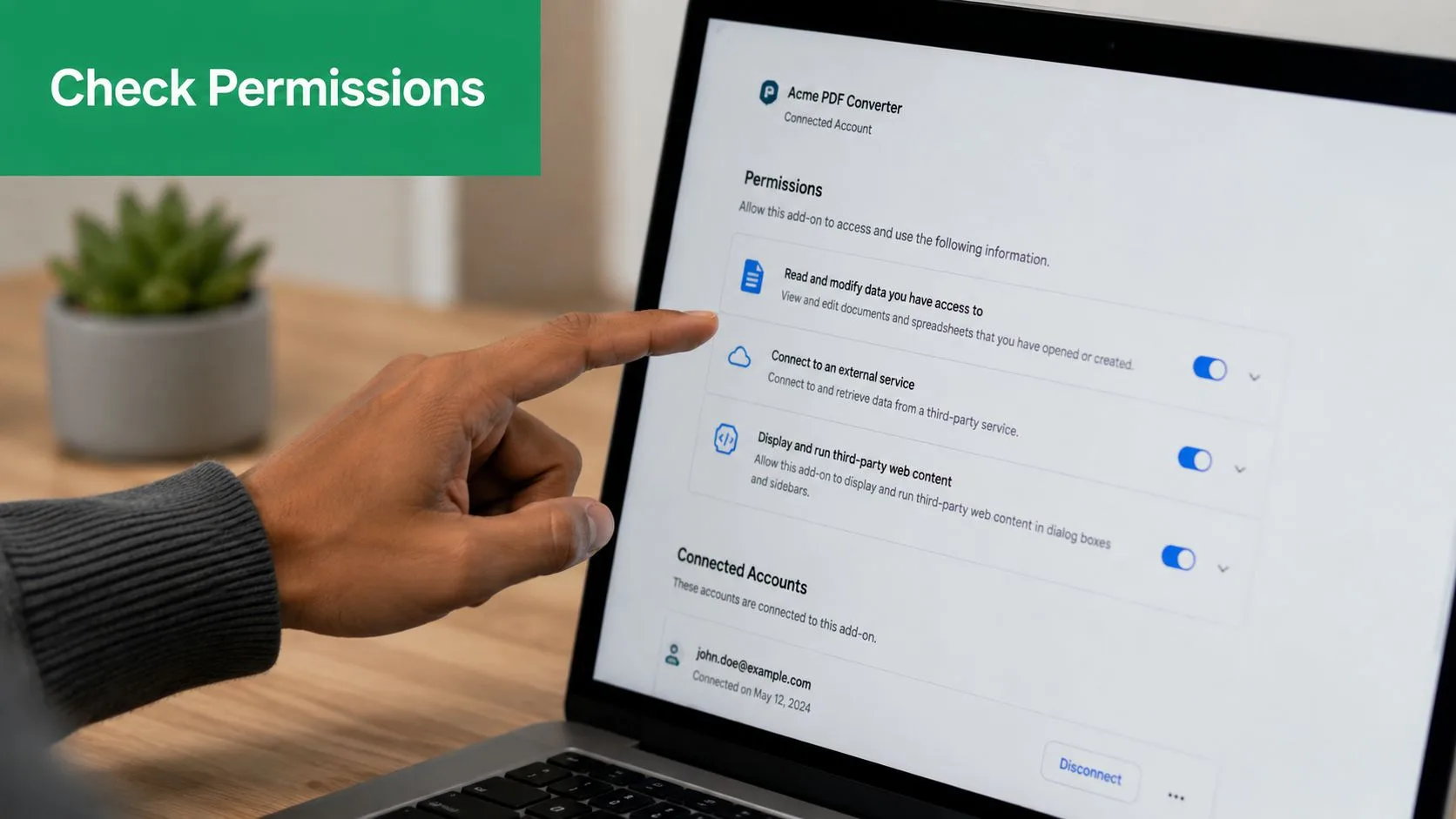
Başka her şeyi değiştirmeye başlamadan önce yeniden yetkilendirin
Mail Merge for Gmail, Google yetkilendirmesinin geçerli kalmasına bağlıdır. Bu, kullanıcıların beklediğinden daha sık bozulur. Yönetici politikası değişiklikleri, kişisel hesaplar ile Workspace hesapları arasında geçiş yapma, süresi dolmuş oturumlar ve eski e-tablo sekmeleri bağlantıyı kesebilir.
Bu sırayı kullanın. Birçok takılmış birleştirmeyi hızla çözer.
- Aynı tarayıcı oturumundaki fazladan Google hesaplarından çıkış yapın.
- E-tabloyu eski bir yer iminden veya son kullanılanlar sekmesi kısayolundan değil, doğru Google hesabından açın.
- Eklentiyi başlatın ve tüm izin istemlerini gözden geçirin. Google isterse yeniden yetkilendirin.
- İzinler kabul edildikten sonra hem Google E-tabloyu hem de Gmail’i yenileyin.
- Tüm kampanyayı yeniden başlatmadan önce, ideal olarak bir satır olmak üzere, küçük bir test çalıştırın.
Hesap değiştirmenin buna sürekli neden olduğunu görüyorum. Bir kullanıcı e-tabloyu bir hesapta, Gmail’i diğerinde açar, ardından eklenti yanlış oturum adına işlem yapmaya çalışır. Kurulum ekranda iyi görünür ancak Mail Merge for Gmail işlemi temiz bir şekilde tamamlayamaz.
Aynı disiplin diğer Google araçlarında da önemlidir. Ekibiniz analitik erişimini de yönetiyorsa, güvenli bir şekilde GA4 erişimi verme hakkındaki bu rehber yararlı bir referanstır çünkü aynı dağınık izin alışkanlıkları genellikle eklenti hatalarına neden olur.
Eklenti çakışmalarını ekarte etmek için temiz bir tarayıcı testi kullanın
Yeniden yetkilendirme sorunu çözmezse, ortamı test edin. Tarayıcı uzantıları, özellikle gizlilik araçları, reklam engelleyiciler, komut dosyası enjektörleri ve diğer Gmail üretkenlik uzantıları, Google E-tablolar eklentilerine düzenli olarak müdahale eder.
Bir Gizli (Incognito) pencere açın. Sadece birleştirmeyi çalıştırması gereken Google hesabıyla oturum açın. Ardından aynı Mail Merge for Gmail iş akışını tekrar deneyin.
Gizli modda çalışıyorsa, sorun genellikle eklentinin dışındadır.
| Olası engelleyici | Neden önemli |
|---|---|
| Reklam engelleyiciler | Komut dosyalarını veya istekleri kesebilir |
| Gizlilik uzantıları | Çerezleri, açılır pencereleri veya API çağrılarını engelleyebilir |
| Komut dosyası yöneticileri | E-tablolar veya Gmail içindeki sayfa davranışını değiştirebilir |
| Birden fazla Gmail yardımcısı | Oluşturma ve gönderme eylemlerine müdahale edebilir |
Temiz bir tarayıcı testi, çok fazla zaman kaybını önler.
Gmail’in kendi sınırlaması mı yoksa eklenti kurulumunuzla mı ilgili bir sorun olduğunu hala çözmeye çalışıyorsanız, Gmail yerel mail merge ile eklentilerin karşılaştırması bu farkı doğru bir şekilde çerçevelemeye yardımcı olur.
Gmail Gönderim Kotalarını ve Limitlerini Anlama
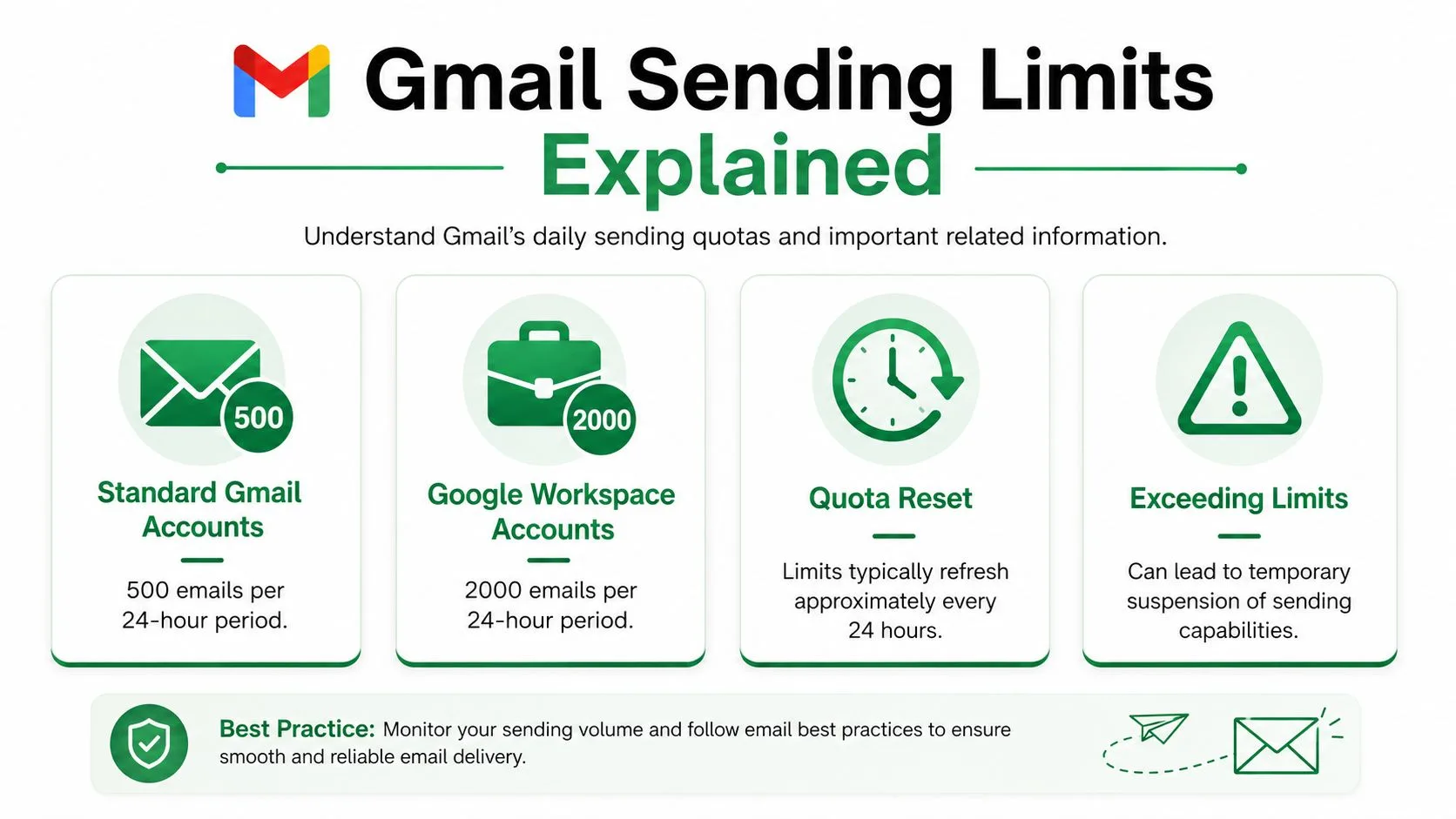
Bir kampanya teknik olarak doğru olabilir ancak Gmail’in kendisi katı gönderim limitleri uyguladığı için aniden durabilir. Bu olduğunda, sistem sadece Google’ın kota kurallarına uyuyor olsa bile birleştirme işlemi bozuk görünebilir.
Gmail tabanlı kampanyalar için anahtar sayı basittir. Gmail’in yerel mail merge özelliği günlük 1.500 alıcı ile sınırlandırılmıştır ve bu limit, Gmail’in 1.500 kişiselleştirilmiş e-posta limiti rehberinde açıklandığı gibi gruplar arasında geçerlidir.
Kota sorunu ile hatalı satır arasındaki farkı bilin
Hatalı bir satır genellikle bir kişiyi veya küçük bir kişi grubunu etkiler. Kota sorunu ise tüm kampanyayı etkiler.
Gönderim tavanına ulaştığınızın yaygın işaretleri:
- Birleştirme normal başlar, sonra yarı yolda durur
- Kurulum değişmemesine rağmen sonraki gruplar gönderilmez
- Hemen yeniden denemek yardımcı olmaz
- Hesap o gün zaten başka iletiler göndermiştir
Listeniz geçersiz veya yinelenen adresler içeriyorsa, kota baskısı daha da kötüleşir çünkü kampanyada asla olmaması gereken satırlar için kapasite harcarsınız.
Limitlerle savaşmak yerine onlarla çalışın
Pratik çözüm teknik değil, operasyoneldir.
Daha büyük gönderimleri günlere yayılmış planlı gruplara bölün. Alıcı listenizi yinelenenlerden arındırın. Hangi satırların zaten gönderildiğini tam olarak bilmediğiniz sürece kısmi kampanyaları körü körüne yeniden çalıştırmaktan kaçının.
Buna bakmanın en basit yolu şudur:
| Senaryo | Daha iyi hamle |
|---|---|
| Günlük sınırın altında gönderim yapmanız gerekiyor | Testten sonra gönderin |
| Günlük sınırın üzerinde gönderim yapmanız gerekiyor | Günlere yayarak planlayın |
| Kampanya ortasında durma yaşadınız | Duraklatın ve kota geçmişini kontrol edin |
| Ne gönderildiğinden emin değilsiniz | Yeniden denemeden önce satır düzeyi gönderim durumunu inceleyin |
Birçok kullanıcı, bir kota hatasının eklentinin başarısız olduğu anlamına geldiğini varsayar. Bu genellikle Gmail’in önce devreye girdiği anlamına gelir.
Gelişmiş Kontroller ve Proaktif En İyi Uygulamalar
Birleştirme işlemi iletilerin gönderildiğini söylüyor ancak alıcılar bunları hiç almadıysa, artık birleştirmenin kendisinde hata ayıklamıyorsunuz demektir. Teslim edilebilirliğin hata ayıklamasını yapıyorsunuz.
İşte alan adı kimlik doğrulaması, dahili spam filtreleme ve alıcı tarafındaki filtreleme burada devreye girer. Modeli tespit etmek için e-posta altyapısı uzmanı olmanıza gerek yoktur. Günlükler gönderildi durumunu gösteriyor ancak gelen kutusuna düşme oranı düşükse, şablonun ve e-tablonun ötesine bakın.
İletiler gönderildi olarak göründüğünde ne kontrol edilmeli
Birkaç gelişmiş kontrol sorunu daraltmaya yardımcı olur:
- Alan adı kimlik doğrulaması sağlığı: SPF veya DKIM kapalıysa, iletiler hesabınızdan çıkabilir ancak güvenilir bir şekilde ulaşmakta zorlanabilir.
- Ek boyutu: Büyük dosyalar, e-posta gelen kutusuna ulaşmadan önce hatalara veya reddedilmelere neden olabilir.
- Yanıt adresi ve gönderen kimliği tutarlılığı: Uyumsuz kimlikler kampanyaların şüpheli görünmesine neden olabilir.
- Apps Script veya yürütme hataları: Belirli bir komut dosyası hatası görürseniz, hiçbir şeyi değiştirmeden önce tam metni yakalayın.
Bu aynı zamanda tek bir temiz ana şablonu korumanın karşılığını aldığı aşamadır. Her kampanya yoğun şekilde düzenlenmiş eski bir taslaktan başlarsa, önceki gönderimlerden biçimlendirme borcu ve etiket hataları devralırsınız.
Gelecekteki hataları önleyen alışkanlıklar
En iyi sorun giderme rutini, süreciniz kararlı olduğu için nadiren ihtiyaç duyduğunuz rutindir.
Test etmek en önemlisidir. Sorun giderme rehberlerinde doğrulanan en iyi uygulama, önce 2 ila 5 dahili alıcıya göndermektir ve bu adım belgelenmiş rehberlerin %92’sinde yer alır. Bu doğrulama adımını atlayan kampanyalar, bu rehberin önceki bölümlerinde izin ve kampanya sağlığı kontrolleri için kullanılan atanan sorun giderme referansına göre, gönderim sonrası reddedilme oranlarında %34 artış göstermektedir.
Bu gönderim öncesi test, kişiselleştirme bozuklukları, aşırı büyük ekler ve şablon hizalama hataları gibi sorunları, etki alanı hala küçükken yakalar.
Her seferinde küçük bir dahili grup gönderin. Taslak sadece biraz değişmiş olsa bile. Özellikle taslak sadece biraz değişmişse.
Şunun gibi bir uçuş öncesi kontrol listesini hazır tutardım:
- E-tabloyu denetleyin: Başlıklar, yinelenenler, boşluklar ve hatalı adresler.
- Taslağı taze açın: Birleştirme etiketlerini tekrar kontrol edin ve şüpheli biçimlendirmeyi kaldırın.
- Dahili olarak test edin: Konu, gövde, bağlantılar ve ekleri doğrulayın.
- Temiz bir tarayıcı oturumunda çalıştırın: Özellikle önceki bir kampanya tuhaf davrandıysa.
- Günlük gönderim planınızı kontrol edin: Kota limitlerini kampanya ortasında keşfetmeyin.
Mail merge hataları hakkında sakin bir düşünce yapısı
Çoğu birleştirme sorunu gizemli değildir. Katmanlıdırlar.
E-tablo çoğunlukla doğru olabilir ancak bir tane yinelenen başlığı olabilir. Taslak iyi görünebilir ancak gizli HTML içerebilir. Tarayıcının senkronizasyonu engelleyen bir gizlilik uzantısı olabilir. Veya kampanya Gmail’in bir günde izin verdiğinden daha büyük olabilir.
Sorunları bu sırayla giderdiğinizde, cevap genellikle hızla ortaya çıkar. İş akışını sıkılaştırdığınızda, aynı hata türü geri gelmeme eğilimindedir.
Google E-tablolardan Gmail aracılığıyla kişiselleştirilmiş kampanyalar göndermenin, açılmaları ve tıklamaları izlemenin ve gönderim durumunu her satıra bağlı tutmanın daha basit bir yolunu istiyorsanız, Mail Merge for Gmail tam olarak bu iş akışı için oluşturulmuştur.
İlk kampanyanızı göndermeye hazır mısınız?
Mail Merge for Gmail uygulamasını Google Workspace Marketplace üzerinden yükleyin ve günde 50 adede kadar kişiselleştirilmiş e-postayı ücretsiz gönderin.
Ücretsiz başlayınDaha fazla okuma
Guides kategorisinden daha fazlası

Gmail'de CC ve BCC ile Adres Mektup Birleştirme: Doğru Kişileri Kopyalayın
Google Sheets'ten CC ve BCC ile adres mektup birleştirme yapmayı, sütunları ayarlamayı ve kopyalanan alıcıların günlük kotanızı nasıl etkilediğini öğrenin.

Gmail Gönderim Sınırına Ulaşıldı: Anlamı ve Kampanyanızı Tamamlama
Gmail gönderim sınırı hatası mı aldınız? Günlük limitleri, yeniden gönderim zamanını ve Mail Merge işlemlerini güvenli gruplara bölmeyi öğrenin.

Gmail ile Kişiselleştirilmiş E-posta: Kapsamlı Rehber
Gmail iş akışınızda uzmanlaşın. Google Sheets verilerini birleştirin, açılmaları izleyin ve gelen kutunuzdan ayrılmadan birebir erişimi ölçeklendirin.