


















メールマージがうまくいかない原因は?Gmailでの解決策
Gmailでメールマージが動かないときの対処法を、60秒のトリアージから順に解説します。Googleスプレッドシートのヘッダー行やデータの整合性の確認、マージタグの再構築と書式の解除、権限とアドオンの状態の再承認まで手順を紹介します。
送信ボタンをクリックして数秒待っても、何も起こらない。あるいは、本文に {{FirstName}} がそのまま残った状態でメールが送信されてしまう。あるいは、下書きは問題ないように見えるのに、マージが途中の行をスキップしたり、途中で止まったり、まるでスプレッドシートとメールが連携していないかのように振る舞う。
そんな時、多くの人が「メールマージがうまくいかない原因は?」と検索し、OutlookやGmail標準のマルチ送信機能、あるいは全く別のGmail拡張機能向けのアドバイスに迷い込んでしまいます。
その混乱は時間の無駄です。また、「Mail Merge for Gmail」という言葉は製品名であると同時に一般的なフレーズでもあるため、注意が必要です。オンライン上のアドバイスの多くは無関係なツールを混同しているため、そのガイドが今使っている特定のアドオンについて話しているのか、それともGmailのメールマージ全般について話しているのかを再確認することが重要です。
失敗するマージのほとんどは、いくつかの問題に集約されます。シートデータの不備、タグの不一致、下書き内の隠れた書式設定、ブラウザの競合、Gmailの制限などです。キャンペーンを正常な状態に戻すための最も早い方法は、これらの項目を順番に確認することです。
まずは最も簡単な解決策から
Mail Merge for Gmailで「Send Merge(マージ送信)」をクリックし、いつもの進捗ウィンドウを期待しているのに、何も役に立つ反応がない。送信されない、エラーも明確ではない。アドオンは開くが、間違った下書きが接続されていたり、画面上のスプレッドシートとは別のシートからデータを取得していたりする場合です。
まずは、短時間で多くの失敗を解決できるチェック項目から始めましょう。Mail Merge for Gmailにおいて、初期の問題は通常、データ破損やGmailの制限ではなく、設定の不一致から生じます。
最初の質問は単純です。あなたはMail Merge for Gmailアドオンのトラブルシューティングをしているのでしょうか、それともGmail独自の組み込みメールマージ機能を期待しているのでしょうか。これらは異なるメニュー、権限、失敗ポイントを持つ別々のツールです。一般的なGmailのアドバイスは間違った場所に誘導することが多いため、このガイドではアドオンのワークフローに焦点を当てています。
設定がまだおかしいと感じる場合は、Mail Merge for GmailのGoogleスプレッドシートでのメールマージ設定ガイドと照らし合わせてみてください。これにより、問題が現在のマージにあるのか、それともキャンペーンの設定方法にあるのかを確認できます。
60秒のトリアージを実行する
下書きを編集したりスプレッドシートを整理したりする前に、これらを確認してください。
- シート内のGoogleアカウントと、アドオンを実行しているアカウントが一致しているか確認する。 複数のGmailアカウントを1つのブラウザで開いていると、頻繁に発生する問題です。
- 正しいスプレッドシートのタブにいることを確認する。 アドオンが最終リストではなく、先週のタブを指していたためにマージが失敗するケースを何度も見てきました。
- マージに紐付いているGmailの下書きを開き、再度保存する。 古い下書きは、古いタグ、件名、書式設定を保持していることがあります。
- 受信者列の選択を検証する。 アドオンが間違った列にマッピングされていると、指示通りに動作していてもマージが壊れているように見えます。
- シートを更新し、アドオンのサイドバーを再度開く。 これにより、一時的なUI同期の問題の多くが解消されます。
小さな不一致一つで、全体の実行が停止してしまいます。
機能の欠如と実際のエラーを区別する
「現在の設定ではこれができない」という状況を「アドオンが失敗した」と捉えることで、多くのフラストレーションが生じます。これらは異なる問題です。
Mail Merge for Gmailは、Googleスプレッドシート、Gmailの下書き、タグのマッチング、アカウント権限に基づいて構築されています。これらの要素のいずれかが切断されると、実際のトラブルシューティングが必要になります。もしGmailのマルチ送信機能や他の拡張機能向けに書かれた手順に従っている場合、このアドオンには存在しない機能の欠如を修正しようとして20分を無駄にすることになりかねません。
だからこそ、ここから始めるのです。まずアカウント、シートのタブ、選択された受信者フィールド、アクティブな下書きを確認してください。これらが正しければ、残りの問題は通常、特定しやすく修正も簡単です。
Googleスプレッドシートのデータ整合性を診断する
シートのデータが不適切だと、メールの文章がどれほど良くてもマージは失敗します。ソースファイルが乱雑であれば、マージエンジンは信頼できるデータを得られません。
連絡先リストではなく、データベースを監査するつもりでシートを確認してください。
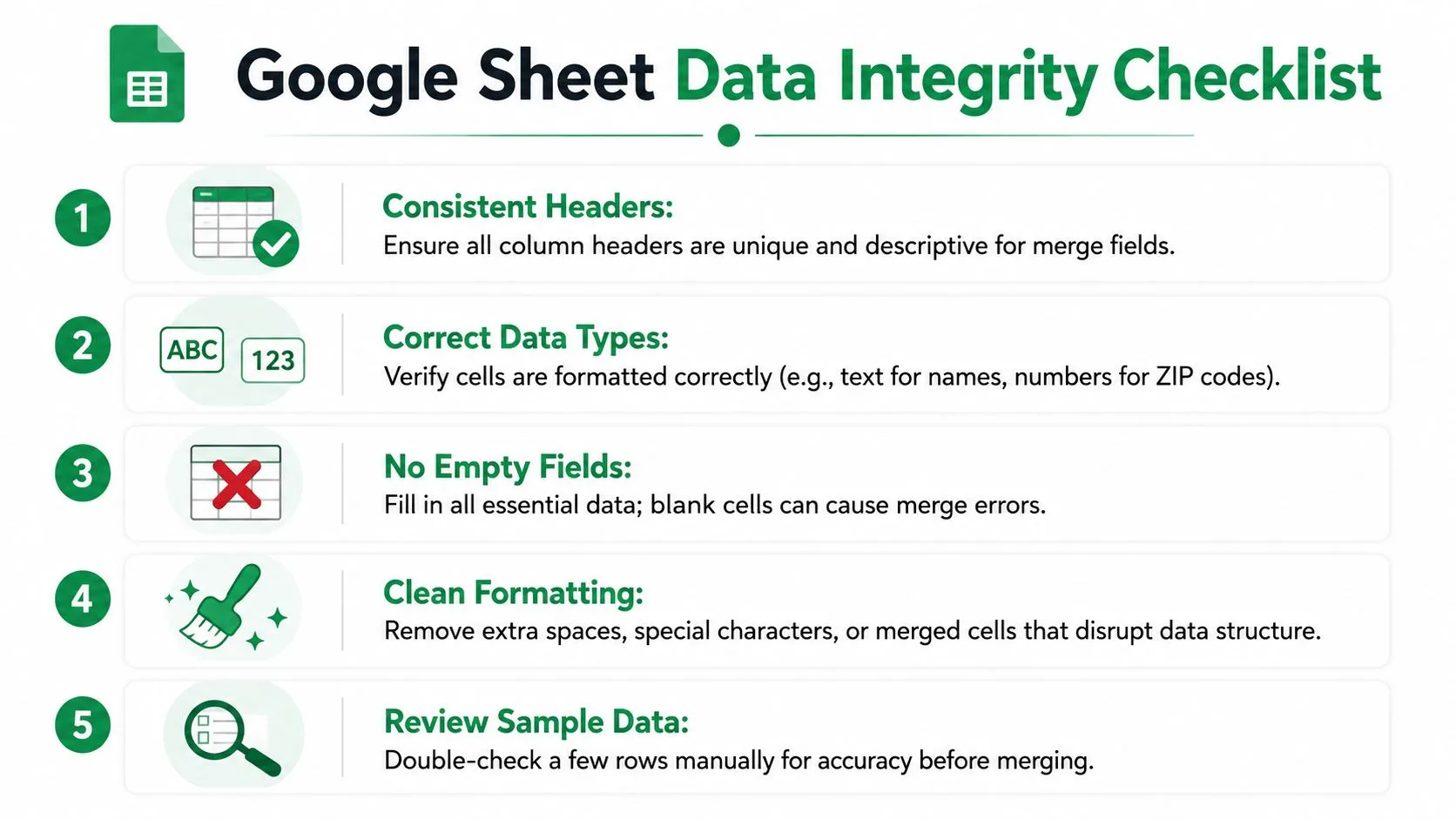
まずヘッダー行を整理する
ヘッダーの不一致は、マージ失敗の最も一般的な原因の一つです。GMassが収集したトラブルシューティングのガイダンスによると、「タグが機能しない」エラーの60%以上は、スペースや特殊文字を含め、マージタグがスプレッドシートのヘッダーと完全に一致していないことに起因しています(彼らのメールマージエラーガイドで詳細が解説されています)。
FirstName、Company、Email のようなシンプルなヘッダーを使用してください。First Name、Company Name!、あるいは人間には無害に見えても厳密な文字列一致を混乱させる重複ラベルは避けてください。
適切なヘッダー行は以下のようになります。
| 適切 | リスクあり |
|---|---|
FirstName | First Name |
Company | Company Name |
Email | Email Address #1 |
ソースファイルをきれいに設定する方法を復習する必要がある場合は、Googleスプレッドシートからメールマージを行う方法のチュートリアルが確実な参考資料になります。
リストの衛生状態の問題を探す
リスト自体が汚れていると、テンプレートが正しくてもマージは失敗します。検証済みの到達率データによると、一括メールキャンペーンの**15~20%はリストの衛生状態の問題によりマージ実行前にチェックで失敗し、Google Workspaceアドオンを使用してパーソナライズ送信を行うユーザーの約18%**が、Googleスプレッドシート内のメール構文の誤りや重複エントリに起因する失敗に直面しています。
そのため、次は必ずこれらを確認します。
- 重複メール: 同じ連絡先が2回出現すると、送信容量を浪費し、行単位の処理問題を引き起こす可能性があります。
- 不正なアドレス:
@の欠落、末尾のスペース、name@company,comのようなコピーされたテキスト。 - 空のメールセル: これらは行の送信を停止させ、キャンペーンログの信頼性を低下させます。
- 古い数式: メールフィールドが数式で生成されている場合は、プレーンな使用可能なテキストとして解決されていることを確認してください。
シート構造の問題を取り除く
シートは退屈であるべきです。退屈であることは良いことです。
以下に注意してください。
- ヘッダー領域の結合セル
- 読み取りアクセスをブロックする保護範囲
- 非表示にしたことを忘れている非表示行
- 更新されていないピボットテーブルの出力
- 値の前後の余分なスペース
- ほぼ同一の名前を持つ重複ヘッダー
視覚的な設定のヒントとして、この動画が役立ちます。
5行の手動監査を行う
送信前に、実際の数行を手作業で検査してください。
5人の連絡先を選び、以下を確認します。
- メールアドレスが有効であること。
- 必要なパーソナライズフィールドがすべて埋まっていること。
- 奇妙な貼り付け文字が含まれていないこと。
- 値が数式の途中ではなく、最終的なバージョンであること。
- 本番データの中に誤ってテスト用連絡先が混ざっていないこと。
シート構造をきれいにすることは、下書きを編集する前に「メールマージがうまくいかない」というケースの多くを解決します。
メールテンプレートとマージタグを修正する
シートがきれいになったら、次の失敗ポイントは下書き自体です。ここでは、プレースホルダー、書式設定、エディタの挙動が衝突します。
画面上では完璧に見えても、マージタグが正しくマッピングされていなかったり、コピーした書式設定によってHTMLに目に見えないゴミが混入したりして失敗する下書きをたくさん見てきました。
タグを修正するのではなく再構築する
送信済みメールでプレースホルダーが表示されたままになる場合は、1文字だけ微調整して再試行するのではなく、タグを最初から作り直してください。
信頼できるチェックリスト:
- シートのヘッダーと完全に一致させる: 列が
FirstNameなら、First Nameは使用しない。 - タグを手動で再入力する: 古い下書きや他のツールから貼り付けたプレースホルダーを信用しない。
- 重複するバリエーションを削除する: 1つの下書きで同じフィールドに2つのスタイルを使用すると、不整合を招く。
- 件名と本文を個別に確認する: 片方は問題なくても、もう片方が壊れている可能性がある。
Gmail形式のマージシステムでは、フィールド参照とシートヘッダーの間で完全な一致が必要になることがよくあります。近いだけでは不十分です。
他の場所から下書きを持ってきた場合は書式を解除する
Word、ウェブサイト、Notion、デザインツールなどからメールをコピーした場合、隠れた書式設定が主な容疑者です。Google Workspaceのトラブルシューティングに関連するベンチマークによると、この文書化された問題の議論にあるように、Ctrl+Shift+V でコンテンツをプレーンテキストに変換すると、持続的なマージ失敗の 45~50% が解消されます。
これは、このプロセス全体の中で最も効果的な修正の一つです。
この手順を試してください:
- 下書きのテキストをプレーンエディタにコピーする。
Ctrl+Shift+Vを使用してGmailに貼り付ける。- 署名を一時的に削除する。
- マージタグを手動で再挿入する。
- 新しい下書きを保存して再度テストする。
隠れたHTMLは、実際には下書きが処理できないマークアップを保持しているにもかかわらず、ユーザーにアドオンが壊れていると思わせるような問題です。
送信前に下書きを検証する規律ある方法が必要な場合は、メールテンプレートテストに関するこのガイドをブックマークしておく価値があります。
Gmail自体ができないことを知る
「なぜメールマージがうまくいかないのか」という検索の多くは、Gmailのネイティブな組み込みフロー内で件名をパーソナライズしようとする人々から発生しています。それは悪い落とし穴です。
Gmailの組み込みメールマージには、件名のパーソナライズに関するよく知られた制限があり、一般的なチュートリアルではその区別が曖昧なことがよくあります。実際の自分のアドオン設定ではなく、ネイティブGmail向けのアドバイスに基づいて下書きをデバッグしていると、間違った問題を修正するために1時間を費やすことになりかねません。
だからこそ、私は「Mail Merge for Gmail」という言葉をリサーチする際に慎重になります。このフレーズは説明的であるため、検索結果には競合他社の指示、ネイティブGmailの指示、アドオン固有の指示が混ざり合っていることがよくあります。ドキュメントが使用しているツールと完全に一致していることを常に確認してください。
権限とアドオンの状態を確認する
Mail Merge for Gmailの非常によくある失敗は、このようなものです。シートの準備は完了、下書きも完了、実行をクリックしても何も役に立つことが起きない。明確なエラーも送信もされず、時にはスピナーが回るだけか、プロンプトのループに陥る。その状況では、データやテンプレートの編集をやめてください。次のチェック項目は、アカウントの権限、ブラウザの状態、そしてアドオン自体です。
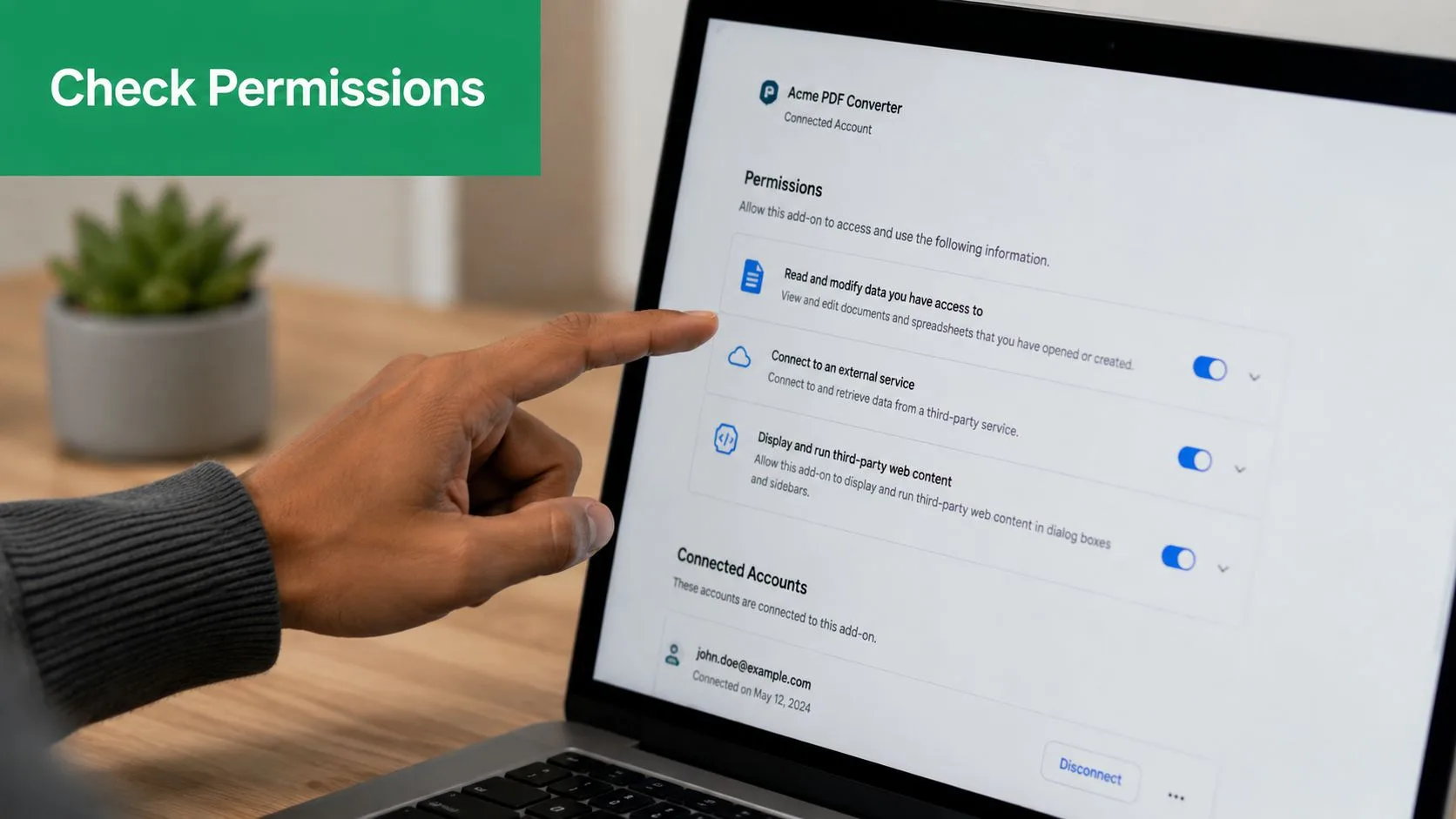
他のすべてを変更する前に再承認する
Mail Merge for Gmailは、Googleの承認が有効であることに依存しています。これはユーザーが期待するよりも頻繁に壊れます。管理ポリシーの変更、個人アカウントとWorkspaceアカウントの切り替え、セッションの期限切れ、古いスプレッドシートのタブなどはすべて接続を中断させる可能性があります。
この順序で実行してください。多くのスタックしたマージを迅速に解決します。
- 同じブラウザセッションで余分なGoogleアカウントからサインアウトする。
- 古いブックマークや最近のタブのショートカットからではなく、正しいGoogleアカウントからスプレッドシートを開く。
- アドオンを起動し、権限プロンプトを確認する。Googleから求められたら再承認する。
- 権限が承認されたら、GoogleスプレッドシートとGmailの両方を更新する。
- 全キャンペーンを再開する前に、理想的には1行だけで小さなテストを実行する。
アカウントの切り替えがこれを引き起こすのを頻繁に見かけます。ユーザーがあるアカウントでシートを開き、別のアカウントでGmailを開くと、アドオンが間違ったセッションの代わりに動作しようとします。設定は画面上では問題ないように見えますが、Mail Merge for Gmailはアクションをきれいに完了できません。
同じ規律は他のGoogleツールでも重要です。チームが分析アクセスも管理している場合、GA4アクセスを安全に共有する方法に関するこのガイドは、同様の乱雑な権限の習慣がアドオンの失敗を引き起こすことが多いため、有用な参考資料となります。
ブラウザのクリーンテストを使用して拡張機能の競合を除外する
再承認しても解決しない場合は、環境をテストしてください。ブラウザの拡張機能は、特にプライバシーツール、広告ブロッカー、スクリプトインジェクター、その他のGmail生産性拡張機能が、Googleスプレッドシートのアドオンと定期的に干渉します。
シークレットウィンドウを開きます。マージを実行すべきGoogleアカウントのみでサインインします。その後、全く同じMail Merge for Gmailのワークフローを再試行してください。
シークレットモードで動作する場合、問題は通常アドオン自体ではなく外部にあります。
| 可能性の高いブロッカー | 理由 |
|---|---|
| 広告ブロッカー | スクリプトやリクエストを中断させる可能性がある |
| プライバシー拡張機能 | Cookie、ポップアップ、API呼び出しをブロックする可能性がある |
| スクリプトマネージャー | シートやGmail内のページの動作を変更する可能性がある |
| 複数のGmailヘルパー | 作成や送信アクションに干渉する可能性がある |
1回のクリーンなブラウザテストで、多くの無駄な時間を節約できます。
Gmail自体の制限なのか、アドオンの設定なのかをまだ整理している場合は、先ほどのGmailネイティブメールマージ対アドオンの比較が、その違いを正しく理解するのに役立ちます。
Gmailの送信クォータと制限を理解する
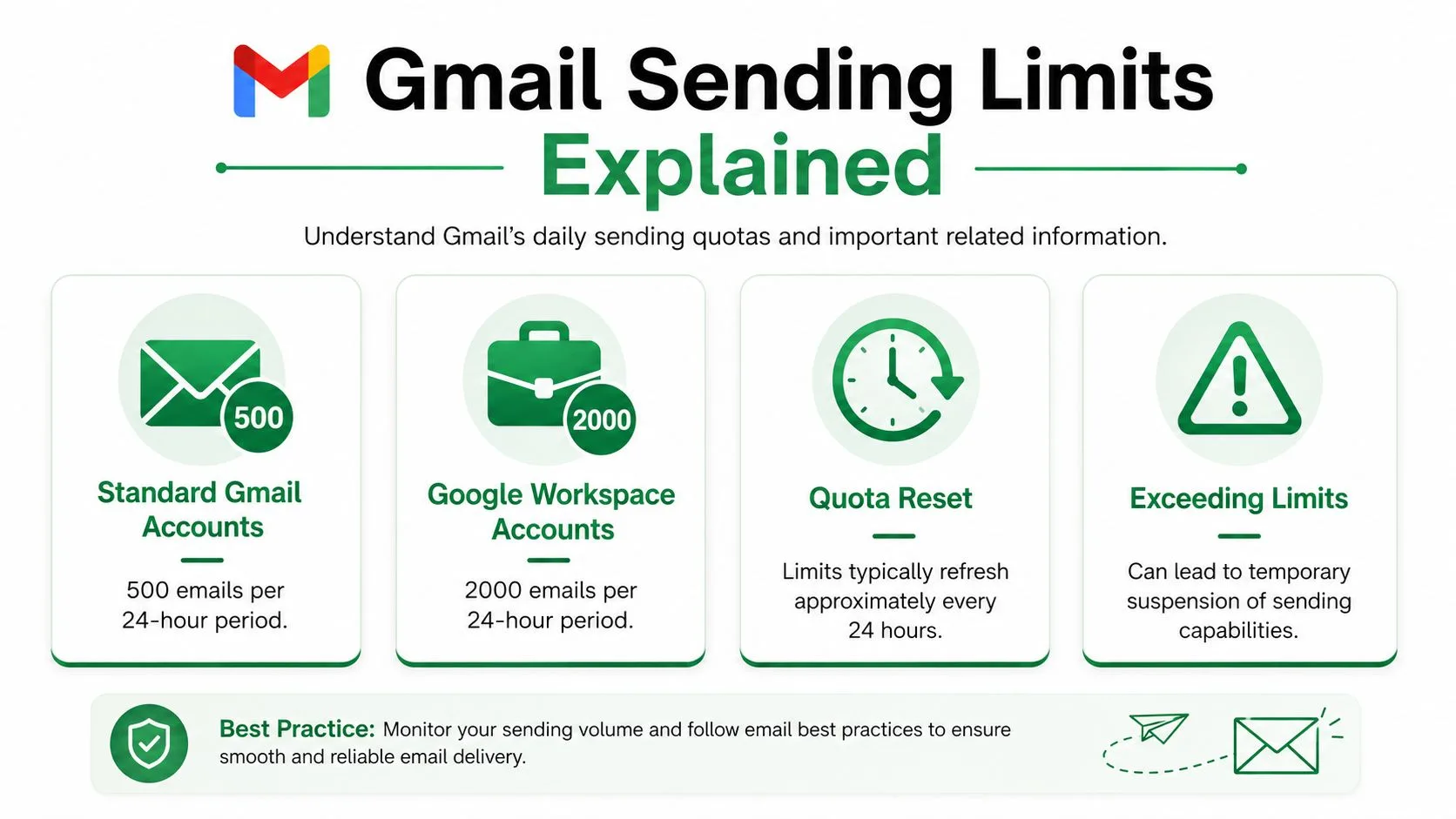
キャンペーンが技術的に正しくても、Gmail自体が厳しい送信制限を課しているために停止することがあります。そうなると、システムが単にGoogleのクォータルールに従っているだけなのに、マージが壊れているように見えることがよくあります。
Gmailベースのキャンペーンでは、重要な数字は単純です。Gmailのネイティブメールマージは1日あたり1,500人の受信者に制限されており、この制限はGmailの1,500通のパーソナライズメール制限に関するこのガイドで説明されているように、バッチ全体に適用されます。
クォータの問題と不正な行の違いを知る
不正な行は通常、1人の連絡先または少数の連絡先グループに影響します。クォータの問題はキャンペーン全体に影響します。
送信上限に達した兆候:
- マージは通常通り開始されるが、途中で停止する
- 設定を変更していないのに、後のバッチが送信されない
- すぐに再試行しても役に立たない
- その日にすでに他のメッセージを送信している
リストに無効なアドレスや重複したアドレスが含まれている場合、本来キャンペーンに含まれるべきではなかった行に容量を費やすため、クォータの圧力はさらに悪化します。
制限と戦うのではなく、制限に合わせて作業する
実用的な修正は技術的なものではなく、運用上のものです。
大規模な送信は、複数日にわたるスケジュールされたバッチに分割してください。受信者リストの重複を排除してください。どの行がすでに送信されたかを正確に把握していない限り、部分的なキャンペーンを盲目的に再実行することは避けてください。
最も単純な考え方は以下の通りです。
| シナリオ | より良い対応 |
|---|---|
| 1日の上限より少ない送信が必要 | テスト後に送信する |
| 1日の上限を超える送信が必要 | 日を分けてスケジュールする |
| キャンペーン途中で停止した | 一時停止し、クォータ履歴を確認する |
| 何が送信されたか不明 | 再試行する前に、行単位の送信ステータスを確認する |
多くのユーザーは、制限エラーはアドオンが失敗したことを意味すると想定しています。通常、それはGmailが先に介入したことを意味します。
高度なチェックとプロアクティブなベストプラクティス
メッセージが送信されたと表示されても受信者が受け取っていない場合、それはもはやマージ自体のデバッグではありません。到達可能性(デリバラビリティ)のデバッグです。
そこでドメイン認証、内部スパムフィルタリング、受信者側のフィルタリングが関係してきます。パターンを見つけるためにメールインフラストラクチャの専門家になる必要はありません。ログに送信済みステータスが表示されているのに受信トレイへの到達率が低い場合は、テンプレートやシートの先を見てください。
メッセージが送信済みと表示される場合の確認事項
高度なチェックを行うことで、問題を絞り込むことができます。
- ドメイン認証の健全性: SPFやDKIMがオフの場合、メッセージはアカウントから離れても、確実に届かない可能性があります。
- 添付ファイルのサイズ: 大きなファイルは、メールが受信トレイに届く前に失敗や拒否を引き起こす可能性があります。
- 返信アドレスと送信者IDの一貫性: IDが一致していないと、キャンペーンが疑わしく見える可能性があります。
- Apps Scriptまたは実行エラー: 特定のスクリプトエラーが表示された場合は、何も変更する前に正確なテキストをキャプチャしてください。
これは、1つのきれいなマスターテンプレートを維持することが報われる段階でもあります。すべてのキャンペーンを大幅に編集された古い下書きから始めると、以前の送信からの書式設定の負債やタグのミスを引き継ぐことになります。
将来の失敗を防ぐ習慣
最高のトラブルシューティングルーチンは、プロセスが安定しているため、めったに必要としないものです。
テストが最も重要です。トラブルシューティングガイド全体で検証されたベストプラクティスは、まず2~5人の内部受信者に送信することであり、そのステップは文書化されたガイダンスの**92%**に登場します。この検証ステップをスキップするキャンペーンは、このガイドの冒頭で権限とキャンペーンの健全性チェックに使用されたトラブルシューティングの参照資料によると、送信後の拒否率が34%増加します。
その送信前のテストは、爆発的な影響範囲がまだ小さい間に、パーソナライズの破損、大きすぎる添付ファイル、テンプレートの配置ミスなどの問題をキャッチします。
毎回必ず、少人数の内部バッチを送信してください。下書きを少ししか変更していなくても。特に、下書きを少ししか変更していない場合はなおさらです。
このような常設のプリフライトチェックリストを維持することをお勧めします。
- シートを監査する: ヘッダー、重複、空白、不正なアドレス。
- 下書きを新しく開く: マージタグを再確認し、疑わしい書式設定を削除する。
- 内部でテストする: 件名、本文、リンク、添付ファイルを確認する。
- クリーンなブラウザセッションで実行する: 特に以前のキャンペーンの挙動がおかしかった場合。
- 1日の送信計画を確認する: キャンペーンの途中でクォータ制限を発見しないようにする。
メールマージの失敗について冷静に考える
ほとんどのマージの問題は謎ではありません。それらは層になっています。
シートはほぼ正しいかもしれませんが、ヘッダーが1つ重複しているかもしれません。下書きは問題ないように見えても、隠れたHTMLが含まれているかもしれません。ブラウザには同期をブロックするプライバシー拡張機能が1つあるかもしれません。あるいは、キャンペーンがGmailの1日の許可量を超えているかもしれません。
その順序でトラブルシューティングを行えば、答えは通常すぐに見つかります。そして、ワークフローを強化すれば、同じ種類のエラーは戻ってこなくなる傾向があります。
GoogleスプレッドシートからGmailを通じてパーソナライズされたキャンペーンを送信し、開封やクリックを追跡し、各行に送信ステータスを紐付けたままにするためのよりシンプルな方法をお探しの場合は、Mail Merge for Gmail がまさにそのワークフローのために構築されています。
最初のキャンペーンを送信する準備はできましたか?
Google Workspace MarketplaceからMail Merge for Gmailをインストールして、1日最大50通のパーソナライズされたメールを無料で送信しましょう。
無料で始めるおすすめの関連記事
Guides のその他の記事

GmailでのCCとBCCを使った差し込み印刷:すべてのメールで適切な人をコピーに含める方法
Google SheetsからCCとBCCを使って差し込み印刷を実行する方法、列の設定方法、結果のプレビュー方法、そしてコピーされた受信者が1日の送信制限(クォータ)にどのようにカウントされるかについて、詳しく解説します。適切な宛先設定でメール配信を効率化しましょう。

Gmailの送信制限に達した場合:その意味とキャンペーンを完了させる方法
Gmailの送信制限エラーが発生しましたか?個人のGmailアカウントとGoogle Workspaceアカウントの実際の1日の送信上限、24時間のローリング期間の仕組みと再び送信できるタイミング、そしてメールマージを安全な日次バッチに分割してキャンペーンを最後まで送り切る方法を解説します。

Gmailでのパーソナライズメール:完全ガイド
Gmailでのパーソナライズメール運用をマスターしましょう。Googleスプレッドシートのデータ差し込み、開封トラッキング、そして受信トレイから離れることなく1対1のアウトリーチを拡大する方法を解説します。受信トレイを離れずにパーソナライズされたアウトリーチを拡大できます。