


















Pourquoi mon publipostage ne fonctionne-t-il pas ? Solutions pour Gmail
Pourquoi mon publipostage ne fonctionne-t-il pas ? Vous avez du mal avec votre publipostage dans Gmail ? Ce guide 2026 résout les problèmes courants liés à l'extension Mail Merge for Gmail.
Vous cliquez sur envoyer, attendez quelques secondes, et rien ne se passe. Ou bien les messages sont envoyés avec {{FirstName}} toujours présent dans le corps du texte comme une mauvaise blague. Ou encore, le brouillon semble correct, mais le publipostage saute des lignes, s’arrête en cours de route, ou agit comme si votre feuille de calcul et votre e-mail ne s’étaient jamais rencontrés.
C’est généralement à ce moment-là que les utilisateurs cherchent Pourquoi mon publipostage ne fonctionne-t-il pas ? et se retrouvent noyés sous des conseils destinés à Outlook, à la fonction d’envoi multiple intégrée de Gmail, ou à une extension Gmail complètement différente.
Cette confusion fait perdre du temps. Elle est également importante car “publipostage pour Gmail” est une expression générique autant qu’un nom de produit. De nombreux conseils en ligne mélangent des outils sans rapport, il vaut donc la peine de vérifier si un guide parle de l’extension spécifique que vous utilisez ou simplement du publipostage dans Gmail en général.
La plupart des échecs de publipostage sont dus à quelques problèmes courants. Données de feuille incorrectes. Correspondance de balises brisée. Mise en forme masquée dans le brouillon. Conflits de navigateur. Limites de Gmail. Le moyen le plus rapide de retrouver une campagne fonctionnelle est de les vérifier dans cet ordre.
Commencer par les solutions les plus rapides
Vous cliquez sur Send Merge dans Mail Merge for Gmail, vous attendez la fenêtre de progression habituelle, et vous n’obtenez rien d’utile. Pas d’envoi. Pas d’erreur claire. Parfois, l’extension s’ouvre, mais le mauvais brouillon est connecté ou la feuille à partir de laquelle elle extrait les données n’est pas celle affichée à l’écran.
Commencez par les vérifications qui résolvent le plus grand nombre de pannes en un minimum de temps. Dans Mail Merge for Gmail, les problèmes initiaux proviennent généralement d’incohérences de configuration, et non de données corrompues ou de limites de Gmail.
La première question est simple. Êtes-vous en train de dépanner l’extension Mail Merge for Gmail, ou attendez-vous le comportement de publipostage intégré de Gmail ? Ce sont des outils différents avec des menus, des autorisations et des points de défaillance différents. Les conseils génériques sur Gmail envoient souvent les utilisateurs au mauvais endroit, c’est pourquoi ce guide reste concentré sur le flux de travail de l’extension.
Si votre configuration semble toujours incorrecte, comparez-la avec un guide de configuration de publipostage Google Sheets pour Mail Merge for Gmail. Cela permet de confirmer si le problème vient de votre publipostage actuel ou de la façon dont la campagne a été configurée.
Effectuez ce triage de 60 secondes
Vérifiez ces points avant de modifier votre brouillon ou de nettoyer votre feuille de calcul :
- Confirmez que le compte Google dans la feuille correspond au compte exécutant l’extension. Cela piège constamment les utilisateurs lorsque plusieurs comptes Gmail sont ouverts dans un même navigateur.
- Assurez-vous que vous êtes sur le bon onglet de la feuille de calcul. J’ai vu des publipostages échouer parce que l’extension était pointée sur l’onglet de la semaine dernière, et non sur la liste finale.
- Ouvrez le brouillon Gmail lié au publipostage et enregistrez-le à nouveau. Les anciens brouillons peuvent conserver des balises, des objets ou une mise en forme obsolètes.
- Vérifiez la sélection de la colonne des destinataires. Si l’extension est mappée sur la mauvaise colonne, le publipostage peut sembler cassé alors qu’il fait exactement ce qu’on lui a demandé.
- Actualisez la feuille et rouvrez la barre latérale de l’extension. Cela résout un nombre surprenant de problèmes de synchronisation temporaires de l’interface utilisateur.
Une petite incohérence suffit à arrêter toute l’exécution.
Distinguer les fonctionnalités manquantes d’une erreur réelle
Beaucoup de frustration vient du fait de traiter un “Je ne peux pas faire cela dans ma configuration actuelle” comme “l’extension a échoué”. Ce sont des problèmes différents.
Mail Merge for Gmail est construit autour d’une feuille Google, d’un brouillon Gmail, d’une correspondance de balises et d’autorisations de compte. Si l’un de ces éléments est déconnecté, vous obtenez un vrai cas de dépannage. Si vous suivez des instructions écrites pour l’envoi multiple de Gmail ou pour une autre extension, vous pouvez passer vingt minutes à essayer de corriger une lacune fonctionnelle qui n’appartient pas du tout à cette extension.
C’est pourquoi je commence par là. Confirmez d’abord le compte, l’onglet de la feuille, le champ de destinataire sélectionné et le brouillon actif. Une fois ces éléments corrects, les problèmes restants sont généralement plus faciles à isoler et à corriger.
Diagnostiquer l’intégrité des données de votre feuille Google
Des données de feuille incorrectes cassent plus de publipostages qu’un mauvais texte d’e-mail. Si le fichier source est désordonné, le moteur de publipostage n’a rien de fiable avec quoi travailler.
Commencez par la feuille comme si vous auditiez une base de données, et non une liste de contacts.
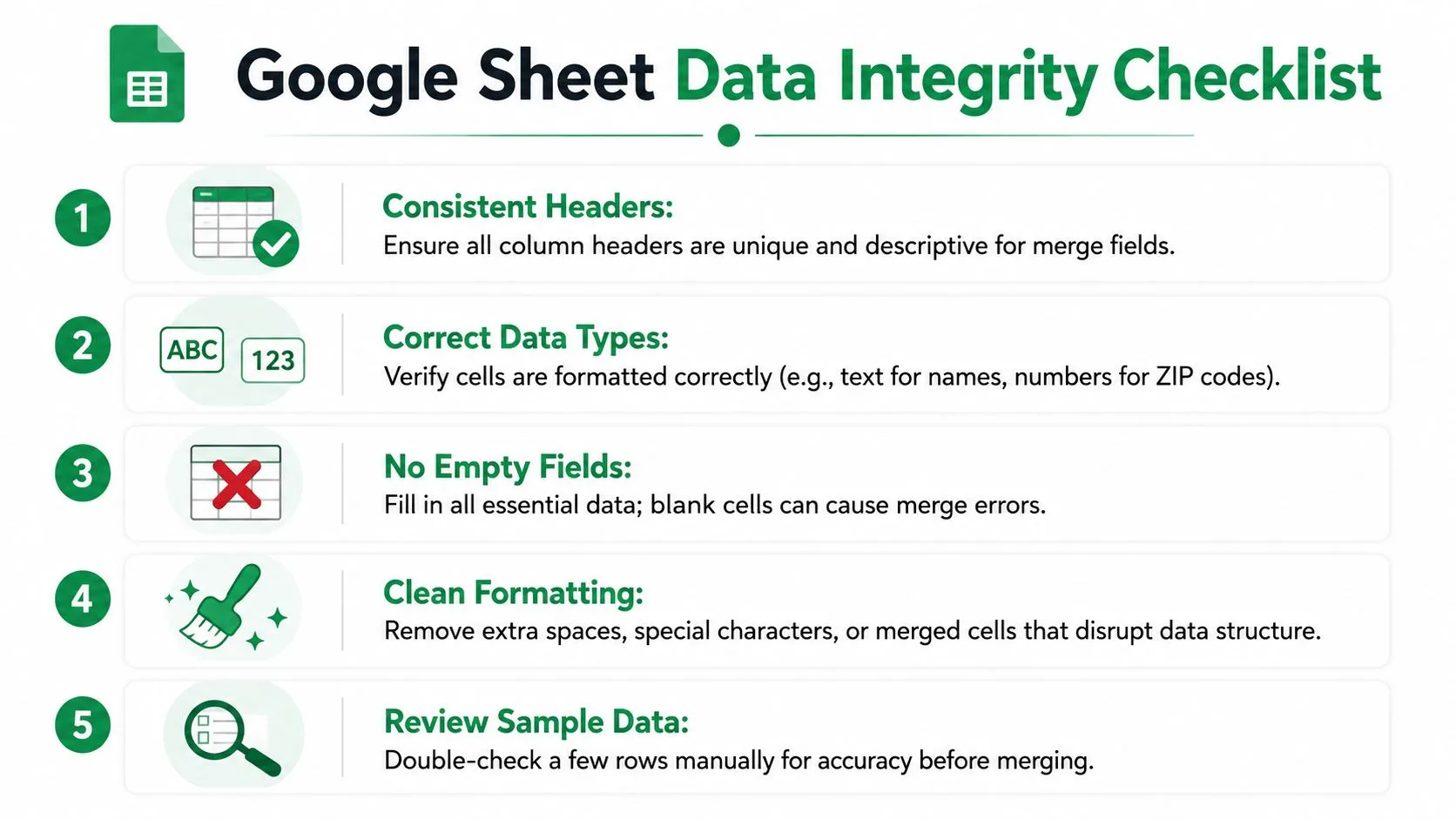
Nettoyez d’abord la ligne d’en-tête
L’incohérence des en-têtes est l’une des causes les plus fréquentes d’échec de publipostage. Les conseils de dépannage recueillis par GMass notent que plus de 60 % des erreurs de “balises ne fonctionnant pas” proviennent de balises de fusion ne correspondant pas exactement aux en-têtes de feuille de calcul, y compris l’espacement et les caractères spéciaux, comme détaillé dans leur guide des erreurs de publipostage.
Utilisez des en-têtes simples tels que FirstName, Company et Email. Évitez First Name, Company Name! ou les étiquettes en double qui semblent inoffensives pour une personne mais qui perturbent la correspondance exacte des chaînes.
Une bonne ligne d’en-tête ressemble à ceci :
| Bon | Risqué |
|---|---|
FirstName | First Name |
Company | Company Name |
Email | Email Address #1 |
Si vous avez besoin d’un rappel sur la configuration propre du fichier source, cette procédure sur comment faire un publipostage à partir de Google Sheets est une référence solide.
Recherchez les problèmes d’hygiène de liste
Un publipostage peut échouer avant même que le modèle ne compte si la liste elle-même est sale. Les données de délivrabilité vérifiées montrent que 15 à 20 % des campagnes d’e-mails en masse échouent aux contrôles en raison de problèmes d’hygiène de liste avant l’exécution du publipostage, et qu’environ 18 % des expéditeurs personnalisés utilisant des extensions Google Workspace rencontrent des échecs liés directement à une syntaxe d’e-mail mal formée ou à des entrées en double dans Google Sheets.
C’est pourquoi je vérifie toujours les points suivants :
- E-mails en double : Le même contact apparaissant deux fois gaspille la capacité d’envoi et peut déclencher des problèmes de traitement au niveau de la ligne.
- Adresses mal formées : Absence de
@, espaces à la fin, ou texte copié commename@company,com. - Cellules d’e-mail vides : Celles-ci peuvent empêcher une ligne d’être envoyée et rendre le journal de campagne plus difficile à consulter.
- Anciennes formules : Si un champ d’e-mail est généré par une formule, assurez-vous qu’il se résout en texte brut utilisable.
Supprimez les problèmes de structure de feuille
La feuille doit être ennuyeuse. L’ennui est une bonne chose.
Surveillez :
- Les cellules fusionnées dans la zone d’en-tête
- Les plages protégées qui bloquent l’accès en lecture
- Les lignes masquées que vous avez oublié d’afficher
- Les résultats de tableaux croisés dynamiques qui n’ont pas été actualisés
- Les espaces supplémentaires avant ou après les valeurs
- Les en-têtes en double avec des noms presque identiques
Pour un rappel visuel rapide de la configuration, cette vidéo est utile :
Faites un audit manuel de cinq lignes
Avant d’envoyer, inspectez quelques lignes réelles à la main.
Choisissez cinq contacts et vérifiez :
- L’adresse e-mail est valide.
- Chaque champ de personnalisation requis est rempli.
- Aucune ligne ne contient de caractères collés étranges.
- Les valeurs ressemblent à la version finale, pas à des formules en cours.
- Il n’y a pas de contact de test accidentel encore mélangé aux données de production.
Une structure de feuille propre résout un nombre surprenant de cas de “mon publipostage ne fonctionne pas” avant même que vous ne modifiiez le brouillon.
Réparer votre modèle d’e-mail et vos balises de fusion
Une fois la feuille nettoyée, le point de défaillance suivant est le brouillon lui-même. Ici, les espaces réservés, la mise en forme et le comportement de l’éditeur entrent en collision.
J’ai vu beaucoup de brouillons qui semblaient parfaits à l’écran et qui ont quand même échoué parce que les balises de fusion ne correspondaient pas correctement ou parce que la mise en forme copiée introduisait des déchets invisibles dans le HTML.
Reconstruisez les balises au lieu de les corriger
Si un espace réservé reste visible dans les e-mails envoyés, ne vous contentez pas de modifier un caractère et de réessayer. Reconstruisez la balise à partir de zéro.
Une liste de contrôle fiable :
- Faites correspondre exactement l’en-tête de la feuille : Si la colonne est
FirstName, n’utilisez pasFirst Name. - Retapez la balise manuellement : Ne faites pas confiance aux espaces réservés collés à partir d’un ancien brouillon ou d’un autre outil.
- Supprimez les variantes en double : Utiliser deux styles pour le même champ dans un seul brouillon invite à l’incohérence.
- Vérifiez l’objet et le corps séparément : L’un peut être correct tandis que l’autre est cassé.
Les systèmes de fusion de style Gmail ont souvent besoin d’une correspondance exacte entre la référence du champ et l’en-tête de la feuille. Les correspondances approximatives ne comptent pas.
Supprimez la mise en forme si le brouillon provient d’ailleurs
Si vous avez copié l’e-mail depuis Word, un site Web, Notion ou un outil de conception, la mise en forme masquée est un suspect principal. Les benchmarks liés au dépannage de Google Workspace montrent que 45 à 50 % des échecs de fusion persistants disparaissent après la conversion du contenu en texte brut avec Ctrl+Shift+V, selon cette discussion sur les problèmes documentés.
C’est l’une des corrections les plus percutantes de tout ce processus.
Essayez cette séquence :
- Copiez le texte du brouillon dans un éditeur de texte brut.
- Collez-le dans Gmail en utilisant
Ctrl+Shift+V. - Supprimez temporairement la signature.
- Réinsérez manuellement les balises de fusion.
- Enregistrez un nouveau brouillon et testez à nouveau.
Le HTML masqué est le genre de problème qui fait croire aux utilisateurs que l’extension est cassée alors que le vrai problème est que le brouillon transporte un balisage qu’il ne peut pas gérer proprement.
Si vous voulez un moyen discipliné de valider les brouillons avant le lancement, ce guide sur le test des modèles d’e-mail mérite d’être mis en favori.
Sachez ce que Gmail lui-même ne fera pas
De nombreuses recherches sur “pourquoi mon publipostage ne fonctionne-t-il pas” proviennent de personnes essayant de personnaliser une ligne d’objet dans le flux intégré natif de Gmail. C’est un mauvais terrier de lapin.
Le publipostage intégré de Gmail a une limitation bien connue concernant la personnalisation de la ligne d’objet, et les tutoriels génériques brouillent souvent cette distinction. Si vous déboguez un brouillon basé sur des conseils destinés à Gmail natif plutôt qu’à votre configuration d’extension réelle, vous pouvez passer une heure à résoudre le mauvais problème.
C’est aussi pourquoi je suis prudent lorsque je recherche tout ce qui s’appelle “Mail Merge for Gmail”. L’expression est suffisamment descriptive pour que les résultats de recherche mélangent souvent les instructions des concurrents, les instructions natives de Gmail et les instructions spécifiques à l’extension dans un seul tas. Vérifiez toujours que la documentation correspond à l’outil exact que vous utilisez.
Vérifier les autorisations et la santé de l’extension
Une défaillance très courante de Mail Merge for Gmail ressemble à ceci. La feuille est prête, le brouillon est prêt, vous cliquez sur exécuter, et rien d’utile ne se passe. Pas d’erreur claire, pas d’envoi, parfois juste un curseur ou une boucle d’invite. Dans cette situation, arrêtez de modifier les données ou le modèle. Les vérifications suivantes concernent les autorisations de compte, l’état du navigateur et l’extension elle-même.
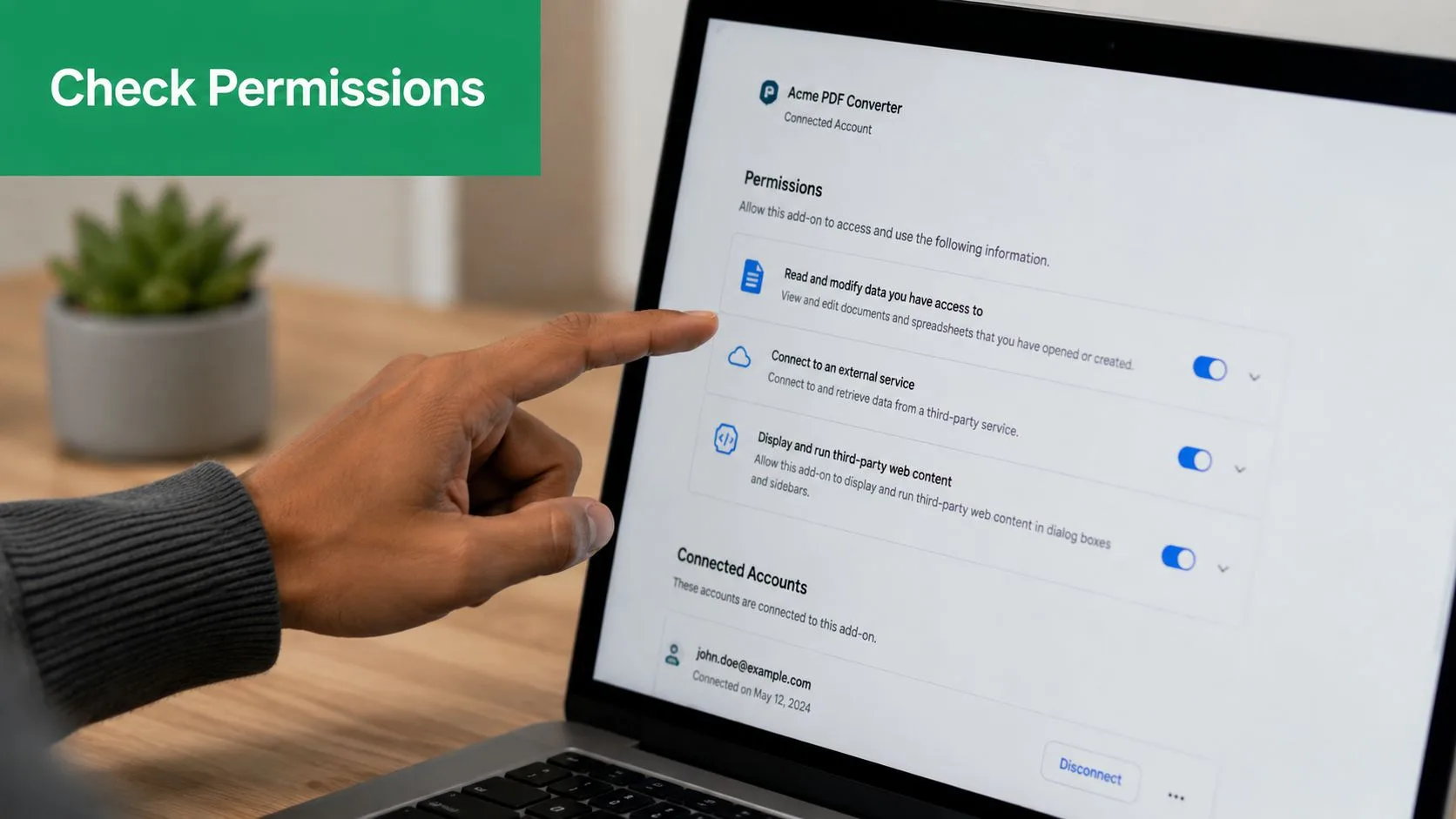
Réautorisez avant de commencer à tout changer d’autre
Mail Merge for Gmail dépend du maintien de la validité de l’autorisation Google. Cela se casse plus souvent que les utilisateurs ne le pensent. Les changements de politique d’administration, le basculement entre les comptes personnels et Workspace, les sessions expirées et les anciens onglets de feuille de calcul peuvent tous interrompre la connexion.
Utilisez cet ordre. Il résout rapidement beaucoup de publipostages bloqués.
- Déconnectez-vous des comptes Google supplémentaires dans la même session de navigateur.
- Ouvrez la feuille de calcul à partir du bon compte Google au lieu d’un ancien favori ou d’un raccourci d’onglet récent.
- Lancez l’extension et examinez toute invite d’autorisation. Réautorisez si Google le demande.
- Actualisez à la fois la feuille Google et Gmail une fois les autorisations acceptées.
- Effectuez d’abord un petit test, idéalement une ligne, avant de redémarrer la campagne complète.
Je vois constamment le changement de compte causer cela. Un utilisateur ouvre la feuille dans un compte, Gmail dans un autre, puis l’extension essaie d’agir au nom de la mauvaise session. La configuration semble correcte à l’écran, mais Mail Merge for Gmail ne peut pas terminer l’action proprement.
Cette même discipline compte aussi dans d’autres outils Google. Si votre équipe gère également l’accès aux analyses, ce guide sur la façon de partager en toute sécurité l’accès à GA4 est une référence utile car les mêmes habitudes d’autorisation désordonnées causent souvent des échecs d’extension.
Utilisez un test de navigateur propre pour exclure les conflits d’extension
Si la réautorisation ne le corrige pas, testez l’environnement. Les extensions de navigateur interfèrent régulièrement avec les extensions Google Sheets, en particulier les outils de confidentialité, les bloqueurs de publicités, les injecteurs de scripts et d’autres extensions de productivité Gmail.
Ouvrez une fenêtre de navigation privée. Connectez-vous uniquement au compte Google qui doit exécuter le publipostage. Ensuite, réessayez exactement le même flux de travail Mail Merge for Gmail.
Si cela fonctionne en navigation privée, le problème se situe généralement en dehors de l’extension elle-même.
| Bloqueur probable | Pourquoi c’est important |
|---|---|
| Bloqueurs de publicités | Peuvent interrompre les scripts ou les requêtes |
| Extensions de confidentialité | Peuvent bloquer les cookies, les pop-ups ou les appels API |
| Gestionnaires de scripts | Peuvent modifier le comportement de la page dans Sheets ou Gmail |
| Plusieurs assistants Gmail | Peuvent interférer avec les actions de composition et d’envoi |
Un test de navigateur propre permet d’économiser beaucoup de temps perdu.
Si vous cherchez toujours à savoir si une limitation appartient à Gmail lui-même ou à votre configuration d’extension, la comparaison précédente sur le publipostage natif de Gmail par rapport aux extensions aide à encadrer correctement cette différence.
Comprendre les quotas et les limites d’envoi de Gmail
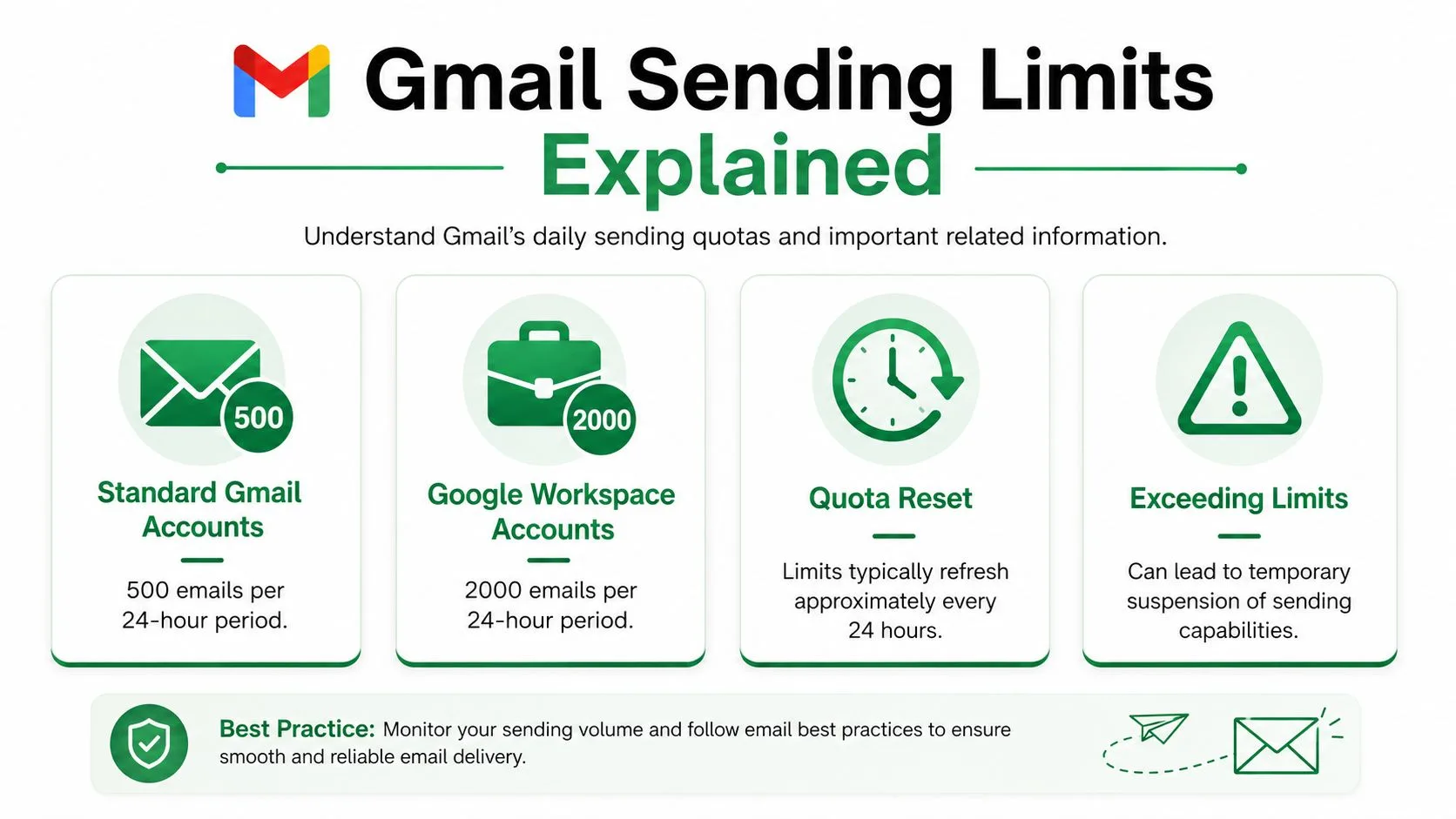
Une campagne peut être techniquement correcte et s’arrêter net parce que Gmail lui-même impose des limites d’envoi strictes. Lorsque cela se produit, le publipostage semble souvent cassé alors que le système ne fait qu’obéir aux règles de quota de Google.
Pour les campagnes basées sur Gmail, le chiffre clé est simple. Le publipostage natif de Gmail est plafonné à 1 500 destinataires par jour, et cette limite s’applique aux lots, comme décrit dans ce guide sur la limite de 1 500 e-mails personnalisés de Gmail.
Connaître la différence entre un problème de quota et une mauvaise ligne
Une mauvaise ligne affecte généralement un contact ou un petit groupe de contacts. Un problème de quota affecte toute la campagne.
Signes courants que vous avez atteint un plafond d’envoi :
- Le publipostage commence normalement, puis s’arrête en cours de route
- Les lots ultérieurs ne s’envoient pas même si la configuration n’a pas changé
- Réessayer immédiatement n’aide pas
- Le compte a déjà envoyé d’autres messages ce jour-là
Si votre liste contient également des adresses invalides ou en double, la pression sur le quota s’aggrave car vous brûlez de la capacité sur des lignes qui n’auraient jamais dû être dans la campagne au départ.
Travaillez avec la limite au lieu de la combattre
La correction pratique est opérationnelle, pas technique.
Divisez les envois plus importants en lots programmés sur plusieurs jours. Gardez votre liste de destinataires dédoublonnée. Évitez de relancer aveuglément des campagnes partielles à moins de savoir exactement quelles lignes ont déjà été envoyées.
Voici la façon la plus simple de voir les choses :
| Scénario | Meilleure décision |
|---|---|
| Vous devez envoyer à moins que le plafond quotidien | Envoyez après avoir testé |
| Vous devez envoyer au-dessus du plafond quotidien | Programmez sur plusieurs jours |
| Vous atteignez un arrêt en milieu de campagne | Mettez en pause et vérifiez l’historique des quotas |
| Vous n’êtes pas sûr de ce qui a été envoyé | Examinez le statut d’envoi au niveau de la ligne avant de réessayer |
Beaucoup d’utilisateurs supposent qu’une erreur de limite signifie que l’extension a échoué. Cela signifie généralement que Gmail est intervenu en premier.
Vérifications avancées et meilleures pratiques proactives
Si le publipostage indique que les messages ont été envoyés mais que les destinataires ne les ont jamais reçus, vous ne déboguez plus le publipostage lui-même. Vous déboguez la délivrabilité.
C’est là que l’authentification de domaine, le filtrage anti-spam interne et le filtrage côté destinataire entrent en jeu. Vous n’avez pas besoin de devenir un expert en infrastructure de messagerie pour repérer le modèle. Si les journaux indiquent un statut envoyé mais que le placement en boîte de réception est médiocre, regardez au-delà du modèle et de la feuille.
Que vérifier lorsque les messages apparaissent comme envoyés
Quelques vérifications avancées aident à réduire le problème :
- Santé de l’authentification de domaine : Si SPF ou DKIM est désactivé, les messages peuvent quitter votre compte mais avoir du mal à arriver de manière fiable.
- Taille des pièces jointes : Les fichiers volumineux peuvent créer des échecs ou des rejets avant que l’e-mail n’atteigne la boîte de réception.
- Cohérence de l’adresse de réponse et de l’identité de l’expéditeur : Des identités incompatibles peuvent rendre les campagnes suspectes.
- Erreurs de script Apps Script ou d’exécution : Si vous voyez une erreur de script spécifique, capturez le texte exact avant de changer quoi que ce soit.
C’est aussi l’étape où le maintien d’un modèle maître propre est payant. Si chaque campagne commence à partir d’un ancien brouillon fortement modifié, vous héritez d’une dette de mise en forme et d’erreurs de balises des envois précédents.
Habitudes qui empêchent les échecs futurs
La meilleure routine de dépannage est celle dont vous avez rarement besoin car votre processus est stable.
Le test est ce qui compte le plus. Une meilleure pratique vérifiée dans les guides de dépannage consiste à envoyer d’abord à 2 à 5 destinataires internes, et cette étape apparaît dans 92 % des conseils documentés. Les campagnes qui sautent cette étape de validation montrent une augmentation de 34 % des taux de rejet après envoi, selon la référence de dépannage assignée utilisée pour les vérifications des autorisations et de la santé de la campagne plus tôt dans ce guide.
Ce test pré-envoi détecte des problèmes comme une personnalisation brisée, des pièces jointes trop volumineuses et des erreurs d’alignement de modèle alors que le rayon d’explosion est encore minuscule.
Envoyez un petit lot interne à chaque fois. Même si le brouillon n’a que peu changé. Surtout si le brouillon n’a que peu changé.
Je garderais une liste de contrôle pré-vol permanente comme celle-ci :
- Auditez la feuille : En-têtes, doublons, blancs et adresses mal formées.
- Ouvrez le brouillon à neuf : Revérifiez les balises de fusion et supprimez la mise en forme suspecte.
- Testez en interne : Confirmez l’objet, le corps, les liens et les pièces jointes.
- Exécutez dans une session de navigateur propre : Surtout si une campagne précédente s’est comportée bizarrement.
- Vérifiez votre plan d’envoi quotidien : Ne découvrez pas les limites de quota en milieu de campagne.
Une façon calme de penser aux échecs de publipostage
La plupart des problèmes de fusion ne sont pas mystérieux. Ils sont superposés.
La feuille peut être globalement correcte mais avoir un en-tête en double. Le brouillon peut sembler correct mais contenir du HTML masqué. Le navigateur peut avoir une extension de confidentialité bloquant la synchronisation. Ou la campagne peut être plus importante que ce que Gmail autorise en une journée.
Lorsque vous dépannez dans cet ordre, la réponse apparaît généralement rapidement. Et une fois que vous resserrez le flux de travail, le même type d’erreur a tendance à ne pas revenir.
Si vous voulez un moyen plus simple d’envoyer des campagnes personnalisées à partir de Google Sheets via Gmail, de suivre les ouvertures et les clics, et de garder le statut d’envoi lié à chaque ligne, Mail Merge for Gmail est conçu exactement pour ce flux de travail.
Prêt à envoyer votre première campagne ?
Installez Mail Merge for Gmail depuis le Google Workspace Marketplace et envoyez gratuitement jusqu'à 50 e-mails personnalisés par jour.
Commencer gratuitementLectures complémentaires
Plus d'articles de Guides

Publipostage avec CC et Cci dans Gmail : copiez les bonnes personnes sur chaque e-mail
Découvrez comment faire un publipostage avec CC et Cci depuis Google Sheets, configurer les colonnes, prévisualiser le résultat et gérer votre quota quotidien.

Limite d'envoi Gmail atteinte : ce que cela signifie et comment terminer votre campagne
Vous avez rencontré l'erreur de limite d'envoi Gmail atteinte ? Découvrez les vraies limites quotidiennes, quand vous pourrez renvoyer des e-mails et comment diviser un publipostage en lots quotidiens sécurisés.

E-mail personnalisé dans Gmail : Le guide complet
Maîtrisez votre flux de travail d'e-mails personnalisés dans Gmail. Apprenez à fusionner des données Sheets, suivre les ouvertures et scaler vos envois.