


















ทำไม Mail Merge ของฉันถึงใช้งานไม่ได้? วิธีแก้ไขสำหรับ Gmail
ทำไม Mail Merge ของฉันถึงใช้งานไม่ได้ - กำลังประสบปัญหา Mail Merge ใน Gmail ใช้งานไม่ได้ใช่ไหม? คู่มือปี 2026 นี้จะช่วยแก้ไขปัญหาทั่วไปของส่วนเสริม Mail Merge for Gmail
คุณคลิกส่ง รอสักครู่ แต่ไม่มีอะไรเกิดขึ้น หรือข้อความถูกส่งออกไปโดยที่ {{FirstName}} ยังคงค้างอยู่ในเนื้อหาเหมือนเรื่องตลกที่แป้ก หรือร่างจดหมายดูปกติ แต่การผสานข้อมูลกลับข้ามแถว หยุดชะงักกลางคัน หรือทำเหมือนกับว่าสเปรดชีตและอีเมลของคุณไม่เคยรู้จักกันมาก่อน
นั่นมักเป็นช่วงเวลาที่ผู้คนค้นหาคำว่า ทำไม Mail Merge ของฉันถึงใช้งานไม่ได้? แล้วก็ต้องเจอกับคำแนะนำมากมายที่เขียนขึ้นสำหรับ Outlook, ฟีเจอร์ multi-send ของ Gmail เอง หรือส่วนขยาย Gmail อื่นๆ ที่ไม่เกี่ยวข้องกันเลย
ความสับสนนั้นทำให้เสียเวลา และเป็นเรื่องสำคัญเพราะ “mail merge for Gmail” เป็นคำทั่วไปพอๆ กับที่เป็นชื่อผลิตภัณฑ์ คำแนะนำออนไลน์จำนวนมากมักนำเครื่องมือที่ไม่เกี่ยวข้องกันมาปนกัน ดังนั้นจึงควรตรวจสอบให้แน่ใจว่าคู่มือนั้นกำลังพูดถึงส่วนเสริมที่คุณกำลังใช้งานอยู่จริงๆ หรือเป็นเพียงการพูดถึง mail merge ใน Gmail โดยทั่วไป
ความล้มเหลวส่วนใหญ่ของ Mail Merge เกิดจากปัญหาไม่กี่อย่าง ได้แก่ ข้อมูลในชีตไม่ถูกต้อง, การจับคู่แท็กผิดพลาด, การจัดรูปแบบที่ซ่อนอยู่ในร่างจดหมาย, ความขัดแย้งของเบราว์เซอร์ หรือขีดจำกัดของ Gmail วิธีที่เร็วที่สุดในการกลับไปใช้งานแคมเปญได้ตามปกติคือการตรวจสอบปัญหาตามลำดับเหล่านี้
เริ่มต้นด้วยวิธีแก้ไขที่เร็วที่สุดก่อน
คุณคลิก Send Merge ใน Mail Merge for Gmail โดยคาดหวังว่าจะเห็นหน้าต่างแสดงความคืบหน้าตามปกติ แต่กลับไม่มีอะไรเกิดขึ้น ไม่มีการส่ง ไม่มีข้อความแสดงข้อผิดพลาดที่ชัดเจน บางครั้งส่วนเสริมเปิดขึ้นมา แต่กลับเชื่อมต่อกับร่างจดหมายผิดฉบับ หรือชีตที่ดึงข้อมูลมาไม่ใช่ชีตที่อยู่บนหน้าจอ
ให้เริ่มด้วยการตรวจสอบที่แก้ไขปัญหาได้มากที่สุดในเวลาที่น้อยที่สุด ใน Mail Merge for Gmail ปัญหาในช่วงแรกมักเกิดจากการตั้งค่าที่ไม่ตรงกัน ไม่ใช่ข้อมูลที่เสียหายหรือขีดจำกัดของ Gmail
คำถามแรกนั้นง่ายมาก คุณกำลังแก้ไขปัญหาของส่วนเสริม Mail Merge for Gmail หรือคุณกำลังคาดหวังพฤติกรรมการทำ mail merge ในตัวของ Gmail เอง? ทั้งสองอย่างนี้เป็นเครื่องมือที่แตกต่างกัน มีเมนู สิทธิ์การเข้าถึง และจุดที่เกิดข้อผิดพลาดต่างกัน คำแนะนำทั่วไปเกี่ยวกับ Gmail มักจะนำผู้คนไปผิดที่ ซึ่งเป็นเหตุผลว่าทำไมคู่มือนี้จึงเน้นไปที่ขั้นตอนการทำงานของส่วนเสริมนี้โดยเฉพาะ
หากการตั้งค่าของคุณยังดูไม่ถูกต้อง ให้ลองเปรียบเทียบกับ คู่มือการตั้งค่า mail merge จาก Google Sheets สำหรับ Mail Merge for Gmail วิธีนี้จะช่วยยืนยันว่าปัญหาอยู่ที่การผสานข้อมูลในปัจจุบันของคุณ หรืออยู่ที่วิธีการตั้งค่าแคมเปญ
ลองทำตามขั้นตอนการคัดกรอง 60 วินาทีนี้
ตรวจสอบสิ่งเหล่านี้ก่อนที่จะแก้ไขร่างจดหมายหรือทำความสะอาดสเปรดชีตของคุณ:
- ยืนยันว่าบัญชี Google ในชีตตรงกับบัญชีที่ใช้งานส่วนเสริม. นี่เป็นสิ่งที่ทำให้ผู้คนพลาดบ่อยครั้งเมื่อเปิดบัญชี Gmail หลายบัญชีในเบราว์เซอร์เดียว
- ตรวจสอบให้แน่ใจว่าคุณอยู่ในแท็บสเปรดชีตที่ถูกต้อง. ฉันเคยเห็นการผสานข้อมูลล้มเหลวเพราะส่วนเสริมชี้ไปที่แท็บของสัปดาห์ที่แล้ว ไม่ใช่รายการสุดท้าย
- เปิดร่างจดหมาย Gmail ที่เชื่อมโยงกับการผสานข้อมูลแล้วบันทึกใหม่อีกครั้ง. ร่างจดหมายเก่าอาจค้างแท็ก หัวเรื่อง หรือการจัดรูปแบบที่ล้าสมัยไว้
- ตรวจสอบการเลือกคอลัมน์ผู้รับ. หากส่วนเสริมถูกแมปไปยังคอลัมน์ที่ผิด การผสานข้อมูลอาจดูเหมือนพังทั้งที่มันกำลังทำตามคำสั่งทุกประการ
- รีเฟรชชีตและเปิดแถบด้านข้างของส่วนเสริมใหม่อีกครั้ง. วิธีนี้ช่วยแก้ปัญหาความไม่สอดคล้องของ UI ชั่วคราวได้หลายอย่าง
ความไม่ตรงกันเพียงเล็กน้อยก็เพียงพอที่จะหยุดการทำงานทั้งหมดได้
แยกแยะระหว่างฟังก์ชันที่ขาดหายไปกับข้อผิดพลาดที่เกิดขึ้นจริง
ความหงุดหงิดจำนวนมากเกิดจากการมองว่า “ฉันไม่สามารถทำสิ่งนี้ในการตั้งค่าปัจจุบันของฉันได้” เป็น “ส่วนเสริมล้มเหลว” ซึ่งเป็นปัญหาที่แตกต่างกัน
Mail Merge for Gmail ถูกสร้างขึ้นโดยใช้ Google Sheet, ร่างจดหมาย Gmail, การจับคู่แท็ก และสิทธิ์ของบัญชี หากส่วนประกอบเหล่านี้ส่วนใดส่วนหนึ่งขาดการเชื่อมต่อ คุณจะเจอกับกรณีการแก้ไขปัญหาที่แท้จริง หากคุณกำลังทำตามคำแนะนำที่เขียนขึ้นสำหรับ Gmail multi-send หรือส่วนขยายอื่น คุณอาจเสียเวลา 20 นาทีเพื่อแก้ไขช่องว่างของฟีเจอร์ที่ไม่มีอยู่ในส่วนเสริมนี้เลย
นั่นคือเหตุผลที่ฉันเริ่มจากจุดนี้ ตรวจสอบบัญชี แท็บชีต ฟิลด์ผู้รับที่เลือก และร่างจดหมายที่ใช้งานอยู่ก่อน เมื่อสิ่งเหล่านี้ถูกต้องแล้ว ปัญหาที่เหลือมักจะแยกแยะและแก้ไขได้ง่ายขึ้น
การวินิจฉัยความสมบูรณ์ของข้อมูลใน Google Sheet ของคุณ
ข้อมูลในชีตที่แย่ทำให้การผสานข้อมูลล้มเหลวมากกว่าเนื้อหาอีเมลที่แย่ หากไฟล์ต้นฉบับยุ่งเหยิง เครื่องมือผสานข้อมูลก็จะไม่มีข้อมูลที่เชื่อถือได้ให้ทำงาน
ให้เริ่มตรวจสอบชีตเหมือนกับว่าคุณกำลังตรวจสอบฐานข้อมูล ไม่ใช่รายชื่อผู้ติดต่อ
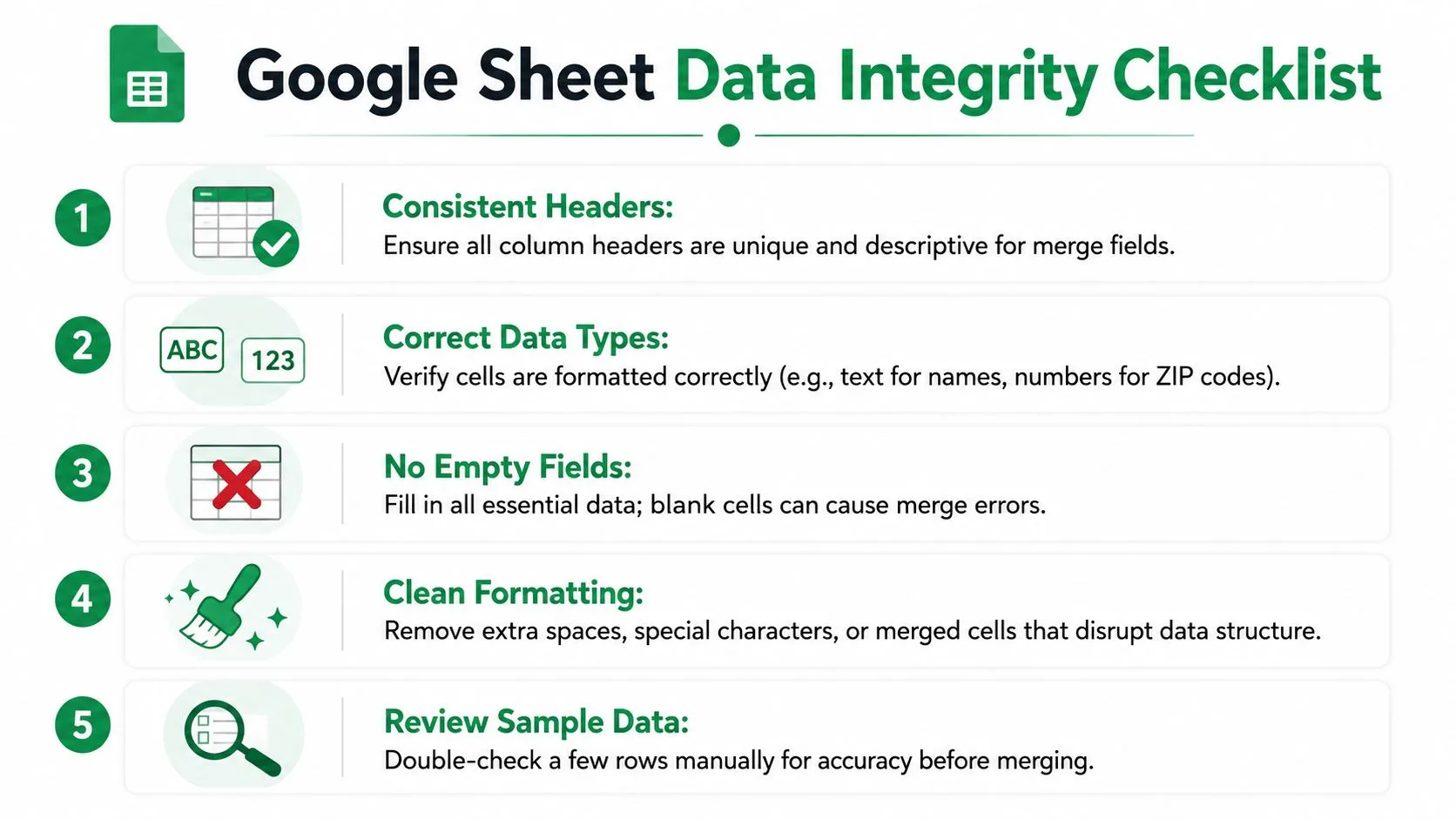
ทำความสะอาดแถวหัวข้อก่อน
หัวข้อที่ไม่ตรงกันเป็นหนึ่งในสาเหตุที่พบบ่อยที่สุดของความล้มเหลวในการผสานข้อมูล คำแนะนำในการแก้ไขปัญหาที่รวบรวมโดย GMass ระบุว่า กว่า 60% ของข้อผิดพลาด “แท็กไม่ทำงาน” เกิดจากแท็กการผสานข้อมูลไม่ตรงกับหัวข้อในสเปรดชีตอย่างแม่นยำ รวมถึงช่องว่างและอักขระพิเศษ ตามที่ระบุไว้ใน คู่มือข้อผิดพลาด mail merge ของพวกเขา
ใช้หัวข้อที่เรียบง่าย เช่น FirstName, Company และ Email หลีกเลี่ยง First Name, Company Name! หรือป้ายกำกับที่ซ้ำกันซึ่งดูไม่เป็นอันตรายต่อมนุษย์แต่ทำให้การจับคู่สตริงที่แม่นยำสับสน
แถวหัวข้อที่ดีควรมีลักษณะดังนี้:
| ดี | เสี่ยง |
|---|---|
FirstName | First Name |
Company | Company Name |
Email | Email Address #1 |
หากคุณต้องการทบทวนวิธีการตั้งค่าไฟล์ต้นฉบับให้สะอาดตา คู่มือ วิธีการทำ mail merge จาก Google Sheets นี้เป็นข้อมูลอ้างอิงที่ดี
มองหาปัญหาด้านสุขอนามัยของรายชื่อ
การผสานข้อมูลอาจล้มเหลวก่อนที่เทมเพลตจะมีความสำคัญเสียอีกหากรายชื่อนั้นสกปรก ข้อมูลความสามารถในการส่งอีเมลที่ผ่านการตรวจสอบแล้วแสดงให้เห็นว่า 15 ถึง 20% ของแคมเปญอีเมลจำนวนมากไม่ผ่านการตรวจสอบเนื่องจากปัญหาด้านสุขอนามัยของรายชื่อก่อนที่การผสานข้อมูลจะดำเนินการ และ ประมาณ 18% ของผู้ส่งอีเมลแบบปรับแต่งส่วนบุคคลที่ใช้ส่วนเสริมของ Google Workspace พบกับความล้มเหลวที่เชื่อมโยงโดยตรงกับไวยากรณ์อีเมลที่ผิดรูปแบบหรือรายการที่ซ้ำกันใน Google Sheets
นั่นคือเหตุผลที่ฉันมักจะตรวจสอบสิ่งเหล่านี้ต่อไปนี้:
- อีเมลซ้ำ: ผู้ติดต่อคนเดียวกันปรากฏสองครั้งทำให้เสียความสามารถในการส่งและอาจทำให้เกิดปัญหาในการประมวลผลระดับแถว
- ที่อยู่อีเมลผิดรูปแบบ: ขาด
@, มีช่องว่างต่อท้าย หรือข้อความที่คัดลอกมา เช่นname@company,com - เซลล์อีเมลว่าง: สิ่งเหล่านี้สามารถหยุดแถวจากการส่งและทำให้บันทึกแคมเปญเชื่อถือได้ยากขึ้น
- สูตรเก่า: หากฟิลด์อีเมลถูกสร้างขึ้นโดยสูตร ตรวจสอบให้แน่ใจว่ามันแสดงผลเป็นข้อความธรรมดาที่ใช้งานได้
ขจัดปัญหาโครงสร้างของชีต
ชีตควรจะเรียบง่าย ความเรียบง่ายคือสิ่งที่ดี
ระวังสิ่งเหล่านี้:
- เซลล์ที่ผสานกัน ในพื้นที่หัวข้อ
- ช่วงที่ได้รับการป้องกัน ซึ่งบล็อกการเข้าถึงแบบอ่าน
- แถวที่ซ่อนอยู่ ที่คุณลืมไปแล้วว่าซ่อนไว้
- ผลลัพธ์ Pivot ที่ยังไม่ได้รีเฟรช
- ช่องว่างพิเศษ ก่อนหรือหลังค่า
- หัวข้อที่ซ้ำกัน ที่มีชื่อใกล้เคียงกันมาก
สำหรับคำแนะนำการตั้งค่าภาพอย่างรวดเร็ว วิดีโอนี้มีประโยชน์:
ทำการตรวจสอบด้วยตนเอง 5 แถว
ก่อนส่ง ให้ตรวจสอบแถวจริงสองสามแถวด้วยมือ
เลือกผู้ติดต่อ 5 รายแล้วยืนยันว่า:
- ที่อยู่อีเมลถูกต้อง
- ฟิลด์การปรับแต่งส่วนบุคคลที่จำเป็นทุกฟิลด์ถูกกรอกแล้ว
- ไม่มีแถวใดที่มีอักขระแปลกๆ ที่คัดลอกมา
- ค่าต่างๆ ดูเหมือนเวอร์ชันสุดท้าย ไม่ใช่สูตรที่กำลังประมวลผล
- ไม่มีผู้ติดต่อทดสอบที่หลงเหลืออยู่โดยไม่ได้ตั้งใจในข้อมูลจริง
โครงสร้างชีตที่สะอาดช่วยแก้ปัญหา “mail merge ของฉันใช้งานไม่ได้” ได้หลายกรณี ก่อนที่คุณจะแก้ไขร่างจดหมายเสียอีก
การแก้ไขเทมเพลตอีเมลและแท็กการผสานข้อมูลของคุณ
เมื่อชีตสะอาดแล้ว จุดที่เกิดความล้มเหลวถัดไปคือตัวร่างจดหมายเอง ในจุดนี้ ตัวยึดตำแหน่ง การจัดรูปแบบ และพฤติกรรมของตัวแก้ไขจะมาบรรจบกัน
ฉันเคยเห็นร่างจดหมายจำนวนมากที่ดูสมบูรณ์แบบบนหน้าจอแต่กลับล้มเหลวเพราะแท็กการผสานข้อมูลไม่แมปกันอย่างสะอาดตา หรือเพราะการจัดรูปแบบที่คัดลอกมานำขยะที่มองไม่เห็นเข้ามาใน HTML
สร้างแท็กใหม่แทนการแก้ไข
หากตัวยึดตำแหน่งยังคงมองเห็นได้ในอีเมลที่ส่งไป อย่าเพียงแค่ปรับอักขระตัวเดียวแล้วลองใหม่ ให้สร้างแท็กใหม่ตั้งแต่ต้น
รายการตรวจสอบที่เชื่อถือได้:
- จับคู่หัวข้อในชีตให้ตรงกัน: หากคอลัมน์คือ
FirstNameอย่าใช้First Name - พิมพ์แท็กใหม่ด้วยตนเอง: อย่าเชื่อถือตัวยึดตำแหน่งที่คัดลอกมาจากร่างจดหมายเก่าหรือเครื่องมืออื่น
- ลบรูปแบบที่ซ้ำกัน: การใช้สองสไตล์สำหรับฟิลด์เดียวกันในร่างจดหมายเดียวจะนำไปสู่ความไม่สอดคล้องกัน
- ตรวจสอบหัวเรื่องและเนื้อหาแยกกัน: อันหนึ่งอาจจะปกติในขณะที่อีกอันหนึ่งอาจพัง
ระบบการผสานข้อมูลสไตล์ Gmail มักต้องการการจับคู่ที่แม่นยำระหว่างการอ้างอิงฟิลด์และหัวข้อในชีต การจับคู่ที่ใกล้เคียงไม่นับ
ล้างการจัดรูปแบบหากร่างจดหมายมาจากที่อื่น
หากคุณคัดลอกอีเมลมาจาก Word, เว็บไซต์, Notion หรือเครื่องมือออกแบบ การจัดรูปแบบที่ซ่อนอยู่เป็นผู้ต้องสงสัยอันดับหนึ่ง เกณฑ์มาตรฐานที่เชื่อมโยงกับการแก้ไขปัญหาของ Google Workspace แสดงให้เห็นว่า 45 ถึง 50% ของความล้มเหลวในการผสานข้อมูลที่เกิดขึ้นซ้ำๆ จะหายไปหลังจากแปลงเนื้อหาเป็นข้อความธรรมดาด้วย Ctrl+Shift+V ตามที่ระบุไว้ใน การอภิปรายปัญหาที่บันทึกไว้นี้
นั่นเป็นหนึ่งในการแก้ไขที่มีผลกระทบมากที่สุดในกระบวนการทั้งหมดนี้
ลองทำตามลำดับนี้:
- คัดลอกข้อความร่างไปยังตัวแก้ไขข้อความธรรมดา
- วางกลับเข้าไปใน Gmail โดยใช้
Ctrl+Shift+V - ลบลายเซ็นออกชั่วคราว
- แทรกแท็กการผสานข้อมูลใหม่ด้วยตนเอง
- บันทึกร่างจดหมายใหม่แล้วทดสอบอีกครั้ง
HTML ที่ซ่อนอยู่เป็นปัญหาประเภทที่ทำให้ผู้ใช้คิดว่าส่วนเสริมพัง ทั้งที่ปัญหาที่แท้จริงคือร่างจดหมายที่มีมาร์กอัปที่มันไม่สามารถจัดการได้อย่างสะอาดตา
หากคุณต้องการวิธีที่มีระเบียบในการตรวจสอบร่างจดหมายก่อนเปิดตัว คู่มือ การทดสอบเทมเพลตอีเมล นี้ควรค่าแก่การบุ๊กมาร์กไว้
รู้ว่าสิ่งที่ Gmail เองจะไม่ทำ
การค้นหาคำว่า “ทำไม mail merge ของฉันถึงใช้งานไม่ได้” จำนวนมากมาจากผู้คนที่พยายามปรับแต่งหัวเรื่องภายในขั้นตอนการทำงานดั้งเดิมของ Gmail นั่นเป็นหลุมพรางที่แย่มาก
Mail merge ในตัวของ Gmail มีข้อจำกัดที่ทราบกันดีเกี่ยวกับการปรับแต่งหัวเรื่อง และบทเรียนทั่วไปมักทำให้ความแตกต่างนั้นพร่าเลือน หากคุณกำลังแก้ไขจุดบกพร่องของร่างจดหมายตามคำแนะนำที่ตั้งใจไว้สำหรับ Gmail ดั้งเดิมแทนที่จะเป็นการตั้งค่าส่วนเสริมจริงของคุณ คุณอาจเสียเวลาหนึ่งชั่วโมงเพื่อแก้ไขปัญหาที่ผิด
นั่นคือเหตุผลที่ฉันระมัดระวังเมื่อค้นคว้าอะไรก็ตามที่เรียกว่า “Mail Merge for Gmail” วลีนี้มีความชัดเจนเพียงพอที่ผลการค้นหามักจะผสมคำแนะนำของคู่แข่ง คำแนะนำของ Gmail ดั้งเดิม และคำแนะนำเฉพาะของส่วนเสริมเข้าด้วยกันเสมอ ตรวจสอบให้แน่ใจเสมอว่าเอกสารตรงกับเครื่องมือที่คุณกำลังใช้งานอยู่จริงๆ
การตรวจสอบสิทธิ์การเข้าถึงและสถานะของส่วนเสริม
ความล้มเหลวของ Mail Merge for Gmail ที่พบบ่อยมากมีลักษณะดังนี้ ชีตพร้อมแล้ว ร่างจดหมายพร้อมแล้ว คุณคลิกเรียกใช้ และไม่มีอะไรที่มีประโยชน์เกิดขึ้น ไม่มีข้อผิดพลาดที่ชัดเจน ไม่มีการส่ง บางครั้งมีเพียงตัวหมุนหรือลูปแจ้งเตือน ในสถานการณ์นั้น ให้หยุดแก้ไขข้อมูลหรือเทมเพลต การตรวจสอบถัดไปคือสิทธิ์ของบัญชี สถานะเบราว์เซอร์ และตัวส่วนเสริมเอง
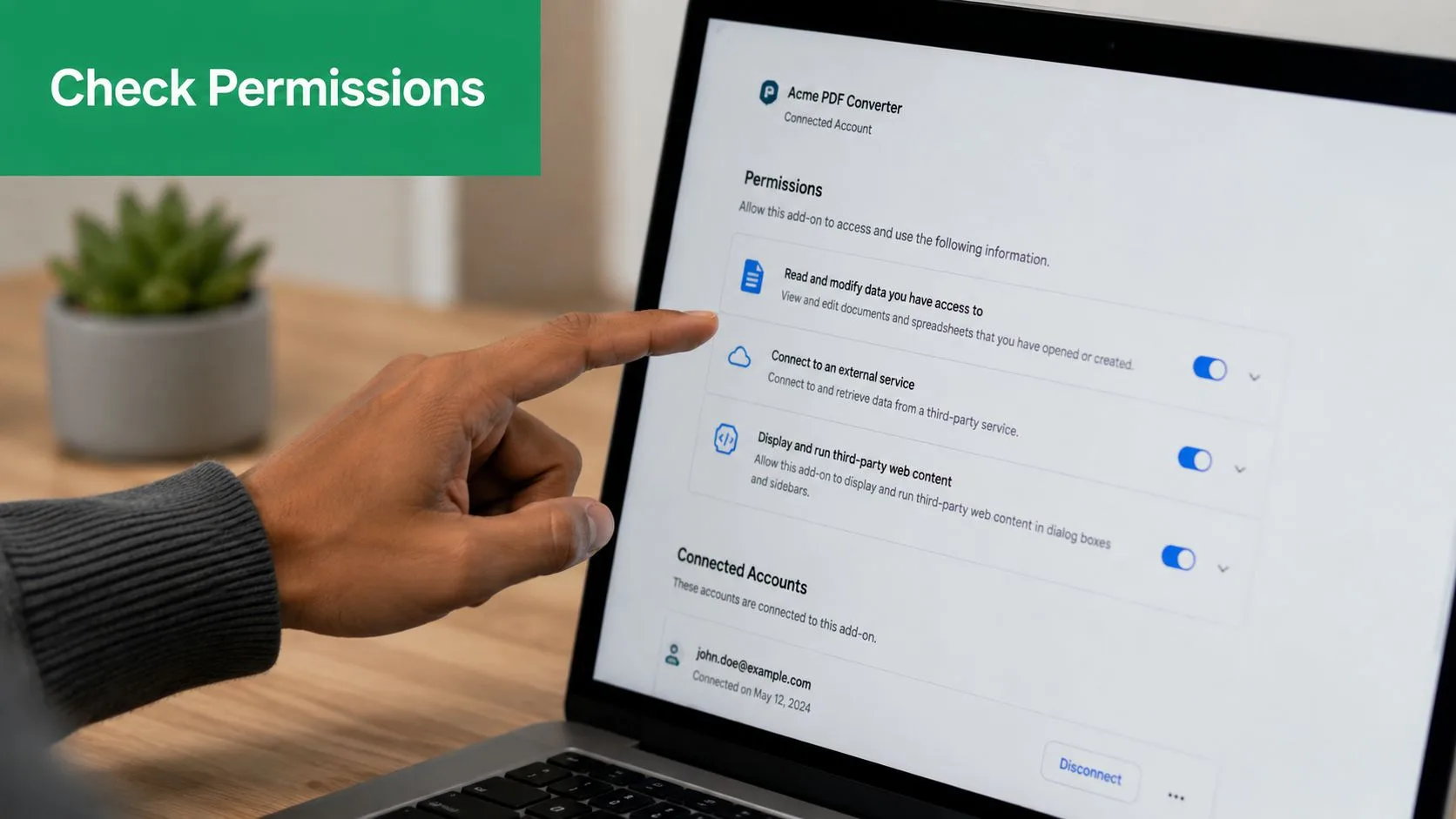
ให้สิทธิ์ใหม่ก่อนที่คุณจะเริ่มเปลี่ยนทุกอย่าง
Mail Merge for Gmail ขึ้นอยู่กับการที่สิทธิ์ของ Google ยังคงถูกต้อง สิ่งนั้นพังบ่อยกว่าที่ผู้ใช้คาดไว้ การเปลี่ยนแปลงนโยบายของผู้ดูแลระบบ การสลับระหว่างบัญชีส่วนตัวและบัญชี Workspace เซสชันที่หมดอายุ และแท็บสเปรดชีตเก่า ทั้งหมดนี้สามารถขัดจังหวะการเชื่อมต่อได้
ใช้ลำดับนี้ มันช่วยแก้ปัญหาการผสานข้อมูลที่ค้างอยู่ได้รวดเร็ว
- ออกจากระบบบัญชี Google อื่นๆ ในเซสชันเบราว์เซอร์เดียวกัน
- เปิดสเปรดชีตจากบัญชี Google ที่ถูกต้อง แทนที่จะเปิดจากบุ๊กมาร์กเก่าหรือทางลัดแท็บล่าสุด
- เปิดส่วนเสริมและตรวจสอบข้อความแจ้งสิทธิ์. ให้สิทธิ์ใหม่หาก Google ร้องขอ
- รีเฟรชทั้ง Google Sheet และ Gmail หลังจากยอมรับสิทธิ์แล้ว
- ทำการทดสอบเล็กๆ ก่อน โดยเฉพาะแถวเดียว ก่อนที่จะเริ่มแคมเปญเต็มรูปแบบใหม่
ฉันเห็นการสลับบัญชีทำให้เกิดปัญหานี้ตลอดเวลา ผู้ใช้เปิดชีตในบัญชีหนึ่ง Gmail ในอีกบัญชีหนึ่ง จากนั้นส่วนเสริมพยายามดำเนินการในนามของเซสชันที่ผิด การตั้งค่าดูปกติบนหน้าจอ แต่ Mail Merge for Gmail ไม่สามารถดำเนินการให้เสร็จสิ้นได้อย่างสะอาดตา
ระเบียบวินัยเดียวกันนี้มีความสำคัญในเครื่องมืออื่นๆ ของ Google ด้วย หากทีมของคุณจัดการการเข้าถึง Analytics ด้วย คู่มือเกี่ยวกับวิธี แชร์การเข้าถึง GA4 อย่างปลอดภัย นี้เป็นข้อมูลอ้างอิงที่มีประโยชน์ เพราะนิสัยการจัดการสิทธิ์ที่ยุ่งเหยิงมักทำให้ส่วนเสริมล้มเหลวเช่นกัน
ใช้การทดสอบเบราว์เซอร์ที่สะอาดเพื่อตัดความขัดแย้งของส่วนขยายออกไป
หากการให้สิทธิ์ใหม่ไม่สามารถแก้ไขได้ ให้ทดสอบสภาพแวดล้อม ส่วนขยายเบราว์เซอร์มักรบกวนส่วนเสริมของ Google Sheets โดยเฉพาะเครื่องมือความเป็นส่วนตัว ตัวบล็อกโฆษณา ตัวฉีดสคริปต์ และส่วนขยายเพิ่มประสิทธิภาพการทำงานของ Gmail อื่นๆ
เปิดหน้าต่างแบบไม่ระบุตัวตน (Incognito) ลงชื่อเข้าใช้เฉพาะบัญชี Google ที่ควรเรียกใช้การผสานข้อมูล จากนั้นลองใช้ขั้นตอนการทำงานของ Mail Merge for Gmail แบบเดิมอีกครั้ง
หากใช้งานได้ในโหมดไม่ระบุตัวตน ปัญหามักจะอยู่นอกตัวส่วนเสริมเอง
| ตัวบล็อกที่เป็นไปได้ | ทำไมถึงสำคัญ |
|---|---|
| ตัวบล็อกโฆษณา | สามารถขัดจังหวะสคริปต์หรือคำขอ |
| ส่วนขยายความเป็นส่วนตัว | อาจบล็อกคุกกี้ ป๊อปอัป หรือการเรียก API |
| ตัวจัดการสคริปต์ | สามารถเปลี่ยนพฤติกรรมของหน้าภายใน Sheets หรือ Gmail |
| ตัวช่วย Gmail หลายตัว | สามารถรบกวนการเขียนและการส่งอีเมล |
การทดสอบเบราว์เซอร์ที่สะอาดเพียงครั้งเดียวช่วยประหยัดเวลาที่เสียไปได้มาก
หากคุณยังคงแยกแยะว่าข้อจำกัดเป็นของ Gmail เองหรือการตั้งค่าส่วนเสริมของคุณ การเปรียบเทียบก่อนหน้านี้เกี่ยวกับ Gmail native mail merge versus add-ons จะช่วยกำหนดความแตกต่างนั้นได้อย่างถูกต้อง
การทำความเข้าใจโควตาและขีดจำกัดการส่งของ Gmail
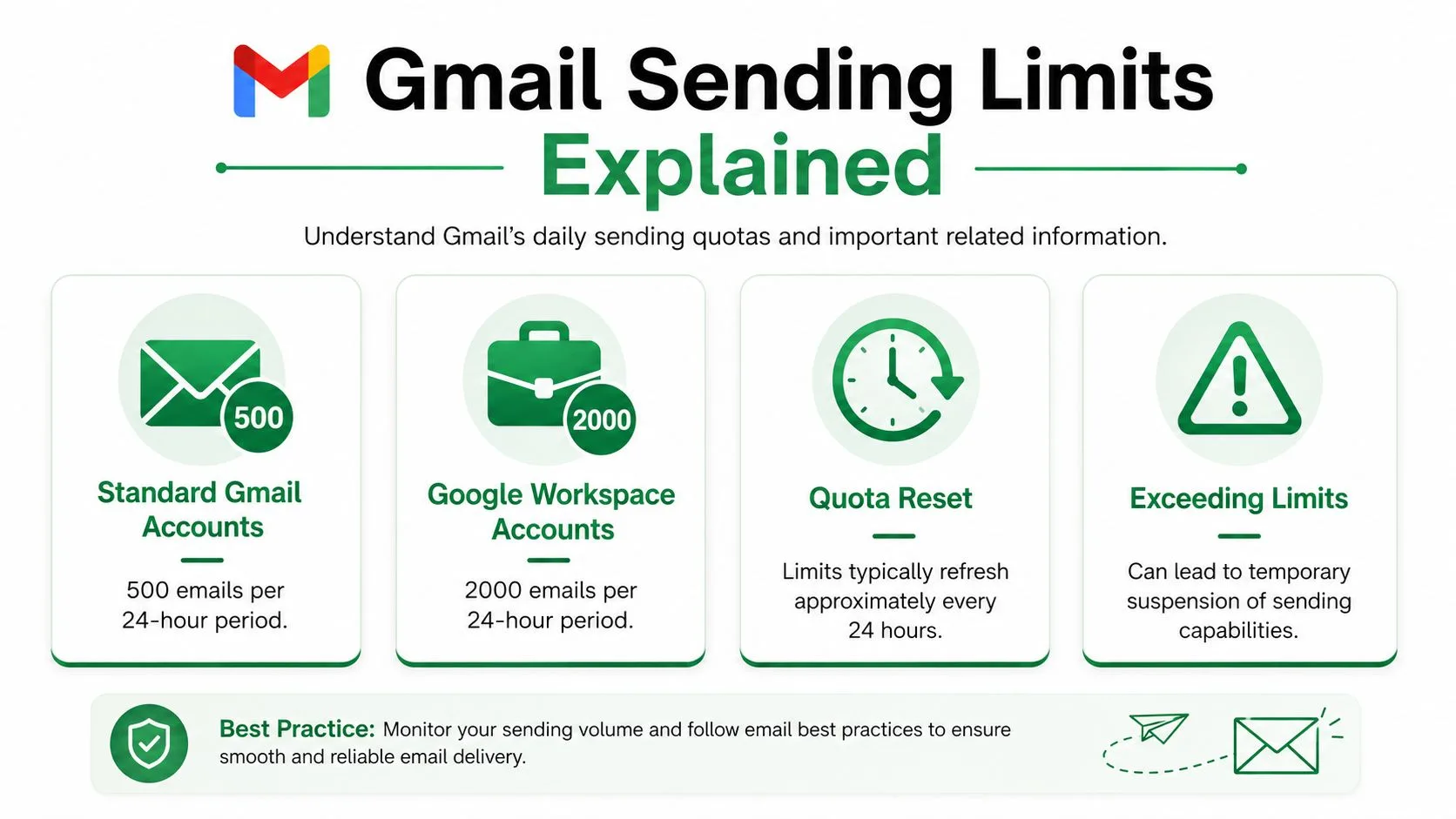
แคมเปญอาจถูกต้องตามเทคนิคแต่ยังคงหยุดชะงักเพราะ Gmail บังคับใช้ขีดจำกัดการส่งที่เข้มงวด เมื่อสิ่งนั้นเกิดขึ้น การผสานข้อมูลมักจะดูเหมือนพังทั้งที่ระบบเพียงแค่ปฏิบัติตามกฎโควตาของ Google
สำหรับแคมเปญที่ใช้ Gmail ตัวเลขสำคัญนั้นง่ายมาก Mail merge ดั้งเดิมของ Gmail ถูกจำกัดไว้ที่ 1,500 ผู้รับต่อวัน และขีดจำกัดนั้นใช้กับทุกชุดการส่ง ตามที่อธิบายไว้ในคู่มือนี้เกี่ยวกับ ขีดจำกัดอีเมลส่วนบุคคล 1,500 ฉบับของ Gmail
รู้ความแตกต่างระหว่างปัญหาโควตากับแถวที่แย่
แถวที่แย่มักส่งผลต่อผู้ติดต่อรายเดียวหรือกลุ่มผู้ติดต่อเล็กๆ ปัญหาโควตาส่งผลต่อทั้งแคมเปญ
สัญญาณทั่วไปที่คุณถึงเพดานการส่ง:
- การผสานข้อมูลเริ่มต้นตามปกติ แล้วหยุดกลางคัน
- ชุดการส่งในภายหลังไม่ยอมส่งแม้ว่าการตั้งค่าจะไม่ได้เปลี่ยน
- การลองใหม่ทันทีไม่ได้ช่วยอะไร
- บัญชีได้ส่งข้อความอื่นๆ ไปแล้วในวันนั้น
หากรายชื่อของคุณมีที่อยู่อีเมลที่ไม่ถูกต้องหรือซ้ำกัน แรงกดดันจากโควตาจะยิ่งแย่ลงเพราะคุณใช้ความสามารถในการส่งไปกับแถวที่ไม่ควรอยู่ในแคมเปญตั้งแต่แรก
ทำงานร่วมกับขีดจำกัดแทนที่จะต่อสู้กับมัน
วิธีแก้ไขในทางปฏิบัติคือการจัดการ ไม่ใช่ทางเทคนิค
แบ่งการส่งขนาดใหญ่เป็นชุดๆ ที่กำหนดเวลาไว้ตลอดหลายวัน รักษาความสะอาดของรายชื่อผู้รับโดยการลบรายการที่ซ้ำกัน หลีกเลี่ยงการเรียกใช้แคมเปญบางส่วนซ้ำโดยสุ่มสี่สุ่มห้า เว้นแต่คุณจะรู้แน่ชัดว่าแถวใดถูกส่งออกไปแล้ว
นี่คือวิธีที่ง่ายที่สุดในการมอง:
| สถานการณ์ | การดำเนินการที่ดีกว่า |
|---|---|
| คุณต้องการส่งถึงผู้รับน้อยกว่าขีดจำกัดรายวัน | ส่งหลังจากทดสอบแล้ว |
| คุณต้องการส่งเกินขีดจำกัดรายวัน | กำหนดเวลาตลอดหลายวัน |
| คุณพบการหยุดกลางคันของแคมเปญ | หยุดชั่วคราวและตรวจสอบประวัติโควตา |
| คุณไม่แน่ใจว่าส่งอะไรไปบ้าง | ตรวจสอบสถานะการส่งระดับแถวก่อนลองใหม่ |
ผู้ใช้จำนวนมากสันนิษฐานว่าข้อผิดพลาดเกี่ยวกับขีดจำกัดหมายความว่าส่วนเสริมล้มเหลว แต่มักหมายความว่า Gmail เข้ามาแทรกแซงก่อน
การตรวจสอบขั้นสูงและแนวทางปฏิบัติที่ดีที่สุดเชิงรุก
หากการผสานข้อมูลแจ้งว่าข้อความถูกส่งแล้วแต่ผู้รับไม่ได้รับ คุณไม่ได้กำลังแก้ไขปัญหาการผสานข้อมูลอีกต่อไป คุณกำลังแก้ไขปัญหาความสามารถในการส่ง (deliverability)
นั่นคือจุดที่การตรวจสอบสิทธิ์โดเมน การกรองสแปมภายใน และการกรองฝั่งผู้รับเข้ามามีบทบาท คุณไม่จำเป็นต้องเป็นผู้เชี่ยวชาญด้านโครงสร้างพื้นฐานอีเมลเพื่อสังเกตเห็นรูปแบบ หากบันทึกแสดงสถานะว่าส่งแล้วแต่การจัดวางในกล่องจดหมายไม่ดี ให้มองข้ามเทมเพลตและชีตไป
สิ่งที่ต้องตรวจสอบเมื่อข้อความแสดงว่าส่งแล้ว
การตรวจสอบขั้นสูงสองสามอย่างช่วยจำกัดปัญหาให้แคบลง:
- สุขภาพการตรวจสอบสิทธิ์โดเมน: หาก SPF หรือ DKIM ปิดอยู่ ข้อความอาจออกจากบัญชีของคุณแต่มีปัญหาในการเข้าถึงกล่องจดหมายอย่างน่าเชื่อถือ
- ขนาดไฟล์แนบ: ไฟล์ขนาดใหญ่อาจสร้างความล้มเหลวหรือการปฏิเสธก่อนที่อีเมลจะถึงกล่องจดหมาย
- ความสอดคล้องของที่อยู่ตอบกลับและตัวตนผู้ส่ง: ตัวตนที่ไม่ตรงกันอาจทำให้แคมเปญดูน่าสงสัย
- ข้อผิดพลาดของ Apps Script หรือการดำเนินการ: หากคุณเห็นข้อผิดพลาดของสคริปต์ที่เฉพาะเจาะจง ให้บันทึกข้อความที่แน่นอนก่อนที่จะเปลี่ยนอะไร
นี่เป็นขั้นตอนที่การรักษาเทมเพลตหลักที่สะอาดตาไว้เพียงหนึ่งเดียวจะคุ้มค่า หากทุกแคมเปญเริ่มต้นจากร่างจดหมายเก่าที่แก้ไขอย่างหนัก คุณจะได้รับหนี้การจัดรูปแบบและข้อผิดพลาดของแท็กจากการส่งครั้งก่อนๆ
นิสัยที่ป้องกันความล้มเหลวในอนาคต
กิจวัตรการแก้ไขปัญหาที่ดีที่สุดคือสิ่งที่คุณแทบไม่ต้องใช้เพราะกระบวนการของคุณมีความเสถียร
การทดสอบมีความสำคัญที่สุด แนวทางปฏิบัติที่ดีที่สุดที่ผ่านการตรวจสอบแล้วในคู่มือการแก้ไขปัญหาคือการส่งถึง ผู้รับภายใน 2 ถึง 5 คนก่อน และขั้นตอนนั้นปรากฏใน 92% ของคำแนะนำที่บันทึกไว้ แคมเปญที่ข้ามขั้นตอนการตรวจสอบนี้แสดงให้เห็นว่า อัตราการปฏิเสธหลังการส่งเพิ่มขึ้น 34% ตามข้อมูลอ้างอิงการแก้ไขปัญหาที่ได้รับมอบหมายซึ่งใช้สำหรับการตรวจสอบสิทธิ์และสุขภาพของแคมเปญก่อนหน้านี้ในคู่มือนี้
การทดสอบก่อนส่งนั้นช่วยจับปัญหาต่างๆ เช่น การปรับแต่งส่วนบุคคลที่พัง ไฟล์แนบที่มีขนาดใหญ่เกินไป และความผิดพลาดในการจัดตำแหน่งเทมเพลต ในขณะที่ขอบเขตของปัญหายังคงเล็กน้อย
ส่งชุดทดสอบภายในเล็กๆ ทุกครั้ง แม้ว่าร่างจดหมายจะเปลี่ยนไปเพียงเล็กน้อย โดยเฉพาะอย่างยิ่งหากร่างจดหมายเปลี่ยนไปเพียงเล็กน้อย
ฉันจะเก็บรายการตรวจสอบก่อนการบิน (preflight checklist) ไว้ดังนี้:
- ตรวจสอบชีต: หัวข้อ, รายการซ้ำ, ช่องว่าง และที่อยู่ที่ผิดรูปแบบ
- เปิดร่างจดหมายใหม่: ตรวจสอบแท็กการผสานข้อมูลอีกครั้งและลบการจัดรูปแบบที่น่าสงสัยออก
- ทดสอบภายใน: ยืนยันหัวเรื่อง, เนื้อหา, ลิงก์ และไฟล์แนบ
- เรียกใช้ในเซสชันเบราว์เซอร์ที่สะอาด: โดยเฉพาะอย่างยิ่งหากแคมเปญก่อนหน้านี้มีพฤติกรรมแปลกๆ
- ตรวจสอบแผนการส่งรายวันของคุณ: อย่ามาพบขีดจำกัดโควตากลางคันของแคมเปญ
วิธีคิดที่ใจเย็นเกี่ยวกับความล้มเหลวของ Mail Merge
ปัญหาการผสานข้อมูลส่วนใหญ่ไม่ใช่เรื่องลึกลับ มันเป็นปัญหาที่ซ้อนทับกัน
ชีตอาจจะถูกต้องเกือบทั้งหมดแต่มีหัวข้อซ้ำกันหนึ่งรายการ ร่างจดหมายอาจดูดีแต่มี HTML ที่ซ่อนอยู่ เบราว์เซอร์อาจมีส่วนขยายความเป็นส่วนตัวที่บล็อกการซิงค์ หรือแคมเปญอาจใหญ่เกินกว่าที่ Gmail อนุญาตในหนึ่งวัน
เมื่อคุณแก้ไขปัญหาตามลำดับนั้น คำตอบมักจะปรากฏขึ้นอย่างรวดเร็ว และเมื่อคุณกระชับขั้นตอนการทำงานแล้ว ข้อผิดพลาดประเภทเดิมมักจะไม่กลับมาอีก
หากคุณต้องการวิธีที่ง่ายกว่าในการส่งแคมเปญแบบปรับแต่งส่วนบุคคลจาก Google Sheets ผ่าน Gmail, ติดตามการเปิดและการคลิก และเก็บสถานะการส่งให้ผูกกับแต่ละแถว Mail Merge for Gmail ถูกสร้างขึ้นมาเพื่อขั้นตอนการทำงานนั้นโดยเฉพาะ
พร้อมที่จะส่งแคมเปญแรกของคุณแล้วหรือยัง?
ติดตั้ง Mail Merge for Gmail จาก Google Workspace Marketplace และส่งอีเมลแบบปรับแต่งเฉพาะบุคคลได้สูงสุด 50 ฉบับต่อวันฟรี
เริ่มต้นใช้งานฟรีอ่านเพิ่มเติม
เพิ่มเติมจาก Guides

Mail Merge พร้อม CC และ BCC ใน Gmail: สำเนาถึงคนที่ใช่ในทุกอีเมล
เรียนรู้วิธีการทำ Mail Merge พร้อม CC และ BCC จาก Google Sheets ตั้งค่าคอลัมน์ ดูตัวอย่างผลลัพธ์ และดูว่าผู้รับสำเนาส่งผลต่อโควตารายวันของคุณอย่างไรบ้าง

ถึงขีดจำกัดการส่ง Gmail: หมายความว่าอย่างไรและจะส่งแคมเปญให้จบได้อย่างไร
เจอข้อผิดพลาดว่าถึงขีดจำกัดการส่ง Gmail แล้วใช่ไหม? เรียนรู้ขีดจำกัดรายวันที่แท้จริง เวลาที่คุณจะส่งได้อีกครั้ง และวิธีแบ่งการส่งเมลผสาน (mail merge) ออกเป็นชุดๆ ต่อวันอย่างปลอดภัย

อีเมลส่วนบุคคลใน Gmail: คู่มือฉบับสมบูรณ์
ส่งอีเมลส่วนบุคคลใน Gmail อย่างมืออาชีพ ตั้งแต่ผสานข้อมูลจาก Google Sheets ติดตามการเปิดอ่าน และขยายการส่งอีเมลได้โดยไม่ต้องออกจากกล่องจดหมาย