


















Límite de envío de Gmail alcanzado: Qué significa y cómo finalizar su campaña
¿Recibió el error de límite de envío de Gmail alcanzado? Conozca los límites diarios reales, cuándo puede volver a enviar y cómo dividir una combinación de correspondencia en lotes diarios seguros.

Usted programa una campaña, la mitad de las filas se envían y luego Gmail lo detiene con el mensaje “Has alcanzado un límite de envío de correo”. Si está mirando ese mensaje, el error de límite de envío de Gmail alcanzado no es un error técnico ni es permanente. Es un tope dinámico y, una vez que comprende cómo se contabiliza, puede planificar una campaña que finalice sin sorpresas.
Esta guía explica las cifras que publica Google, cuándo su cuenta puede volver a enviar, cómo se cuentan los destinatarios y cómo dividir una lista grande de Google Sheets en lotes diarios con Mail Merge for Gmail.
Qué significa el error de límite de envío de Gmail alcanzado
Gmail protege a sus usuarios del spam limitando la cantidad que una cuenta puede enviar. Para las cuentas personales de Gmail, la página de ayuda de Google indica que se alcanza el límite cuando se envía a más de 500 destinatarios en un solo correo electrónico o se envían más de 500 correos electrónicos en un día. Cuando eso sucede, aparece el mensaje “Has alcanzado un límite de envío de correo” y Google señala que debería poder enviar nuevamente dentro de un plazo de 1 a 24 horas. Fuente: Gmail Help, limits for sending and getting mail.
Las cuentas de Google Workspace tienen un conjunto de límites más amplio. Según la página de límites de envío de Workspace de Google, los principales son:
| Límite | Valor |
|---|---|
| Mensajes por día | 2,000 |
| Mensajes de combinación de correspondencia por día | 1,500 |
| Mensajes por día en cuentas de prueba | 500 |
| Total de destinatarios por mensaje | 2,000, con un máximo de 500 externos |
| Total de destinatarios por día | 10,000 |
| Destinatarios externos por día | 3,000 |
| Destinatarios únicos por día | 3,000, con un máximo de 2,000 externos |
Dos detalles son los más importantes. Primero, los límites se aplican durante un período dinámico de 24 horas, no en un horario fijo del día. Segundo, cuando excede un límite, no puede enviar correos durante un máximo de 24 horas, pero mantiene el acceso a su cuenta y al correo entrante.
Cuándo puede volver a enviar
Debido a que la ventana es dinámica, no hay un reinicio a medianoche que esperar. Gmail revisa las 24 horas anteriores. Si la mayoría de sus mensajes salieron a las 9:00 de la mañana, la capacidad comienza a recuperarse alrededor de las 9:00 de la mañana siguiente. La propia guía de Google para cuentas personales sugiere una espera de 1 a 24 horas.
Mientras espera, no intente evitar el bloqueo cambiando a una segunda cuenta y pegando la misma lista. Dividir una campaña entre varias identidades de remitente hace que las respuestas sean confusas y puede parecerse al patrón que los límites de Gmail existen para detectar. Esperar o programar es la ruta más segura.
Si los envíos siguen fallando mucho después de que la ventana debería haber pasado, realice las comprobaciones en why is my mail merge not working antes de asumir que el límite es la causa.
Cómo se cuentan los destinatarios
La razón más común por la que una campaña se detiene antes de lo esperado es que la cuota se gasta por destinatario, no por fila. Las direcciones en Cc y Cco también cuentan. En Mail Merge for Gmail, un mensaje con una persona en Para, una en Cc y una en Cco reduce su cuota diaria en 3 después del envío. La documentación del producto ofrece el mismo ejemplo para multiple recipients.
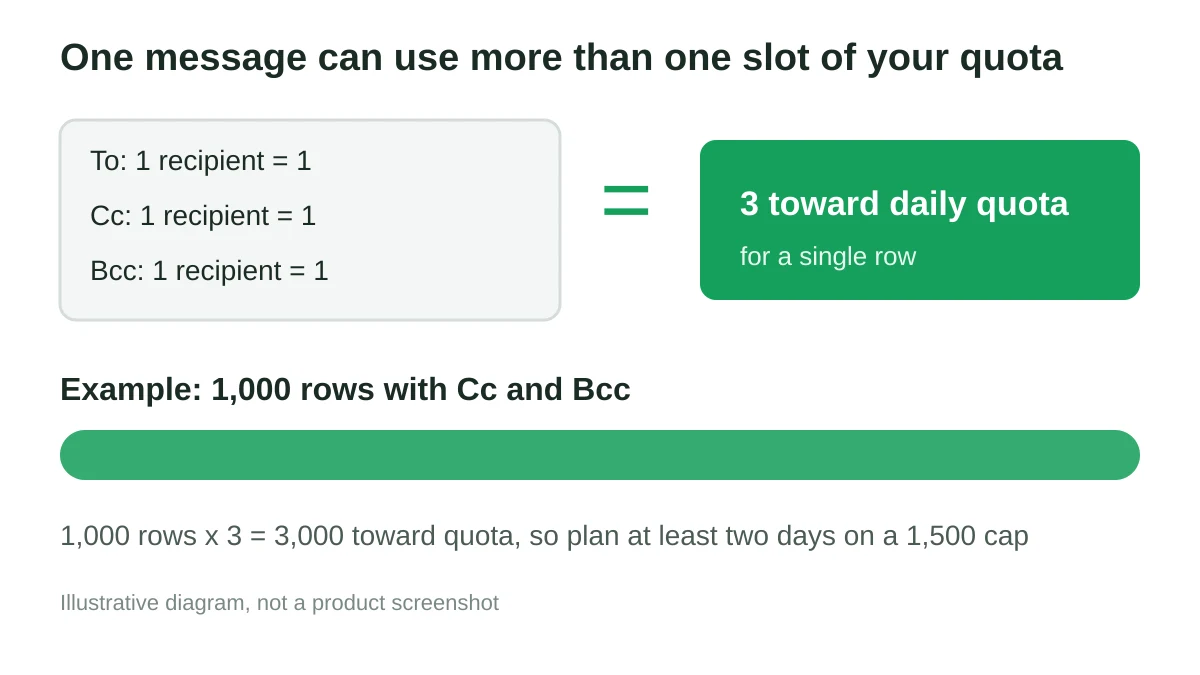
Eso cambia los cálculos para una lista real. Supongamos que tiene 1,000 filas y cada mensaje copia a un gerente en Cc y a una dirección de archivo en Cco. Eso suma 3,000 a su cuota, no 1,000. Con un tope diario de 1,500, necesitaría al menos dos días. Verifique otras dos cosas antes de planificar:
- Otros correos de la misma cuenta cuentan. Sus conversaciones diarias normales utilizan el mismo cupo que la campaña.
- Los destinatarios externos se limitan por separado. Una lista compuesta mayoritariamente por direcciones externas puede alcanzar el tope externo antes que el tope total.
Divida una lista grande en lotes diarios
La solución confiable es decidir primero el volumen diario y luego dejar que la campaña lo siga. Aquí hay un ejemplo práctico para una lista de 4,200 contactos en un plan con un tope de 1,500 por día.
- Reserve margen. Mantenga unos cientos de mensajes del cupo libres para su actividad normal de bandeja de entrada. Enviar 1,200 por día desde la campaña deja espacio.
- Cuente los destinatarios reales. Multiplique las filas por el número de direcciones en Para, Cc y Cco en cada mensaje.
- Divida entre los días. 4,200 contactos a 1,200 por día son 3.5 días, así que planifique cuatro días de envío.
- Marque los lotes en la hoja. Añada una columna como
batchcon valores del 1 al 4, y filtre la hoja a un lote antes de cada envío. Mantenga la fila de encabezado intacta para que los campos de combinación sigan resolviéndose. - Envíe cada lote a una hora sensata. Inicie el siguiente lote después de que la ventana dinámica tenga espacio, no en un momento aleatorio.
Si prefiere no filtrar manualmente cada día, Mail Merge for Gmail puede schedule a campaign para una fecha y hora, y su opción Autopilot distribuye una campaña a lo largo de varios días. Consulte los detalles del plan actual en la pricing documentation, ya que la programación y el Autopilot están vinculados a planes específicos y cada plan tiene su propio cupo diario de correo electrónico.
Ralentice el envío con limitación de velocidad (throttling)
Un tope diario se refiere al volumen. La velocidad también importa. Enviar cientos de mensajes en una ráfaga se ve diferente para los proveedores de buzones que un goteo constante. Mail Merge for Gmail incluye email throttling con tres modos: ráfaga, un retraso fijo o un retraso aleatorio de hasta un máximo elegido, de 1 a 60 minutos entre mensajes.
La limitación de velocidad cambia cuánto tiempo toma un lote. Seis correos electrónicos con un retraso de 10 minutos toman una hora, como señala la documentación. Un lote de 1,200 mensajes con incluso un retraso de 1 minuto necesita unas 20 horas, lo cual no cabrá en una jornada laboral. Elija un retraso que permita que cada lote termine dentro de su ventana objetivo, y recuerde que un retraso lo suficientemente largo como para superar las 24 horas significa lotes superpuestos. Siempre puede cancelar una campaña en ejecución si la configuró con un tiempo demasiado largo.
Para el aspecto de la reputación, lea email sender reputation y how to prevent email from going to spam. Un plan respetuoso con los límites y una reputación saludable funcionan juntos.
Una lista de verificación simple antes de presionar enviar
- Cuente las direcciones Para, Cc y Cco, no solo las filas.
- Deje margen para el correo normal de la misma cuenta.
- Envíe una prueba a usted mismo y verifique los campos de combinación.
- Elija una limitación de velocidad que ajuste su lote dentro del día.
- Programe o distribuya los lotes restantes en lugar de reenviar manualmente.
- Anote cuándo salió el primer lote para saber cuándo vuelve la capacidad.
Para obtener más información sobre el flujo de trabajo completo, consulte send bulk emails from Gmail, drip email campaigns y email scheduling tools.
Preguntas frecuentes
¿Cuánto dura el límite de envío de Gmail?
Google dice que las cuentas personales deberían poder enviar nuevamente dentro de 1 a 24 horas. Para Workspace, un usuario que excede un límite puede ser bloqueado hasta por 24 horas. La ventana es dinámica, por lo que depende de cuándo salieron sus mensajes anteriores.
¿El límite se reinicia a medianoche?
No. Google describe que los límites se aplican durante un período dinámico de 24 horas, no en un horario fijo del día.
¿Los destinatarios en Cc y Cco cuentan para el límite?
Sí. Google cuenta a los destinatarios y Mail Merge for Gmail deduce cada dirección en Para, Cc y Cco de su cuota diaria. Un mensaje con tres direcciones utiliza 3.
¿El límite de combinación de correspondencia es diferente del límite diario normal?
La página de Workspace de Google enumera 1,500 mensajes de combinación de correspondencia por día junto con los 2,000 mensajes generales por día, así que planifique las campañas de combinación de correspondencia en torno a la cifra más baja.
¿Puedo seguir recibiendo correos electrónicos mientras estoy bloqueado para enviar?
Sí. Google afirma que los usuarios mantienen el acceso a su cuenta y al correo entrante cuando se excede un límite de envío.
Finalice su campaña sin chocar contra el muro
Planifique el volumen, cuente cada destinatario y deje que la programación y la limitación de velocidad marquen el ritmo. Mail Merge for Gmail le permite personalizar cada mensaje desde Google Sheets, programar envíos y administrar la campaña desde su propia cuenta de Gmail, por lo que una lista grande se convierte en unos pocos días predecibles de envío en lugar de un mensaje de error a mitad del proceso.
¿Listo para enviar tu primera campaña?
Instala Mail Merge for Gmail desde Google Workspace Marketplace y envía hasta 50 correos electrónicos personalizados al día de forma gratuita.
Empieza gratisMás lecturas
Más de Guides

Email personalizado en Gmail: La guía completa
Domina tu flujo de trabajo de email personalizado en Gmail. Aprende a combinar datos de Sheets, rastrear aperturas y escalar.

Lista de contactos de correo: Crea y mantén una base de datos de calidad
Aprende a crear, limpiar y mantener una lista de contactos de correo de alta calidad. Guía práctica para pequeñas empresas.

Cómo exportar correos de Outlook a Gmail sin perder datos
Aprende a exportar correos de Outlook a Gmail con 4 métodos probados, conserva carpetas y archivos adjuntos, y soluciona problemas comunes.