


















Combinación de correspondencia con CC y CCO en Gmail: Copia a las personas adecuadas en cada correo
Aprende a combinar correspondencia con CC y CCO desde Google Sheets, configurar columnas, previsualizar resultados y ver cómo afectan a tu cuota diaria.

Una combinación de correspondencia envía un correo electrónico personalizado por cada fila de tu hoja de cálculo. Esto es excelente para la personalización, pero plantea una pregunta práctica. ¿Cómo mantienes a tu gerente, a un socio de ventas o a la bandeja de entrada de tu CRM al tanto de cada mensaje? La respuesta es una combinación de correspondencia con CC y CCO, donde cada fila puede llevar sus propias direcciones en copia.
Esta guía muestra cómo configurar las columnas de CC y CCO en Google Sheets, cómo indicarle a Mail Merge for Gmail que las use, cuándo cada campo es la opción correcta y cómo las direcciones en copia afectan tu cuota de envío diaria.
Cómo funciona una combinación de correspondencia con CC y CCO
En una combinación, cada fila se convierte en su propio correo electrónico. La dirección en tu columna de destinatario va en el campo Para. Si también mantienes una columna CC y una columna CCO, las direcciones en esas celdas se agregan al mismo mensaje. Esto significa que las personas en copia reciben exactamente lo mismo que el destinatario, con el mismo asunto y cuerpo personalizados.
Puedes usar esto de dos maneras:
- La misma copia para cada fila. Llena la columna CC con una dirección, por ejemplo tu gerente de cuenta, en cada línea.
- Una copia diferente por fila. Cada fila enumera al colega que es dueño de esa cuenta, por lo que cada vendedor recibe una copia solo de sus propios contactos.
El segundo patrón es la razón para poner CC y CCO en la hoja en lugar de en una única configuración global.
Configurar columnas de CC y CCO en Google Sheets
Abre tu hoja y agrega una columna para CC y una columna separada para CCO. Dales encabezados claros como CC y BCC. La documentación sobre múltiples destinatarios de Mail Merge for Gmail describe el mismo diseño.
| Correo | Nombre | CC | BCC |
|---|---|---|---|
| ana@acme.example | Ana | lead@yourcompany.example | crm@yourcompany.example |
| bo@zeta.example | Bo | lead@yourcompany.example, finance@yourcompany.example | crm@yourcompany.example |
Algunas reglas mantienen las columnas limpias:
- Pon una dirección en una celda, o varias separadas por comas.
- Deja una celda vacía cuando una fila no necesite a nadie en copia.
- Revisa la ortografía cuidadosamente, porque un error tipográfico en una celda de CC es tan imposible de entregar como uno en la columna Para.
- Mantén la fila de encabezado en la fila uno para que el complemento pueda leer los nombres de las columnas.
Si todavía estás construyendo tu lista, la guía sobre cómo combinar correspondencia desde Google Sheets cubre los conceptos básicos para preparar la hoja.
Indicar a Mail Merge for Gmail qué columnas usar
Agregar las columnas es solo la mitad del trabajo. El complemento necesita saber que contienen direcciones en copia.
- Abre tu hoja e inicia Mail Merge for Gmail.
- Haz clic en More options (Más opciones).
- Elige la columna correcta para CC y, si la usas, para BCC (CCO).
- Revisa la vista previa. Ahora debería mostrar las direcciones de CC y CCO para la fila que estás viendo.
Siempre envíate una prueba a ti mismo primero. Mira el mensaje recibido, luego avanza por algunas filas en la vista previa para confirmar que cada fila toma a las personas en copia correctas. Los errores aquí son fáciles de arreglar antes de enviar e imposibles de solucionar después.
CC o CCO: ¿cuál deberías elegir?
La diferencia es la visibilidad. Las personas en CC se muestran a todos los que reciben el mensaje. Las personas en CCO están ocultas para los demás. La explicación de CCO de Grammarly resume bien la etiqueta común: usa CC para transparencia y CCO para privacidad.
En una combinación de correspondencia, los destinatarios no se ven entre sí de todos modos, porque cada persona recibe su propio correo electrónico. Así que la elección se trata de quién se revela al destinatario:
- Usa CC cuando el destinatario deba saber que un colega está involucrado. Un gerente de cuenta nombrado en CC le dice al cliente potencial quién más podría responder.
- Usa CCO cuando simplemente desees una copia interna, como una dirección de registro de CRM o un buzón de archivo, y sería ruido para el destinatario.
Ten cuidado con un hábito de CCO. Si un destinatario oculto hace clic en responder a todos, su dirección se revela a todos en el hilo. Dile a los colegas internos que están en CCO que no respondan al hilo, o usa CC cuando esperes que se unan a la conversación.
También recuerda que ninguno de los campos redirige las respuestas. Las respuestas van a tu dirección de remitente a menos que configures una dirección de respuesta diferente. Mail Merge for Gmail admite una dirección de respuesta personalizada, que es la herramienta adecuada cuando un colega debe recibir las respuestas.
Cómo cuentan CC y CCO para tu cuota diaria
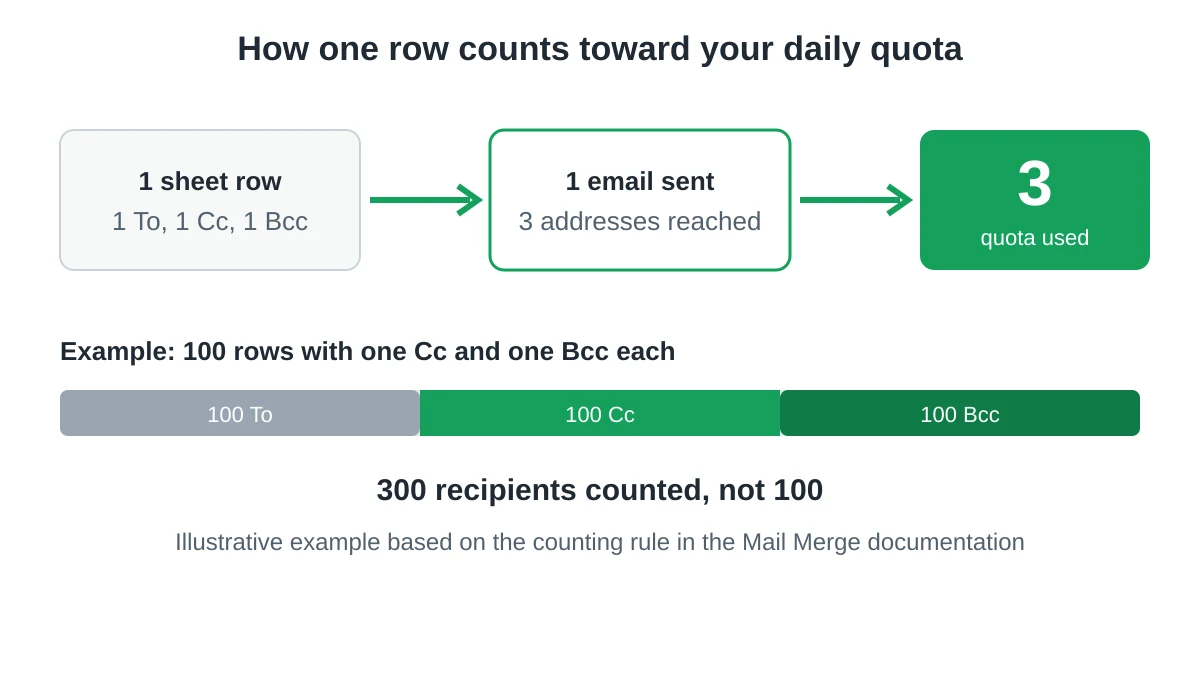
Esta es la parte que la gente pasa por alto. Cada dirección en copia cuenta como un destinatario. Según la documentación de Mail Merge, un correo electrónico con una persona en CC y una en CCO llega a tres personas, por lo que tu cuota diaria se reduce en tres. Tres destinatarios más dos en CC son cinco.
Google aplica una lógica similar a sus propios límites. Su página de límites de envío de Gmail para Google Workspace enumera un límite de combinación de correspondencia de 1.500 mensajes por día y señala que cada dirección cuenta cada vez que se le envía un mensaje, por lo que 5 mensajes enviados a 10 direcciones cuentan como 50 destinatarios. Google también advierte que los límites pueden cambiar sin previo aviso, así que revisa esa página antes de planificar un envío grande.
Un ejemplo práctico deja claro el efecto. Imagina 100 filas, cada una con un CC y un CCO. Estás enviando 100 correos electrónicos, pero estás llegando a 300 direcciones. Frente a un límite diario de 1.500 destinatarios, esa campaña por sí sola utiliza una quinta parte de tu día.
Para mantenerte dentro del límite:
- Copia solo a las personas que lo necesiten. Un CCO en cada fila a un buzón de archivo agrega un destinatario por correo electrónico.
- Divide una lista grande en varios días con programación o una campaña de goteo.
- Si alguna vez te topas con el límite, lee qué hacer cuando se alcanza el límite de envío de Gmail.
Errores comunes a evitar
- Copiar al destinatario a sí mismo. Comprueba que una celda de CC nunca repita la dirección de Para.
- Confundir las dos columnas. Un gerente que debía estar oculto pero se colocó en CC es visible para todos los clientes potenciales.
- Olvidar la vista previa. La vista previa es la forma más rápida de detectar una columna vacía o desalineada.
- Usar CCO para ocultar un conflicto de intereses. Si te resultaría incómodo explicar por qué alguien está oculto, usa CC en su lugar.
- Ignorar la cuota. Las listas grandes con múltiples copias llenan el día más rápido de lo que sugiere el recuento de filas.
Para obtener más información sobre cómo mantener una campaña saludable, consulta nuestra guía sobre cómo enviar correos masivos desde Gmail.
Preguntas frecuentes
¿Puedo agregar varias direcciones CC a una fila?
Sí. Separa las direcciones con comas en la misma celda, tal como lo harías en una columna de destinatarios.
¿Puedo enviar una combinación de correspondencia a varios destinatarios Para en una fila?
Sí. La columna de destinatarios también acepta varias direcciones separadas por comas, y cada una cuenta para tu cuota.
¿La vista previa muestra CC y CCO?
Una vez que seleccionas las columnas en Más opciones, la vista previa muestra las direcciones en copia para la fila que estás viendo.
¿Los destinatarios en CCO verán a los otros destinatarios?
Un destinatario en CCO ve las direcciones Para y CC de ese único correo electrónico, las cuales pertenecen a una sola fila. Nunca ven otras filas de tu hoja.
¿Las direcciones CC y CCO reducen mi cuota diaria?
Sí. Cada dirección Para, CC y CCO cuenta como un destinatario, por lo que un correo electrónico con las tres utiliza tres unidades de cuota.
Inicia tu próxima combinación con las personas adecuadas en copia
Configurar CC y CCO requiere dos columnas adicionales y una visita a Más opciones. Mail Merge for Gmail te permite personalizar cada mensaje desde Google Sheets, previsualizar el resultado y enviarlo desde tu propia cuenta de Gmail, con los colegas adecuados en copia en cada fila.
¿Listo para enviar tu primera campaña?
Instala Mail Merge for Gmail desde Google Workspace Marketplace y envía hasta 50 correos electrónicos personalizados al día de forma gratuita.
Empieza gratisMás lecturas
Más de Guides

Límite de envío de Gmail alcanzado: Qué significa y cómo finalizar su campaña
¿Recibió el error de límite de envío de Gmail alcanzado? Conozca los límites diarios reales, cuándo puede volver a enviar y cómo dividir una combinación de correspondencia en lotes diarios seguros.

Email personalizado en Gmail: La guía completa
Domina tu flujo de trabajo de email personalizado en Gmail. Aprende a combinar datos de Sheets, rastrear aperturas y escalar.

Lista de contactos de correo: Crea y mantén una base de datos de calidad
Aprende a crear, limpiar y mantener una lista de contactos de correo de alta calidad. Guía práctica para pequeñas empresas.