


















Mayúsculas en nombres para Mail Merge: Limpia tu Google Sheet antes de enviar
Corrige mayúsculas y espacios en nombres antes de un mail merge. Usa PROPER, TRIM y una columna auxiliar en Google Sheets para saludar correctamente.

Nada arruina el esfuerzo de personalización más rápido que un correo que comienza con “Hola JOHN,” u “Hola anna ,”. Un mail merge pega en tu mensaje exactamente lo que hay en la celda. Si la celda está desordenada, el correo estará desordenado. El uso de mayúsculas en los nombres para mail merge es uno de los problemas de datos más comunes, y toma unos cinco minutos solucionarlo antes de enviar.
Esta guía muestra cómo limpiar nombres, apellidos y nombres de empresas en Google Sheets con dos funciones integradas, cómo mantener seguros tus datos originales y cómo comprobar el resultado en la vista previa antes de que un solo correo salga de tu cuenta de Gmail.
Por qué las celdas desordenadas se convierten en correos desordenados
En Mail Merge for Gmail, cada fila de tu hoja es un correo y el nombre de cada columna se convierte en una etiqueta de combinación como {{First name}}. En el momento del envío, la etiqueta se reemplaza con el valor de la fila de ese destinatario. El complemento no adivina lo que querías decir, por lo que el texto de la celda es lo que lee el destinatario.
Los nombres desordenados suelen provenir de varios lugares:
- Un formulario de clientes potenciales donde las personas escribieron todo en mayúsculas o minúsculas.
- Una exportación de un CRM o herramienta de eventos que guarda los nombres en mayúsculas.
- Copiar y pegar desde un sitio web o PDF que añade espacios al principio, al final o dobles.
- Dos listas combinadas en una sola hoja, cada una con sus propios formatos.
No verás estos problemas al desplazarte por la hoja. Un espacio al final es invisible, y las letras mayúsculas parecen normales en una tabla larga. Estos errores aparecen cuando el nombre se encuentra en medio de una oración.
Corrige las mayúsculas con PROPER
Google Sheets tiene una función diseñada para esto. Según la página de ayuda de Google para PROPER, la sintaxis es PROPER(text_to_capitalize), pone en mayúscula cada palabra y es ideal para nombres propios como los de personas o lugares.
Aquí tienes el ejemplo práctico:
- Mantén tu columna original intacta. Supongamos que los nombres están en la columna B con el encabezado
First name. - Inserta una nueva columna a la derecha y ponle el encabezado
First name clean. - En la primera fila de datos de la nueva columna, escribe
=PROPER(B2)y presiona Enter. - Arrastra la fórmula hacia abajo, o usa una sola fórmula para toda la columna con
=ARRAYFORMULA(PROPER(B2:B))en la fila 2.
JOHN se convierte en John, mARIA se convierte en Maria, y dave smith se convierte en Dave Smith. Para una columna de nombre completo funciona la misma fórmula, ya que PROPER trata cada palabra por separado.
Conoce los límites de PROPER
PROPER convierte en minúscula toda letra que no sea la primera de una palabra. La propia página de Google señala que PROPER("mcLeod") devuelve Mcleod. Lo mismo ocurre con DeSouza, McDonald y nombres de marcas como iPhone. También convierte van der berg en Van Der Berg, lo cual a algunas personas no les gusta.
Por lo tanto, trata a PROPER como una solución para la mayoría de los casos y revisa las excepciones. Un enfoque práctico es ordenar la columna auxiliar, buscar los nombres que contienen mayúsculas internas en el original y escribir la ortografía correcta sobre la fórmula solo para esas filas.
Elimina los espacios adicionales con TRIM
Las mayúsculas son la mitad del problema. La otra mitad es el espaciado. La página de ayuda de Google para TRIM describe que TRIM(text) elimina los espacios al principio y al final, dejando un solo espacio entre las palabras. Eso es exactamente lo que necesita un saludo, porque Hola Anna , con un espacio suelto antes de la coma parece descuidado.
Combina ambas funciones para que solo necesites una columna auxiliar:
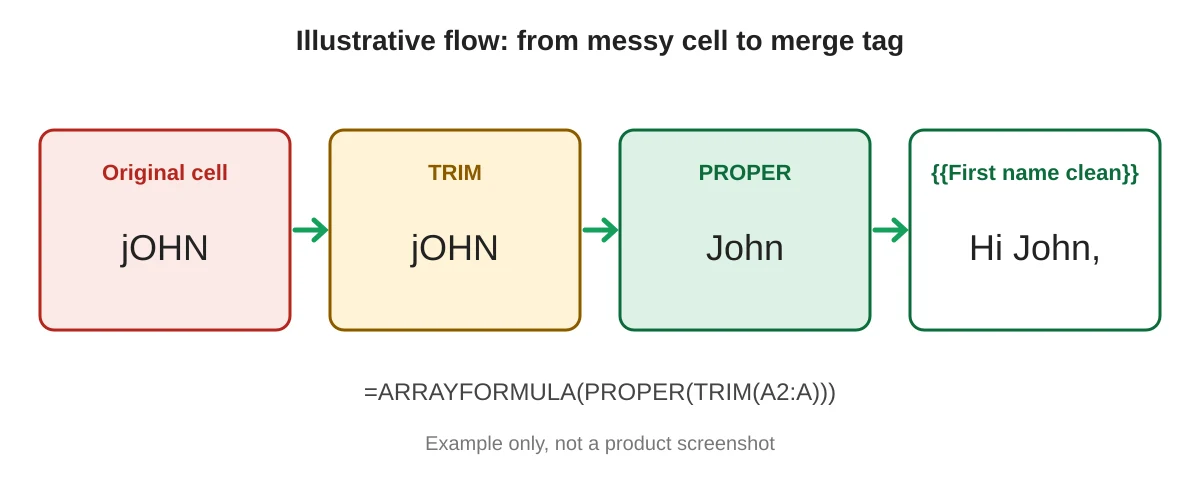
=ARRAYFORMULA(PROPER(TRIM(B2:B)))Léela de adentro hacia afuera. TRIM limpia los espacios primero, luego PROPER corrige las mayúsculas y minúsculas. Ponla en la fila 2 de la columna First name clean y toda la columna se completará, incluyendo las filas que añadas más adelante.
Cuando TRIM no parece funcionar
Google señala que los espacios de no separación no se eliminan. A menudo aparecen cuando copias texto de una página web. Si un nombre sigue viéndose mal después de usar TRIM, reemplaza primero el espacio de no separación:
=ARRAYFORMULA(PROPER(TRIM(SUBSTITUTE(B2:B, CHAR(160), " "))))Si solo necesitas una limpieza puntual de datos escritos, el menú Datos también ofrece un comando para recortar espacios en blanco en la sección de limpieza de datos, el cual Google documenta en su artículo sobre trimming whitespace. Ten en cuenta que esto edita las celdas directamente, así que haz una copia de la hoja primero.
Mantén el original y combina desde la columna limpia
Hay dos formas seguras de manejar los datos limpios.
Columna auxiliar activa. Deja la fórmula en su lugar y usa la columna limpia como tu etiqueta de combinación. Esta es la opción correcta cuando la hoja sigue creciendo, ya que las nuevas filas se limpian automáticamente. La desventaja es que ahora tienes dos columnas similares, así que nómbralas claramente.
Pegar valores. Copia la columna auxiliar, luego usa Editar, Pegado especial, Solo valores sobre la columna original y elimina la auxiliar. Terminarás con una columna ordenada y sin fórmulas. Esta es una captura única, por lo que debes usarla cuando la lista sea definitiva.
Sea cual sea la opción que elijas, recuerda que Mail Merge for Gmail toma las etiquetas de la primera fila. Una columna llamada First name clean se convierte en {{First name clean}}. También puedes seleccionarla desde el botón de etiqueta de combinación en la barra de herramientas, el cual enumera las columnas de la hoja, para que nunca tengas que escribir la etiqueta a mano.
Si también quieres evitar enviar dos veces a la misma persona, limpia las direcciones de igual manera. Nuestra guía sobre removing duplicate emails in Google Sheets cubre ese paso, y el tutorial general sobre how to mail merge from Google Sheets muestra el flujo completo.
Comprueba el resultado en la vista previa
Limpiar los datos solo ayuda si confirmas que funcionó. Antes de enviar:
- Abre el creador de campañas desde Extensiones, Mail Merge for Gmail.
- Escribe el saludo con tu etiqueta limpia, por ejemplo
Hola {{First name clean}},. - Haz clic en Show preview y navega por los destinatarios con las flechas. Revisa las filas de la parte superior, central e inferior de la hoja, y cualquier nombre que hayas editado a mano.
- Haz clic en Send me a test para recibir al destinatario que se muestra actualmente en tu propia bandeja de entrada y leerlo como lo haría un cliente.
Revisar un puñado de filas al azar es rápido y detecta ese nombre extraño que una fórmula no puede corregir. Para más ideas sobre cómo hacer pruebas antes de enviar, consulta email template testing y los consejos más amplios en personalized email in Gmail.
Preguntas frecuentes
¿Mail Merge for Gmail corrige las mayúsculas automáticamente?
El complemento inserta el valor de la celda en tu mensaje. Limpiar el texto en la hoja es la forma confiable de controlar cómo aparece un nombre.
¿Debería usar PROPER en direcciones de correo o nombres de empresas?
No lo apliques a direcciones de correo electrónico. Los nombres de empresas merecen una revisión manual debido a los acrónimos y la ortografía de marcas como IBM o eBay, los cuales PROPER cambiaría.
¿Qué pasa si solo tengo un nombre completo en una columna?
Puedes dividirlo en columnas de nombre y apellido con el comando Dividir texto en columnas del menú Datos, y luego limpiar cada parte. Una columna de nombre te da un saludo más natural que el nombre completo.
¿Las fórmulas ralentizarán una hoja grande?
Una sola ARRAYFORMULA sobre una columna es más ligera que miles de fórmulas separadas. Si la hoja se siente lenta, pega los valores y elimina las fórmulas.
¿Puedo usar una alternativa cuando falta un nombre?
Planifícalo antes de enviar. Rellena los nombres faltantes con una palabra neutral en la columna auxiliar, por ejemplo con una fórmula IF, y luego previsualiza esas filas para confirmar que la oración aún se lee bien.
Envía una combinación que acierte en los pequeños detalles
Los nombres correctos transmiten cuidado, y el cuidado es el propósito de la personalización. Limpia la hoja, previsualiza algunas filas y envía con confianza. Mail Merge for Gmail te permite personalizar cada mensaje desde Google Sheets, previsualizar a cada destinatario y enviar desde tu propia cuenta de Gmail.
¿Listo para enviar tu primera campaña?
Instala Mail Merge for Gmail desde Google Workspace Marketplace y envía hasta 50 correos electrónicos personalizados al día de forma gratuita.
Empieza gratisMás lecturas
Más de Tips

Cómo rastrear aperturas de correos electrónicos en Gmail
Aprenda a rastrear aperturas de correos en Gmail con pasos de configuración claros, actualizaciones de estado en Sheets, consejos de solución de problemas y orientación sobre privacidad para obtener resultados de alcance confiables.

10 Mejores prácticas para campañas de email para obtener mejores resultados
Utiliza estas 10 mejores prácticas para campañas de email para mejorar la segmentación, la entregabilidad, la interacción, las pruebas, el cumplimiento y las conversiones con Mail Merge for Gmail.

Las mejores herramientas de prueba de correo electrónico: Mejora la entregabilidad en 2026
Descubre las mejores herramientas de prueba de correo electrónico para asegurar renderizados impecables y una alta tasa de llegada a la bandeja de entrada antes de cada envío.