


















Majuscules des noms dans le publipostage : nettoyez votre Google Sheet avant l'envoi
Corrigez les majuscules et espaces superflus avant un publipostage. Utilisez PROPER et TRIM dans Google Sheets pour des salutations parfaites.

Rien ne détruit l’effort de personnalisation plus vite qu’un e-mail qui commence par “Bonjour JOHN,” ou “Bonjour anna ,”. Un publipostage colle dans votre message tout ce qui se trouve dans la cellule. Si la cellule est brouillonne, l’e-mail le sera aussi. Les erreurs de majuscules dans les noms lors d’un publipostage constituent l’un des problèmes de données les plus fréquents, et cela prend environ cinq minutes à corriger avant l’envoi.
Ce guide montre comment nettoyer les prénoms, les noms de famille et les noms d’entreprises dans Google Sheets avec deux fonctions intégrées, comment conserver vos données d’origine en sécurité, et comment vérifier le résultat dans l’aperçu avant qu’un seul e-mail ne quitte votre compte Gmail.
Pourquoi des cellules brouillonnes donnent des e-mails brouillons
Dans Mail Merge for Gmail, chaque ligne de votre feuille correspond à un e-mail et chaque nom de colonne devient une balise de fusion telle que {{First name}}. Au moment de l’envoi, la balise est remplacée par la valeur de la ligne de ce destinataire. Le module complémentaire ne devine pas ce que vous vouliez dire, le texte de la cellule est donc exactement ce que le destinataire lit.
Les noms mal formatés proviennent généralement de plusieurs sources :
- Un formulaire de contact où les personnes ont tapé tout en majuscules ou tout en minuscules.
- Un export depuis un CRM ou un outil d’événementiel qui stocke les noms en majuscules.
- Un copier-coller depuis un site web ou un PDF qui ajoute des espaces au début, à la fin ou en double.
- Deux listes fusionnées dans une seule feuille, chacune avec ses propres conventions.
Vous ne verrez pas ces problèmes en faisant défiler la feuille. Un espace à la fin est invisible, et des majuscules partout semblent normales dans un long tableau. Ces défauts apparaissent lorsque le nom se trouve au milieu d’une phrase.
Corriger les majuscules avec PROPER
Google Sheets possède une fonction conçue pour cela. Selon la page d’aide de Google pour PROPER, la syntaxe est PROPER(text_to_capitalize), elle met une majuscule à chaque mot, et elle convient aux noms propres tels que les noms de personnes ou de lieux.
Voici un exemple pratique :
- Gardez votre colonne d’origine intacte. Supposons que les prénoms se trouvent dans la colonne B avec l’en-tête
First name. - Insérez une nouvelle colonne à droite et donnez-lui l’en-tête
First name clean. - Dans la première ligne de données de la nouvelle colonne, tapez
=PROPER(B2)et appuyez sur Entrée. - Étirez la formule vers le bas, ou utilisez une seule formule pour toute la colonne avec
=ARRAYFORMULA(PROPER(B2:B))dans la ligne 2.
JOHN devient John, mARIA devient Maria, et dave smith devient Dave Smith. Pour une colonne contenant des noms complets, la même formule fonctionne, car PROPER traite chaque mot séparément.
Connaître les limites de PROPER
PROPER met en minuscules toutes les lettres qui ne sont pas la première lettre d’un mot. La page de Google souligne elle-même que PROPER("mcLeod") renvoie Mcleod. La même chose se produit avec DeSouza, McDonald et des noms de marques comme iPhone. Elle transforme également van der berg en Van Der Berg, ce que certaines personnes n’apprécient pas.
Considérez donc PROPER comme une solution pour la majorité des cas et passez en revue les exceptions. Une approche pratique consiste à trier la colonne d’aide, à rechercher les noms qui contiennent des majuscules internes dans l’original, et à taper la bonne orthographe par-dessus la formule uniquement pour ces lignes.
Supprimer les espaces supplémentaires avec TRIM
Les majuscules ne représentent que la moitié du problème. L’autre moitié concerne les espaces. La page d’aide de Google pour TRIM décrit TRIM(text) comme supprimant les espaces de début et de fin et ne laissant qu’un seul espace entre les mots. C’est exactement ce dont une salutation a besoin, car Bonjour Anna , avec un espace superflu avant la virgule donne une impression de négligence.
Combinez les deux fonctions pour n’avoir besoin que d’une seule colonne d’aide :
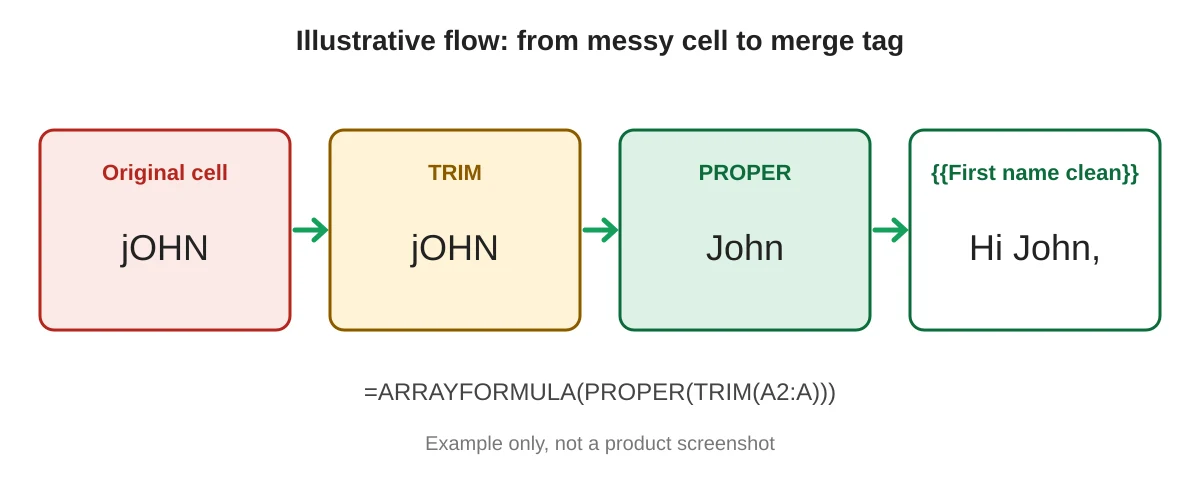
=ARRAYFORMULA(PROPER(TRIM(B2:B)))Lisez-la de l’intérieur vers l’extérieur. TRIM nettoie d’abord les espaces, puis PROPER corrige la casse. Placez-la dans la ligne 2 de la colonne First name clean et toute la colonne se remplit, y compris les lignes que vous ajouterez plus tard.
Quand TRIM ne semble pas fonctionner
Google note que les espaces insécables ne sont pas supprimés. Ils apparaissent souvent lorsque vous copiez du texte depuis une page web. Si un nom semble toujours incorrect après l’utilisation de TRIM, remplacez d’abord l’espace insécable :
=ARRAYFORMULA(PROPER(TRIM(SUBSTITUTE(B2:B, CHAR(160), " "))))Si vous n’avez besoin que d’un nettoyage ponctuel des données saisies, le menu Données propose également une commande Supprimer les espaces dans la section Nettoyage des données, que Google documente dans son article sur la suppression des espaces. Notez que cela modifie les cellules directement, faites donc d’abord une copie de la feuille.
Conserver l’original et fusionner à partir de la colonne propre
Il existe deux façons sûres de gérer les données nettoyées.
Colonne d’aide dynamique. Laissez la formule en place et utilisez la colonne propre comme balise de fusion. C’est le bon choix lorsque la feuille continue de s’agrandir, car les nouvelles lignes sont nettoyées automatiquement. L’inconvénient est que vous avez maintenant deux colonnes similaires, nommez-les donc clairement.
Coller les valeurs. Copiez la colonne d’aide, puis utilisez Édition, Collage spécial, Valeurs uniquement sur la colonne d’origine et supprimez la colonne d’aide. Vous vous retrouvez avec une seule colonne bien ordonnée et aucune formule. Il s’agit d’un instantané unique, utilisez-le donc lorsque la liste est définitive.
Quel que soit votre choix, n’oubliez pas que Mail Merge for Gmail prend les balises de la première ligne. Une colonne appelée First name clean devient {{First name clean}}. Vous pouvez également la sélectionner à partir du bouton de balise de fusion dans la barre d’outils, qui liste les colonnes de la feuille, de sorte que vous n’ayez jamais à taper la balise à la main.
Si vous souhaitez également éviter d’envoyer deux fois un message à la même personne, nettoyez aussi les adresses. Notre guide sur la suppression des e-mails en double dans Google Sheets couvre cette étape, et le tutoriel général sur comment faire un publipostage depuis Google Sheets montre le processus complet.
Vérifier le résultat dans l’aperçu
Nettoyer les données n’est utile que si vous confirmez que cela a fonctionné. Avant l’envoi :
- Ouvrez le créateur de campagne depuis Extensions, Mail Merge for Gmail.
- Rédigez la salutation avec votre balise propre, par exemple
Bonjour {{First name clean}},. - Cliquez sur Show preview et faites défiler les destinataires avec les flèches. Regardez les lignes du haut, du milieu et du bas de la feuille, ainsi que tous les noms que vous avez modifiés à la main.
- Cliquez sur Send me a test pour recevoir le destinataire actuellement affiché dans votre propre boîte de réception et le lire comme le ferait un client.
Vérifier quelques lignes au hasard est rapide, et cela permet de repérer le nom étrange qu’une formule ne peut pas corriger. Pour plus d’idées sur les tests avant l’envoi, consultez le test de modèle d’e-mail et les conseils plus généraux sur l’e-mail personnalisé dans Gmail.
Foire aux questions
Mail Merge for Gmail corrige-t-il automatiquement les majuscules ?
Le module complémentaire insère la valeur de la cellule dans votre message. Nettoyer le texte dans la feuille est le moyen fiable de contrôler la façon dont un nom apparaît.
Dois-je utiliser PROPER sur les adresses e-mail ou les noms d’entreprises ?
Ne l’appliquez pas aux adresses e-mail. Les noms d’entreprises méritent une vérification manuelle en raison des acronymes et de l’orthographe des marques comme IBM ou eBay, que PROPER modifierait.
Que faire si je n’ai qu’un nom complet dans une seule colonne ?
Vous pouvez le diviser en colonnes de prénom et de nom de famille avec la commande Scinder le texte en colonnes dans le menu Données, puis nettoyer chaque partie. Une colonne de prénom vous offre une salutation plus naturelle que le nom complet.
Les formules vont-elles ralentir une grande feuille ?
Une seule ARRAYFORMULA sur une colonne est plus légère que des milliers de formules séparées. Si la feuille semble lente, collez les valeurs et supprimez les formules.
Puis-je utiliser une solution de repli lorsqu’un prénom est manquant ?
Prévoyez cela avant l’envoi. Remplissez les noms manquants avec un mot neutre dans la colonne d’aide, par exemple avec une formule IF, puis prévisualisez ces lignes pour confirmer que la phrase se lit toujours bien.
Envoyez un publipostage qui soigne les détails
Des noms corrects témoignent de votre attention, et l’attention est le but même de la personnalisation. Nettoyez la feuille, prévisualisez quelques lignes et envoyez en toute confiance. Mail Merge for Gmail vous permet de personnaliser chaque message depuis Google Sheets, de prévisualiser chaque destinataire et d’envoyer depuis votre propre compte Gmail.
Prêt à envoyer votre première campagne ?
Installez Mail Merge for Gmail depuis le Google Workspace Marketplace et envoyez gratuitement jusqu'à 50 e-mails personnalisés par jour.
Commencer gratuitementLectures complémentaires
Plus d'articles de Tips

Suivre les ouvertures d'e-mails dans Gmail
Apprenez à suivre les ouvertures d'e-mails dans Gmail avec des étapes de configuration claires, des mises à jour de statut dans Sheets, des conseils de dépannage et des directives de confidentialité pour des résultats de prospection fiables.

10 bonnes pratiques pour des campagnes d'e-mailing plus performantes
Utilisez ces 10 bonnes pratiques pour améliorer le ciblage, la délivrabilité, l'engagement, les tests, la conformité et les conversions avec Mail Merge for Gmail.

Meilleurs outils de test d'e-mails : Améliorez la délivrabilité en 2026
Découvrez les meilleurs outils de test d'e-mails pour garantir un rendu impeccable et une excellente place en boîte de réception avant chaque envoi.