


Gmail Warm-Up: Mail Merge से पहले Gmail अकाउंट को वार्म अप कैसे करें
Google के नियमों के साथ Gmail वार्म-अप की जानकारी: किसे इसकी आवश्यकता है, Google Sheets से 4 सप्ताह का शेड्यूल, और Mail Merge का वार्म-अप कैसे काम करता है।
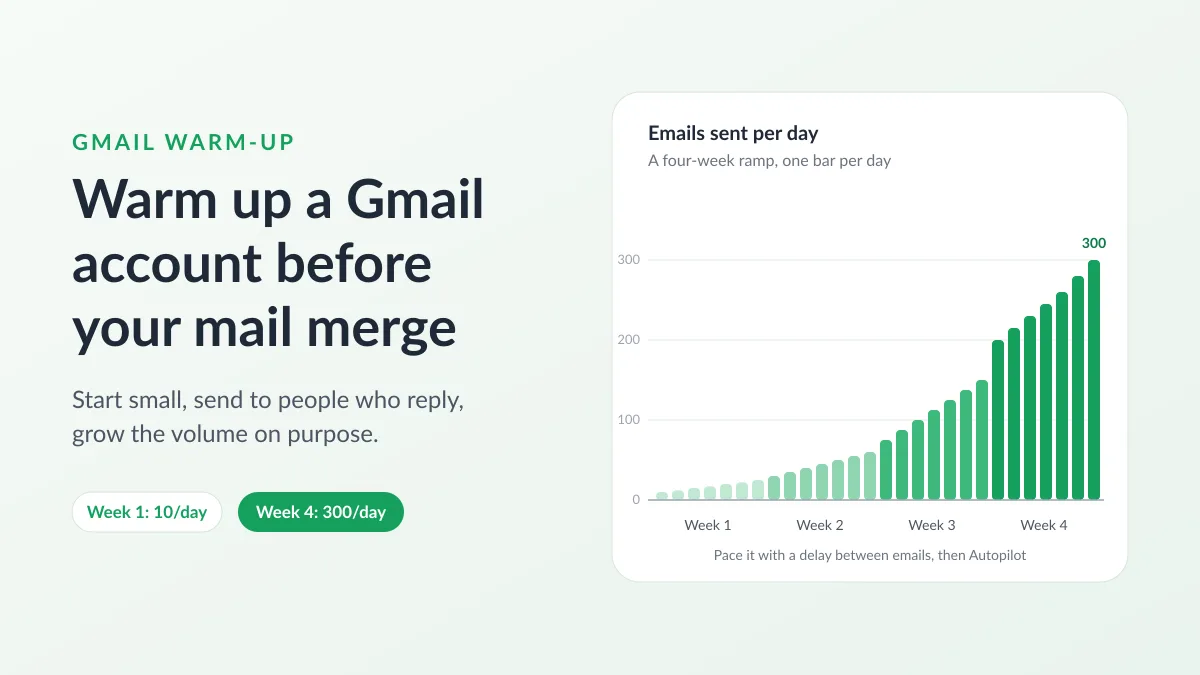
एक बिल्कुल नया Google Workspace एड्रेस जो अपनी पहली दोपहर में 400 वैयक्तिकृत ईमेल भेजता है, वह ठीक वही कर रहा है जिसे पकड़ने के लिए स्पैम फ़िल्टर को प्रशिक्षित किया जाता है। Gmail वार्म-अप जानबूझकर कम संख्या से शुरुआत करने और अपनी मात्रा बढ़ाने की आदत है, ताकि मेलबॉक्स प्रदाता आपके एड्रेस को उन संदेशों के माध्यम से पहचानें जिन्हें लोग किसी अभियान को देखने से पहले खोलते हैं और उनका उत्तर देते हैं। यह गाइड उन बातों पर टिकी है जिन्हें सत्यापित किया जा सकता है: Google स्वयं रैंपिंग अप के बारे में क्या कहता है, वास्तव में किसे Gmail अकाउंट को वार्म अप करने की आवश्यकता है, एक चार-सप्ताह का शेड्यूल जिसे आप Google Sheet से चला सकते हैं, Mail Merge for Gmail में वार्म-अप सुविधा कैसे काम करती है और इसकी सीमाएं कहां हैं, और यह कैसे पता लगाया जाए कि यह प्रयास सफल रहा।
Gmail वार्म-अप का क्या अर्थ है, स्वयं Google के शब्दों में
Google ने कभी भी वार्म-अप नामक कोई प्रक्रिया प्रकाशित नहीं की है। उसने इसके पीछे का सिद्धांत प्रकाशित किया है। इसके Email sender guidelines प्रेषकों को “सक्रिय उपयोगकर्ताओं को कम भेजने की मात्रा के साथ शुरू करने, और समय के साथ धीरे-धीरे मात्रा बढ़ाने” के लिए कहते हैं। “Increase sending volume slowly to avoid delivery problems” नामक एक अनुभाग उन दो कारकों का नाम देता है जो यह तय करते हैं कि आप कितनी तेज़ी से बढ़ सकते हैं: आप जितने अधिक ईमेल भेजते हैं, आपको उतनी ही धीमी गति से वृद्धि करनी चाहिए, और जब आप साप्ताहिक के बजाय दैनिक रूप से भेजते हैं तो आप अधिक तेज़ी से वृद्धि कर सकते हैं। वही पृष्ठ आपसे मात्रा बढ़ने पर Postmaster Tools के साथ डिलीवरी की निगरानी करने के लिए कहता है, और यदि संदेश बाउंस होने लगते हैं या स्थगित होने लगते हैं, तो इसे तब तक कम करने के लिए कहता है जब तक कि SMTP त्रुटि दर कम न हो जाए।
Google का Top 10 Gmail sender issues पृष्ठ अधिक ठोस है। इसमें कहा गया है कि आपकी भेजने की मात्रा को बहुत तेज़ी से बढ़ाने से डिलीवरी संबंधी समस्याएं हो सकती हैं, और यह उस दिन के लिए एक रिकवरी रूटीन देता है जब कोई स्थगन होता है: 15 मिनट तक कुछ न भेजें, एक संदेश भेजें और जांचें कि यह पहुंचता है, 24 घंटे के लिए उस मात्रा से नीचे रहें जिसने स्थगन को ट्रिगर किया था, फिर से धीरे-धीरे बढ़ाएं, जिसे Google 25% से 100% की सामान्य दैनिक वृद्धि कहता है। यह जोड़ता है कि नए डोमेन के लिए एक सुसंगत भेजने की मात्रा विशेष रूप से महत्वपूर्ण है क्योंकि वे अपनी भेजने की प्रतिष्ठा स्थापित करते हैं।
दो और संख्याएं बाकी सब कुछ तय करती हैं। Gmail अकाउंट पर एक दिन में 5,000 से अधिक संदेश भेजने वालों को SPF, DKIM और DMARC सहित थोक प्रेषक आवश्यकताओं को पूरा करना होगा। और आपकी मात्रा चाहे जो भी हो, Google चाहता है कि Postmaster Tools में रिपोर्ट की गई स्पैम दर 0.10% से नीचे रखी जाए, और कभी भी 0.30% तक न पहुंचे। Google Sheet से मेल मर्ज चलाने वाले अधिकांश लोग एक दिन में 5,000 से बहुत नीचे होते हैं, लेकिन स्पैम-दर के आंकड़े वह पैमाना हैं जिसके आधार पर आपके वार्म-अप को मापा जाता है।
कुल मिलाकर, वार्म-अप चार चीजें हैं: एक रैंप, सबसे पहले सक्रिय प्राप्तकर्ता, एक सुसंगत लय, और संकेतों को देखना ताकि आप पीछे हट सकें। इस नाम के तहत बेचा जाने वाला हर टूल उन चार चीजों को करने का एक तरीका है।
Gmail अकाउंट को वार्म अप करने की आवश्यकता किसे है
एक नया Google Workspace अकाउंट। Gmail sending limits in Google Workspace पर Google का पृष्ठ प्रति उपयोगकर्ता प्रतिदिन 2,000 संदेश, मेल मर्ज के रूप में भेजे जाने पर 1,500, और परीक्षण अकाउंट के लिए 500 सूचीबद्ध करता है। नि:शुल्क परीक्षण के दौरान सीमाएं नहीं बढ़ाई जाती हैं, और वे तभी बढ़ती हैं जब आपका डोमेन संचयी रूप से कम से कम 100 अमेरिकी डॉलर का भुगतान कर देता है, जिसके बाद इसमें 75 और दिन लग सकते हैं। जो उपयोगकर्ता सीमा तक पहुंच जाता है वह 24 घंटे तक नए संदेश नहीं भेज सकता है, और सीमाएं मध्यरात्रि में रीसेट होने के बजाय 24 घंटे की रोलिंग अवधि में चलती हैं। इसलिए एक नए Workspace डोमेन के पहले महीने एक वार्म-अप अवधि होते हैं, चाहे आप इसकी योजना बनाएं या नहीं। Mail Merge का sending limits page इसका परिणाम दिखाता है: ऐड-ऑन Professional प्लान पर एक दिन में 1,500 तक की अनुमति देता है, Gmail एक नए अकाउंट को 500 पर रोक देता है, और शेष पंक्तियां अगले दिन तक Cooldown में प्रतीक्षा करती हैं।
एक मुफ्त @gmail.com एड्रेस। Google इसे एक दिन में लगभग 500 ईमेल तक सीमित करता है, कोई भी प्लान इसे नहीं हटा सकता है, और इसकी अपनी कोई डोमेन प्रतिष्ठा नहीं है क्योंकि डोमेन Google का है। इसे अभी भी वार्म किया जा सकता है: एड्रेस एक इतिहास बनाता है। Mail Merge स्वयं एक @gmail.com एड्रेस को एक दिन में 50 (Free), 250 (Personal) और 500 (Professional) ईमेल तक सीमित करता है।
एक शांत एड्रेस या बिल्कुल नया डोमेन। एक अकाउंट जिसने एक साल तक सप्ताह में मुट्ठी भर ईमेल का उत्तर दिया और फिर एक घंटे में 500 भेजता है, वह एक समझौता किए गए मेलबॉक्स की तरह दिखता है, और एक नया डोमेन शून्य से शुरू होता है, यही कारण है कि जब Google निरंतरता के बारे में बात करता है तो वह इसे अलग करता है।
इसे कौन छोड़ सकता है: एक एड्रेस जो पहले से ही उन लोगों को दिन में कुछ दर्जन ईमेल भेजता है जो उत्तर देते हैं, और समान लोगों को समान आकार का अभियान भेजने वाला है।
Google Sheet से चार सप्ताह का Gmail वार्म-अप शेड्यूल
पहले रैंप ईमेल से पहले तीन चीजें आती हैं। एक कस्टम डोमेन पर, SPF, DKIM और DMARC प्रकाशित करें: SPF record for Gmail, DKIM for Gmail और email authentication पर हमारे गाइड प्रत्येक रिकॉर्ड के बारे में बताते हैं, और Mail Merge के अंदर Deliverability Hub का Check my domain बटन हर प्लान पर एक कार्ड में MX, SPF, DKIM, DMARC और ब्लॉकलिस्ट परिणाम सूचीबद्ध करता है। उसी दिन Postmaster Tools सेट करें: Google का सेटअप पृष्ठ कहता है कि यह आपके ईमेल के बारे में जानकारी तब तक प्रदर्शित नहीं करेगा जब तक कि आपका डोमेन सत्यापित न हो जाए, और जब किसी दिए गए दिन संदेशों की संख्या बहुत कम हो तो वह डेटा गायब हो सकता है, इसलिए स्पैम दर, प्रतिष्ठा, प्रमाणीकरण और डिलीवरी त्रुटियों के लिए इसके डैशबोर्ड तभी उपयोगी होते हैं जब उनके पीछे कुछ हफ्तों की मात्रा हो। फिर सूची को सॉर्ट करें। सक्रिय उपयोगकर्ताओं के साथ शुरू करने की Google की सलाह एक सूची निर्णय है: जिन लोगों ने हाल ही में खरीदा है या आपके अंतिम ईमेल का उत्तर दिया है उन्हें पहली पंक्तियों में रखें, पहले बाउंस हुई किसी भी चीज़ को हटा दें, और Professional प्लान पर Review चरण में Verify recipients का उपयोग करें ताकि टाइपो और मृत डोमेन छोड़ दिए जाएं (हमारी how to clean an email list पर गाइड बाकी को कवर करती है)। अनसब्सक्राइब लिंक पहले अभियान से ही जाता है, क्योंकि जो प्राप्तकर्ता चुपचाप जा सकता है वह Report spam नहीं दबाता है।
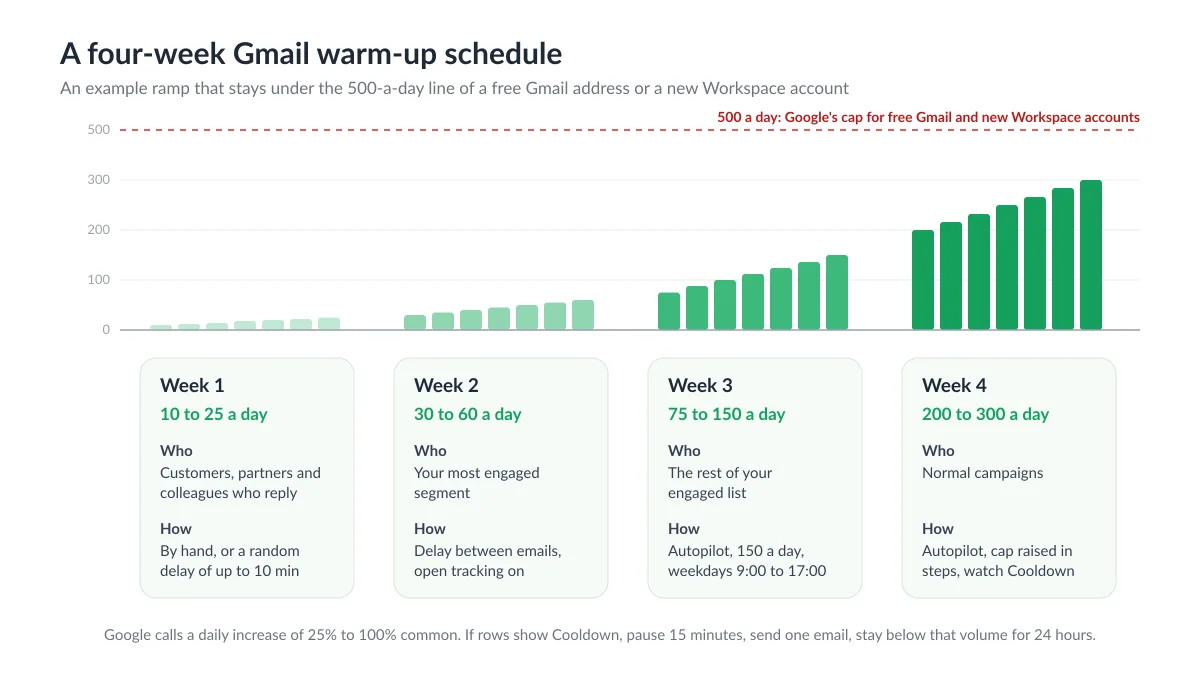
यहां एक नए Workspace एड्रेस के लिए एक रैंप है जिसका पहला वास्तविक लक्ष्य दिन में कुछ सौ ईमेल है। यह एक उदाहरण है, Google का नियम नहीं: यह 25% से 100% दैनिक वृद्धि पर या उससे नीचे रहता है जिसे Google सामान्य बताता है, और यह कभी भी 500-प्रति-दिन की रेखा को पार नहीं करता है जिस पर एक मुफ्त Gmail एड्रेस और एक नया Workspace अकाउंट दोनों रखे जाते हैं। संख्याओं को अपने प्लान की सीमा के अनुसार समायोजित करें।
| दिन | प्रतिदिन ईमेल | उन्हें कौन प्राप्त करता है | उन्हें कैसे भेजें |
|---|---|---|---|
| 1 से 7 | 10 से 25 | ग्राहक, भागीदार और सहकर्मी जो उत्तर देंगे | Gmail में मैन्युअल रूप से, या ईमेल के बीच 10 मिनट तक की यादृच्छिक देरी के साथ एक छोटा अभियान |
| 8 से 14 | 30 से 60 | आपका सबसे सक्रिय वर्ग: हाल के खरीदार, इवेंट में भाग लेने वाले | ईमेल के बीच देरी और ओपन ट्रैकिंग चालू के साथ एक अभियान |
| 15 से 21 | 75 से 150 | आपकी सक्रिय सूची का शेष भाग | Autopilot एक दिन में 150 तक सीमित, कार्यदिवस, 9:00 से 17:00 तक |
| 22 से 28 | 200 से 300 | सामान्य अभियान | Autopilot के साथ सीमा को चरणों में बढ़ाया गया, Cooldown पंक्तियों पर नज़र रखते हुए |
दूसरे सप्ताह के अभियान के लिए शीट में केवल वे कॉलम होने चाहिए जिन्हें संदेश पढ़ता है और कुछ नहीं:
| First name | Company | Last order | |
|---|---|---|---|
| ana@northwind.example | Ana | Northwind | September 2026 |
| theo@bluefield.example | Theo | Bluefield | October 2026 |
| priya@harborlane.example | Priya | Harbor Lane | October 2026 |
ईमेल छोटा और सादा हो सकता है: “नमस्ते {{First name}}, आपने हमसे {{Last order}} में ऑर्डर किया था, और मैं यह जांचना चाहता था कि {{Company}} में चीजें कैसी चल रही हैं।” एक प्रश्न जो उत्तर आमंत्रित करता है, वार्म-अप के दौरान एक डिज़ाइन किए गए न्यूज़लेटर से अधिक मूल्यवान है, क्योंकि उत्तर वह जुड़ाव संकेत हैं जिसकी एक नए एड्रेस में सबसे अधिक कमी होती है। पहले सप्ताह में लिंक एक या बिल्कुल न रखें, और अटैचमेंट छोड़ दें।
दो Mail Merge सेटिंग्स गति निर्धारित करती हैं। Settings के अंतर्गत, Sending speed, ईमेल के बीच 1 से 60 मिनट की निश्चित देरी या 0 से 60 मिनट की सीमा के भीतर एक यादृच्छिक देरी सेट करता है, और आपके द्वारा बाद में शुरू किए जाने वाले प्रत्येक अभियान पर लागू होता है (भुगतान किए गए प्लान का हिस्सा, एक मुफ्त अकाउंट हमेशा जितनी जल्दी हो सके भेजता है)। Professional प्लान पर, Autopilot, एक भेजने की विंडो के अंदर कई दिनों तक एक अभियान चलाता है, जिसमें एक Max emails per day सीमा होती है जो आपके प्लान की सीमा और उसकी अपनी मिनट-प्रति-ईमेल सेटिंग से अधिक नहीं हो सकती है। पहले दो हफ्तों के लिए यादृच्छिक देरी का उपयोग करें, फिर दैनिक संख्या इतनी बड़ी होने पर Autopilot पर जाएं कि आप उसकी निगरानी नहीं करना चाहते। जब कोई अभियान दिन की अनुमति से बड़ा होता है तो क्या होता है, इसके लिए email throttling दस्तावेज़ और Gmail sending limit पर हमारी पोस्ट देखें।
हर बार भेजने के बाद स्टेटस कॉलम पढ़ें। Cooldown का अर्थ है कि Gmail ने स्वयं कुछ समय के लिए भेजने से इनकार कर दिया और Mail Merge अपने आप पुनः प्रयास करेगा: इसे Google द्वारा वर्णित स्थगन के रूप में मानें, और फिर से बढ़ने से पहले 15-मिनट, एक-संदेश, 24-घंटे-नीचे वाला रूटीन चलाएं। 550 कोड से शुरू होने वाले Error नोट का अर्थ है कि प्राप्तकर्ता के सर्वर ने संदेश को पूरी तरह से अस्वीकार कर दिया, जो गति के बजाय प्रमाणीकरण या सामग्री की ओर इशारा करता है।
Mail Merge for Gmail में स्वचालित वार्म-अप, और यह क्या नहीं कर सकता
Mail Merge for Gmail में Professional प्लान पर, वेब ऐप के Deliverability समूह में और Google Sheets में Extensions, Mail Merge for Gmail, Warm up के अंतर्गत एक ईमेल वार्म-अप सुविधा शामिल है। यह इनबॉक्स के एक नेटवर्क के साथ ईमेल का आदान-प्रदान करता है: हर दिन कुछ संदेश आपके एड्रेस से निकलते हैं, प्रत्येक प्राप्त करने वाला इनबॉक्स उन्हें खोलता है, यदि वे वहां पहुंचे हैं तो उन्हें स्पैम से बाहर निकालता है, और कभी-कभी उत्तर देता है। मात्रा अपने स्वयं के रैंप का अनुसरण करती है। डिफ़ॉल्ट रूप से यह दिन में 3 ईमेल से शुरू होता है और 40 तक हर दिन 2 जोड़ता है, इसलिए तीन सप्ताह से थोड़ा कम समय में अधिकतम सीमा तक पहुंच जाता है, और Settings डायलॉग आपको अधिकतम 5 और 50 के बीच और दैनिक वृद्धि 1 और 5 के बीच सेट करने देता है। रूढ़िवादी डिफ़ॉल्ट अनुशंसित हैं।
कनेक्शन आपके Google पासवर्ड या Gmail API का उपयोग नहीं करता है। वार्म-अप Google ऐप पासवर्ड के साथ Gmail के IMAP और SMTP पर पढ़ता और भेजता है, जिसे signing in with app passwords पर Google का सहायता पृष्ठ 16-अंकीय पासकोड के रूप में वर्णित करता है जो किसी ऐप को आपके अकाउंट तक पहुंचने की अनुमति देता है, जो केवल 2-Step Verification चालू होने पर उपलब्ध होता है। वही पृष्ठ उन मामलों को सूचीबद्ध करता है जहां विकल्प गायब है: 2-Step Verification केवल सुरक्षा कुंजियों के साथ सेट किया गया है, Advanced Protection, और कुछ कार्य या स्कूल अकाउंट, जहां आपको अपने व्यवस्थापक से पूछने की आवश्यकता है। सेटअप तीन चरणों का है: 2-Step Verification चालू करें, ऐप पासवर्ड बनाएं, इसे Connect your mailbox डायलॉग में पेस्ट करें और Connect & start पर क्लिक करें। पहले ईमेल एक घंटे के भीतर चले जाते हैं। पासवर्ड एन्क्रिप्टेड संग्रहीत किया जाता है, वार्म-अप के अलावा किसी अन्य चीज़ के लिए उपयोग नहीं किया जाता है, और जब आप रुकते हैं तो हटा दिया जाता है।
डैशबोर्ड स्थिति (Active, Paused या Stopped), 100 में से एक प्रतिष्ठा स्कोर (75 से हरा, 50 से एम्बर, नीचे लाल), दैनिक लक्ष्य के मुकाबले आज भेजे गए ईमेल, और इनबॉक्स दर दिखाता है, जो स्पैम के बजाय इनबॉक्स में आए वार्म-अप ईमेल का हिस्सा है, जिसमें पिछले सात दिनों के लिए चार कार्ड हैं: भेजे गए, इनबॉक्स में आए, स्पैम से बचाए गए, और उत्तर। स्कोर DNS के बजाय नेटवर्क के स्वयं के अवलोकनों से आता है: पिछले सात दिनों में इनबॉक्स प्लेसमेंट का वजन सबसे अधिक है, फिर वार्म-अप कितने समय से चल रहा है (30 दिनों तक), फिर उत्तर, फिर क्या निर्धारित मात्रा वास्तव में भेजी गई थी। Pause आपकी प्रगति को बनाए रखता है, Stop इसे रीसेट करता है और पासवर्ड हटा देता है, और एक निरस्त ऐप पासवर्ड Reconnect बटन के साथ कार्ड को रोक देता है।
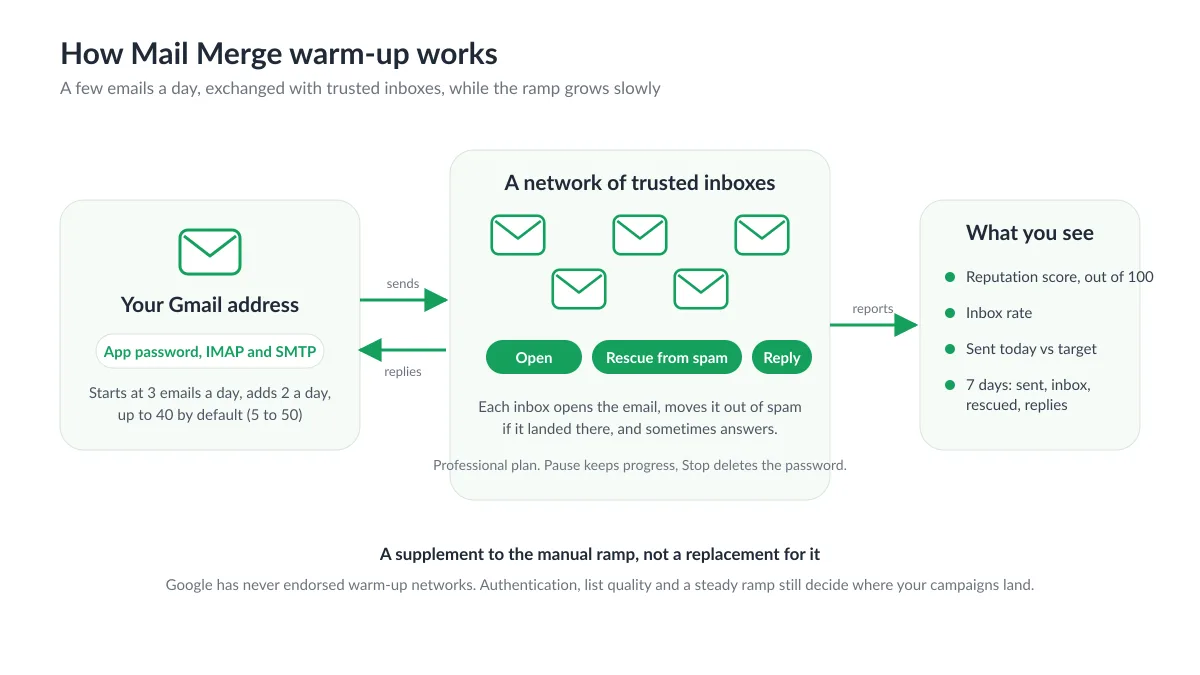
अब वह हिस्सा जिसे अधिकांश वार्म-अप पृष्ठ छोड़ देते हैं। Google ने कभी भी वार्म-अप नेटवर्क का समर्थन नहीं किया है, और इसका मार्गदर्शन सक्रिय उपयोगकर्ताओं के लिए एक रैंप का वर्णन करता है, न कि इनबॉक्स के एक पूल का। 2023 की शुरुआत में GMass shut down its warm-up system जब Google ने कंपनी को ऐसा करने या अपनी Gmail API पहुंच खोने के लिए कहा, और Saleshandy ended warm-up for all Google accounts एक नोटिस के बाद कि सेवा ने Google की शर्तों का उल्लंघन किया है, जिसमें SMTP और IMAP पर जुड़े मेलबॉक्स शामिल हैं। हमारा वार्म-अप जानबूझकर कम मात्रा में चलता है, अधिकतम 50 ईमेल एक दिन में, और हम इसे ऊपर दिए गए मैनुअल रैंप के पूरक के रूप में प्रस्तुत करते हैं, इसके प्रतिस्थापन के रूप में नहीं। यह एक गायब DMARC रिकॉर्ड, एक खरीदी गई सूची या 0.3% से ऊपर स्पैम शिकायत दर की मरम्मत नहीं कर सकता है, और कोई भी वार्म-अप, जिसमें हमारा भी शामिल है, इनबॉक्स प्लेसमेंट की गारंटी नहीं देता है: आपके अभियान आपके स्वयं के Gmail अकाउंट के माध्यम से निकलते हैं, और प्राप्तकर्ता का प्रदाता अंतिम निर्णय ठीक वैसे ही लेता है जैसे वह आपके द्वारा हाथ से टाइप किए गए ईमेल के लिए करता है।
कैसे पता करें कि वार्म-अप ने काम किया
Postmaster Tools आधिकारिक स्कोरबोर्ड है। एक बार जब आपका डोमेन सत्यापित हो जाता है और पंजीकरण करने के लिए पर्याप्त भेज रहा होता है, तो सबसे पहले स्पैम दर देखें: Google इसे 0.10% से नीचे चाहता है। जांचें कि प्रमाणीकरण पास हो गया है और डिलीवरी त्रुटि डैशबोर्ड शांत रहता है। जिस दिन आपने मात्रा दोगुनी की, उस दिन त्रुटियों में वृद्धि वह संकेत है जिसके लिए Google का रिकवरी रूटीन लिखा गया था।
Mail Merge के अंदर, तीन रीडिंग मायने रखती हैं: एक स्टेटस कॉलम जो Cooldown पंक्तियों के बिना Sent और Read दिखाता है, एक समान सूची में भेजने वाले पुराने, विश्वसनीय एड्रेस के समान सीमा में एक ओपन दर (ओपन जो गिर जाते हैं जबकि कुछ और नहीं बदला है, आमतौर पर स्पैम प्लेसमेंट का मतलब है, खराब कॉपी नहीं), और, यदि वार्म-अप चल रहा है, तो वार्म-अप कार्ड पर उच्च इनबॉक्स दर के साथ 75 से हरे रंग में एक प्रतिष्ठा स्कोर।
जब संख्याएं अच्छी हों, तो उस गति से बढ़ें जिसे Google सामान्य कहता है, अधिकतम 25% से 100% प्रतिदिन, और लय को स्थिर रखें। जब वे नहीं होते हैं, तो एक दिन के लिए कम और बेहतर प्राप्तकर्ताओं को कम भेजें, फिर चढ़ाई फिर से शुरू करें। email sender reputation और how to prevent email from going to spam पर हमारे गाइड कवर करते हैं कि जब संकेत मात्रा के बजाय सामग्री या सूची गुणवत्ता की ओर इशारा करते हैं तो क्या ठीक करना है।
अक्सर पूछे जाने वाले प्रश्न
Gmail अकाउंट को वार्म अप करने में कितना समय लगता है?
Google कोई अवधि प्रकाशित नहीं करता है। यह 25% से 100% की सामान्य दैनिक वृद्धि के साथ एक रैंप का वर्णन करता है और विशेष रूप से नए डोमेन पर निरंतरता के लिए कहता है। उपरोक्त शेड्यूल चार सप्ताह में दिन में कुछ सौ ईमेल तक पहुंचता है, Mail Merge का अंतर्निहित वार्म-अप इसे शुरू करने के तीन सप्ताह से थोड़ा कम समय में 40 प्रति दिन की अपनी डिफ़ॉल्ट अधिकतम सीमा तक पहुंच जाता है, और हमारे दस्तावेज़ इसे एक बड़े अभियान से एक या दो सप्ताह पहले शुरू करने का सुझाव देते हैं। एक नए Workspace डोमेन को Google के स्वयं के गेट को भी पार करना होता है: उच्च सीमाएं तभी आती हैं जब डोमेन ने कम से कम 100 अमेरिकी डॉलर का भुगतान किया हो, और उसके 75 दिन बाद तक।
क्या मैं एक मुफ्त @gmail.com एड्रेस को वार्म अप कर सकता हूं?
हां, दो चेतावनियों के साथ। Google पहले से ही @gmail.com मेल को प्रमाणित करता है, इसलिए सेट अप करने के लिए कोई SPF या DKIM नहीं है, लेकिन एड्रेस की अपनी कोई डोमेन प्रतिष्ठा नहीं है और हर प्लान पर एक दिन में लगभग 500 ईमेल तक सीमित है। Mail Merge का वार्म-अप इसके साथ तब तक काम करता है जब तक 2-Step Verification चालू है, क्योंकि ऐप पासवर्ड को इसकी आवश्यकता होती है। एक @gmail.com एड्रेस को Postmaster Tools में पंजीकृत नहीं किया जा सकता है, इसलिए आप Google के डैशबोर्ड के बजाय अभियान की स्थिति और ओपन दरें पढ़ेंगे।
क्या Google ईमेल वार्म-अप टूल की अनुमति देता है?
Google ने कभी भी उनका समर्थन नहीं किया है, और 2023 की शुरुआत में इसने GMass और Saleshandy को अपने Gmail वार्म-अप नेटवर्क बंद करने के लिए प्रेरित किया। इसका प्रकाशित मार्गदर्शन सक्रिय प्राप्तकर्ताओं के लिए एक धीमा रैंप है, जिसकी निगरानी Postmaster Tools में की जाती है। Mail Merge एक पूरक के रूप में IMAP और SMTP पर कम मात्रा में वार्म-अप प्रदान करता है: मैनुअल रैंप करें, प्रमाणीकरण और सूची गुणवत्ता को ठीक करें, और किसी भी स्वचालित वार्म-अप को शॉर्टकट के बजाय एक सहायक के रूप में मानें।
क्या वार्म-अप ईमेल मेरी भेजने की सीमा में गिने जाते हैं?
आपका Gmail अकाउंट जो भी संदेश भेजता है वह Google की सीमा में गिना जाता है, और वार्म-अप ईमेल आपके अकाउंट द्वारा भेजे जाते हैं। एक दिन में अधिकतम 50 पर वे Workspace अकाउंट के दैनिक भत्ते का अधिकांश हिस्सा मुक्त छोड़ देते हैं। उस दिन उन्हें ध्यान में रखें जब कोई अभियान आपकी सीमा के करीब आता है।
क्या मुझे अभियान चलने के दौरान वार्म-अप को रोकना चाहिए?
आपको ऐसा करने की आवश्यकता नहीं है। यदि आप अभियान के दिनों को साफ रखना पसंद करते हैं, तो Pause का उपयोग करें, जो प्रगति और प्रतिष्ठा के इतिहास को बनाए रखता है, न कि Stop का, जो ऐप पासवर्ड को हटा देता है और रैंप को पहले दिन पर रीसेट कर देता है।
Gmail अकाउंट को वार्म अप करने का सबसे अच्छा समय वह सप्ताह है जब आप इससे अभियान चलाने का निर्णय लेते हैं, न कि वह दिन जब सूची तैयार होती है। SPF, DKIM और DMARC प्रकाशित करें, Postmaster Tools में डोमेन को सत्यापित करें, अपनी शीट को सॉर्ट करें ताकि सक्रिय पंक्तियां पहले आएं, और मात्रा बढ़ने पर ईमेल के बीच देरी या Autopilot को भेजने की गति तय करने दें। Mail Merge for Gmail आपको थ्रॉटलिंग, दैनिक सीमा, स्टेटस कॉलम और, Professional प्लान पर, एक अंतर्निहित वार्म-अप और एक प्रतिष्ठा चेकर देता है, ताकि रैंप उस Google Sheet से चले जिसमें आप पहले से काम करते हैं।
अपना पहला कैंपेन भेजने के लिए तैयार हैं?
Google Workspace Marketplace से Mail Merge for Gmail इंस्टॉल करें और हर दिन 50 व्यक्तिगत ईमेल मुफ्त में भेजें।
मुफ्त में शुरुआत करेंऔर पढ़ें
Guides से और अधिक
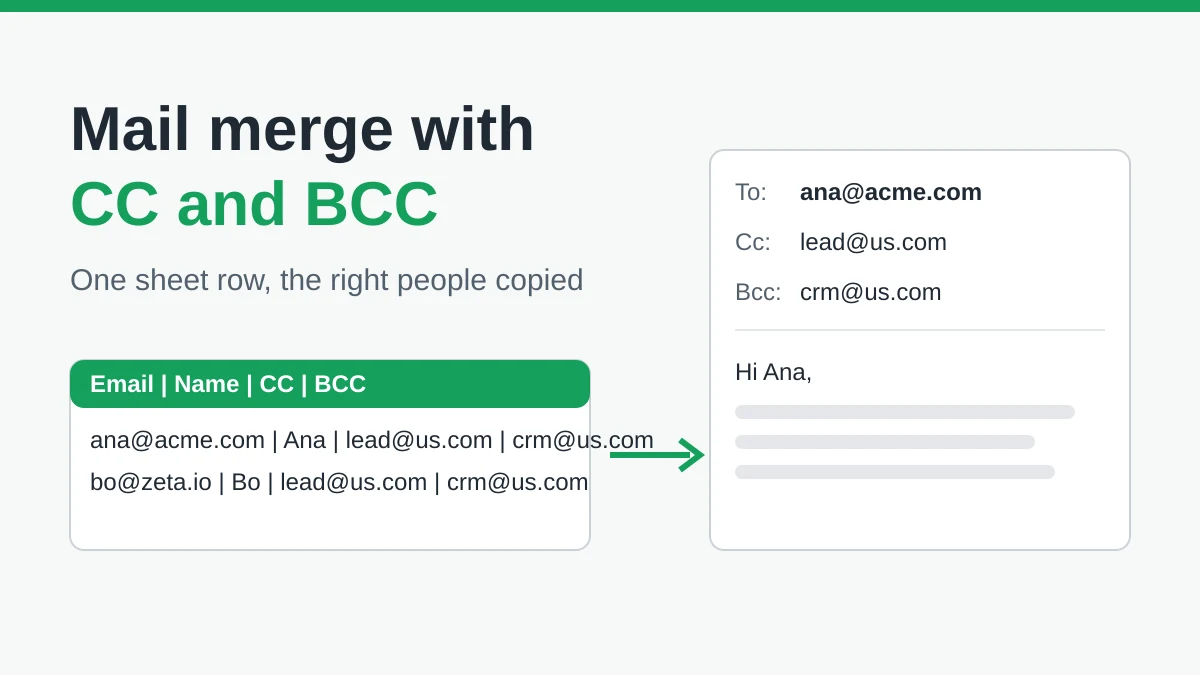
Gmail में CC और BCC के साथ Mail Merge: हर ईमेल पर सही लोगों को कॉपी करें
Google Sheets से CC और BCC के साथ mail merge चलाना सीखें, कॉलम सेट करें, और जानें कि कॉपी किए गए प्राप्तकर्ता आपके दैनिक कोटे में कैसे गिने जाते हैं।
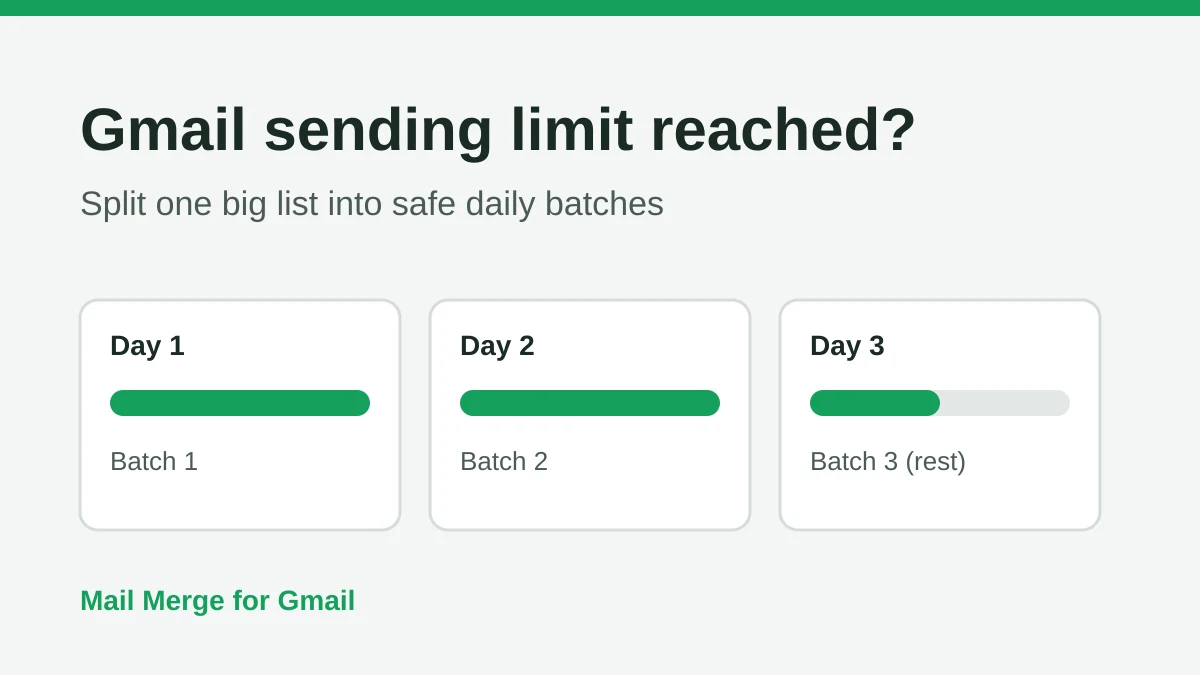
Gmail भेजने की सीमा पूरी हो गई: इसका क्या मतलब है और अपना अभियान कैसे पूरा करें
क्या आपको Gmail भेजने की सीमा पूरी होने की त्रुटि मिली है? वास्तविक दैनिक सीमाओं, आप दोबारा कब भेज सकते हैं और मेल मर्ज को सुरक्षित दैनिक बैचों में कैसे विभाजित करें, इसके बारे में जानें।

Gmail में पर्सनलाइज्ड ईमेल: संपूर्ण गाइड
अपने पर्सनलाइज्ड ईमेल Gmail वर्कफ़्लो में महारत हासिल करें। Sheets डेटा को मर्ज करना, ओपन ट्रैक करना और इनबॉक्स छोड़े बिना आउटरीच करना सीखें।