


















Gmail में CC और BCC के साथ Mail Merge: हर ईमेल पर सही लोगों को कॉपी करें
Google Sheets से CC और BCC के साथ mail merge चलाना सीखें, कॉलम सेट करें, और जानें कि कॉपी किए गए प्राप्तकर्ता आपके दैनिक कोटे में कैसे गिने जाते हैं।

एक mail merge आपकी स्प्रेडशीट की प्रत्येक पंक्ति के लिए एक वैयक्तिकृत ईमेल भेजता है। यह वैयक्तिकरण के लिए बहुत अच्छा है, लेकिन यह एक व्यावहारिक प्रश्न उठाता है। आप हर संदेश पर अपने मैनेजर, किसी बिक्री भागीदार या अपने CRM इनबॉक्स को कैसे लूप में रखते हैं? इसका उत्तर CC और BCC के साथ mail merge है, जहां प्रत्येक पंक्ति अपने स्वयं के कॉपी किए गए पते ले जा सकती है।
यह मार्गदर्शिका दिखाती है कि Google Sheets में CC और BCC कॉलम कैसे सेट करें, Mail Merge for Gmail को उनका उपयोग करने के लिए कैसे कहें, प्रत्येक फ़ील्ड कब सही विकल्प है, और कॉपी किए गए पते आपके दैनिक भेजने के कोटे को कैसे प्रभावित करते हैं।
CC और BCC के साथ mail merge कैसे काम करता है
एक मर्ज में, हर पंक्ति अपना खुद का ईमेल बन जाती है। आपके प्राप्तकर्ता कॉलम का पता To फ़ील्ड में जाता है। यदि आप एक CC कॉलम और एक BCC कॉलम भी रखते हैं, तो उन सेल के पते उसी संदेश में जोड़ दिए जाते हैं। इसका मतलब है कि कॉपी किए गए लोगों को ठीक वही मिलता है जो प्राप्तकर्ता को मिलता है, उसी वैयक्तिकृत विषय और मुख्य भाग के साथ।
आप इसे दो तरीकों से उपयोग कर सकते हैं:
- हर पंक्ति के लिए एक ही कॉपी। CC कॉलम को हर लाइन पर एक पते से भरें, उदाहरण के लिए आपका खाता प्रबंधक।
- प्रति पंक्ति एक अलग कॉपी। प्रत्येक पंक्ति उस सहकर्मी को सूचीबद्ध करती है जिसके पास वह खाता है, इसलिए प्रत्येक सेल्सपर्सन को केवल उनके स्वयं के संपर्कों पर कॉपी किया जाता है।
दूसरा पैटर्न CC और BCC को एक ही वैश्विक सेटिंग के बजाय शीट में रखने का कारण है।
Google Sheets में CC और BCC कॉलम सेट करें
अपनी शीट खोलें और CC के लिए एक कॉलम और BCC के लिए एक अलग कॉलम जोड़ें। उन्हें CC और BCC जैसे स्पष्ट हेडर दें। Mail Merge for Gmail का documentation on multiple recipients इसी लेआउट का वर्णन करता है।
| पहला नाम | CC | BCC | |
|---|---|---|---|
| ana@acme.example | Ana | lead@yourcompany.example | crm@yourcompany.example |
| bo@zeta.example | Bo | lead@yourcompany.example, finance@yourcompany.example | crm@yourcompany.example |
कुछ नियम कॉलम को साफ रखते हैं:
- एक सेल में एक पता रखें, या अल्पविराम द्वारा अलग किए गए कई पते रखें।
- जब किसी पंक्ति में किसी को कॉपी करने की आवश्यकता न हो तो सेल को खाली छोड़ दें।
- वर्तनी की सावधानीपूर्वक जांच करें, क्योंकि CC सेल में टाइपो त्रुटि To कॉलम की तरह ही अवितरणीय (undeliverable) होती है।
- हेडर पंक्ति को पंक्ति एक में रखें ताकि ऐड-ऑन कॉलम के नाम पढ़ सके।
यदि आप अभी भी अपनी सूची बना रहे हैं, तो how to mail merge from Google Sheets पर मार्गदर्शिका शीट तैयार करने की मूल बातें शामिल करती है।
Mail Merge for Gmail को बताएं कि किन कॉलम का उपयोग करना है
कॉलम जोड़ना केवल आधा काम है। ऐड-ऑन को यह जानने की जरूरत है कि उनमें कॉपी पते हैं।
- अपनी शीट खोलें और Mail Merge for Gmail लॉन्च करें।
- More options पर क्लिक करें।
- CC के लिए सही कॉलम चुनें और, यदि आप इसका उपयोग करते हैं, तो BCC के लिए चुनें।
- पूर्वावलोकन की जांच करें। अब इसे उस पंक्ति के लिए CC और BCC पते दिखाने चाहिए जिसे आप देख रहे हैं।
हमेशा पहले खुद को एक परीक्षण भेजें। प्राप्त संदेश को देखें, फिर यह पुष्टि करने के लिए पूर्वावलोकन में कुछ पंक्तियों के माध्यम से आगे बढ़ें कि प्रत्येक पंक्ति सही कॉपी किए गए लोगों को उठाती है। यहां गलतियों को भेजने से पहले ठीक करना आसान है और बाद में ठीक करना असंभव है।
CC या BCC: आपको किसे चुनना चाहिए?
अंतर दृश्यता का है। CC में मौजूद लोग संदेश प्राप्त करने वाले सभी लोगों को दिखाई देते हैं। BCC में मौजूद लोग दूसरों से छिपे रहते हैं। Grammarly’s explanation of BCC सामान्य शिष्टाचार को अच्छी तरह से सारांशित करता है: पारदर्शिता के लिए CC और गोपनीयता के लिए BCC का उपयोग करें।
एक mail merge में प्राप्तकर्ता वैसे भी एक-दूसरे को नहीं देखते हैं, क्योंकि प्रत्येक व्यक्ति को अपना ईमेल मिलता है। इसलिए चुनाव इस बारे में है कि प्राप्तकर्ता के सामने किसे प्रकट किया जाता है:
- CC का उपयोग करें जब प्राप्तकर्ता को पता होना चाहिए कि कोई सहकर्मी शामिल है। CC में एक नामित खाता प्रबंधक संभावित ग्राहक को बताता है कि और कौन उत्तर दे सकता है।
- BCC का उपयोग करें जब आप केवल एक आंतरिक कॉपी चाहते हैं, जैसे कि CRM लॉगिंग पता या एक संग्रह मेलबॉक्स, और यह प्राप्तकर्ता के लिए अनावश्यक जानकारी होगी।
एक BCC आदत से सावधान रहें। यदि कोई छिपा हुआ प्राप्तकर्ता ‘reply all’ दबाता है, तो उनका पता थ्रेड के सभी लोगों के सामने आ जाता है। BCC किए गए आंतरिक सहकर्मियों को थ्रेड का उत्तर न देने के लिए कहें, या जब आप उनसे बातचीत में शामिल होने की अपेक्षा करते हैं तो CC का उपयोग करें।
यह भी याद रखें कि कोई भी फ़ील्ड उत्तरों को पुनर्निर्देशित नहीं करता है। उत्तर आपके प्रेषक पते पर जाते हैं जब तक कि आप एक अलग reply-to पता सेट नहीं करते। Mail Merge for Gmail एक अनुकूलित reply-to पते का समर्थन करता है, जो सही उपकरण है जब किसी सहकर्मी को उत्तर प्राप्त करने चाहिए।
CC और BCC आपके दैनिक कोटे में कैसे गिने जाते हैं
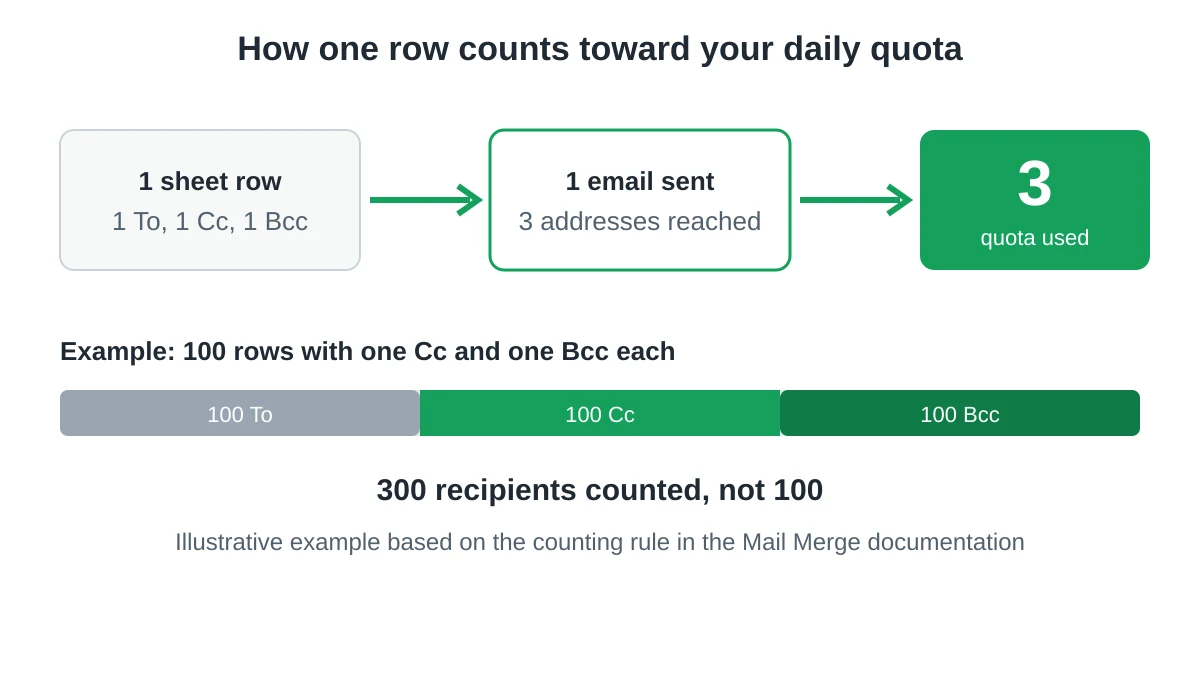
यह वह हिस्सा है जिसे लोग भूल जाते हैं। प्रत्येक कॉपी किया गया पता एक प्राप्तकर्ता के रूप में गिना जाता है। Mail Merge दस्तावेज़ के अनुसार, CC में एक व्यक्ति और BCC में एक व्यक्ति के साथ एक ईमेल तीन लोगों तक पहुंचता है, इसलिए आपका दैनिक कोटा तीन कम हो जाता है। तीन प्राप्तकर्ता और CC में दो मिलाकर पांच होते हैं।
Google अपनी स्वयं की सीमाओं पर समान तर्क लागू करता है। इसका Gmail sending limits for Google Workspace पृष्ठ प्रति दिन 1,500 संदेशों की mail merge सीमा सूचीबद्ध करता है और नोट करता है कि हर बार किसी पते पर संदेश जाने पर प्रत्येक पते की गिनती होती है, इसलिए 10 पतों पर भेजे गए 5 संदेश 50 प्राप्तकर्ताओं के रूप में गिने जाते हैं। Google यह भी चेतावनी देता है कि सीमाएं बिना किसी सूचना के बदल सकती हैं, इसलिए एक बड़ा प्रेषण की योजना बनाने से पहले उस पृष्ठ की जांच करें।
एक हल किया गया उदाहरण प्रभाव को स्पष्ट करता है। 100 पंक्तियों की कल्पना करें, जिनमें से प्रत्येक में एक CC और एक BCC है। आप 100 ईमेल भेज रहे हैं, लेकिन आप 300 पतों तक पहुंच रहे हैं। 1,500 प्राप्तकर्ताओं की दैनिक सीमा के मुकाबले, वह अभियान अकेले आपके दिन का पांचवां हिस्सा उपयोग करता है।
सीमा के अंदर रहने के लिए:
- केवल उन लोगों को कॉपी करें जिन्हें इसकी आवश्यकता है। एक संग्रह मेलबॉक्स के लिए हर पंक्ति पर एक BCC प्रति ईमेल एक प्राप्तकर्ता जोड़ता है।
- scheduling या drip campaign के साथ दिनों में एक बड़ी सूची को विभाजित करें।
- यदि आप कभी सीमा तक पहुँच जाते हैं, तो पढ़ें कि what to do when the Gmail sending limit is reached।
बचने के लिए सामान्य गलतियाँ
- प्राप्तकर्ता को स्वयं पर कॉपी करना। जांचें कि एक CC सेल कभी भी To पते को नहीं दोहराता है।
- दो कॉलम को मिलाना। एक प्रबंधक जिसे छिपाया जाना था लेकिन CC में रखा गया है, वह हर संभावित ग्राहक को दिखाई देता है।
- पूर्वावलोकन को भूलना। पूर्वावलोकन एक खाली या गलत संरेखित कॉलम को पकड़ने का सबसे तेज़ तरीका है।
- हितों के टकराव को छिपाने के लिए BCC का उपयोग करना। यदि आप यह समझाने में असहज होंगे कि किसी को क्यों छिपाया गया है, तो इसके बजाय CC का उपयोग करें।
- कोटे की अनदेखी करना। कई प्रतियों वाली बड़ी सूचियां दिन को पंक्ति गणना के सुझाव से अधिक तेज़ी से भरती हैं।
एक अभियान को स्वस्थ रखने के बारे में अधिक जानकारी के लिए, sending bulk emails from Gmail के लिए हमारी मार्गदर्शिका देखें।
सामान्य प्रश्न (FAQ)
क्या मैं एक पंक्ति में कई CC पते जोड़ सकता हूँ?
हाँ। उसी सेल में अल्पविराम के साथ पतों को अलग करें, ठीक वैसे ही जैसे आप प्राप्तकर्ता कॉलम में करेंगे।
क्या मैं एक पंक्ति में कई To प्राप्तकर्ताओं को mail merge भेज सकता हूँ?
हाँ। प्राप्तकर्ता कॉलम भी अल्पविराम द्वारा अलग किए गए कई पतों को स्वीकार करता है, और प्रत्येक आपके कोटे में गिना जाता है।
क्या पूर्वावलोकन CC और BCC दिखाता है?
एक बार जब आप More options में कॉलम चुन लेते हैं, तो पूर्वावलोकन उस पंक्ति के लिए कॉपी किए गए पते दिखाता है जिसे आप देख रहे हैं।
क्या BCC प्राप्तकर्ता अन्य प्राप्तकर्ताओं को देखेंगे?
एक BCC प्राप्तकर्ता उस एकल ईमेल के To और CC पते देखता है, जो केवल एक पंक्ति के होते हैं। वे आपकी शीट की अन्य पंक्तियों को कभी नहीं देखते हैं।
क्या CC और BCC पते मेरे दैनिक कोटे को कम करते हैं?
हाँ। प्रत्येक To, CC और BCC पता एक प्राप्तकर्ता के रूप में गिना जाता है, इसलिए तीनों के साथ एक ईमेल कोटे की तीन इकाइयों का उपयोग करता है।
सही लोगों को कॉपी करके अपना अगला मर्ज शुरू करें
CC और BCC सेट करने में दो अतिरिक्त कॉलम और More options में एक बार जाने की आवश्यकता होती है। Mail Merge for Gmail आपको Google Sheets से प्रत्येक संदेश को वैयक्तिकृत करने, परिणाम का पूर्वावलोकन करने और अपने स्वयं के Gmail खाते से भेजने की सुविधा देता है, जिसमें प्रत्येक पंक्ति पर सही सहकर्मियों को कॉपी किया जाता है।
अपना पहला कैंपेन भेजने के लिए तैयार हैं?
Google Workspace Marketplace से Mail Merge for Gmail इंस्टॉल करें और हर दिन 50 व्यक्तिगत ईमेल मुफ्त में भेजें।
मुफ्त में शुरुआत करेंऔर पढ़ें
Guides से और अधिक

Gmail भेजने की सीमा पूरी हो गई: इसका क्या मतलब है और अपना अभियान कैसे पूरा करें
क्या आपको Gmail भेजने की सीमा पूरी होने की त्रुटि मिली है? वास्तविक दैनिक सीमाओं, आप दोबारा कब भेज सकते हैं और मेल मर्ज को सुरक्षित दैनिक बैचों में कैसे विभाजित करें, इसके बारे में जानें।

Gmail में पर्सनलाइज्ड ईमेल: संपूर्ण गाइड
अपने पर्सनलाइज्ड ईमेल Gmail वर्कफ़्लो में महारत हासिल करें। Sheets डेटा को मर्ज करना, ओपन ट्रैक करना और इनबॉक्स छोड़े बिना आउटरीच करना सीखें।

ईमेल संपर्क सूची: एक गुणवत्तापूर्ण डेटाबेस बनाएं और बनाए रखें
Mail Merge for Gmail का उपयोग करने वाले छोटे व्यवसायों के लिए ईमेल सूची बनाने, उसे साफ करने और बनाए रखने की एक व्यावहारिक मार्गदर्शिका।