


















Gmail भेजने की सीमा पूरी हो गई: इसका क्या मतलब है और अपना अभियान कैसे पूरा करें
क्या आपको Gmail भेजने की सीमा पूरी होने की त्रुटि मिली है? वास्तविक दैनिक सीमाओं, आप दोबारा कब भेज सकते हैं और मेल मर्ज को सुरक्षित दैनिक बैचों में कैसे विभाजित करें, इसके बारे में जानें।

आप एक अभियान कतार में लगाते हैं, आधी पंक्तियाँ चली जाती हैं, और फिर Gmail आपको “You have reached a limit for sending mail” संदेश के साथ रोक देता है। यदि आप उस संदेश को देख रहे हैं, तो Gmail sending limit reached त्रुटि कोई बग नहीं है और यह स्थायी भी नहीं है। यह एक रोलिंग कैप है, और एक बार जब आप समझ जाते हैं कि इसकी गणना कैसे की जाती है, तो आप एक ऐसा अभियान तैयार कर सकते हैं जो बिना किसी आश्चर्य के पूरा हो जाए।
यह मार्गदर्शिका Google द्वारा प्रकाशित संख्याओं, आपका खाता दोबारा कब भेज सकता है, प्राप्तकर्ताओं की गणना कैसे की जाती है, और Mail Merge for Gmail के साथ Google Sheets की एक बड़ी सूची को दैनिक बैचों में कैसे विभाजित किया जाए, इस बारे में बताती है।
Gmail भेजने की सीमा पूरी होने की त्रुटि का क्या अर्थ है
Gmail अपने उपयोगकर्ताओं को स्पैम से बचाने के लिए एक खाता कितना भेज सकता है, इसकी सीमा तय करता है। व्यक्तिगत Gmail खातों के लिए, Google का सहायता पृष्ठ कहता है कि आप सीमा तक तब पहुँचते हैं जब आप एक ही ईमेल में 500 से अधिक प्राप्तकर्ताओं को भेजते हैं या एक दिन में 500 से अधिक ईमेल भेजते हैं। जब ऐसा होता है तो आपको “You have reached a limit for sending mail” संदेश दिखाई देता है, और Google का कहना है कि आपको 1 से 24 घंटों के भीतर दोबारा भेजने में सक्षम होना चाहिए। स्रोत: Gmail Help, limits for sending and getting mail।
Google Workspace खातों में सीमाओं का एक बड़ा सेट होता है। Google’s Workspace sending limits page के अनुसार, मुख्य सीमाएं इस प्रकार हैं:
| सीमा | मान |
|---|---|
| प्रति दिन संदेश | 2,000 |
| प्रति दिन मेल मर्ज संदेश | 1,500 |
| ट्रायल खातों पर प्रति दिन संदेश | 500 |
| प्रति संदेश कुल प्राप्तकर्ता | 2,000, जिसमें अधिकतम 500 बाहरी हों |
| प्रति दिन कुल प्राप्तकर्ता | 10,000 |
| प्रति दिन बाहरी प्राप्तकर्ता | 3,000 |
| प्रति दिन अद्वितीय प्राप्तकर्ता | 3,000, जिसमें अधिकतम 2,000 बाहरी हों |
दो विवरण सबसे अधिक मायने रखते हैं। पहला, सीमाएं 24 घंटे की रोलिंग अवधि में लागू होती हैं, न कि दिन के एक निश्चित समय पर। दूसरा, जब आप सीमा पार कर लेते हैं तो आप 24 घंटे तक नहीं भेज सकते, लेकिन आपके पास अपने खाते और आने वाले मेल तक पहुंच बनी रहती है।
आप दोबारा कब भेज सकते हैं
चूंकि विंडो रोलिंग है, इसलिए प्रतीक्षा करने के लिए आधी रात का कोई रीसेट नहीं है। Gmail पिछले 24 घंटों को देखता है। यदि आपके अधिकांश संदेश सुबह 9:00 बजे भेजे गए थे, तो क्षमता अगली सुबह 9:00 बजे के आसपास वापस आना शुरू हो जाएगी। व्यक्तिगत खातों के लिए Google का अपना मार्गदर्शन 1 से 24 घंटे की प्रतीक्षा है।
जब आप प्रतीक्षा कर रहे हों, तो दूसरे खाते पर स्विच करके और उसी सूची को पेस्ट करके ब्लॉक को बायपास करने का प्रयास न करें। एक अभियान को कई प्रेषक पहचानों में विभाजित करने से उत्तर अव्यवस्थित हो जाते हैं और यह उस पैटर्न जैसा दिख सकता है जिसे पकड़ने के लिए Gmail सीमाएं मौजूद हैं। प्रतीक्षा करना या शेड्यूलिंग करना सुरक्षित रास्ता है।
यदि विंडो बीत जाने के बाद भी भेजना विफल रहता है, तो सीमा को कारण मानने से पहले why is my mail merge not working में दिए गए चेक को पूरा करें।
प्राप्तकर्ताओं की गणना कैसे की जाती है
अभियान के उम्मीद से पहले रुकने का सबसे आम कारण यह है कि कोटा प्रति पंक्ति नहीं, बल्कि प्रति प्राप्तकर्ता खर्च होता है। Cc और Bcc पते भी गिने जाते हैं। Mail Merge for Gmail में, To में एक व्यक्ति, Cc में एक और Bcc में एक व्यक्ति वाला संदेश भेजने के बाद आपके दैनिक कोटे को 3 कम कर देता है। उत्पाद दस्तावेज़ीकरण multiple recipients के लिए यही उदाहरण देता है।
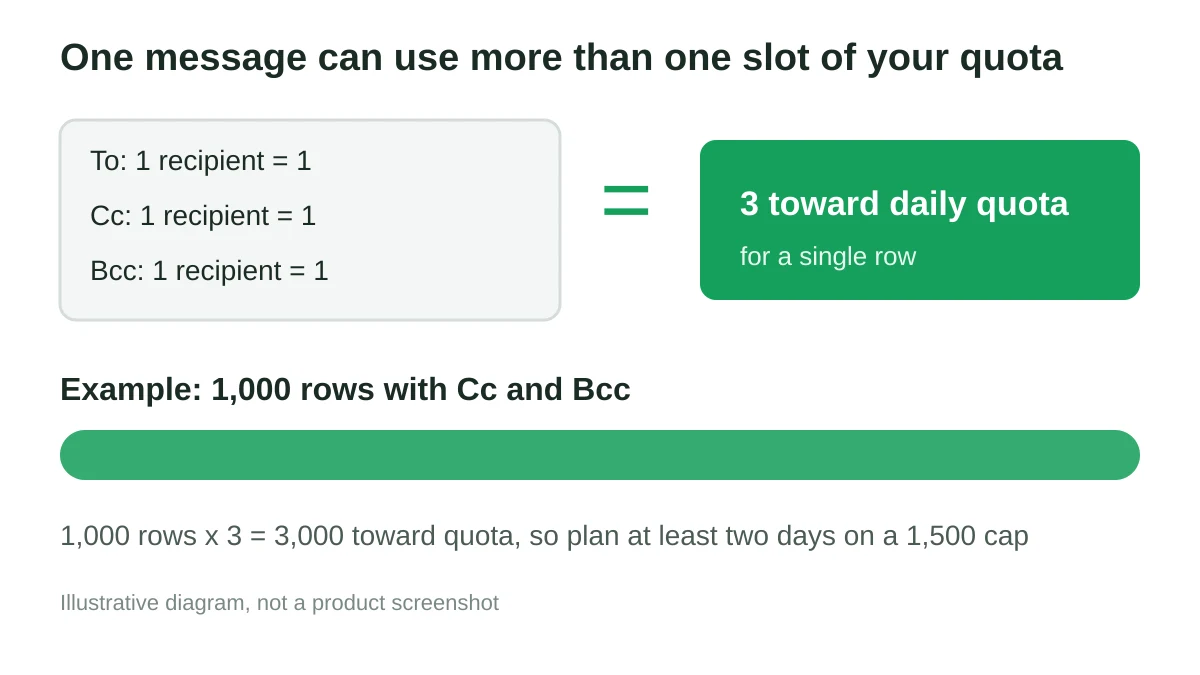
यह एक वास्तविक सूची के लिए गणित को बदल देता है। मान लीजिए आपके पास 1,000 पंक्तियाँ हैं और प्रत्येक संदेश Cc में एक प्रबंधक और Bcc में एक संग्रह पते की प्रतिलिपि बनाता है। यह आपके कोटे के लिए 3,000 है, न कि 1,000। 1,500 की दैनिक सीमा पर आपको कम से कम दो दिनों की आवश्यकता होगी। योजना बनाने से पहले दो अन्य चीजों की जांच करें:
- उसी खाते से अन्य मेल गिने जाते हैं। आपकी सामान्य दैनिक बातचीत अभियान के समान भत्ते का उपयोग करती है।
- बाहरी प्राप्तकर्ता अलग से सीमित हैं। बाहरी पतों से बनी सूची कुल सीमा से पहले बाहरी सीमा तक पहुँच सकती है।
एक बड़ी सूची को दैनिक बैचों में विभाजित करें
विश्वसनीय समाधान यह है कि पहले दैनिक मात्रा तय करें और फिर अभियान को उसका पालन करने दें। यहाँ 1,500 प्रति दिन की सीमा वाली योजना पर 4,200 संपर्कों की सूची के लिए एक कार्यशील उदाहरण दिया गया है।
- हेडरूम आरक्षित करें। अपनी सामान्य इनबॉक्स गतिविधि के लिए भत्ते के कुछ सौ संदेश खाली रखें। अभियान से प्रति दिन 1,200 भेजने से जगह बनी रहती है।
- वास्तविक प्राप्तकर्ताओं की गणना करें। पंक्तियों को प्रत्येक संदेश पर To, Cc और Bcc पतों की संख्या से गुणा करें।
- दिनों के अनुसार विभाजित करें। 1,200 प्रति दिन पर 4,200 संपर्क 3.5 दिन हैं, इसलिए चार भेजने के दिनों की योजना बनाएं।
- शीट में बैचों को चिह्नित करें।
batchजैसे मान 1 से 4 के साथ एक कॉलम जोड़ें, और प्रत्येक भेजने से पहले शीट को एक बैच में फ़िल्टर करें। हेडर पंक्ति को बरकरार रखें ताकि मर्ज फ़ील्ड अभी भी हल हो सकें। - प्रत्येक बैच को उचित समय पर भेजें। अगला बैच तब शुरू करें जब रोलिंग विंडो में जगह हो, न कि किसी यादृच्छिक समय पर।
यदि आप हर दिन हाथ से फ़िल्टर नहीं करना चाहते हैं, तो Mail Merge for Gmail किसी तिथि और समय के लिए schedule a campaign कर सकता है, और इसका Autopilot विकल्प कई दिनों में एक अभियान को ड्रिप करता है। pricing documentation पर वर्तमान योजना विवरण देखें, क्योंकि शेड्यूलिंग और Autopilot विशिष्ट योजनाओं से जुड़े हैं और प्रत्येक योजना का अपना दैनिक ईमेल भत्ता है।
थ्रॉटलिंग के साथ भेजने की गति धीमी करें
दैनिक सीमा मात्रा के बारे में है। गति भी मायने रखती है। मेलबॉक्स प्रदाताओं को सैकड़ों संदेशों को एक बार में भेजना स्थिर गति की तुलना में अलग दिखता है। Mail Merge for Gmail में email throttling शामिल है जिसके तीन मोड हैं: ब्लास्ट, एक निश्चित देरी, या संदेशों के बीच 1 से 60 मिनट तक की चुनी हुई अधिकतम यादृच्छिक देरी।
थ्रॉटलिंग बदल देती है कि एक बैच में कितना समय लगता है। 10 मिनट की देरी के साथ छह ईमेल में एक घंटा लगता है, जैसा कि दस्तावेज़ीकरण नोट करता है। 1 मिनट की देरी के साथ भी 1,200 संदेश बैच को लगभग 20 घंटे की आवश्यकता होती है, जो एक कार्य दिवस में फिट नहीं होगा। एक ऐसी देरी चुनें जो प्रत्येक बैच को आपकी लक्ष्य विंडो के भीतर पूरा करने दे, और याद रखें कि 24 घंटे से अधिक समय तक चलने वाली देरी का मतलब है ओवरलैपिंग बैच। यदि आप इसे बहुत लंबा सेट करते हैं तो आप हमेशा चल रहे अभियान को रद्द कर सकते हैं।
कहानी के प्रतिष्ठा पक्ष के लिए, email sender reputation और how to prevent email from going to spam पढ़ें। एक सीमा-अनुकूल योजना और एक स्वस्थ प्रतिष्ठा एक साथ काम करते हैं।
भेजने से पहले एक सरल चेकलिस्ट
- केवल पंक्तियों की नहीं, To, Cc और Bcc पतों की गणना करें।
- उसी खाते से सामान्य मेल के लिए हेडरूम छोड़ें।
- खुद को एक टेस्ट भेजें और मर्ज फ़ील्ड की जांच करें।
- एक थ्रॉटल चुनें जो आपके बैच को दिन के भीतर फिट करे।
- मैन्युअल रूप से फिर से भेजने के बजाय शेष बैचों को शेड्यूल या ड्रिप करें।
- लिखें कि पहला बैच कब भेजा गया था ताकि आप जान सकें कि क्षमता कब वापस आती है।
पूर्ण वर्कफ़्लो पर अधिक जानकारी के लिए, send bulk emails from Gmail, drip email campaigns और email scheduling tools देखें।
अक्सर पूछे जाने वाले प्रश्न
Gmail भेजने की सीमा कितने समय तक चलती है?
Google का कहना है कि व्यक्तिगत खातों को 1 से 24 घंटों के भीतर दोबारा भेजने में सक्षम होना चाहिए। Workspace के लिए, एक उपयोगकर्ता जो सीमा पार कर जाता है उसे 24 घंटे तक के लिए ब्लॉक किया जा सकता है। विंडो रोलिंग है, इसलिए यह इस बात पर निर्भर करता है कि आपके पिछले संदेश कब भेजे गए थे।
क्या सीमा आधी रात को रीसेट होती है?
नहीं। Google सीमाओं को दिन के एक निश्चित समय पर नहीं, बल्कि 24 घंटे की रोलिंग अवधि में लागू होने के रूप में वर्णित करता है।
क्या Cc और Bcc प्राप्तकर्ता सीमा के विरुद्ध गिने जाते हैं?
हाँ। Google प्राप्तकर्ताओं की गणना करता है, और Mail Merge for Gmail आपके दैनिक कोटे से प्रत्येक To, Cc और Bcc पते को घटाता है। तीन पतों वाला एक संदेश 3 का उपयोग करता है।
क्या मेल मर्ज सीमा सामान्य दैनिक सीमा से अलग है?
Google का Workspace पृष्ठ सामान्य 2,000 संदेश प्रति दिन के साथ 1,500 मेल मर्ज संदेश प्रति दिन सूचीबद्ध करता है, इसलिए मेल मर्ज अभियानों की योजना निचली संख्या के आसपास बनाएं।
क्या मैं ब्लॉक होने के दौरान ईमेल प्राप्त करना जारी रख सकता हूँ?
हाँ। Google का कहना है कि जब भेजने की सीमा पार हो जाती है तो उपयोगकर्ताओं के पास अपने खाते और आने वाले मेल तक पहुंच बनी रहती है।
दीवार से टकराए बिना अपना अभियान पूरा करें
मात्रा की योजना बनाएं, प्रत्येक प्राप्तकर्ता की गणना करें, और शेड्यूलिंग और थ्रॉटलिंग को गति निर्धारित करने दें। Mail Merge for Gmail आपको Google Sheets से प्रत्येक संदेश को वैयक्तिकृत करने, भेजने का समय निर्धारित करने और अपने स्वयं के Gmail खाते से अभियान का प्रबंधन करने देता है, इसलिए एक बड़ी सूची आधे रास्ते में त्रुटि संदेश के बजाय भेजने के कुछ अनुमानित दिन बन जाती है।
अपना पहला कैंपेन भेजने के लिए तैयार हैं?
Google Workspace Marketplace से Mail Merge for Gmail इंस्टॉल करें और हर दिन 50 व्यक्तिगत ईमेल मुफ्त में भेजें।
मुफ्त में शुरुआत करेंऔर पढ़ें
Guides से और अधिक

Gmail में पर्सनलाइज्ड ईमेल: संपूर्ण गाइड
अपने पर्सनलाइज्ड ईमेल Gmail वर्कफ़्लो में महारत हासिल करें। Sheets डेटा को मर्ज करना, ओपन ट्रैक करना और इनबॉक्स छोड़े बिना आउटरीच करना सीखें।

ईमेल संपर्क सूची: एक गुणवत्तापूर्ण डेटाबेस बनाएं और बनाए रखें
Mail Merge for Gmail का उपयोग करने वाले छोटे व्यवसायों के लिए ईमेल सूची बनाने, उसे साफ करने और बनाए रखने की एक व्यावहारिक मार्गदर्शिका।

Outlook ईमेल को डेटा खोए बिना Gmail पर कैसे एक्सपोर्ट करें
Outlook ईमेल को Gmail पर एक्सपोर्ट करने के 4 प्रभावी तरीके जानें। फोल्डर और अटैचमेंट सुरक्षित रखें और माइग्रेशन की समस्याओं को हल करें।