


















Suggerimenti sulla formattazione della stampa unione per il successo dei componenti aggiuntivi di Gmail
Padroneggia la formattazione della stampa unione in Gmail con la preparazione dei dati passo dopo passo, lo stile dei modelli, la logica condizionale e la risoluzione dei problemi per aumentare la deliverability.
Termini una campagna, esegui un’ultima anteprima e noti il solito disastro. Un nome di battesimo è attaccato alla parola successiva perché il foglio aveva un valore vuoto. Una data appare nel formato regionale sbagliato. Un blocco di testo accuratamente formattato sembra pulito nella bozza, poi si sposta una volta eseguita l’unione. Se lavori da Gmail e Google Sheets, questo tipo di problema di solito si verifica a livello di formattazione, non di testo.
La maggior parte dei consigli sulla stampa unione presuppone ancora un flusso di lavoro basato su Microsoft Word. Questo è utile se stai stampando lettere o generando documenti, ma non risolve i problemi nativi del cloud che si presentano nei componenti aggiuntivi di Gmail. Gmail gestisce la spaziatura in modo diverso, il supporto HTML è più limitato di quanto molti si aspettino e Google Sheets introduce le proprie trappole di formattazione relative a date, numeri e valori di testo. Il risultato è un divario tra ciò che appare corretto nella bozza e ciò che raggiunge il destinatario.
C’è anche una facile fonte di confusione che vale la pena menzionare. Quando fai ricerche su Mail Merge for Gmail, controlla bene che la pagina si riferisca a quel prodotto specifico e non a un altro strumento con un nome descrittivo simile. Il nome della categoria e il nome del prodotto si sovrappongono, quindi è facile confondere le funzionalità tra i vari concorrenti.
Introduzione alla formattazione della stampa unione basata sul cloud
La stampa unione nel cloud fallisce in modi piccoli e fastidiosi prima di fallire in quelli grandi. Un saluto si trasforma in “Ciao,” perché il campo del nome è vuoto. Un numero di telefono perde la formattazione dopo che qualcuno ha incollato un nuovo elenco di contatti in Google Sheets. Un messaggio brandizzato creato con una formattazione ricca sembra a posto nella vista di composizione, poi Gmail rimuove parte dello stile quando viene eseguito l’invio.
Quel problema è più comune nei flussi di lavoro di Gmail perché le vecchie abitudini di Word non si trasferiscono in modo pulito. La guida di Word si concentra sui codici di campo, sul layout di stampa e sullo stile dei documenti. I componenti aggiuntivi di Gmail funzionano più vicino al rendering del browser, ai valori dei fogli di calcolo e ai vincoli dei client di posta elettronica. Si tratta di sistemi diversi con punti di rottura diversi.
La formattazione errata della stampa unione raramente inizia nel modello. Di solito inizia un passo prima, nel foglio.
La soluzione non è rendere le tue email più fantasiose. È rendere ogni livello più prevedibile. In pratica, ciò significa:
- Pulire prima il foglio in modo che date, numeri, nomi e valori di fallback si comportino in modo coerente
- Progettare il modello tenendo a mente il contenuto variabile in modo che la spaziatura e le interruzioni di riga funzionino ancora quando i campi si espandono o scompaiono
- Usare la logica condizionale con attenzione in modo che la personalizzazione non esponga dati mancanti
- Testare all’interno delle condizioni di Gmail invece di presumere che un’anteprima basata su documento dica la verità
Le piccole imprese di solito non hanno bisogno di un sistema complicato per questo. Hanno bisogno di uno ripetibile. Quando il foglio è ben strutturato e il modello è costruito per il comportamento dell’unione, le campagne smettono di sembrare automatizzate nel modo sbagliato e iniziano a sembrare intenzionali.
Preparazione dei dati di origine in Google Sheets
La formattazione della stampa unione inizia nel foglio di calcolo, anche quando l’output finale è un’email. Se i dati non sono coerenti, Gmail non può salvarli in seguito. Gli errori di formattazione dei dati, specialmente in date, numeri di telefono e valori di valuta, sono la causa principale dei fallimenti dell’unione, con il 57% delle insidie tecniche derivanti da dati di origine incoerenti o dalla mancanza di precisione decimale nei campi numerici, secondo questa analisi delle insidie della formattazione della stampa unione pulita.
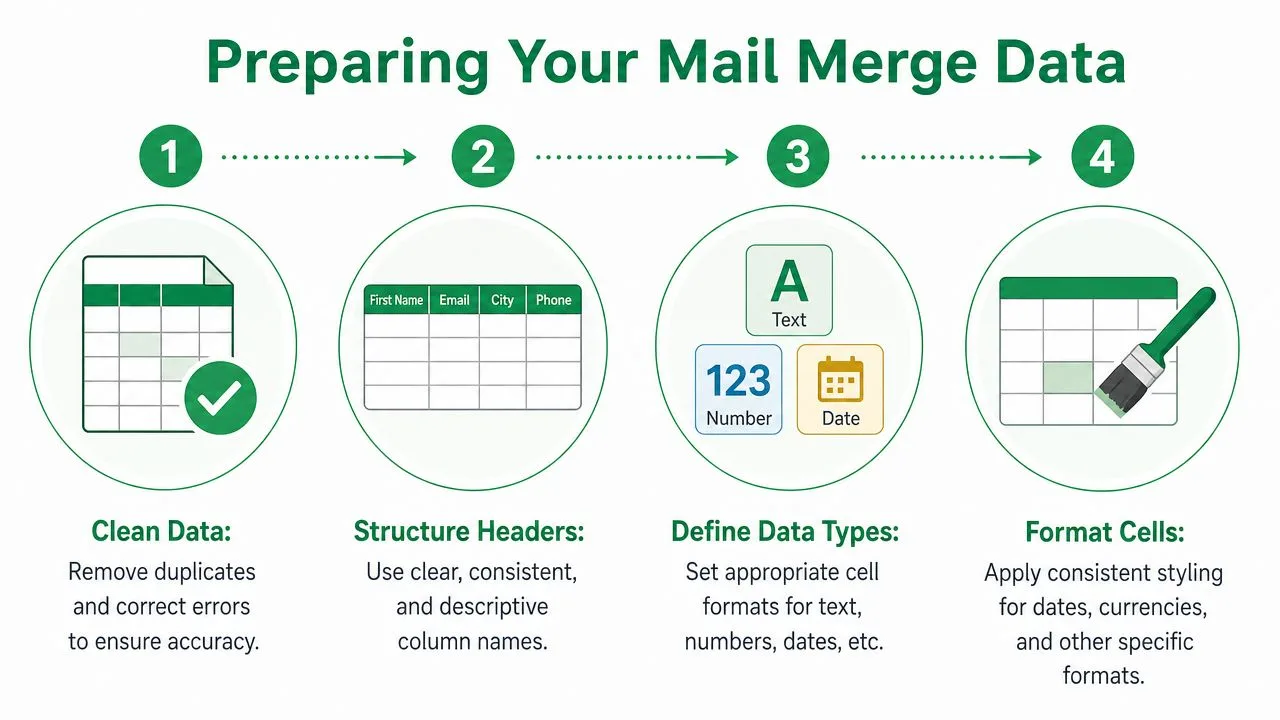
Configura il foglio come una risorsa di produzione
Tratta il tuo Google Sheet come parte database, parte input per il modello. Ciò significa intestazioni stabili, valori puliti e nessuna congettura.
Un layout solido di solito include colonne come queste:
| Colonna | Scopo | Problema di formattazione comune |
|---|---|---|
| FirstName | Personalizzazione del saluto | Celle vuote o spazi extra |
| Company | Contesto aziendale | Denominazione incoerente |
| StartDate | Pianificazione o promemoria | Mancata corrispondenza del formato regionale |
| Amount | Preventivi o fatture | Decimali mancanti |
| Phone | Dettagli di contatto | Zeri iniziali persi |
| FallbackGreeting | Saluto di backup | Lasciato vuoto quando necessario |
Pulisci i valori prima di scrivere il testo
Alcune abitudini prevengono la maggior parte delle sorprese di formattazione:
- Usa nomi di intestazione chiari: Mantieni le intestazioni semplici e coerenti in modo che i segnaposto rimangano facili da mappare.
- Formatta le colonne intenzionalmente: Le date dovrebbero essere visualizzate nello stesso modo in tutta la colonna. La valuta dovrebbe usare un unico modello. I numeri di telefono necessitano di un formato che preservi il valore esatto che vuoi mostrare.
- Elimina i caratteri estranei: Spazi nascosti, punteggiatura copiata e simboli strani possono interrompere le unioni o rendere il testo sciatto.
- Aggiungi colonne di fallback: Se alcune righe non hanno un nome di battesimo, crea un valore come “lì” o un’alternativa di saluto più completa invece di lasciare il campo vuoto.
Regola pratica: Se un valore sembrerebbe strano se inserito direttamente in una frase, correggilo in Sheets, non nel corpo dell’email.
Un problema specifico del cloud coglie i team continuamente. Un Google Sheet potrebbe utilizzare una lingua diversa rispetto alla formulazione nell’email. Questo è importante per la visualizzazione di date e numeri. Alcuni utenti convertono le celle in testo semplice per preservare la formattazione, ma ciò può creare problemi a valle per l’ordinamento e l’automazione. Nei flussi di lavoro incentrati su Gmail, di solito è più sicuro scegliere intenzionalmente il formato di visualizzazione in Sheets e verificare l’output unito con email di test dal vivo.
Se stai costruendo la tua prima campagna basata su fogli di calcolo, questa guida su come eseguire una stampa unione da Google Sheets è un riferimento pratico per la sequenza di configurazione.
Costruisci per i dati mancanti, non per i dati perfetti
Gli elenchi di contatti reali non sono completi. Qualcuno lascerà vuoto un campo aziendale. Qualcun altro incollerà un numero di telefono in uno stile diverso. Il tuo compito è presumere l’imperfezione e rendere il foglio resiliente.
Usa la convalida dei dati dove aiuta. Rivedi manualmente alcune righe dal vivo prima di ogni invio. E tieni una riga di esempio che rifletta il contatto realistico più disordinato, non quello più pulito. Se la riga più brutta si unisce comunque bene, il resto della campagna di solito segue l’esempio.
Costruzione e formattazione del tuo modello Gmail
Un modello Gmail può sembrare rifinito nella vista bozza e poi cadere a pezzi nel momento in cui vengono inseriti i dati del foglio. I soliti punti di rottura sono piccoli. Un nome aziendale lungo va a capo male. Un segnaposto in grassetto trasforma ogni valore unito in una distrazione visiva. Appare una spaziatura extra perché il modello è stato costruito attorno a dati di esempio ideali invece che a righe reali.

Abbina lo stile del campo alla frase circostante
Nei flussi di lavoro di Gmail e dei componenti aggiuntivi di Gmail, i segnaposto dovrebbero scomparire nella frase. Se il testo circostante è Arial 11 pt in peso normale, il valore unito dovrebbe ereditare lo stesso stile. Qualsiasi discrepanza viene amplificata una volta che l’email viene popolata in centinaia di righe.
Questo è più importante in Gmail che negli strumenti di unione in stile Word perché hai meno controllo sul layout e più stranezze di rendering lato client. Un segnaposto in grassetto, una dimensione del carattere diversa o uno stile di testo incollato da un altro editor possono creare interruzioni visibili all’interno di un corpo del testo altrimenti semplice.
Un controllo rapido risolve la maggior parte di questi problemi. Clicca nella riga, rimuovi qualsiasi stile speciale attorno al segnaposto e formatta l’intera frase come un’unica unità.
Progetta per i cambiamenti di lunghezza prima di scrivere il testo rifinito
I valori di test brevi nascondono problemi di formattazione. I dati reali li espongono.
Un modello che si legge in modo pulito con “Amy” potrebbe sembrare angusto con “Alessandria”. Una riga ordinata con “Acme” potrebbe diventare imbarazzante con “Northwest Regional Behavioral Health Partners LLC”. Nelle campagne basate su Google Sheets, questo è normale. Il modello deve assorbire quei cambiamenti senza sembrare rattoppato.
Usa alcune regole pratiche durante la stesura:
- Lascia uno spazio naturale prima e dopo ogni segnaposto.
- Mantieni i paragrafi abbastanza brevi da evitare che un valore lungo trasformi l’email in un muro di testo.
- Usa un font per il corpo, uno stile per i link e un colore del brand minimo.
- Testa con i tuoi valori realistici più lunghi, non con la tua riga di esempio più pulita.
Consiglio anche di scrivere una versione con dati deliberatamente brutti. Nomi lunghi. Titoli lunghi. Campi opzionali mancanti. Se quella versione si legge ancora bene nell’anteprima di Gmail e in un invio di test dal vivo, il modello è solitamente stabile.
Costruisci per i limiti di unione effettivi di Gmail
Le scelte del modello dipendono dal metodo di unione. La stampa unione nativa di Gmail supporta solo @firstname, @lastname, @fullname e @email, come documentato nella pagina di aiuto di Google per i tag di stampa unione di Gmail. Non estrae colonne personalizzate da Google Sheets nel corpo o nell’oggetto.
Quella limitazione cambia il modo in cui formatti il messaggio. Se la campagna necessita di campi come azienda, ruolo, data di rinnovo o linguaggio dell’offerta personalizzato, costruisci il modello all’interno di un flusso di lavoro di un componente aggiuntivo di Gmail fin dall’inizio. Non formattare l’email come se i tag nativi di Gmail gestissero i dati di Sheets in seguito. Non lo faranno.
Mail Merge for Gmail gestisce quel flusso di lavoro da Google Sheets a Gmail in modo più pulito. Puoi mappare colonne personalizzate ai segnaposto, mantenere il processo di stesura all’interno di Gmail e formattare l’email attorno ai campi che utilizzerai.
Se le colonne personalizzate di Sheets guidano il messaggio, scegli prima il componente aggiuntivo, poi scrivi e formatta il modello attorno ai suoi segnaposto. Ciò evita rilavorazioni nel corpo del testo, nell’oggetto e nella spaziatura.
Implementazione della logica di personalizzazione avanzata
I tag di unione di base personalizzano i nomi. Una buona logica personalizza il messaggio senza esporre dati mancanti. Questa è la differenza tra una stampa unione che sembra intenzionale e una che sembra assemblata.

Usa il testo di fallback prima di usare una logica intelligente
I valori di fallback svolgono il lavoro poco appariscente. Se manca un nome di battesimo, l’email dovrebbe comunque aprirsi in modo naturale. Se manca un’azienda, la frase dovrebbe comunque leggersi bene. Nei sistemi di unione in stile documento, valori di fallback come “Ciao” invece di “Ciao ” riducono drasticamente gli errori di campo vuoto e aiutano a evitare una sensazione di automazione, ma la lezione più ampia si applica anche ai flussi di lavoro di Gmail.
Alcuni modelli affidabili:
- Fallback del saluto: Usa un saluto di backup quando i dati del nome sono incompleti.
- Fallback dell’azienda: Riscrivi la frase in modo che il campo dell’azienda sia opzionale, non obbligatorio.
- Fallback del blocco opzionale: Se un campo controlla un’intera frase, nascondi la frase quando il campo è vuoto.
Esempio:
- Versione debole: “Ciao {FirstName}, ho notato il tuo team presso {Company}…”
- Versione più forte: “Ciao {GreetingName}, ho notato il tuo team…”
Quella seconda versione ti dà più spazio per proteggere il messaggio se il campo dell’azienda è vuoto.
Rispetta il divario tra HTML ed email
Molti problemi di personalizzazione avanzata non sono realmente problemi di logica. Sono problemi di rendering. Gli utenti spesso si scontrano con il divario di rendering HTML-to-Email quando uniscono direttamente in Gmail, e gli switch di campo standard di Word non possono preservare CSS e immagini complessi, il che può portare a layout interrotti nei client Gmail se non gestito con attenzione, come discusso in questo video sui problemi di rendering HTML nei flussi di lavoro di unione basati su Gmail.
Questo è importante quando sei tentato di costruire blocchi HTML pesanti dal punto di vista logico con uno stile personalizzato. Gmail non si comporta come un browser web e sicuramente non si comporta come Word. Mantieni le sezioni condizionali visivamente semplici.
Una breve guida aiuta quando pianifichi invii più dinamici:
Dove i campi avanzati di solito aiutano
I casi d’uso pratici non sono esotici. Sono operativi.
-
Righe di chiusura segmentate
Aggiungi una frase di chiusura diversa per lead, clienti o partner. -
Controllo degli allegati
Includi una fattura o un file solo quando la riga lo richiede. -
Regole CC e BCC
Indirizza gli stakeholder interni in determinati messaggi senza farlo manualmente ogni volta.
La logica di personalizzazione più sicura rimuove l’imbarazzo. Non cerca di impressionare il destinatario con la complessità.
Se una regola rende il modello più difficile da visualizzare in anteprima rispetto al valore che aggiunge, tagliala. La campagna più pulita spesso vince.
Formattazione di email in testo semplice e HTML
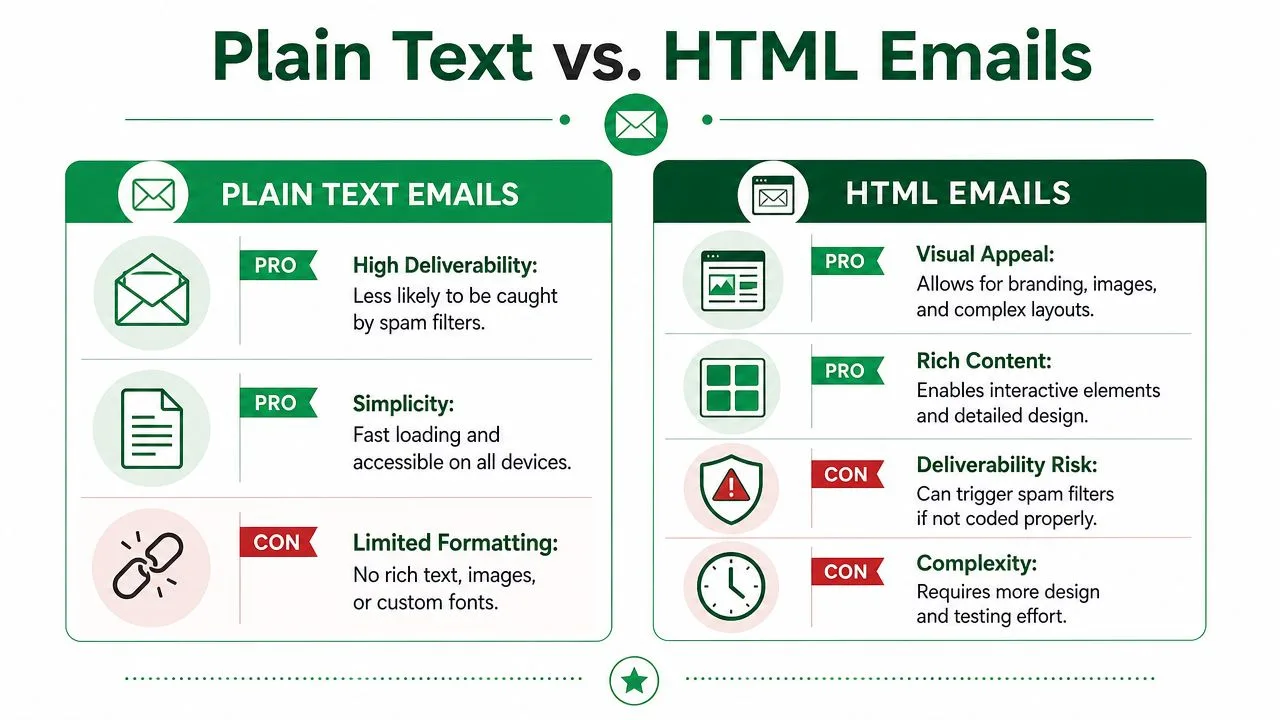
Il testo semplice e l’HTML servono a scopi diversi. Nessuno dei due è automaticamente migliore per la formattazione della stampa unione. La scelta giusta dipende da cosa deve fare il messaggio e da quanto rischio di rendering sei disposto a gestire.
Come si comportano i due formati
| Formato | Cosa fa bene | Dove causa problemi |
|---|---|---|
| Testo semplice | Si legge come una nota diretta uno-a-uno e mantiene la formattazione semplice | Nessun controllo del layout, nessun branding visivo |
| HTML | Supporta branding, struttura, pulsanti e una presentazione più ricca | Più fragile in Gmail e altri client |
Il testo semplice è la scelta più sicura quando l’obiettivo è un’email di contatto diretto, una nota di reclutamento o un semplice aggiornamento per il cliente. Le interruzioni di riga contano molto qui. Mantieni i paragrafi brevi, evita blocchi giganti e visualizza in anteprima con scenari di campi mancanti in modo che la spaziatura si legga ancora in modo naturale.
L’HTML funziona meglio quando la presentazione del brand è importante. Una newsletter, un promemoria per un evento o un annuncio per i clienti potrebbero necessitare di struttura, immagini o gerarchia visiva. Ma Gmail può rimuovere o reinterpretare parti dell’HTML, quindi mantieni il markup snello e affidati a uno stile in linea che sopravviva al comportamento comune dei client di posta elettronica.
Cosa tende a funzionare nella pratica
- Scelta del testo semplice: Usalo quando il messaggio deve sembrare colloquiale e diretto.
- Scelta dell’HTML: Usalo quando il branding o il layout sono abbastanza importanti da giustificare lo sforzo di test.
- Mentalità ibrida: Anche nelle email HTML, scrivi il testo in modo che si legga comunque in modo pulito se lo stile si indebolisce.
Se stai progettando per diverse dimensioni dello schermo e ambienti di posta in arrivo, questa guida al design di email responsive merita di essere esaminata insieme alla costruzione del tuo modello.
Un’email rifinita non è quella con più stile. È quella che si legge ancora bene dopo che il client ha fatto del suo peggio.
Anteprima e risoluzione dei problemi di deliverability
Una stampa unione non dovrebbe mai passare dalla bozza all’invio completo. L’anteprima non è un passaggio di cortesia. È dove catturi i problemi che il foglio e il modello ti hanno nascosto.
Testa il messaggio come lo vedrà un destinatario
Invia piccoli test dal vivo a te stesso e a un collega. Usa righe di esempio con casi limite, non solo record puliti. Controlla la versione con un nome lungo, quella con un’azienda mancante e quella con una data formattata diversamente.
Una buona revisione pre-invio include:
- Controllo del contenuto unito: Conferma che ogni segnaposto si risolva correttamente.
- Controllo della spaziatura: Leggi il messaggio ad alta voce e cerca parole attaccate, saluti vuoti e strane interruzioni di riga.
- Controllo del client: Apri il test in Gmail su desktop e mobile.
- Controllo dello stato: Rivedi ciò che il tuo componente aggiuntivo scrive sul foglio in modo da poter individuare gli invii che falliscono o le righe che non vengono elaborate come previsto.
Conosci i limiti prima di pianificare il volume
Se stai utilizzando la funzione nativa di Gmail, la stampa unione di Google Workspace ha un limite giornaliero rigido di 1.500 destinatari per account utente, applicato agli indirizzi univoci in qualsiasi periodo di 24 ore, secondo la documentazione sui limiti di invio di Google Workspace. Quel limite è specifico per la stampa unione, non per il limite di invio standard più ampio.
Ciò influenza le decisioni di formattazione più di quanto si pensi. Se un invio fallisce a metà durante i test perché stai accelerando il volume, correggere il modello diventa più lento. Scaglionare gli invii ti dà spazio per ispezionare i risultati e correggere i problemi prima del lotto successivo.
Risoluzione dei problemi che contano
La maggior parte dei problemi di invio relativi alla formattazione rientra in alcune categorie:
- Campi non riconosciuti: Il segnaposto del modello non corrisponde all’intestazione del foglio o al tipo di tag supportato.
- Mancata corrispondenza regionale: La visualizzazione di data o numero non si allinea con il modo in cui i destinatari dovrebbero leggerla.
- Layout interrotto: L’HTML o la formattazione ricca non sopravvivono al rendering di Gmail.
- Personalizzazione incompleta: I valori vuoti creano un testo imbarazzante perché non è stato creato alcun fallback.
Per un processo pre-invio più rigoroso, questa checklist sul test dei modelli di email aiuta a individuare i problemi strutturali prima che la campagna raggiunga un pubblico completo.
Una buona formattazione della stampa unione non serve a rendere l’email elegante. Serve a far comportare i dati variabili. Se desideri un flusso di lavoro di Gmail e Google Sheets che supporti campi personalizzati, anteprime, tracciamento e aggiornamenti di stato basati su fogli di calcolo all’interno di un unico processo, dai un’occhiata a Mail Merge for Gmail.
Pronto a inviare la tua prima campagna?
Installa Mail Merge for Gmail dal Google Workspace Marketplace e invia gratuitamente fino a 50 email personalizzate al giorno.
Inizia gratuitamenteAltre letture
Altro da Tips

Maiuscole nei nomi in Mail Merge: pulisci il tuo Google Sheet
Correggi le maiuscole errate e gli spazi nei nomi prima di un Mail Merge. Usa PROPER, TRIM e una colonna di supporto in Google Sheets per email perfette.

Tracciare le aperture delle email in Gmail
Impara a tracciare le aperture delle email in Gmail con passaggi di configurazione chiari, aggiornamenti di stato su Sheets, consigli per la risoluzione dei problemi e linee guida sulla privacy per risultati di outreach affidabili.

10 best practice per campagne email per ottenere risultati migliori
Utilizza queste 10 best practice per le campagne email per migliorare il targeting, la deliverability, il coinvolgimento, i test, la conformità e le conversioni con Mail Merge for Gmail.