


















差し込み印刷の宛名の大文字・小文字を修正:送信前にGoogle Sheetsを整理
差し込み印刷を行う前に、宛名の大文字・小文字の間違いや不要なスペースを修正しましょう。Google SheetsのPROPER関数やTRIM関数、作業列を活用することで、すべてのメールで受信者に対して正しい挨拶ができるようになります。送信前のデータクレンジングは非常に重要です。

「Hi JOHN,」や「Hi anna ,」で始まるメールほど、パーソナライズの努力を台無しにするものはありません。差し込み印刷では、セルに入力されている内容がそのままメッセージに貼り付けられます。セルが乱雑であれば、メールも乱雑になります。差し込み印刷における名前の大文字・小文字の問題は最もよくあるデータトラブルの1つですが、送信前に5分ほど時間をかけるだけで修正できます。
本ガイドでは、2つの組み込み関数を使用してGoogle Sheetsで名、姓、会社名をきれいにする方法、元のデータを安全に保つ方法、そしてGmailアカウントからメールを1通でも送信する前にプレビューで結果を確認する方法を説明します。
乱雑なセルが乱雑なメールになる理由
Mail Merge for Gmailでは、シートの各行が1通のメールになり、各列の名前が{{First name}}のような差し込みタグになります。送信時に、タグはその受信者の行にある値に置き換えられます。アドオンはあなたの意図を推測しないため、セルのテキストがそのまま受信者に読まれることになります。
名前のデータが乱雑になる原因は、通常いくつかのパターンに分けられます。
- ユーザーがすべて大文字またはすべて小文字で入力したリード獲得フォーム。
- 名前を大文字で保存しているCRMやイベントツールからのエクスポートデータ。
- 先頭、末尾、または連続したスペースが追加されてしまうウェブサイトやPDFからのコピー&ペースト。
- 入力規則が異なる2つのリストを1つのシートに統合した場合。
シートをスクロールするだけでは、これらの問題には気づきません。末尾のスペースは目に見えませんし、長い表の中ではすべて大文字でも普通に見えてしまいます。これらは、名前が文中に配置されたときに初めて明らかになります。
PROPER関数で大文字・小文字を修正する
Google Sheetsには、このための関数が用意されています。PROPERに関するGoogleのヘルプページによると、構文はPROPER(text_to_capitalize)であり、各単語の先頭を大文字にするため、人名や地名などの固有名詞に適しています。
具体的な手順は以下の通りです。
- 元の列はそのままにしておきます。たとえば、名がB列にあり、見出しが
First nameだとします。 - 右側に新しい列を挿入し、見出しを
First name cleanにします。 - 新しい列の最初のデータ行に
=PROPER(B2)と入力し、Enterキーを押します。 - 数式を下にコピーするか、2行目に
=ARRAYFORMULA(PROPER(B2:B))と入力して、列全体に1つの数式を適用します。
これにより、JOHNはJohnに、mARIAはMariaに、dave smithはDave Smithになります。PROPER関数は各単語を個別に処理するため、フルネームの列でも同じ数式が機能します。
PROPER関数の限界を知る
PROPER関数は、単語の最初の文字以外のすべての文字を小文字にします。Google自身のページでも指摘されているように、PROPER("mcLeod")はMcleodを返します。DeSouzaやMcDonald、そしてiPhoneのようなブランド名でも同じことが起こります。また、van der bergをVan Der Bergに変換しますが、これを好まない人もいます。
したがって、PROPER関数は大部分のデータに対する修正として扱い、例外については確認するようにしてください。実用的なアプローチとしては、作業列を並べ替え、元のデータで内部に大文字が含まれている名前を探し、該当する行の数式の上に正しい綴りを直接入力する方法があります。
TRIM関数で不要なスペースを削除する
大文字・小文字の問題は半分に過ぎません。もう半分はスペースの問題です。TRIMに関するGoogleのヘルプページでは、TRIM(text)は先頭と末尾のスペースを削除し、単語間に1つのスペースを残すと説明されています。コンマの前に不要なスペースがあるHi Anna ,は不注意に見えるため、これはまさに挨拶文に必要な機能です。
両方の関数を組み合わせることで、作業列を1つにするだけで済みます。
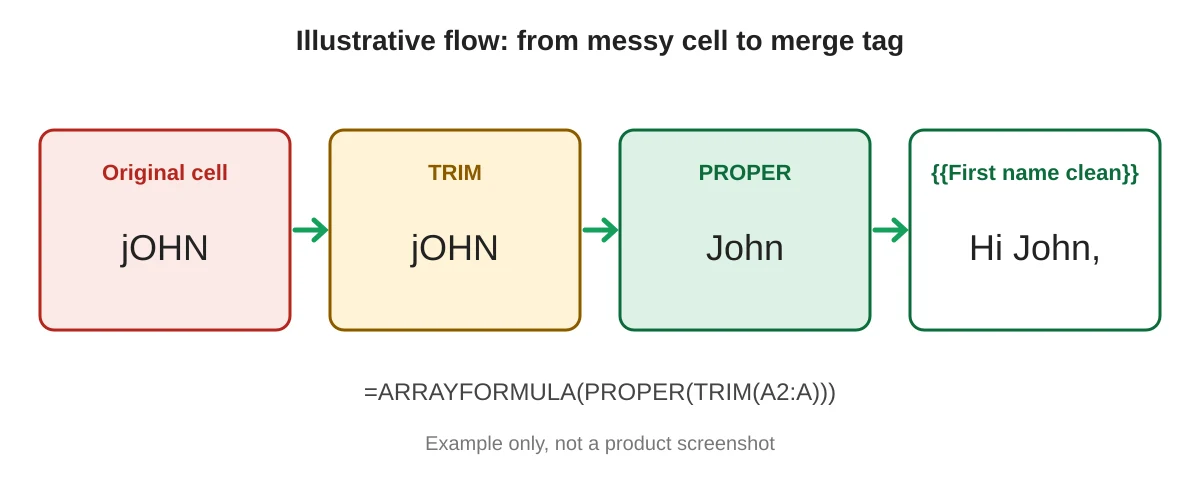
=ARRAYFORMULA(PROPER(TRIM(B2:B)))内側から外側に向かって読み解いてください。まずTRIM関数がスペースを整理し、次にPROPER関数が大文字・小文字を修正します。これをFirst name clean列の2行目に入力すると、後から追加する行も含めて列全体に適用されます。
TRIM関数が機能しない場合
Googleは、ノーブレークスペース(改行を伴わないスペース)はトリミングされないと注意書きしています。これらは、ウェブページからテキストをコピーした際によく混入します。TRIM関数を使用しても名前がおかしい場合は、まずノーブレークスペースを置換してください。
=ARRAYFORMULA(PROPER(TRIM(SUBSTITUTE(B2:B, CHAR(160), " "))))入力されたデータを一度だけ整理したい場合は、「データ」メニューの「データ クリーンアップ」にある「空白文字を削除」コマンドも利用できます。これについては、Googleが空白文字の削除に関する記事で解説しています。この操作はセルを直接編集するため、事前にシートのコピーを作成しておくことに注意してください。
元データを保持し、整理された列から差し込む
整理されたデータを扱うための安全な方法が2つあります。
作業列をそのまま活用する。 数式を残したまま、整理された列を差し込みタグとして使用します。新しい行が自動的に整理されるため、シートが継続的に増えていく場合に適した選択肢です。欠点としては、似たような列が2つできることになるため、明確な名前を付ける必要があります。
値のみを貼り付ける。 作業列をコピーし、「編集」から「特殊貼り付け」の「値のみ」を選択して元の列に上書きし、作業列を削除します。これにより、数式のないすっきりとした列が1つだけ残ります。これは一度きりのスナップショットであるため、リストが最終版である場合に使用してください。
どちらを選ぶにしても、Mail Merge for Gmailは最初の行からタグを取得することを覚えておいてください。First name cleanという列は{{First name clean}}になります。また、ツールバーの「Merge tag」ボタンから選択することもできます。ここにはシートの列が一覧表示されるため、手動でタグを入力する必要はありません。
同じ人に2回送信するのを避けたい場合は、メールアドレスも整理してください。Google Sheetsで重複するメールアドレスを削除するガイドでその手順を解説しており、Google Sheetsから差し込み印刷を行う方法の一般的なチュートリアルで全体の流れを紹介しています。
プレビューで結果を確認する
データの整理は、それが正しく機能したことを確認して初めて役立ちます。送信する前に以下の手順を実行してください。
- 「拡張機能」から「Mail Merge for Gmail」を選択し、キャンペーンビルダーを開きます。
- 整理されたタグを使って挨拶文を書きます。例:
Hi {{First name clean}}, - Show previewをクリックし、矢印を使って受信者を切り替えます。シートの上部、中部、下部の行や、手動で編集した名前を確認します。
- Send me a testをクリックして、現在表示されている受信者宛てのメールを自分の受信トレイで受け取り、顧客と同じように読んでみます。
いくつかの行を抜き打ちでチェックするのはすぐに終わりますし、数式では正しく処理できないおかしな名前を見つけることができます。送信前のテストに関するその他のアイデアについては、メールテンプレートのテストや、Gmailでのパーソナライズされたメールの幅広いアドバイスをご覧ください。
よくある質問
Mail Merge for Gmailは自動的に大文字・小文字を修正しますか?
アドオンは、セルの値をそのままメッセージに挿入します。シート内のテキストを整理することが、名前の表示方法を確実にコントロールする方法です。
メールアドレスや会社名にPROPER関数を使用すべきですか?
メールアドレスには適用しないでください。会社名については、頭字語やIBM、eBayのようなブランドの綴りがあり、PROPER関数によって変更されてしまうため、手動で確認する必要があります。
1つの列にフルネームしか入っていない場合はどうすればよいですか?
「データ」メニューの「テキストを列に分割」コマンドを使用して名と姓の列に分割し、それぞれの部分を整理することができます。フルネームよりも、名の列を使用した方がより自然な挨拶になります。
数式によって大きなシートの動作が遅くなりますか?
列全体に対する1つのARRAYFORMULAは、何千もの個別の数式よりも軽量です。シートの動作が遅く感じる場合は、値を貼り付けて数式を削除してください。
名が欠落している場合にフォールバック(代替テキスト)を使用できますか?
送信前に計画を立てておきましょう。作業列でIF関数などを使用し、欠落している名前をthereのような当たり障りのない単語で埋め、プレビューでそれらの行を確認して文脈が自然に読めるか確かめてください。
細部まで配慮した差し込み印刷を送信する
正確な名前は配慮を示し、その配慮こそがパーソナライズの目的です。シートを整理し、数行をプレビューして、自信を持って送信しましょう。Mail Merge for Gmailを使用すると、Google Sheetsからすべてのメッセージをパーソナライズし、各受信者をプレビューして、自身のGmailアカウントから送信することができます。
最初のキャンペーンを送信する準備はできましたか?
Google Workspace MarketplaceからMail Merge for Gmailをインストールして、1日最大50通のパーソナライズされたメールを無料で送信しましょう。
無料で始めるおすすめの関連記事
Tips のその他の記事

Gmailでメールの開封を追跡する方法
Gmailでメールの開封を追跡するための明確な設定手順、Google スプレッドシートでのステータス更新、トラブルシューティングのヒント、および信頼性の高いアウトリーチ結果を得るためのプライバシーに関するガイダンスを学びます。

より良い結果を生むためのメールキャンペーンのベストプラクティス10選
Mail Merge for Gmailを活用し、ターゲティング、到達率、エンゲージメント、テスト、コンプライアンス、コンバージョンを改善するための10のメールキャンペーン・ベストプラクティスを紹介します。

最高のメールテストツール:2026年の到達率を向上させる
Litmus、Validity Everest、GlockApps、Mailtrap、Mailosaur、Mail-Tester.comなど、10のメールテストツールを比較します。レンダリング確認や受信トレイ到達率など、各ツールが最適なケースを解説します。